Update auf eine neue Version oder branch
Kein Download möglich - APK muss selbst erstellt werden
AAPS is not available as download due to regulation for medial devices. Du kannst die App legal für Dich selbst erstellen, darfst aber keine Kopie an andere weitergeben! Weitere Informationen findest Du auf der FAQ Seite.
Wichtige Hinweise
Wenn eine neue Version erscheint, führe bitte so bald als möglich ein Update durch. You will receive an information on the AAPS home screen about the new version.
Ab Version 2.7 wurde der Speicherort des Repositories auf https://github.com/nightscout/AndroidAPS geändert. Wenn Du Dich mit git nicht auskennst, ist es am einfachsten, wenn Du das vorhandene AAPS-Verzeichnis entfernst und die App-Erstellung von vorne (new clone) beginnst.
Nutze bitte Android Studio Version 2020.3.1 (Arctic Fox) oder neuer, um die APK-Datei zu erstellen.
Windows 10 32-bit Systeme werden von Android Studio 2020.3.1 nicht unterstützt.
Lies die Release Notes für die aktuelle Version
Overview for updating your AAPS version
Exportiere Deine Einstellungen von der „alten“ AAPS Version auf Deinem Smartphone. Vielleicht brauchst Du sie nicht, aber sicher ist sicher.
Update local copy of the AAPS sourcecode (Git->Fetch and Git -> Pull)
Übertrage die erstellte APK-Datei auf Dein Smartphone und installiere sie.
Check the version in AAPS
Stelle abhängig von Deiner BZ-Quelle sicher, dass Du ‚identify receiver‘ in xDrip+ gesetzt hast oder verwende die ‚Build your own Dexcom App‘.
Für den Fall, dass Probleme auftreten, findest Du Lösungsansätze auf der separaten Seite für Fehlerbehebung von Android Studio.
1. Exportiere Deine Einstellungen
Falls Du Dir nicht mehr sicher bist, wie dies genau funktioniert, findest Du die Anleitung auf der Seite Einstellungen exportieren & importieren.
2. Führe ein Update deiner lokalen Version durch
Ab Version 2.7 wurde der Speicherort des Repositories auf https://github.com/nightscout/AndroidAPS geändert. If you are not familiar with git the easiest way for update is remove directory with AAPS on your disk and follow the instructions to do a New clone.
Wenn Du die URL bereits geändert hast oder von Version 2.8.x updatest, folge diesen Schritten:
Open your existing AAPS project with Android Studio. Möglicherweise musst Du Dein Projekt wählen. (Double) click on the AAPS project.
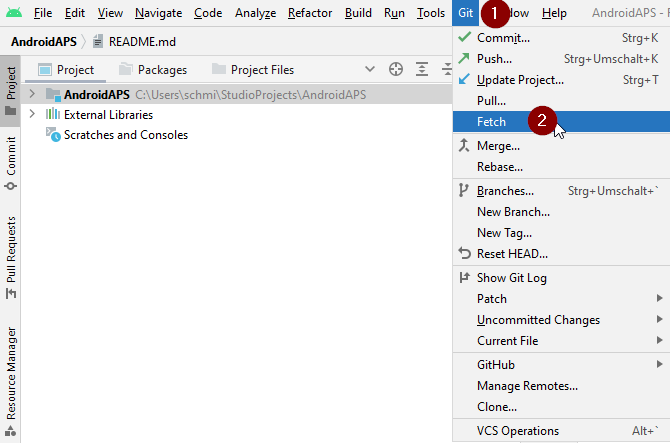
Wähle in der Menüleiste von Android Studio Git -> Fetch.
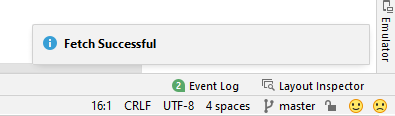
Unten rechts wird Dir eine Meldung angezeigt, sobald der Fetch erfolgreich durchgeführt wurde.
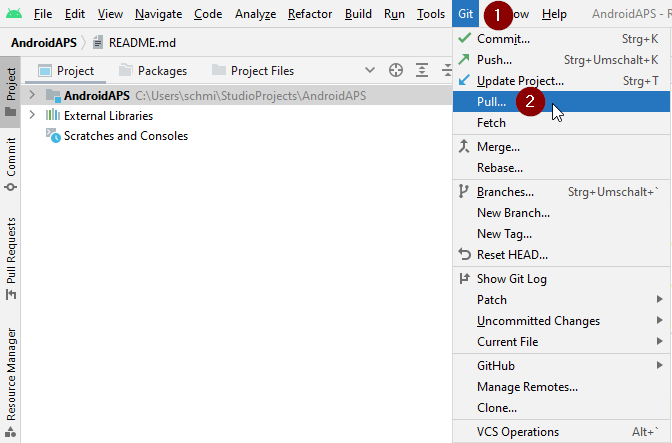
Wähle nun in der Menüleiste Git -> Pull.
Lasse alle Optionen wie sie sind (Original/Master) und wähle Pull.
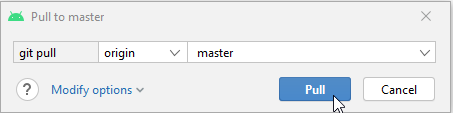
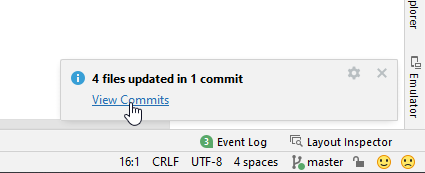
Warte ab, während der Download läuft. Du siehst dazu einen Hinweis in der Fußzeile. Eine Erfolgsmeldung wird angezeigt, so bald erfolgreich heruntergeladen wurde. Hinweis: Die Zahl der Dateien, die aktualisiert wurden, kann variieren! Dies ist kein Hinweis auf einen Download-Fehler.
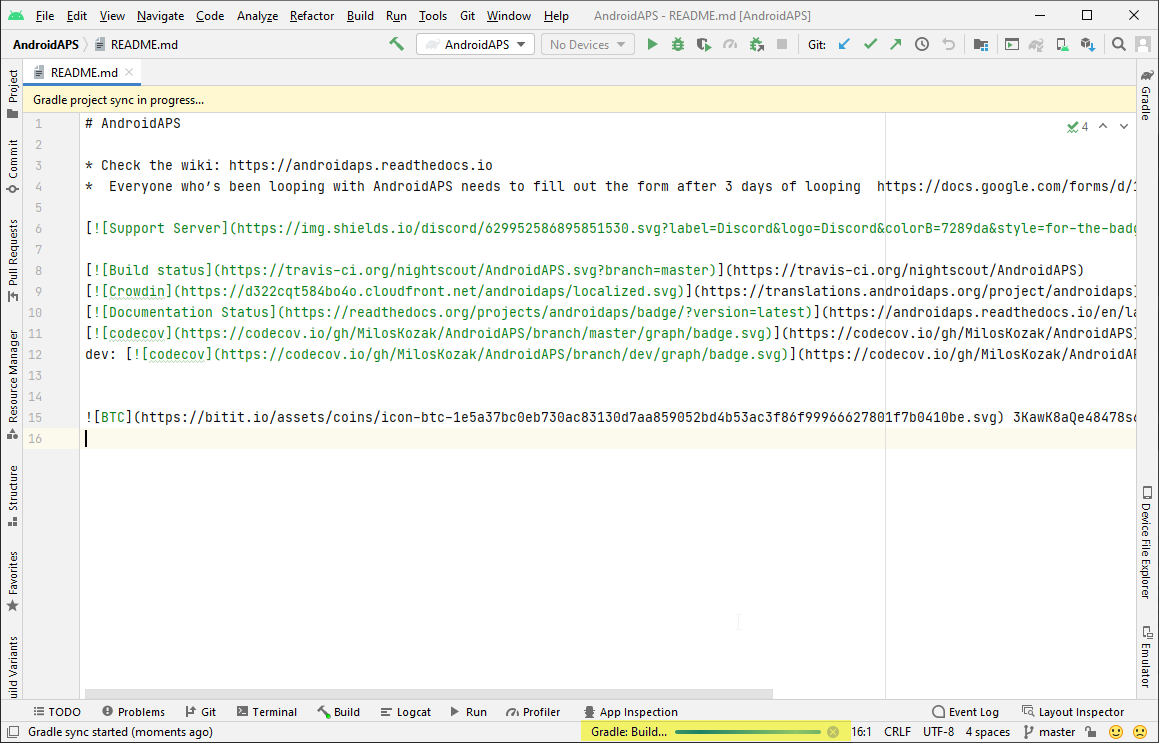
Gradle Sync wird ein paar Sekunden benötigen, um einige Abhängigkeiten herunterzuladen. Warte, bis es fertig ist.
3. Erstelle die signierte APK
Dein Sourcecode ist jetzt die aktuelle veröffentlichte Version. Es ist an der Zeit, die signierte apk wie im Build signed apk Abschnitt beschrieben.
4. Übertrage die APK-Datei
Du musst die APK-Datei auf Dein Smartphone übertragen, um sie dort installieren zu können.
Siehe die Anleitung für APK auf Smartphone übertragen
5. APK installieren
Auf dem Smartphone musst Du die Installation aus unbekannten Quellen zulassen. Anleitungen dazu findest Du im Internet (z.B. hier</0a> oder hier). Hinweis: Wenn Du beim Erstellen Deinen bestehenden ‚key store‘ im Android Studio verwendest hast, muss die alte AAPS nicht vom Smartphone deinstalliert werden. Um die APK zu installieren, folge den Anweisungen während des Updatevorgangs. In allen anderen Fällen (z.B. wenn ein neuer ‚key store‘ für das Signieren der APK genutzt wurde), muss die alte App gelöscht werden, bevor die neue Version installiert werden kann.
6. AAPS-Version auf dem Smartphone überprüfen
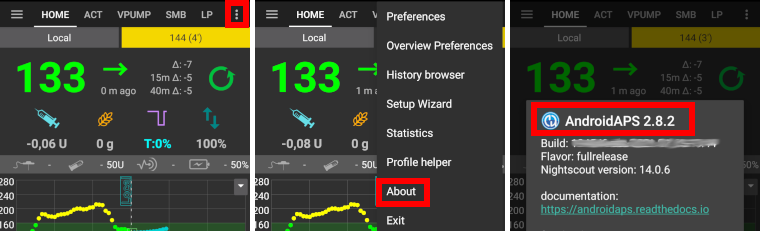
Nachdem Du die neue APK-Datei installiert hast, kannst Du auf dem Smartphone die Version prüfen. Gehe dazu oben rechts auf die drei Punkte und wähle dann „Über“. Du solltest die aktuelle Version angezeigt bekommen.
Problembehandlung
Keine Panik, wenn irgendetwas schiefläuft.
Tief durchatmen!
Wirf dann einen Blick auf die Lösungsansätze der separaten Seite zur Fehlerbehebung für Android Studio. In den meisten Fällen dürfte Dein Problem und eine Lösung dort zu finden sein.