Auf AAPS 3.2.0.4 aktualisieren
Kein Download möglich - APK muss selbst erstellt werden
Die AAPS-App (eine apk-Datei) ist aufgrund der Vorschriften rund um medizinische Geräte nicht zum Download verfügbar. Es ist zulässig, die App für den eigenen Gebrauch zu erstellen, aber du darfst keine Kopie an andere weitergeben!
Zu den Details schaue bitte auf die FAQ-Seite.
Computer- und Software-Anforderungen für das Erstellen der AAPS-Version 3.2.0.4
Um die APK zu erstellen ist möglicherweise eine bestimmte Android Studio-Version erforderlich.
AAPS-Version |
Empfohlene |
Alternative |
Gradle |
JVM |
|---|---|---|---|---|
Hedgehog (2023.1.1) |
bis zu Meerkat |
8.2 |
17 |
Die „empfohlene Version“ enthält im Paket bereits die entsprechende JVM-Version. Die empfohlene Version ist gleichzeitig auch die Mindestversion, die Du zum Erstellen von AAPS nutzen kannst. Mit einer älteren Version als der, die unter „empfohlen“ aufgeführt ist, wirst Du NICHT in der Lage sein, AAPS zu erstellen. Solltest Du eine andere Version verwenden, kann es aufgrund der JVM-Version zu Problemen kommen. Schaue auf den Seiten zur Fehlerbehebung für Android Studio nach, um diese Probleme zu lösen. Wenn Deine aktuelle Android Studio Version nicht in der Tabelle aufgeführt ist, musst Du sie zuerst aktualisieren.
Die Gradle-Version ist mit dem Quellcode verknüpft. Wenn Du den Quellcode herunterlädst oder aktualisierst, bekommst Du automatisch die richtige Gradle-Version. Das wird hier rein zu Deiner Information erwähnt. Du brauchst nichts machen.
Android Studio unterstützt keine Windows 32-Bit-Systeme. Bitte beachte, dass sowohl eine 64-Bit-CPU als auch ein 64-Bit-Betriebssystem zwingend erforderlich sind. Wenn Dein System diese Bedingung nicht erfüllt, musst Du die entsprechende Hardware, Software oder das ganze System ersetzen.
| Betriebssystem (nur 64 Bit) | Windows 8 oder höher | Mac OS 10.14 oder höher | Jedes Linux unterstützt Gnome, KDE oder Unity DE; GNU C Library 2.31 oder höher |
|---|---|---|---|
CPU (nur 64 Bit) |
x86_64-CPU-Architektur Intel Core der 2. Generation oder neuer oder AMD-CPU mit Unterstützung für Windows Hypervisor-Framework |
ARM-basierte Chips oder Intel Core der 2. Generation oder neuer mit Unterstützung für Hypervisor-Framework |
x86_64 CPU Architektur; Intel Core der zweiten Generation oder neuer, alternativ AMD Prozessor mit Unterstützung für AMD Virtualization (AMD-V) und SSSE3 |
RAM |
8GB oder mehr |
||
Festplatte |
Mind. 30 GB freier Speicherplatz. SSD wird empfohlen. |
||
Bildschirmauflösung |
min. 1280 x 800 |
||
Internet |
Breitband |
||
Es wird dringend empfohlen eine SSD (Solid State Disk) anstelle einer HDD (Hard Disk Drive) zu verwenden, da damit weniger Zeit benötigt wird, um die AAPS-apk-Datei zu erstellen. Es ist aber auch möglich eine Festplatte (HDD) zum Erstellen der AAPS-apk-Datei zu nutzen. Wenn du dies tust, kann es lange dauern, bis der Bau der App abgeschlossen ist, aber sobald er begonnen hat, kann man ihn unbeaufsichtigt lassen.
Hilfestellung des 3.2.0.4 Erstellprozesses
Solltest Du Probleme beim Erstellen der AAPS-App haben, kannst Du im Abschnitt Fehlerbehebung für Android Studio einiges an Hilfestellung finden.
Wenn Du den Eindruck hast, dass in der Anleitung Schritte falsch, fehlend oder missverständlich sind, oder Du trotzdem noch Probleme hast, wende Dich über Facebook oder Discord an andere AAPS-Nutzende. Wenn Du selbst etwas ändern möchtest (z.B. Screenshots aktualisieren etc), erstelle einen entsprechenden Pull-Request (PR).
Bemerkung
Diese Seite zeigt einige Screenshots der verschiedenen Benutzeroberflächen (New und Classic), die Android Studio anbietet.
Übersicht zur Aktualisierung von 3.2.0.x auf 3.2.0.4
Exportiere Deine aktuellen Einstellungen
Exportiere die Einstellungen Deiner aktuellen AAPS-Version Deines Smartphones. Vielleicht brauchst Du sie nicht, aber sicher ist sicher.
Wenn Du nicht mehr genau weißt, wie man das macht, schaue auf der Seite Export & Import der Einstellungen nach.
Aktualisiere Deine lokale AAPS-Kopie
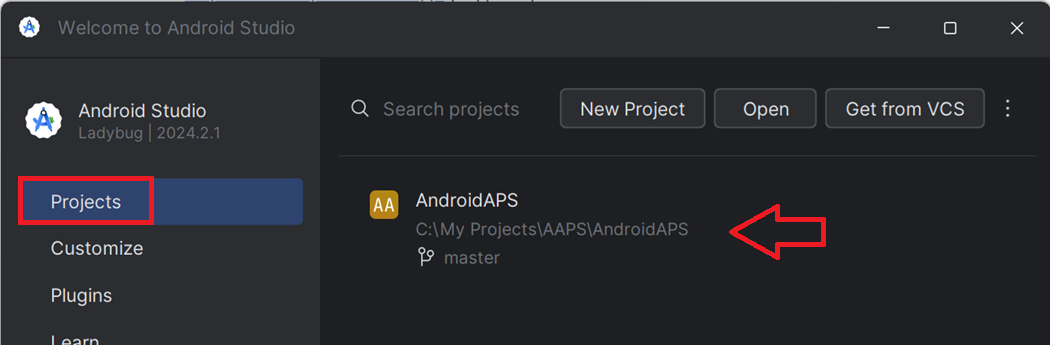
Öffne Dein bestehendes AAPS-Projekt mit Android Studio. Möglicherweise musst Du Dein Projekt wählen. Klicke (doppelt) auf das AAPS-Projekt.

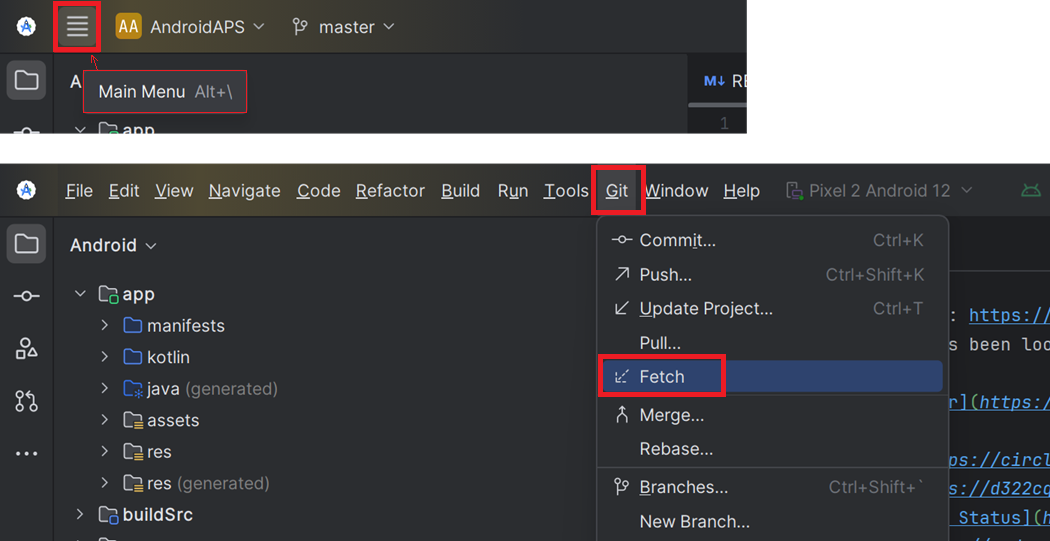
Wähle in der Menüleiste des Android Studios Git -> Fetch

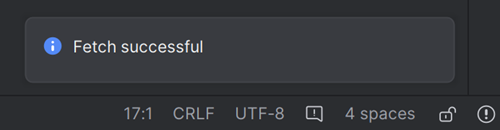
Unten rechts wird Dir eine Meldung angezeigt, sobald der Fetch erfolgreich durchgeführt wurde.

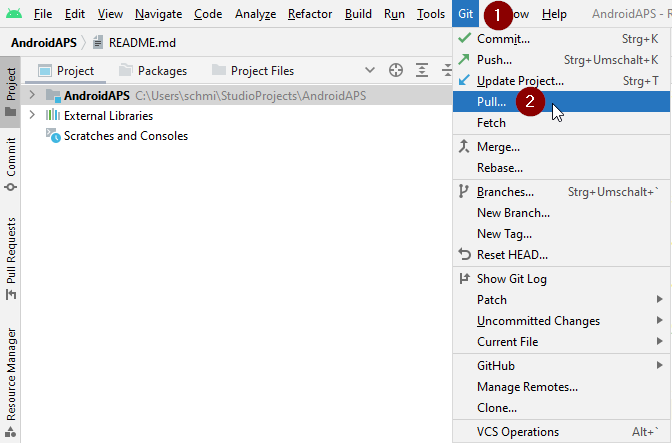
Wähle nun in der Menüleiste Git -> Pull

Lasse alle Optionen wie sie sind (Original/Master) und wähle Pull.
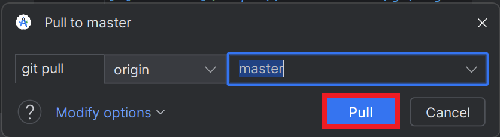

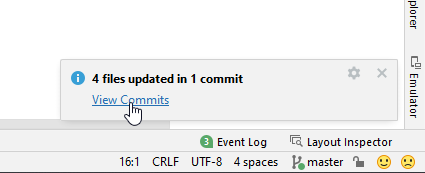
Warte ab, während der Download läuft. Du siehst dazu einen Hinweis in der Fußzeile. Eine Erfolgsmeldung wird angezeigt, so bald erfolgreich heruntergeladen wurde.
Bemerkung
Die Anzahl der aktualisierten Dateien kann unterschiedlich sein! Dies ist kein Hinweis auf einen Download-Fehler.

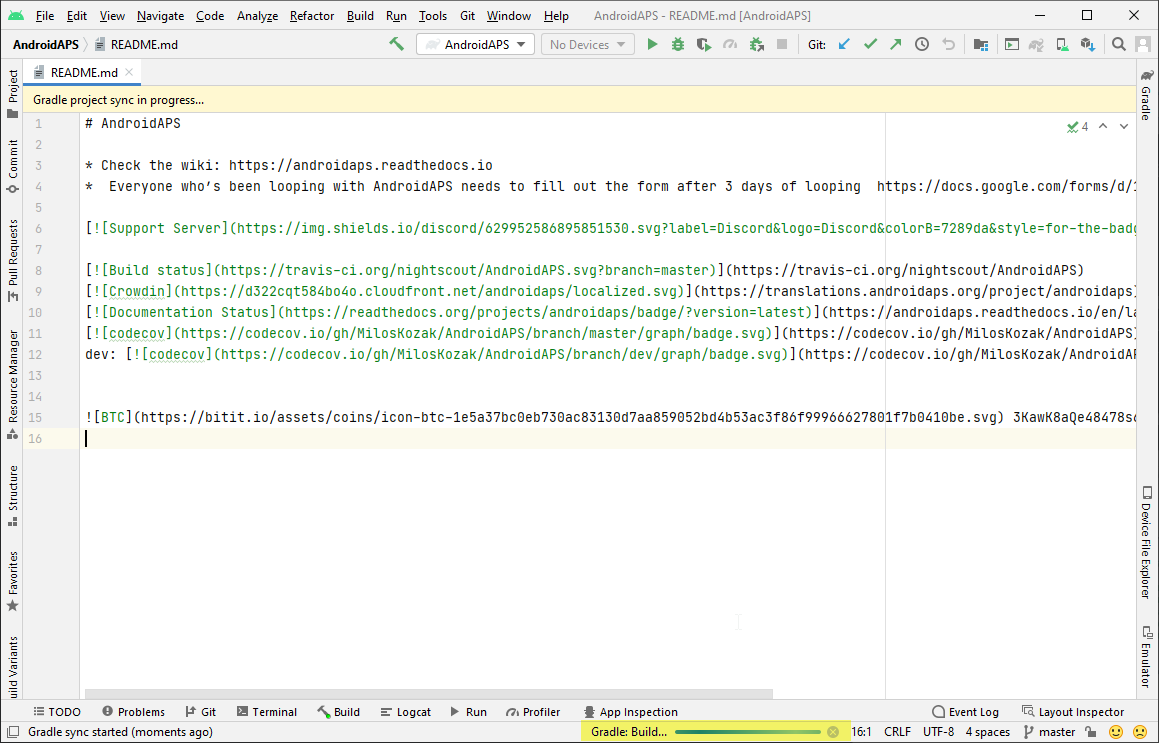
Gradle Sync wird ausgeführt, um einige Abhängigkeiten herunterzuladen. Warte, bis es fertig ist.

Wähle JVM Version 17 aus
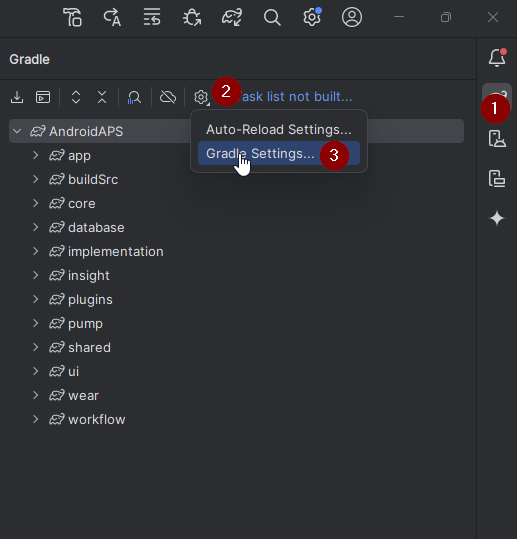
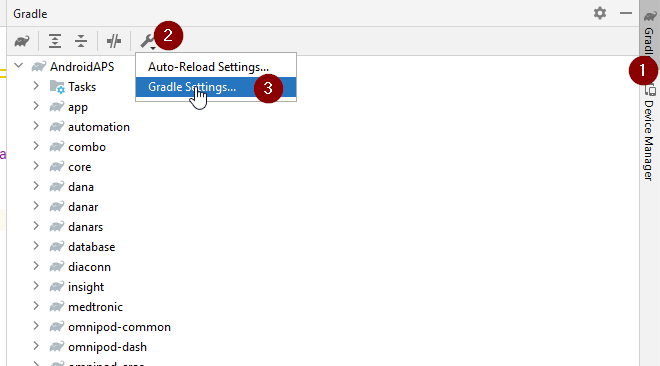
Öffne die Gradle-Ansicht, in dem Du auf der rechten Seite im Android Studio auf den Elefanten (1) klickst, und öffne dann die Einstellungen (2) und wähle dort die Gradle Settings (3) aus:
Prüfe im Gradle JDK-Feld, ob die richtige Version: jbr-17 ausgewählt ist (1). Wenn nicht, klicke auf das Feld und schaue, ob es schon in der Liste zu sehen ist.
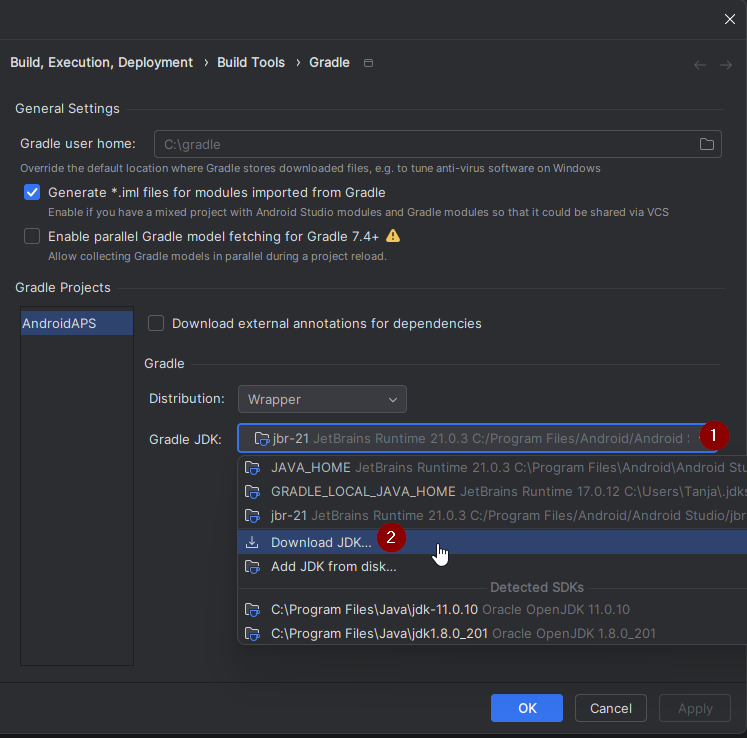
Wähle als Version (1), 17 aus. Unter Vendor (2) wähle JetBrains Runtime oder einen beliebigen Vendor. Location (3): Ändere nichts.

Schließe die Settings (dt. Einstellungen) mit OK.
Wähle den AAPS 3.2.0.4 Branch
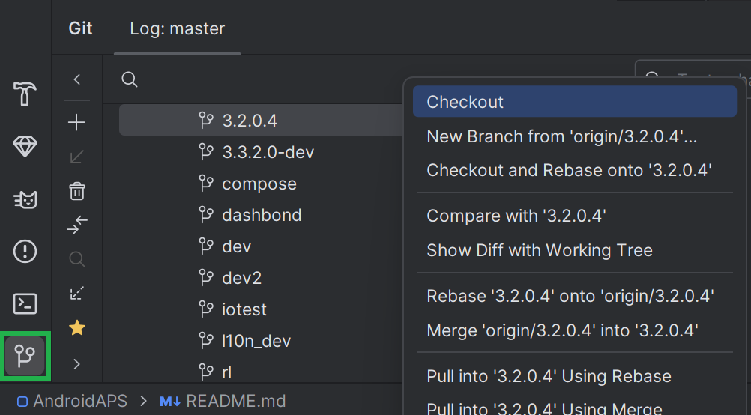
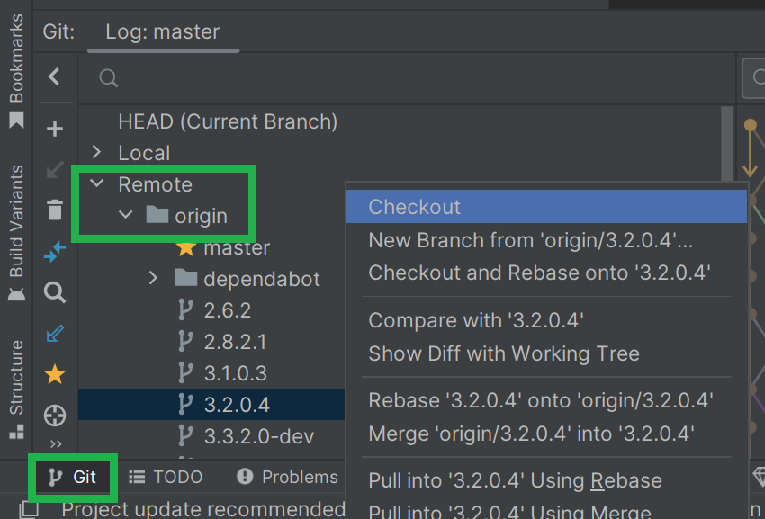
Wähle unten links das Git-Symbol, klicke mit der rechten Maustaste auf 3.2.0.4 und dann auf Checkout.
Synchronisiere das Projekt mit Gradle
WARNING!
Aktualisiere niemals Gradle. Synchronisiere es nur mit dem Projekt.
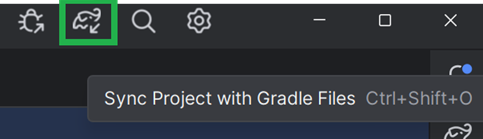
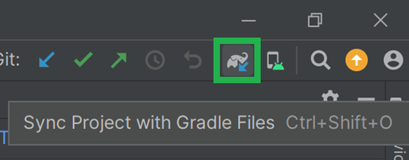
Nutze das Elefanten-Symbol und synchronisiere das Projekt mit den Gradle-Dateien (oder folge dieser Anleitung) für die neue Benutzeroberfläche (UI).
Oder (dieser Anleitung) für die klassische Benutzeroberfläche.
Erstelle die eine signierte 3.2.0.4 APK
Dein Quellcode entspricht jetzt der zuletzt freigegebenen Version und alle Voraussetzungen sind geprüft. Es ist an der Zeit, die signierte APK wie im AbschnittSignierte AAPS APK erstellen beschrieben zu erstellen (bauen).
Übertrage und installiere die 3.2.0.4 APK
Du musst die APK-Datei auf Dein Smartphone übertragen, um sie dort installieren zu können.
Bemerkung
Wenn Du beim Erstellen Deinen bestehenden „Keystore“ im Android Studio genutzt hast, musst Du die bestehende App nicht deinstallieren. Um die APK zu installieren, folge den Anweisungen während des Updatevorgangs. In allen anderen Fällen (z.B. wenn ein neuer ‚key store‘ für das Signieren der APK genutzt wurde), muss die alte App gelöscht werden, bevor die neue Version installiert werden kann. Achte darauf, Deine Einstellungen zu exportieren!
Nutze die Anleitung AAPS auf Dein Smartphone übertragen und installieren
Überprüfe die AAPS Version 3.2.0.4 auf Deinem Smartphone
Nachdem Du die neue APK-Datei installiert hast, kannst Du auf dem Smartphone die Version prüfen. Gehe dazu oben rechts auf die drei Punkte und wähle dann „Über“. Du solltest die aktuelle Version angezeigt bekommen.