Ρύθμιση του AAPS στο ρολόι Wear OS σας
Οι παρακάτω οδηγίες αφορούν το apk του AAPS Wear που πρέπει να δημιουργήσετε (build). Αν δεν το έχετε δημιουργήσει ακόμα, δείτε τον σχετικό οδηγό εδώ. Κατά τη δημιουργία, χρησιμοποιήστε το ίδιο αρχείο keystore που χρησιμοποιήσατε για το apk του AAPS στο τηλέφωνο.
Μπορείτε επίσης να χρησιμοποιήσετε μερικές από τις πληροφορίες για τα Wear apk του AAPSClient και του PumpControl. Κάθε εφαρμογή Wear επικοινωνεί με την αντίστοιχη εφαρμογή τηλεφώνου. Για παράδειγμα: η εφαρμογή AAPSClient Wear μπορεί να χρησιμοποιηθεί για την εμφάνιση δεδομένων του AAPSClient και όχι δεδομένων του AAPS. Όταν είναι εγκατεστημένες μαζί πολλές εκδόσεις πελάτη (AAPSClient, AAPSClient2, AAPSClient3), τα πλακίδια της καθεμιάς έχουν μια μικρή κεφαλίδα στο χρώμα της έκδοσης, ώστε να τις ξεχωρίζετε όταν σύρετε την οθόνη.
Εκδόσεις Wear OS και συμβατότητα
Αλλαγές στα watchface του Wear OS (επίπτωση στα watchface του AAPS)
Why newer Wear OS watches break AAPS watchfaces
Τον Ιούνιο του 2025 η Google ανακοίνωσε αλλαγές που καταργούν σταδιακά την παλιά μηχανή watchface (τη μηχανή AndroidX / Wearable Support Library ή «WSL») και την αντικαθιστούν με τη νεότερη δηλωτική μορφή Watch Face Format. Τα προσαρμοσμένα watchface του AAPS βασίζονται στην παλιά μηχανή. Έτσι, όσο νεότερη είναι η έκδοση του Wear OS, τόσο πιο πιθανό είναι ένα watchface του AAPS να μη λειτουργεί σωστά ή να σταματήσει να λειτουργεί.
Αυτό αφορά μόνο τα watchface — οι επιπλοκές του AAPS, τα πλακίδια και οι λειτουργίες απομακρυσμένου ελέγχου δεν επηρεάζονται. Γι” αυτό επίσης μια ενημέρωση υλικολογισμικού/συστήματος σε ρολόι Wear OS μπορεί να χαλάσει τα watchface του AAPS, και μετά δεν μπορείτε να επιστρέψετε το ρολόι σε παλαιότερη έκδοση Wear OS. Αν το watchface του AAPS λειτουργεί τώρα, απενεργοποιήστε τις αυτόματες ενημερώσεις του ρολογιού.
Ο παρακάτω πίνακας δείχνει πώς η αλλαγή της Google επηρεάζει τα watchface του AAPS (παλιάς μηχανής) ανά έκδοση Wear OS:
Έκδοση Wear OS |
Βασική έκδοση Android |
Επίπεδο API |
Επίπτωση στα (παλιά) watchface του AAPS |
|---|---|---|---|
Wear OS 6 |
Android 16 |
36 |
Τα παλιά watchface δεν είναι πλέον διαθέσιμα — το AAPS εγκαθιστά αντί γι” αυτά ένα watchface σε Watch Face Format: το προσαρμοσμένο σας watchface ή το watchface επιπλοκών AAPS V4 |
Wear OS 5 |
Android 14 |
34 |
Σοβαρή — η ενεργή (διαδραστική) λειτουργία συχνά αποτυγχάνει, οι επιπλοκές παγώνουν, τα κινούμενα σχέδια σταματούν |
Wear OS 4 |
Android 13 |
33 |
Μέτρια — περιορισμός ταχύτητας (throttling), χαμένες ενημερώσεις, μερικές αποτυχίες |
Wear OS 3.0 / 3.2 / 3.5 |
Android 11 |
30 |
Χαμηλή — η παλιά μηχανή υποστηρίζεται ακόμα |
Αν το ρολόι σας έχει μια έκδοση όπου τα watchface του AAPS δεν είναι αξιόπιστα, μπορείτε αντί γι” αυτό να εμφανίσετε τα δεδομένα του AAPS μέσω επιπλοκών σε ένα συμβατό watchface ή να χρησιμοποιήσετε το GlucoDataHandler με μια επιπλοκή, που παίρνει δεδομένα από το πρόσθετο Εξωτερικές συνοδευτικές εφαρμογές του AAPS. Σε Wear OS 6 και νεότερο, το AAPS εγκαθιστά ένα watchface αντικατάστασης φτιαγμένο στη νέα μορφή — δείτε παρακάτω.
Wear OS 6 και νεότερο — το watchface που εγκαθιστά το AAPS
Τα ρολόγια με Wear OS 6 ή νεότερο δεν μπορούν να τρέξουν τα κλασικά watchface του AAPS ως watchface. Για αυτά τα ρολόγια η εφαρμογή ρολογιού του AAPS φέρνει δύο watchface φτιαγμένα στη νέα μορφή Watch Face Format της Google. Το Wear OS επιτρέπει σε μια εφαρμογή να εγκαταστήσει μόνο ένα watchface, οπότε επιλέγετε ποιο από τα δύο θα είναι στο ρολόι:
Προσαρμοσμένο Watchface (προεπιλογή): δείχνει το προσαρμοσμένο watchface που φορτώσατε από το τηλέφωνο με το Φόρτωση Watchface (δείτε Αλλαγή σε watchface του AAPS). Το ρολόι σχεδιάζει το σχέδιό σας ως εικόνα, οπότε κάθε υπάρχον προσαρμοσμένο watchface λειτουργεί. Οι θέσεις επιπλοκών που μπορεί να ορίζει ένα προσαρμοσμένο watchface δεν είναι διαθέσιμες σε αυτή την εικόνα, γιατί το Wear OS στέλνει δεδομένα επιπλοκών μόνο σε πραγματικό watchface. Πατήστε παρατεταμένα το watchface για να φτάσετε στη μοναδική του ρύθμιση: αν η οθόνη πάντα ενεργή (always-on) δείχνει ένα απλό ρολόι ή το δικό σας σχέδιο, με χαμηλή φωτεινότητα.
Watchface με Complications (το watchface AAPS V4): οι επτά θέσεις επιπλοκών του είναι ήδη ρυθμισμένες με δεδομένα του AAPS: τιμή γλυκόζης αίματος (BG), IOB, COB, η επιπλοκή Γράφημα BG, βασικός ρυθμός / προσωρινός στόχος, και το εικονίδιο Τρόπος λειτουργίας στην πάνω αριστερή θέση (πατήστε το για να αλλάξετε τον τρόπο λειτουργίας του κυκλώματος από το ρολόι). Πατήστε την ώρα στο πάνω μέρος για να ανοίξει η εφαρμογή ξυπνητηριού του ρολογιού. Μπορείτε να αλλάξετε τι δείχνει κάθε θέση στον επεξεργαστή watchface του ρολογιού.
Η επιλογή γίνεται στο τηλέφωνο: ανοίξτε το πρόσθετο Wear και, στο Watchface εγκατεστημένο στο ρολόι, επιλέξτε ένα από τα δύο. Αυτή η κάρτα εμφανίζεται μόνο όταν είναι συνδεδεμένο ένα ρολόι με Wear OS 6 ή νεότερο. Το AAPS σας ζητά επιβεβαίωση, γιατί το ρολόι αλλάζει αμέσως watchface. Αν αλλάξετε από το Watchface με Complications σε άλλο, οι επιπλοκές που αλλάξατε στον επεξεργαστή watchface επανέρχονται επίσης στις προεπιλογές. Η επιβεβαίωση το αναφέρει. Όσο είναι επιλεγμένο το Watchface με Complications, τα κουμπιά του προσαρμοσμένου watchface κρύβονται και εμφανίζεται αντί γι” αυτά μια προεπισκόπηση του watchface. Αν φορτώσετε ένα προσαρμοσμένο watchface ενώ είναι επιλεγμένο το Watchface με Complications, το AAPS σας θυμίζει να αλλάξετε σε Προσαρμοσμένο Watchface για να το δείτε στο ρολόι.
Το επιλεγμένο watchface εγκαθίσταται και ενεργοποιείται αυτόματα την πρώτη φορά που η εφαρμογή ρολογιού του AAPS τρέχει σε τέτοιο ρολόι, και ενημερώνεται αυτόματα μαζί με την εφαρμογή ρολογιού.
Αν αφαιρέσατε το watchface, εμφανίζεται η επιλογή Εγκατάσταση watchface στο κάτω μέρος του κύριου μενού της εφαρμογής AAPS στο ρολόι — πατήστε την για να το εγκαταστήσετε ξανά.
Όσο είναι συνδεδεμένο ένα ρολόι με Wear OS 5 ή παλαιότερο, η κάρτα Watchface εγκατεστημένο στο ρολόι δεν εμφανίζεται καθόλου (ο μηχανισμός της χρειάζεται Wear OS 6)· τα κλασικά watchface λειτουργούν εκεί όπως πριν.
Watchface με Complications — προτεινόμενη ρύθμιση
Το Watchface με Complications έχει επτά θέσεις επιπλοκών. Πατήστε παρατεταμένα το watchface, πατήστε Προσαρμογή (Customize) και διαλέξτε μια πηγή δεδομένων για κάθε θέση. Οι θέσεις είναι αριθμημένες όπως στον επεξεργαστή watchface: 1 αριστερά, 2 στο κέντρο, 3 δεξιά, 4 το γράφημα, 5 κάτω, 6 πάνω αριστερά και 7 πάνω δεξιά.
Προεπιλεγμένη ρύθμιση |
Εναλλακτική ρύθμιση |
|---|---|
|
|


Θέση |
Θέση |
Προεπιλογή |
Εναλλακτική |
|---|---|---|---|
1 |
Αριστερά |
Εικονίδιο IoB |
CoB & IoB |
2 |
Κέντρο |
Γλυκόζη αίματος |
Γλυκόζη αίματος |
3 |
Δεξιά |
Εικονίδιο CoB |
BR & Στόχος |
4 |
Γράφημα |
Γράφημα BG |
Γράφημα BG |
5 |
Κάτω |
BR & Στόχος |
Μπαταρία uploader/τηλεφώνου |
6 |
Πάνω αριστερά |
Τρόπος λειτουργίας |
Τρόπος λειτουργίας |
7 |
Πάνω δεξιά |
Μπαταρία uploader/τηλεφώνου ή συντόμευση εφαρμογής για την Αναβολή Ειδοποίησης AAPS |
Συντόμευση εφαρμογής για την Αναβολή Ειδοποίησης AAPS |
Η συντόμευση Αναβολή Ειδοποίησης AAPS επιλέγεται από τις επιπλοκές Συντόμευση εφαρμογής (App shortcut) του ίδιου του ρολογιού. Αν την πατήσετε, γίνεται αναβολή του συναγερμού που ηχεί στο τηλέφωνο.
Πρακτική συμβουλή
Ενεργοποιήστε την Οθόνη πάντα ενεργή (Always-on display) στο ρολόι (Ρυθμίσεις > Οθόνη). Τότε το watchface συνεχίζει να δείχνει τη γλυκόζη σας όταν ο καρπός είναι κάτω, αντί για κενή οθόνη ή ένα απλό ρολόι.
No complication data while the watch is locked
Αν έχει οριστεί Τύπος κλειδώματος (Lock type) στις Ρυθμίσεις > Ασφάλεια και απόρρητο, το ρολόι κρύβει τα δεδομένα των επιπλοκών όσο είναι κλειδωμένο, και το watchface δείχνει κενές θέσεις μέχρι να το ξεκλειδώσετε. Για να μένουν ορατά τα δεδομένα, απενεργοποιήστε την Απόκρυψη πληροφοριών (Hide information) στο ίδιο μενού.
Wear OS 3
Εγκαταστήστε το apk του AAPS Wear με το Wear Installer 2, το Easy Fire Tools (περιγράφεται παρακάτω) ή το ADB.
Κανένας περιορισμός στις λειτουργίες του AAPS Wear.
Wear OS 4 και Wear OS 5
Παράδειγμα: Galaxy Watch 4, 5, 6, 7 και Ultra ή Pixel Watch που δεν έχουν ενημερωθεί ακόμα σε Wear OS 6. Ελέγξτε την έκδοση στις Ρυθμίσεις > Πληροφορίες ρολογιού > Λογισμικό.
Εγκαταστήστε το apk του AAPS Wear με το Wear Installer 2 (για Wear OS 5 ακολουθήστε αυτό το βίντεο). Όλες οι λειτουργίες του AAPS Wear δουλεύουν, αλλά τα κλασικά watchface του AAPS έχουν περιορισμούς, όπως περιγράφεται στον πίνακα παραπάνω: περιορισμένη ταχύτητα (throttling) στο Wear OS 4, συχνές αποτυχίες στο Wear OS 5.
Wear OS 5
Στο Wear OS 5 το watchface του AAPS πρέπει να επιλεγεί με το Wear Installer 2 αμέσως μετά την εγκατάσταση της εφαρμογής Wear: στο τέλος της εγκατάστασης το πρόγραμμα εγκατάστασης προτείνει το watchface AAPS(Προσαρμοσμένο). Αν κατά λάθος αλλάξετε σε άλλο watchface, επαναλάβετε την εγκατάσταση. Changing the watchface settings (Dark, Matching divider, etc.) may not be possible.
Αν το κλασικό watchface λειτουργεί τώρα για εσάς, απενεργοποιήστε τις αυτόματες ενημερώσεις του ρολογιού: η επόμενη ενημέρωση υλικολογισμικού πιθανότατα θα το χαλάσει. Αν παρόλα αυτά ενημερώσετε σε Wear OS 6, διαβάστε την παραπάνω ενότητα: τότε το AAPS εγκαθιστά το δικό του watchface στη νέα μορφή.
Αν το watchface δεν είναι αρκετά αξιόπιστο, σκεφτείτε να χρησιμοποιήσετε αντί γι” αυτό το GlucoDataHandler με μια επιπλοκή. Χρειάζεται να είναι ενεργοποιημένο το πρόσθετο Εξωτερικές συνοδευτικές εφαρμογές στο AAPS.
Wear OS 6 και νεότερο
Παράδειγμα: Galaxy Watch 4 και νεότερα με One UI 8 Watch, Pixel Watch μετά την ενημέρωση του 2025. Τα περισσότερα ρολόγια Galaxy και Pixel έχουν λάβει αυτή την ενημέρωση.
Εγκαταστήστε το apk του AAPS Wear με το Wear Installer 2. Τα κλασικά watchface δεν είναι διαθέσιμα· το AAPS εγκαθιστά αυτόματα το watchface που επιλέχθηκε στο τηλέφωνο, δείτε το watchface που εγκαθιστά το AAPS. Κανένας περιορισμός στις λειτουργίες του AAPS Wear.
Πώς να ρυθμίσετε ένα έξυπνο ρολόι Samsung Galaxy Watch 4 με το AAPS
Αυτή η ενότητα υποθέτει ότι είστε εντελώς νέοι στα έξυπνα ρολόγια. Σας δίνει έναν βασικό προσανατολισμό σε ένα δημοφιλές ρολόι, το Galaxy Watch 4, και στη συνέχεια έναν οδηγό βήμα προς βήμα για να ρυθμίσετε το AAPS στο ρολόι.
Αυτός ο οδηγός γράφτηκε για Galaxy Watch με Wear OS 3. Σε Wear OS 4 και νεότερα, το ρολόι ζητά κωδικό σύζευξης όταν ένα τηλέφωνο ή ένας υπολογιστής συνδέεται μέσω ADB. Το Wear Installer 2 και η διαδικασία με το τερματικό παρακάτω το υποστηρίζουν και τα δύο.
Εδώ υπάρχουν βασικοί οδηγοί ρύθμισης για το Galaxy Watch 5 και το Galaxy Watch 6
Βασική εξοικείωση με το έξυπνο ρολόι
After basic setup of your watch according to the video above, go to the playstore on the phone and download the following apps: «Galaxy Wearable», “Samsung” and either “Easy Fire tools” or «Wear Installer 2».
Υπάρχουν πολλά βίντεο τρίτων στο YouTube που θα σας βοηθήσουν να εξοικειωθείτε με το νέο σας έξυπνο ρολόι, για παράδειγμα:
https://www.youtube.com/watch?v=tSVkqWNmO2c
Η εφαρμογή «Galaxy Wearable» έχει επίσης μια ενότητα με εγχειρίδιο οδηγιών. Ανοίξτε το Galaxy Wearable στο τηλέφωνο, αναζητήστε το ρολόι και προσπαθήστε να κάνετε σύζευξη του ρολογιού με το τηλέφωνο. Depending on your version, this may prompt you to install one more app, “galaxy watch 4 plugin”, from the playstore (takes a while to download). Εγκαταστήστε το στο τηλέφωνο και μετά προσπαθήστε ξανά να κάνετε σύζευξη ρολογιού και τηλεφώνου στην εφαρμογή Wearable. Περάστε από μια σειρά μενού και επιλέξτε διάφορες προτιμήσεις.
Δημιουργία λογαριασμού Samsung
Ο λογαριασμός email που χρησιμοποιείτε για τον λογαριασμό Samsung πρέπει να έχει ημερομηνία γέννησης που δίνει ηλικία 13 ετών και άνω. Αλλιώς οι άδειες της Samsung είναι πολύ δύσκολο να εγκριθούν. Αν έχετε δώσει στο παιδί σας, που είναι κάτω από 13 ετών, λογαριασμό Gmail και χρησιμοποιείτε αυτή τη διεύθυνση email, δεν μπορείτε απλώς να τον αλλάξετε σε λογαριασμό ενήλικα. Ένας τρόπος να το παρακάμψετε είναι να αλλάξετε την ημερομηνία γέννησης, ώστε η ηλικία να είναι 12 ετών και 364 ημερών. Την επόμενη ημέρα ο λογαριασμός θα μετατραπεί σε λογαριασμό ενήλικα και μπορείτε να συνεχίσετε με τη ρύθμιση του λογαριασμού Samsung.
Μεταφορά της εφαρμογής AAPS Wear στο τηλέφωνο AAPS σας
Η μεταφορά του Wear.apk από το Android Studio στο τηλέφωνό σας μπορεί να γίνει με έναν από τους εξής τρόπους:
α) με ένα καλώδιο USB μεταφέρετε το αρχείο apk του AAPS Wear στο τηλέφωνο και μετά το εγκαθιστάτε («side-load») στο ρολόι. Μεταφέρετε το Wear.apk στο τηλέφωνο μέσω USB, στον φάκελο λήψεων (Downloads), ή
β) κάντε αποκοπή και επικόλληση του Wear.apk από το Android Studio στο Google Drive σας.
Για να εγκαταστήσετε (side-load) το AAPS στο ρολόι, μπορείτε να χρησιμοποιήσετε ένα από τα εξής: 1) Wear Installer 2 2) Easy Fire tools 3) Android Debug Bridge (ADB) Εδώ προτείνουμε το Wear Installer 2, γιατί οι οδηγίες και η διαδικασία στο βίντεο είναι πολύ σαφείς και καλά εξηγημένες. Αν το Wear Installer 2 δεν λειτουργεί για εσάς, δοκιμάστε το Easy Fire Tools ή το ADB, που περιγράφονται και τα δύο παρακάτω.
Χρήση του Wear Installer 2 για εγκατάσταση (side-load) του AAPS Wear από το τηλέφωνο στο ρολόι

Το Wear Installer 2, από τον Malcolm Bryant, μπορεί να ληφθεί από το Google Play στο τηλέφωνό σας. Με αυτό μπορείτε να εγκαταστήσετε (side-load) την εφαρμογή AAPS Wear στο ρολόι. Η εφαρμογή περιέχει ένα χρήσιμο βίντεο «how to sideload» (πώς να κάνετε sideload).
Πρακτική συμβουλή
Για ρολόγια Wear OS 5 ακολουθήστε αυτό το βίντεο. Δείτε τις συμβουλές αντιμετώπισης προβλημάτων παρακάτω.
Εδώ υπάρχουν όλες οι απαραίτητες λεπτομέρειες (καλύτερα ανοίξτε το βίντεο σε άλλη συσκευή, ώστε να το βλέπετε ενώ ρυθμίζετε το τηλέφωνο).
Όπως αναφέρεται στο βίντεο, όταν τελειώσετε, απενεργοποιήστε τον εντοπισμό σφαλμάτων ADB (ADB debugging) στο ρολόι, ώστε να μην αδειάζει η μπαταρία του.
Εναλλακτικά, αλλά όχι για Wear OS 5, μπορείτε:
Χρήση του Easy Fire tools για εγκατάσταση (side-load) του AAPS Wear στο ρολόι
Κατεβάστε το Easy Fire Tools από το Play Store στο τηλέφωνο
Κάντε τον εαυτό σας προγραμματιστή (developer) στο ρολόι (αφού ρυθμιστεί και συνδεθεί με το τηλέφωνο):
Πηγαίνετε στις Ρυθμίσεις > Σύστημα > Πληροφορίες > Εκδόσεις (τα ονόματα των μενού διαφέρουν ανάλογα με τη μάρκα του ρολογιού — σε κάποια ρολόγια είναι Πληροφορίες ρολογιού > Πληροφορίες λογισμικού > Έκδοση λογισμικού).
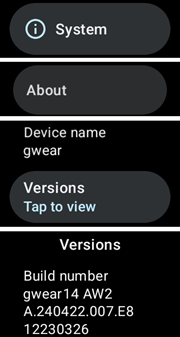
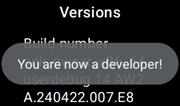
Πατήστε γρήγορα αρκετές φορές τον Αριθμό έκδοσης (ή την Έκδοση λογισμικού), μέχρι ένα μήνυμα να σας πει ότι είστε πλέον προγραμματιστής.
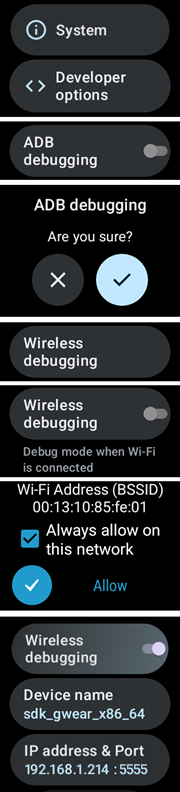
Επιστρέψτε στις Ρυθμίσεις > Σύστημα: εμφανίζεται τώρα ένα νέο μενού Επιλογές προγραμματιστή.
Στις Επιλογές προγραμματιστή, ενεργοποιήστε τον Εντοπισμό σφαλμάτων ADB και τον Ασύρματο εντοπισμό σφαλμάτων και επιβεβαιώστε τα μηνύματα. Ο ασύρματος εντοπισμός σφαλμάτων δείχνει τότε τη Διεύθυνση IP και θύρα του ρολογιού, κάτι σαν: 192.168.1.214 : 5555. Χρειάζεστε μόνο τη διεύθυνση IP (εδώ 192.168.1.214), όχι τον αριθμό θύρας μετά την άνω και κάτω τελεία. Η διεύθυνση IP μπορεί να αλλάξει, για παράδειγμα κάθε φορά που αλλάζετε σε νέο τηλέφωνο για το AAPS.
ΒΗΜΑ 3) Εισάγετε τη διεύθυνση IP, π.χ. 192.168.1.214, στο Easy Fire tools στο τηλέφωνο (ανοίξτε το μενού αριστερά (☰), μετά τις ρυθμίσεις, και εισάγετε τη διεύθυνση IP).
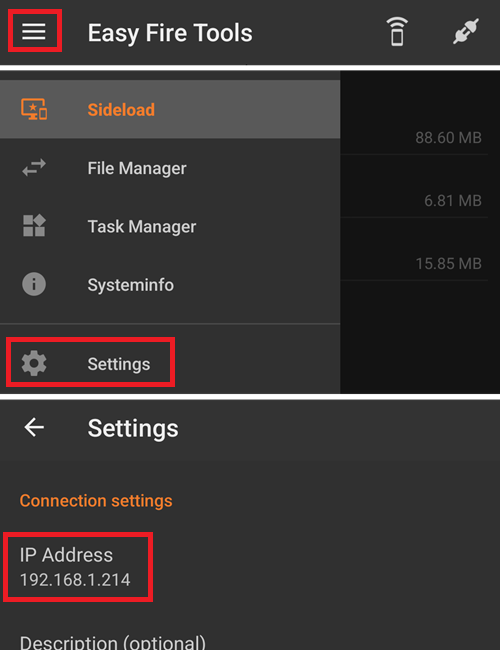
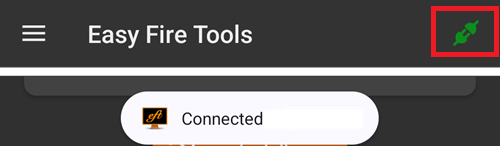
Μετά πατήστε το εικονίδιο της πρίζας πάνω δεξιά. Θα γίνει πράσινο όταν συνδεθεί.
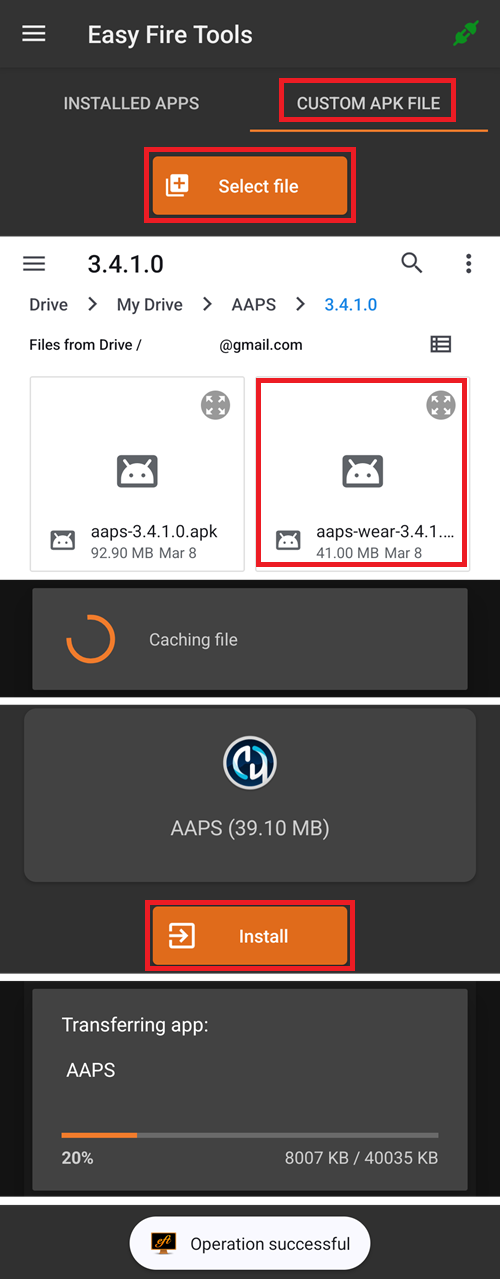
ΒΗΜΑ 4) Ακολουθήστε τις οδηγίες εδώ για να εγκαταστήσετε (side-load, δηλαδή να μεταφέρετε) το aaps-wear.apk στο έξυπνο ρολόι με το Easy Fire tools
Χρήση του τερματικού
Συνδέστε το έξυπνο ρολόι και τον υπολογιστή σας στο ίδιο δίκτυο Wi-Fi.
Για να εγκαταστήσετε το ADB, κατεβάστε το από: https://developer.android.com/tools/releases/platform-tools
Ανοίξτε ένα τερματικό.
Σε Windows, δημιουργήστε έναν νέο φάκελο με όνομα
adbστον δίσκοC:. Ανοίξτε το αρχείοplatform-tools-latest-windows.zipπου κατεβάσατε παραπάνω. Αντιγράψτε όλα τα αρχεία μέσα στοplatform-toolsστοC:\adbκαι ανοίξτε αυτόν τον φάκελο σε γραμμή εντολών (δεξί κλικ και Open in Terminal). Πληκτρολογήστε την παρακάτω εντολή για να ορίσετε τη διαδρομή (path) προς τον φάκελο όπου βρίσκεται το ADB:setx PATH "%PATH%;C:\adb"Σε Mac, αντί για χειροκίνητη εγκατάσταση, μπορείτε να χρησιμοποιήσετε το homebrew:
brew install android-platform-tools
Στο ρολόι:
Πηγαίνετε στις Ρυθμίσεις → Πληροφορίες ρολογιού → Πληροφορίες λογισμικού (Settings → About watch → Software Information)
Πατήστε 7 φορές την Έκδοση λογισμικού (Software version), μέχρι να δείτε ότι η λειτουργία προγραμματιστή ενεργοποιήθηκε (Developer mode enabled).
Πηγαίνετε στις Ρυθμίσεις → Επιλογές προγραμματιστή (Developer options). Ενεργοποιήστε τον Εντοπισμό σφαλμάτων ADB (ADB debugging)
Πηγαίνετε στις Ρυθμίσεις → Επιλογές προγραμματιστή → Ασύρματος εντοπισμός σφαλμάτων (Wireless debugging) → Σύζευξη νέας συσκευής (Pair new device)
Θα δείτε να εμφανίζονται ένας κωδικός σύζευξης Wi-Fi, η διεύθυνση IP και η θύρα:
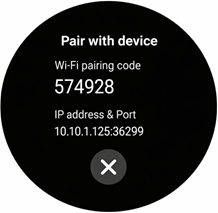
Στο τερματικό:
adb pair ipaddress:portΠ.χ.adb pair 10.10.1.125:36299Θα σας ζητηθεί ο κωδικός σύζευξης. Πληκτρολογήστε τον.
Θα δείτε την απάντηση:
Successfully paired to 10.10.1.125:36299 [guid=adb-RXXXW20LMKJY-eh5zBj]Στο τερματικό πληκτρολογήστε:
adb devices.
Θα δείτε κάτι σαν:
List of devices attached
10.10.1.125:36299 offline
adb-RFAW20LMKJY-eh5zBj._adb-tls-connect._tcp deviceΤώρα πηγαίνετε στον φάκελο του υπολογιστή όπου βρίσκεται το Wear apk και πληκτρολογήστε
adb install wear-full.apk
αντικαθιστώντας το wear-full.apk με το όνομα του δικού σας αρχείου apk.Θα δείτε:
Performing Streamed Install
Success
Γενικές συμβουλές αντιμετώπισης προβλημάτων για Wear OS 5
Μη χρησιμοποιείτε Wi-Fi Tethering (σημείο πρόσβασης Wi-Fi από το τηλέφωνο). Αυτό δεν θα λειτουργήσει.
Δεν χρειάζεται να ενεργοποιήσετε τον εντοπισμό σφαλμάτων adb (adb debugging) στο τηλέφωνο (μόνο στο ρολόι). Απενεργοποιήστε τον εντοπισμό σφαλμάτων adb (adb debugging) στο τηλέφωνο.
Βεβαιωθείτε ότι συνδέεστε στο τοπικό σας δίκτυο, όπου το τηλέφωνο και το ρολόι «βλέπουν» το ένα το άλλο (μη χρησιμοποιείτε το δίκτυο Wi-Fi επισκεπτών).
Βεβαιωθείτε ότι το ρολόι και το τηλέφωνο είναι στο ίδιο δίκτυο και στην ίδια συσκευή Wi-Fi. Ιδιαίτερα οι επαναλήπτες Wi-Fi (repeaters) ή τα σημεία πρόσβασης (access points) μπορεί να δημιουργούν προβλήματα.
Να είστε κοντά στον κύριο δρομολογητή (router) σας και μετά κάντε επανεκκίνηση στο τηλέφωνο και στο ρολόι.
Σύζευξη :
Ρολόι: Ασύρματος εντοπισμός σφαλμάτων (Wireless Debugging): σημειώστε τη διεύθυνση IP.
Wear Installer: εισάγετε την IP στην εφαρμογή Wear Installer.
Επιλέξτε Σύζευξη νέας συσκευής (Pair new) και σημειώστε τον κωδικό σύζευξης και τον αριθμό θύρας που εμφανίζονται.
Wear Installer: εισάγετε τον κωδικό σύζευξης + κενό + αριθμό θύρας.
Το Wear Installer πρέπει να αναφέρει ότι η σύζευξη έγινε επιτυχώς. Αν όχι, κλείστε το Wear Installer και δοκιμάστε ξανά.
Μετά τη σύζευξη θα μπορείτε να εγκαταστήσετε το apk του AAPS Wear:
Βγείτε/κλείστε και μετά ανοίξτε ξανά το Wear Installer.
Στον ασύρματο εντοπισμό σφαλμάτων (wireless debug) σημειώστε την IP και τον αριθμό θύρας και βεβαιωθείτε ότι ελέγχετε/εισάγετε την IP και τον αριθμό θύρας στο Wear Installer.
Σημείωση: ο αριθμός θύρας είναι διαφορετικός από αυτόν που χρησιμοποιήθηκε για τη σύζευξη!
Ρύθμιση της σύνδεσης ρολογιού και τηλεφώνου από το AAPS
Το τελευταίο βήμα είναι να ρυθμίσετε το AAPS στο τηλέφωνο ώστε να επικοινωνεί με το Wear.apk στο ρολόι. Για αυτό, ενεργοποιήστε το πρόσθετο Wear:
Ανοίξτε την εφαρμογή AAPS στο τηλέφωνο
Ανοίξτε το μενού (☰) πάνω αριστερά και πηγαίνετε στο Διαμόρφωση > Επικοινωνία
Επιλέξτε το κουτί Wear

Για να κάνετε bolus ή άλλες ενέργειες από το ρολόι, ενεργοποιήστε επίσης το Έλεγχος από ρολόι στις Ρυθμίσεις > Wear.
To change to a different AAPS watchface, long-press the watchface on the home screen of the watch and tap Customize. Μετά σύρετε προς τα δεξιά μέχρι να φτάσετε σε όλα τα watchface του AAPS.
Αν το AAPS Wear.apk έχει εγκατασταθεί σωστά στο έξυπνο ρολόι, θα μοιάζει έτσι:

Σε ορισμένα έξυπνα ρολόγια, όπως το Samsung Galaxy, η ρύθμιση «Remote Connection» (Απομακρυσμένη σύνδεση) στις Advanced Features (Προηγμένες λειτουργίες) του Samsung Galaxy πρέπει να είναι ενεργοποιημένη για να χρησιμοποιείτε το Wear.apk και το AAPS απομακρυσμένα μέσω Wi-Fi.

Αντιμετώπιση προβλημάτων στην επικοινωνία ρολογιού AAPS - τηλεφώνου AAPS
Αν το EasyFire tools δεν συνδέεται ή αν λαμβάνετε «authorisation failed» > ελέγξτε ότι η διεύθυνση IP έχει εισαχθεί σωστά.
Ελέγξτε ότι το έξυπνο ρολόι είναι συνδεδεμένο στο διαδίκτυο (και όχι μόνο με το τηλέφωνο μέσω Bluetooth).
Ελέγξτε ότι το τηλέφωνο AAPS και το έξυπνο ρολόι είναι σε σύζευξη ή συνδεδεμένα στην εφαρμογή της Samsung.
Μπορεί επίσης να βοηθήσει μια πλήρης επανεκκίνηση του τηλεφώνου και του ρολογιού (δηλαδή απενεργοποίηση και ενεργοποίηση του τηλεφώνου)
Αν καταφέρατε να κατεβάσετε το Wear.apk στο τηλέφωνο αλλά δεν λαμβάνετε δεδομένα BG, ελέγξτε ότι εγκαταστήσατε (side-load) το σωστό apk του AAPS Wear στο ρολόι: η εφαρμογή ρολογιού ενός build μέσω browser είναι το αρχείο
aaps-wear-….apk, δείτε Δημιουργία της εφαρμογής AAPS για Wear. Αν το αρχείο που εγκαταστήσατε είναι ένα από τα εξής: α) ένα apk Wear του AAPSClient (ενώ το τηλέφωνο τρέχει το AAPS)· β) ένα αρχείο.aab· ή γ) ένα αρχείο με τη λέξη «debug» στο όνομά του, τότε δεν επιλέξατε το σωστό apk Wear OS κατά το build.Ελέγξτε ότι ο δρομολογητής (router) σας δεν απομονώνει τις συσκευές μεταξύ τους.
Περισσότερες συμβουλές αντιμετώπισης προβλημάτων θα βρείτε εδώ
Αλλαγή σε watchface του AAPS στο ρολόι σας WearOS
Η τυπική έκδοση του AAPS Wear OS APK περιέχει αρκετά watchface. Αφού εγκαταστήσετε το AAPS Wear APK στο ρολόι σας, θα είναι διαθέσιμα. Τα βήματα για να επιλέξετε ένα:
Στο ρολόι σας (αν είναι WearOS), πατήστε παρατεταμένα το τρέχον watchface για να ανοίξει η οθόνη επιλογής watchface. Κάντε κύλιση τέρμα δεξιά μέχρι να δείτε το κουμπί «Add Watch Face» (Προσθήκη watchface) και επιλέξτε το

Κάντε κύλιση στη λίστα μέχρι να βρείτε το «AAPS(Προσαρμοσμένο)» (ανάλογα με το ρολόι, τα watchface των εγκατεστημένων εφαρμογών εμφανίζονται στην ενότητα «Downloaded» (Ληφθέντα) ή ομαδοποιημένα ανά εφαρμογή) και πατήστε στη μέση της εικόνας για να το προσθέσετε στη σύντομη λίστα με τα τρέχοντα watchface σας. Μην ανησυχείτε για την τρέχουσα εμφάνιση του watchface «AAPS(Προσαρμοσμένο)». Θα επιλέξετε την εμφάνιση (skin) που προτιμάτε στο επόμενο βήμα.

Τώρα ανοίξτε το AAPS στο τηλέφωνο και ανοίξτε το πρόσθετο Wear: Διαμόρφωση > Επικοινωνία > Wear > Άνοιγμα πρόσθετου (επιλέξτε πρώτα το Wear αν δεν είναι ενεργοποιημένο).

Πατήστε το κουμπί «Φόρτωση Watchface» και επιλέξτε το watchface που σας αρέσει

Ελέγξτε το ρολόι σας: το watchface «AAPS(Προσαρμοσμένο)» πρέπει τώρα να δείχνει την εμφάνιση που επιλέξατε. Περιμένετε λίγα δευτερόλεπτα να γίνει ανανέωση. Η οθόνη Wear στο τηλέφωνο δείχνει τώρα το όνομα του watchface που φορτώθηκε και μια προεπισκόπησή του. Το Πληροφορίες Watchface δείχνει τις λεπτομέρειές του και τα πεδία που περιέχει, και το Περισσότερα Watchface ανοίγει τον ιστότοπο ανταλλαγής, όπου μπορείτε να κατεβάσετε άλλα προσαρμοσμένα watchface. Τώρα μπορείτε να προσαρμόσετε τις επιπλοκές κ.λπ.: πατήστε παρατεταμένα το watchface και μετά πατήστε το κουμπί «Προσαρμογή» (Customize) στην εικόνα του watchface.
Complications on a custom watchface
Τα προσαρμοσμένα watchface που φτιάχτηκαν με την έκδοση 3.0 ή νεότερη της μορφής custom watchface μπορούν να έχουν έως πέντε θέσεις επιπλοκών, με θέση και μέγεθος που ορίζει το ίδιο το watchface (Διάταξη επιπλοκών). Στο ρολόι, πατήστε παρατεταμένα το watchface, πατήστε Προσαρμογή (Customize) και πατήστε Επιπλοκή 1 έως Επιπλοκή 5 για να επιλέξετε την πηγή δεδομένων που εμφανίζεται σε κάθε θέση. Οι ίδιες γραμμές εμφανίζονται στην εφαρμογή AAPS του ρολογιού, στις Ρυθμίσεις > AAPS(Προσαρμοσμένο)· αν πατήσετε μία από αυτές εκεί, ανοίγει η ίδια λίστα επιλογής. Η Προτεραιότητα τύπου επιπλοκής ορίζει αν μια θέση προτιμά τιμή ή μετρητή (gauge), κείμενο ή εικονίδιο, όταν η πηγή δεδομένων προσφέρει πολλά από αυτά. Μια αλλαγμένη προτεραιότητα ισχύει μόνο την επόμενη φορά που θα επιλέξετε πηγή δεδομένων για αυτή τη θέση.
Αυτές οι θέσεις λειτουργούν μόνο σε ρολόγια με Wear OS 5 ή παλαιότερο, όπου το προσαρμοσμένο watchface τρέχει ως πραγματικό watchface. Σε Wear OS 6 και νεότερο, το προσαρμοσμένο watchface εμφανίζεται ως εικόνα χωρίς τις θέσεις επιπλοκών του, και τα βήματα 1 και 2 παραπάνω δεν χρειάζονται: βεβαιωθείτε ότι το Προσαρμοσμένο Watchface είναι επιλεγμένο στο Watchface εγκατεστημένο στο ρολόι στο πρόσθετο Wear του τηλεφώνου (δείτε το watchface που εγκαθιστά το AAPS).
Watchface AAPSv2 - Υπόμνημα

A - χρόνος από την τελευταία εκτέλεση του κυκλώματος
B - μέτρηση του CGM
C - λεπτά από την τελευταία μέτρηση του CGM
D - μεταβολή σε σχέση με την τελευταία μέτρηση του CGM (σε mmol ή mg/dl)
E - μέση μεταβολή της μέτρησης του CGM τα τελευταία 15 λεπτά
F - μπαταρία τηλεφώνου
G - βασικός ρυθμός (εμφανίζεται σε U/h με τον κανονικό ρυθμό και σε % κατά τη διάρκεια του TBR)
H - BGI (blood glucose impact) -> the degree to which BG “should” be rising or falling based on insulin activity alone.
I - υδατάνθρακες (ενεργοί υδατάνθρακες | e-carbs στο μέλλον)
J - ενεργή ινσουλίνη (από bolus | από βασικό ρυθμό)