Compiler l’application Wear AAPS
L’application AAPS pour une montre connectée Wear OS (l”apk Wear, aaps-wear-….apk) est un fichier d’installation séparé de l’application AAPS du téléphone. Vous avez besoin des deux : l’application du téléphone fait tourner la boucle, l’application de la montre affiche ses données et peut lui envoyer des commandes. L’application de la montre s’installe depuis le téléphone, voir Configurer AAPS sur votre montre Wear OS.
Les deux applications fonctionnent ensemble seulement si elles correspondent :
Même version d’AAPS sur le téléphone et sur la montre.
Même keystore utilisé pour signer les deux applications.
Le moyen le plus simple de le garantir est de compiler les deux applications en même temps, dans la même compilation. La compilation dans le navigateur le fait pour vous : chaque compilation produit ensemble l’apk du téléphone et l’apk Wear. Avec Android Studio ou la ligne de commande, vous compilez l’apk Wear dans une deuxième étape, juste après l’apk du téléphone.
Note
Vous utilisez déjà AAPS sur votre téléphone, mais vous n’avez pas d’apk Wear de la même compilation ? Compilez à nouveau les deux applications, avec le même keystore, et réinstallez aussi l’application du téléphone. Un apk Wear compilé des mois plus tard, ou avec une autre version d’Android Studio, a peu de chances d’être compatible avec l’application du téléphone.
Versions de Wear OS prises en charge
AAPS fonctionne sur les montres avec Wear OS 3.0, 3.2 ou 3.5 (Android 11, niveau d’API 30) ou plus récent (Wear OS 4, 5 et 6). Les montres avec Wear OS 2 ne sont pas prises en charge.
Avertissement
Les cadrans AAPS sont disponibles pour les montres connectées Wear OS avec un niveau d’API de 30 à 33 (Wear OS 3.0, 3.2, 3.5 et 4).
Les versions plus récentes de Wear OS cassent peu à peu les cadrans AAPS — voir Changements des cadrans Wear OS et les limites de Wear OS 5.
Obtenir l’apk Wear avec votre méthode de compilation
Suivez la section correspondant à la méthode que vous utilisez pour compiler AAPS.
Compilation dans le navigateur (recommandée)
Rien de plus à faire. Chaque compilation dans le navigateur produit deux fichiers à partir du même code source et du même keystore :
aaps-….apk: l’application du téléphone.aaps-wear-….apk: l’application de la montre.
L’apk Wear suit la variante que vous avez choisie pour la compilation : fullRelease donne l’application AAPS Wear, aapsclientRelease l’application AAPSClient Wear, pumpcontrolRelease l’application PumpControl Wear. Chaque application Wear communique seulement avec l’application du téléphone qui lui correspond.
Où trouver l’apk Wear :
AAPS Builder: on the build page, scroll down to Artifacts and download
aaps-wear-….apknext to the phone app, as shown in Step 5 – Install the app on your phone. Téléchargez-le sur le téléphone qui fait tourner AAPS si vous installez l’application de la montre depuis le téléphone (Wear Installer 2 ou Easy Fire Tools), ou sur votre ordinateur si vous utilisez ADB.
Fork avec Google Drive : ouvrez votre Google Drive, dossier
AAPS, puis le dossier de la version que vous avez compilée. Il contient l’apk du téléphone et l’apk Wear, voir Étape 4 – Compiler l’APK.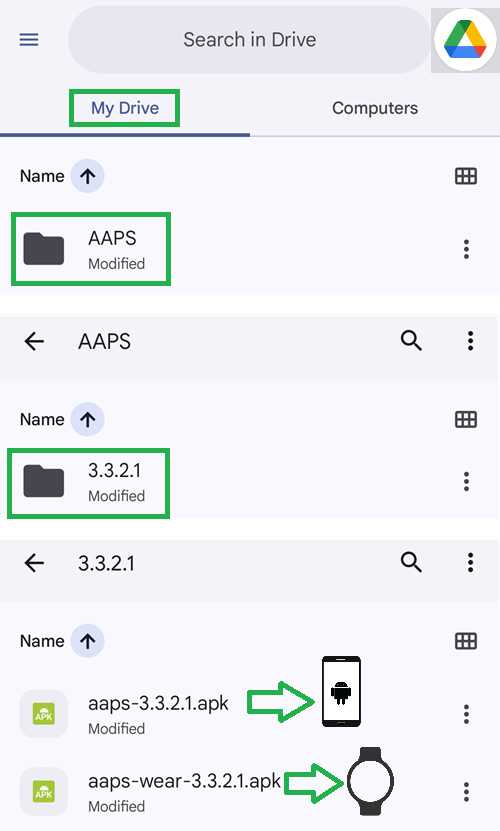
Gardez l’apk Wear avec l’apk du téléphone dans vos sauvegardes. Avec AAPS Builder, les fichiers restent sur la page de compilation pendant 14 jours seulement.
Ensuite : installez l’apk Wear sur la montre, voir Configurer AAPS sur votre montre Wear OS.
Android Studio
L’apk Wear se compile comme l’apk du téléphone, comme une deuxième compilation signée. Faites-le juste après l’apk du téléphone, avec la même version d’Android Studio et le même keystore.
Suivez les instructions de Compilation avec Android Studio.
Quand vous arrivez à la sélection du module dans « Compiler l’apk signé d’AAPS », veillez à sélectionner
AndroidAPS.wear.

Sélectionnez « fullRelease » pour générer le fichier apk Wear d”AAPS.

Si vous préférez, vous pouvez compiler « pumpcontrolRelease » à la place, depuis le menu déroulant. Cela vous permet seulement de contrôler la pompe à distance, mais sans boucle.
Ensuite : installez l’apk Wear sur la montre, voir Configurer AAPS sur votre montre Wear OS.
Dépannage de la compilation avec Android Studio
Pendant la compilation de l’application AAPS complète (et en fait de toute application signée), Android Studio génère un fichier .json dans le même dossier. Cela provoque ensuite des erreurs de modifications non validées (uncommitted changes) quand vous essayez de compiler l’application signée suivante, comme l’application Wear d”AAPS. Le moyen le plus rapide de résoudre ce problème est d’aller dans le dossier où l’application AAPS complète a été compilée. Votre dossier ressemble probablement à :
C:\Users\Your Name\AndroidStudioProjects\AndroidAPS\app\full\release.
Supprimez le fichier .json inutile, ou déplacez-le hors du dossier. Essayez ensuite de compiler à nouveau l’application Wear d”AAPS. Si cela ne fonctionne pas, le guide de dépannage plus détaillé vous aidera à trouver le fichier qui pose problème, qui peut aussi être votre fichier keystore.
Ligne de commande
Suivez les Instructions de compilation en ligne de commande et répétez les étapes de compilation et de signature pour le module wear, avec le même keystore :
./gradlew :wear:assembleFullRelease
L’apk Wear non signé est écrit dans wear/build/outputs/apk/full/release/. Signez-le avec apksigner exactement comme l’apk du téléphone, puis installez-le sur la montre, voir Configurer AAPS sur votre montre Wear OS.