Nastavení AAPS na hodinkách s Wear OS
Níže uvedený návod platí pro apk AAPS Wear, které si musíte sestavit. Pokud jste ho ještě nesestavili, podívejte se na návod zde. Při sestavení použijte stejný soubor úložiště klíčů, jaký jste použili pro apk AAPS do telefonu.
Některé informace můžete použít i pro apk Wear pro AAPSClient a PumpControl. Každá aplikace Wear komunikuje s odpovídající aplikací v telefonu. Například: aplikace AAPSClient Wear slouží k zobrazení dat z AAPSClient, ne dat z AAPS. Když je vedle sebe nainstalováno několik variant klienta (AAPSClient, AAPSClient2, AAPSClient3), mají dlaždice každé z nich malé záhlaví v barvě dané varianty, takže je při přejíždění snadno rozlišíte.
Verze Wear OS a kompatibilita
Změny ciferníků ve Wear OS (dopad na ciferníky AAPS)
Why newer Wear OS watches break AAPS watchfaces
V červnu 2025 Google oznámil změny, které postupně ukončují starý engine ciferníků (AndroidX / Wearable Support Library, neboli „WSL“) a nahrazují ho novějším deklarativním formátem Watch Face Format. Vlastní ciferníky AAPS jsou postavené na starém enginu, takže čím novější verze Wear OS, tím je pravděpodobnější, že ciferník AAPS bude fungovat špatně nebo přestane fungovat úplně.
Týká se to jen ciferníků – komplikace AAPS, dlaždice a funkce vzdáleného ovládání to neovlivňuje. Proto také aktualizace firmwaru/systému hodinek s Wear OS může ciferníky AAPS rozbít a hodinky pak nelze vrátit na starší verzi Wear OS. Pokud vám ciferník AAPS teď funguje, vypněte automatické aktualizace hodinek.
Tabulka níže shrnuje, jak změna od Googlu ovlivňuje ciferníky AAPS (se starým enginem) podle verze Wear OS:
Verze Wear OS |
Základní Android |
Úroveň API |
Dopad na ciferníky AAPS (starý engine) |
|---|---|---|---|
Wear OS 6 |
Android 16 |
36 |
Staré ciferníky už nejsou k dispozici – AAPS místo nich nainstaluje ciferník ve formátu Watch Face Format: váš vlastní ciferník, nebo ciferník komplikací AAPS V4 |
Wear OS 5 |
Android 14 |
34 |
Závažný – aktivní (interaktivní) režim často selhává, komplikace zamrzají, animace se zastaví |
Wear OS 4 |
Android 13 |
33 |
Střední – omezování, vynechané aktualizace, částečná selhání |
Wear OS 3.0 / 3.2 / 3.5 |
Android 11 |
30 |
Nízký – starý engine je stále podporován |
Pokud vaše hodinky mají verzi, na které ciferníky AAPS nefungují spolehlivě, můžete data AAPS místo toho zobrazit pomocí komplikací na kompatibilním ciferníku, nebo použít GlucoDataHandler s komplikací, který dostává data z pluginu Externí aplikace v AAPS. Na Wear OS 6 a novějších AAPS nainstaluje náhradní ciferník v novém formátu – viz níže.
Wear OS 6 a novější – ciferník, který AAPS nainstaluje
Hodinky s Wear OS 6 nebo novějším nemohou klasické ciferníky AAPS používat jako ciferníky. Pro tyto hodinky přináší aplikace AAPS pro hodinky dva ciferníky v novém formátu Googlu Watch Face Format. Wear OS dovolí aplikaci nainstalovat jen jeden ciferník, proto si vyberete, který z obou bude na hodinkách:
Vlastní ciferník (výchozí): zobrazuje vlastní ciferník, který jste z telefonu nahráli tlačítkem Nahrát ciferník (viz Přepnutí na ciferník AAPS). Hodinky vykreslí váš návrh jako obrázek, takže funguje každý existující vlastní ciferník. Pozice komplikací, které vlastní ciferník může definovat, v tomto obrázku nejsou k dispozici, protože Wear OS posílá data komplikací jen skutečnému ciferníku. Dlouhým stisknutím ciferníku se dostanete k jeho jedinému nastavení: zda trvale zapnutý displej ukazuje obyčejné hodiny, nebo váš vlastní ztlumený návrh.
Ciferník komplikací (ciferník AAPS V4): jeho sedm pozic pro komplikace je předem nastaveno s daty AAPS: hodnota glykémie, IOB, COB, komplikace Graf glykémie, bazální dávka / dočasný cíl a ikona Režim smyčky v pozici vlevo nahoře (klepnutím na ni změníte režim smyčky z hodinek). Klepnutím na čas nahoře otevřete aplikaci budíku v hodinkách. Co jednotlivé pozice zobrazují, můžete změnit v editoru ciferníku.
Výběr provedete v telefonu: otevřete plugin Wear a v části Ciferník nainstalován na hodinkách vyberte jeden z obou. Tato karta se zobrazuje jen tehdy, když jsou připojené hodinky s Wear OS 6 nebo novějším. AAPS vás požádá o potvrzení, protože hodinky ciferník okamžitě vymění. Přepnutím z Ciferníku komplikací na jiný ciferník se také komplikace, které jste změnili v editoru ciferníku, vrátí na výchozí hodnoty; potvrzení vás na to upozorní. Když je vybraný Ciferník komplikací, tlačítka pro vlastní ciferník jsou skrytá a místo nich se zobrazí náhled ciferníku. Pokud nahrajete vlastní ciferník, když je vybraný Ciferník komplikací, AAPS vám připomene, že ho na hodinkách uvidíte, až přepnete na Vlastní ciferník.
Vybraný ciferník se nainstaluje a aktivuje automaticky při prvním spuštění aplikace AAPS na takových hodinkách a aktualizuje se automaticky spolu s aplikací pro hodinky.
Pokud jste ciferník odstranili, objeví se dole v hlavní nabídce aplikace AAPS na hodinkách položka Nainstalovat ciferník – klepnutím na ni ho znovu nainstalujete.
Když jsou připojené hodinky s Wear OS 5 nebo starším, karta Ciferník nainstalován na hodinkách se vůbec nezobrazuje (mechanismus, na kterém závisí, vyžaduje Wear OS 6); klasické ciferníky tam fungují jako dřív.
Ciferník komplikací – doporučené nastavení
Ciferník komplikací má sedm pozic pro komplikace. Dlouze stiskněte ciferník, klepněte na Přizpůsobit a pro každou pozici vyberte zdroj dat. Pozice jsou očíslované stejně jako v editoru ciferníku: 1 vlevo, 2 uprostřed, 3 vpravo, 4 graf, 5 dole, 6 vlevo nahoře a 7 vpravo nahoře.
Výchozí nastavení |
Alternativní nastavení |
|---|---|
|
|


Pozice |
Pozice |
Výchozí |
Alternativa |
|---|---|---|---|
1 |
Vlevo |
Ikona IOB |
COB & IOB |
2 |
Uprostřed |
Glykémie |
Glykémie |
3 |
Vpravo |
Ikona COB |
Bazál a cíl |
4 |
Graf |
Graf glykémie |
Graf glykémie |
5 |
Dole |
Bazál a cíl |
Baterie telefonu/uploaderu |
6 |
Vlevo nahoře |
Režim smyčky |
Režim smyčky |
7 |
Vpravo nahoře |
Baterie telefonu/uploaderu, nebo zkratka aplikace AAPS Potvrzení výstrahy |
Zkratka aplikace AAPS Potvrzení výstrahy |
Zkratka AAPS Potvrzení výstrahy se vybírá z vestavěných komplikací hodinek typu Zkratka aplikace. Klepnutím na ni odložíte alarm, který právě zní v telefonu.
Tip
Na hodinkách zapněte Vždy zapnutý displej (Nastavení > Displej). Ciferník pak ukazuje vaši glykémii i se svěšenou rukou, místo prázdné obrazovky nebo obyčejných hodin.
No complication data while the watch is locked
Pokud je v Nastavení > Zabezpečení a ochrana soukromí nastaven Typ zámku, hodinky při zamčení skryjí data komplikací a ciferník ukazuje prázdné pozice, dokud hodinky neodemknete. Aby data zůstala viditelná, vypněte ve stejné nabídce Skrýt informace.
Wear OS 3
Apk AAPS Wear nainstalujte pomocí Wear Installer 2, Easy Fire Tools (popsáno níže) nebo ADB.
Funkce AAPS Wear nejsou nijak omezené.
Wear OS 4 a Wear OS 5
Příklad: Galaxy Watch 4, 5, 6, 7 a Ultra nebo Pixel Watch, které ještě nebyly aktualizovány na Wear OS 6. Verzi zjistíte v Nastavení > O hodinkách > Software.
Apk AAPS Wear nainstalujte pomocí Wear Installer 2 (pro Wear OS 5 postupujte podle tohoto videa). Všechny funkce AAPS Wear fungují, ale klasické ciferníky AAPS jsou omezené, jak popisuje tabulka výše: na Wear OS 4 jsou zpomalené, na Wear OS 5 často selhávají.
Wear OS 5
Na Wear OS 5 se musí ciferník AAPS vybrat pomocí Wear Installer 2 hned po instalaci aplikace Wear: instalátor na konci instalace nabídne ciferník AAPS (vlastní). Pokud omylem přepnete na jiný ciferník, zopakujte instalaci. Změna nastavení ciferníku (Tmavý, Odpovídající oddělovač atd.) nemusí být možná.
Pokud vám klasický ciferník teď funguje, vypněte automatické aktualizace hodinek: příští aktualizace firmwaru ho pravděpodobně rozbije. Pokud přesto aktualizujete na Wear OS 6, přečtěte si část výše: AAPS pak nainstaluje vlastní ciferník v novém formátu.
Pokud je ciferník příliš nespolehlivý, zvažte místo něj GlucoDataHandler s komplikací. Vyžaduje v AAPS povolený plugin Externí aplikace.
Wear OS 6 a novější
Příklad: Galaxy Watch 4 a novější s One UI 8 Watch, Pixel Watch po aktualizaci z roku 2025. Většina hodinek Galaxy a Pixel tuto aktualizaci již dostala.
Apk AAPS Wear nainstalujte pomocí Wear Installer 2. Klasické ciferníky nejsou k dispozici; AAPS automaticky nainstaluje ciferník vybraný v telefonu, viz ciferník, který AAPS nainstaluje. Funkce AAPS Wear nejsou nijak omezené.
Jak nastavit chytré hodinky Samsung Galaxy Watch 4 s AAPS
Tato část předpokládá, že s chytrými hodinkami nemáte žádné zkušenosti. Nejprve vás seznámí se základy oblíbených hodinek Galaxy Watch 4 a pak vás krok za krokem provede nastavením AAPS na hodinkách.
Tento návod byl napsán pro hodinky Galaxy Watch s Wear OS 3. Na Wear OS 4 a novějších hodinky při připojení telefonu nebo počítače přes ADB požadují párovací kód. Wear Installer 2 i postup v terminálu níže to podporují.
Zde jsou základní návody pro nastavení Galaxy Watch 5 a Galaxy Watch 6
Základní obeznámení s chytrými hodinkami
Po základním nastavení hodinek podle videa výše otevřete v telefonu Obchod Play a stáhněte tyto aplikace: „Galaxy Wearable“, „Samsung“ a buď „Easy Fire tools“, nebo „Wear Installer 2“.
Existuje spousta YouTube videí třetích stran, které vám pomohou seznámit se s vašimi novými chytrými hodinkami, například:
https://www.youtube.com/watch?v=tSVkqWNmO2c
Aplikace „Galaxy Wearable“ obsahuje také část s návodem k použití. Otevřete aplikaci Galaxy wearable na telefonu, vyhledejte hodinky a pokuste se spárovat hodinky s telefonem. Podle vaší verze vás to může vyzvat k instalaci další aplikace „galaxy watch 4 plugin“ z Obchodu Play (stahování chvíli trvá). Nainstalujte aplikaci do telefonu a pak se pokuste znovu spárovat hodinky a telefon v aplikaci Galaxy wearable. Přejděte přes řadu nabídek a zaškrtněte potřebné předvolby.
Nastavení účtu Samsung
Musíte se ujistit, že e-mailový účet, který používáte pro nastavení účtu Samsung, má nastavené takové datum narození, že uživatel je ve věku 13+, jinak bude problém se schválením oprávnění Samsung. Pokud jste dítěti mladšímu 13 let založili účet Gmail a používáte tuto e-mailovou adresu, nemůžete účet jednoduše změnit na účet dospělého. Jedním ze způsobů, jak to obejít, je změnit datum narození tak, aby byl současný věk 12 let a 364 dní. Následující den bude účet převeden na účet pro dospělé a můžete pokračovat v nastavení účtu Samsung.
Přenos aplikace AAPS Wear do telefonu s AAPS
Soubor Wear.apk z Android Studia dostanete do telefonu buď:
a) pomocí USB kabelu nahrajte soubor apk AAPS Wear do telefonu a pak ho ručně nainstalujte („side-load“) do hodinek. Přeneste Wear.apk přes USB do telefonu do složky Stažené soubory; nebo
b) vyjměte a vložte Wear.apk z Android Studia na svůj Disk Google.
K ruční instalaci AAPS do hodinek můžete použít: 1) Wear Installer 2 2) Easy Fire tools 3) Android Debug Bridge (ADB) Doporučujeme Wear Installer 2, protože návod a postup ve videu jsou velmi jasné a dobře vysvětlené. Pokud vám Wear Installer 2 nefunguje, zkuste Easy Fire Tools nebo ADB, oba postupy jsou popsány níže.
Použití Wear Installer 2 k nahrání AAPS Wear z telefonu do hodinek

Aplikaci Wear Installer 2, kterou vyvinul Malcolm Bryant, si můžete stáhnout z Google Play do telefonu a použít ji k ruční instalaci (side-load) aplikace AAPS Wear do hodinek. Aplikace obsahuje praktické video „how to sideload“ (jak aplikaci nainstalovat).
Tip
Pro hodinky s Wear OS 5 postupujte podle tohoto videa. Tipy pro řešení problémů najdete níže.
Video obsahuje všechny potřebné podrobnosti (nejlépe ho pusťte na jiném zařízení, abyste ho mohli sledovat během nastavování telefonu).
Jak se uvádí ve videu, po dokončení vypněte na hodinkách ladění ADB, aby se zbytečně nevybíjela baterie hodinek.
Případně, ale ne pro Wear OS 5, můžete:
Ruční instalace AAPS Wear do hodinek pomocí Easy Fire tools
Stáhněte do telefonu Easy Fire Tools z Obchodu Play
Nastavte se v hodinkách jako vývojář (jakmile skončíte s nastavením a připojíte se k telefonu):
Přejděte do Nastavení > Systém > Informace > Verze (názvy nabídek se u různých značek hodinek liší – u některých hodinek je to O hodinkách > Informace o softwaru > Verze softwaru).
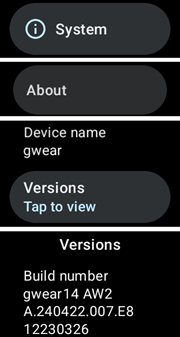
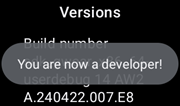
Rychle několikrát klepněte na Číslo sestavení (nebo Verze softwaru), dokud se nezobrazí zpráva, že jste nyní vývojář.
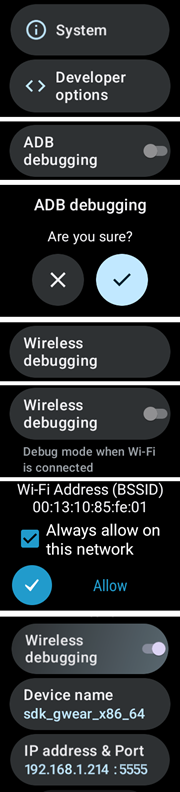
Vraťte se do Nastavení > Systém: nyní se zobrazí nová nabídka Možnosti vývojáře.
V Možnostech vývojáře zapněte Ladění ADB a Bezdrátové ladění a potvrďte dotazy. Bezdrátové ladění pak zobrazí IP adresu a port hodinek, například: 192.168.1.214 : 5555. Potřebujete jen IP adresu (zde 192.168.1.214), ne číslo portu za dvojtečkou. IP adresa se může změnit, například pokaždé, když přejdete na nový telefon pro AAPS.
KROK 3) Zadejte IP adresu, např. 192.168.1.214, do aplikace Easy Fire tools v telefonu (otevřete nabídku vlevo (☰), nastavení a zadejte IP adresu).
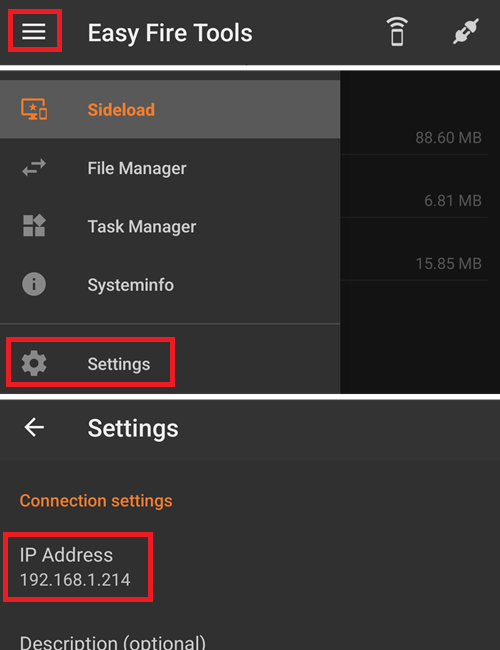
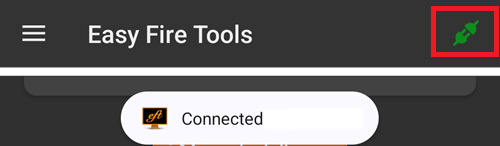
Pak klepněte na ikonu zásuvky vpravo nahoře. Po připojení se zbarví zeleně.
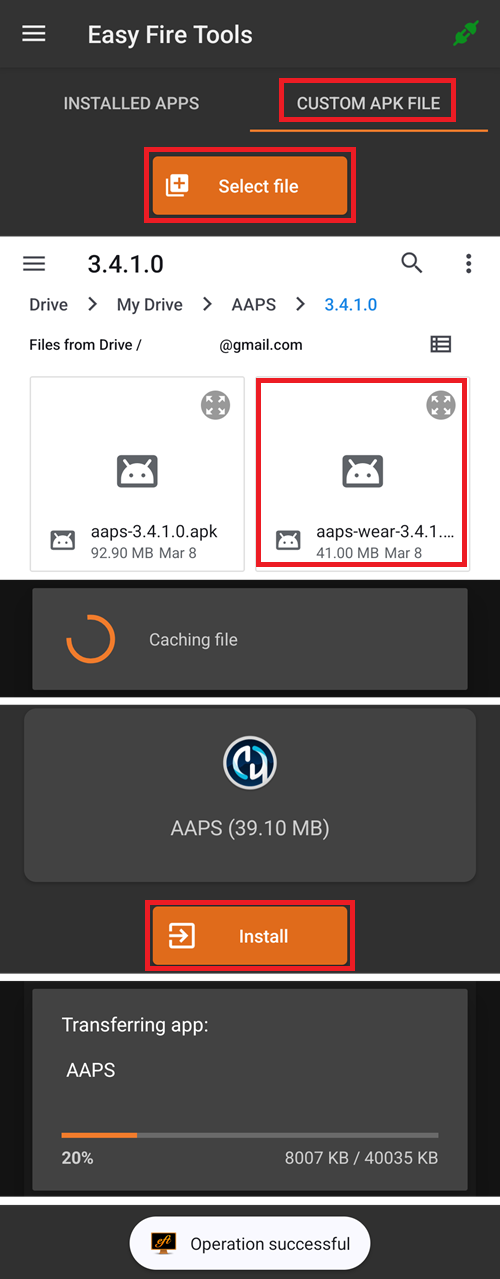
KROK 4) Podle návodu zde ručně nainstalujte (tj. přeneste) aaps-wear.apk do chytrých hodinek pomocí Easy Fire tools
Použití terminálu
Připojte chytré hodinky a počítač ke stejné síti Wi-Fi.
ADB si stáhněte zde: https://developer.android.com/tools/releases/platform-tools
Otevřete terminál.
Ve Windows vytvořte na disku
C:novou složku s názvemadb. Otevřete souborplatform-tools-latest-windows.zip, který jste stáhli výše. Zkopírujte všechny soubory ze složkyplatform-toolsdoC:\adba otevřete tuto složku v příkazovém řádku (klikněte pravým tlačítkem a zvolte Open in Terminal / Otevřít v terminálu). Zadejte níže uvedený příkaz, kterým nastavíte cestu ke složce s ADB:setx PATH "%PATH%;C:\adb"Na Macu můžete místo ruční instalace použít homebrew:
brew install android-platform-tools
Na hodinkách:
Přejděte do Nastavení → O hodinkách → Informace o softwaru
Klepněte 7krát na Verze softwaru, dokud se nezobrazí, že je zapnutý režim vývojáře.
Přejděte do Nastavení → Možnosti vývojáře. Zapněte Ladění ADB
Přejděte do Nastavení → Možnosti vývojáře → Bezdrátové ladění → Spárovat nové zařízení
Zobrazí se párovací kód Wi-Fi a IP adresa s portem:

V terminálu:
adb pair ipaddress:portNapř.adb pair 10.10.1.125:36299Budete požádáni o párovací kód. Zadejte ho.
Uvidíte odpověď:
Successfully paired to 10.10.1.125:36299 [guid=adb-RXXXW20LMKJY-eh5zBj]V terminálu napište:
adb devices.
Měli byste vidět něco jako:
List of devices attached
10.10.1.125:36299 offline
adb-RFAW20LMKJY-eh5zBj._adb-tls-connect._tcp deviceNyní přejděte do složky v počítači, kde je apk Wear, a napište
adb install wear-full.apk
kde wear-full.apk nahraďte názvem vašeho souboru apk.Uvidíte:
Performing Streamed Install
Success
Obecná doporučení pro řešení problémů s Wear OS 5
Nepoužívejte sdílení připojení přes Wi-Fi (tethering). To nebude fungovat.
Ladění ADB nemusíte zapínat v telefonu (jen v hodinkách). Vypněte ladění ADB v telefonu.
Ujistěte se, že se připojujete k místní síti, ve které se telefon a hodinky navzájem vidí (nepřipojujte se k síti Wi-Fi pro hosty).
Ujistěte se, že hodinky i telefon jsou ve stejné síti a připojené ke stejnému zařízení Wi-Fi. Problémy mohou způsobovat hlavně opakovače Wi-Fi nebo přístupové body.
Buďte blízko hlavního routeru a pak restartujte telefon i hodinky.
Párování:
Hodinky: Bezdrátové ladění: poznamenejte si IP adresu.
Wear Installer: zadejte IP adresu v aplikaci Wear Installer.
Vyberte Spárovat nové zařízení a poznamenejte si zobrazený párovací kód a číslo portu.
Wear Installer: zadejte párovací kód + mezeru + číslo portu.
Wear Installer by měl oznámit, že párování proběhlo úspěšně. Pokud ne, ukončete Wear Installer a zkuste to znovu.
Po spárování byste měli být schopni nainstalovat apk AAPS Wear:
Ukončete/zavřete Wear Installer a znovu ho spusťte.
V bezdrátovém ladění si poznamenejte IP adresu a číslo portu a zkontrolujte/zadejte je ve Wear Installer.
Poznámka: číslo portu je jiné než to, které se použilo pro párování!
Nastavení propojení mezi hodinkami a telefonem z AAPS
Posledním krokem je nastavit AAPS v telefonu tak, aby spolupracoval s Wear.apk v hodinkách. K tomu povolte plugin Wear:
Otevřete aplikaci AAPS v telefonu
Otevřete nabídku (☰) v levém horním rohu a přejděte do Konfigurace > Komunikace
Zaškrtněte políčko Wear

Chcete-li z hodinek dávat bolus nebo provádět jiné akce, zapněte také Ovládání přes Wear v Nastavení > Wear.
Chcete-li přejít na jiný ciferník AAPS, dlouze stiskněte ciferník na domovské obrazovce hodinek a klepněte na Přizpůsobit. Přejetím vpravo si postupně zobrazíte všechny ciferníky AAPS.
Pokud byl soubor AAPS Wear.apk úspěšně nainstalován do chytrých hodinek, bude to vypadat takto:

U některých chytrých hodinek, například Samsung Galaxy, musí být v Pokročilých funkcích Samsung Galaxy zapnuté „Vzdálené připojení“, abyste mohli Wear.apk a AAPS používat na dálku přes Wi-Fi.

Řešení problémů s komunikací mezi AAPS na hodinkách a AAPS v telefonu
Pokud se Easy Fire Tools nepřipojí nebo se zobrazí „authorisation failed“ (autorizace selhala) > zkontrolujte, zda je IP adresa zadaná správně.
Zkontrolujte, že jsou chytré hodinky připojené k internetu a ne pouze k telefonu prostřednictvím Bluetooth.
Zkontrolujte, že jsou telefon s AAPS a chytré hodinky spárované nebo propojené v aplikaci Samsung.
Může také pomoci tvrdý restart telefonu a chytrých hodinek (tedy telefon vypnout a znovu zapnout)
Pokud se vám podařilo stáhnout Wear.apk do telefonu, ale nedostáváte žádná data glykémie, zkontrolujte, zda jste do hodinek nainstalovali správný apk AAPS Wear: aplikace pro hodinky ze sestavení v prohlížeči je soubor
aaps-wear-….apk, viz Sestavení aplikace AAPS pro hodinky Wear OS. Pokud je soubor, který jste nainstalovali, některý z těchto: a) apk Wear pro AAPSClient (zatímco v telefonu běží AAPS); b) soubor.aab; nebo c) soubor se slovem ‚debug‘ v názvu, nevybrali jste při sestavení správný apk pro Wear OS.Zkontrolujte, že váš router od sebe neizoluje jednotlivá zařízení.
Další tipy pro řešení problémů naleznete zde
Přepnutí na ciferník AAPS na hodinkách s Wear OS
Ve standardním sestavení AAPS Wear OS APK je k dispozici několik ciferníků. Budou dostupné, jakmile do hodinek nainstalujete AAPS Wear APK. Jeden z nich vyberete takto:
Na hodinkách (předpokládáme Wear OS) dlouze stiskněte aktuální ciferník, tím otevřete výběr ciferníků. Posuňte se úplně doprava, až uvidíte tlačítko „Přidat ciferník“ (Add Watch Face), a vyberte ho

Projděte seznam, až najdete „AAPS (vlastní)“ (podle hodinek jsou ciferníky nainstalovaných aplikací uvedené v části „Staženo“ nebo seskupené podle aplikace), a klepnutím doprostřed obrázku ho přidejte do seznamu svých aktuálních ciferníků. Nevadí, jak ciferník „AAPS (vlastní)“ teď vypadá, vzhled si vyberete v dalším kroku.

Nyní v telefonu otevřete AAPS a otevřete plugin Wear: Konfigurace > Komunikace > Wear > Otevřít plugin (pokud plugin Wear není povolený, nejprve ho zaškrtněte).

Klepněte na tlačítko „Nahrát ciferník“ a vyberte ciferník, který se vám líbí

Podívejte se na hodinky: ciferník „AAPS (vlastní)“ by teď měl zobrazovat vzhled, který jste vybrali. Obnovení může trvat několik sekund. Obrazovka Wear v telefonu teď ukazuje název nahraného ciferníku a jeho náhled. Informace o ciferníku zobrazí jeho podrobnosti a pole, která obsahuje, a Další ciferníky otevře stránku pro vlastní ciferníky, kde si můžete stáhnout další vlastní ciferníky. Nyní můžete upravit komplikace a další prvky: dlouze stiskněte ciferník a pak na obrázku ciferníku stiskněte tlačítko „Přizpůsobit“.
Complications on a custom watchface
Vlastní ciferníky vytvořené ve verzi 3.0 nebo novější formátu vlastních ciferníků mohou obsahovat až pět pozic pro komplikace, jejichž umístění a velikost určuje ciferník (Rozvržení komplikace). Na hodinkách dlouze stiskněte ciferník, klepněte na Přizpůsobit a klepnutím na Komplikace 1 až Komplikace 5 vyberte zdroj dat zobrazený v jednotlivých pozicích. Stejné řádky najdete v aplikaci AAPS na hodinkách v Nastavení > AAPS (vlastní); klepnutím na některý z nich se otevře stejný výběr. Priorita typu komplikace určuje, zda pozice dává přednost hodnotě nebo ukazateli, textu, nebo ikoně, když zdroj dat nabízí více možností. Změněná priorita platí až při dalším výběru zdroje dat pro danou pozici.
Tyto pozice fungují jen na hodinkách s Wear OS 5 nebo starším, kde vlastní ciferník běží jako skutečný ciferník. Na Wear OS 6 a novějších se vlastní ciferník zobrazuje jako obrázek bez pozic pro komplikace a kroky 1 a 2 výše nejsou potřeba: ujistěte se, že je v pluginu Wear v telefonu v části Ciferník nainstalován na hodinkách vybraný Vlastní ciferník (viz ciferník, který AAPS nainstaluje).
Ciferník AAPSv2 – Popis

A - čas od posledního spuštění smyčky
B - hodnota glykémie
C - minuty od posledního čtení hodnoty glykémie
D - změna oproti poslední hodnotě glykémie (v mmol nebo mg/dl)
E - průměrná změna hodnoty glykémie za posledních 15 minut
F - stav baterie telefonu
G - hodnota bazální dávky (zobrazená v U/h, pokud je zvolena standardní hodnota, nebo v %, pokud je aktivní dočasný bazál)
H - BGI (vliv na glykémii, blood glucose impact) -> jak moc by glykémie „měla“ stoupat nebo klesat jen na základě aktivity inzulínu.
I - sacharidy (aktivní sacharidy | eSacharidy v budoucnosti)
J - aktivní inzulín (z bolusu | z bazálu)