orphan: true
Medtrum Nano / 300U
Diese Anleitung beschreibt die Konfiguration der Medtrum Insulinpumpe.
Diese Software ist Teil einer DIY-Lösung (Do It Yourself = Eigenbau) und kein kommerzielles Produkt. Daher bist DU gefordert. DU musst lesen, lernen und verstehen, was das System macht und wie du es bedienst. Du bist ganz alleine dafür verantwortlich, was Du mit dem System machst.
Funktionalitäten bei der Nutzung mit AAPS
Alle Loop-Funktionen werden unterstützt (SMB, TBR usw.)
Automatischer Zeitzonenwechsel und Sommer-/Winterzeitumstellung
Verlängerter/verzögerter Bolus wird nicht unterstützt
Hardware- und Software-Anforderungen
Kompatible Medtrum Pumpenbasen und Reservoir-Patches
Aktuell werden unterstützt:
Medtrum TouchCare Nano mit Pumpenbasis Ref.: MD0201 und MD8201.
Medtrum TouchCare 300U mit Pumpenbasis Ref.: MD8301.
Wenn Du ein bisher nicht unterstütztes Modell hast und bereit bist es zu spenden oder Du beim Testen helfen möchtest, kontaktiere uns über den Discord-Kanal hier.
Version 3.2.0.0 or newer of AAPS built and installed using the Build APK instructions.
Kompatibles Android Smartphone mit Bluetooth-Verbindung (Bluetooth Low Energy, BLE)
See AAPS Release Notes
Bevor du startest
Sicherheit geht vor - Stelle sicher, dass Du auf eventuell auftretende Fehler reagieren kannst, bevor Du diesen Prozess beginnst: zusätzliche Patches, Insulin und Smartphone mit vollem Akku sind unbedingt notwendig).
Die PDM- und Medtrum-App wird nicht mit einem Patch funktionieren, der durch AAPS aktiviert wurde. Vorher hast Du möglicherweise den PDM oder die Medtrum App verwendet, um Befehle an die Patchpumpe zu senden. Aus Sicherheitsgründen kannst einen aktivierten Patch nur mit dem Gerät oder der App verwenden, die zu dessen Aktivierung verwendet wurde.
Das heißt NICHT, dass Du Deinen PDM wegwerfen solltest. Verwahre ihn an einem sicheren Ort als Backup für einen Notfall (z.B. Verlust Deines Smartphones oder AAPS Probleme).
Deine Pumpe wird auch dann Insulin abgeben, wenn es sie nicht mit AAPS verbunden ist. Die Basalrate des aktiven AAPS Profils ist in der Patch-Pumpe hinterlegt. Eine funktionsfähiges AAPS, sendet Basalraten-Befehle, die maximal 120 Minuten abdecken. Sollte die Pumpe aus irgendeinem Grund keine neuen Befehle erhalten (z.B. weil die Pumpe und das Smartphone zu weit voneinander entfernt sind), wird die Pumpe auf die in der Pumpe hinterlegte Standardbasalrate zurückfallen, sobald die temporäre Basalrate endet.
Basalraten-Profile mit 30-Minuten-Schritten werden in AAPS NICHT unterstützt. Wenn Du AAPS als Neuling nutzt und zum ersten Mal Dein Basalprofil einrichtest, beachte bitte, dass Deine Basalraten im Profil nur zur vollen Stunde starten und 60 Minuten dauern. Basalraten, die zu einer halben Stunde beginnen und/oder 30 Minuten dauern, werden nicht unterstützt und führen zu Fehlern. Wenn Du zum Beispiel eine Basalrate von 1,1 Einheiten hast, die um 9:30 Uhr startet und zwei Stunden bis 11:30 Uhr läuft, wird dies nicht funktionieren. Du muss diese 1,1 IE Basalrate auf einen Zeitraum von entweder 9:00 - 11:00 Uhr oder 10:00 - 12:00 Uhr einstellen. Der in AAPS verwendete Algorithmus kann halbstündige Basalraten nicht verarbeiten, auch wenn die Hardware der Medtrum-Pumpe dies unterstützen könnte.
Gleiches gilt auch für ‚Null-Basalraten‘. Basalraten mit 0 IE/h werden in AAPS NICHT unterstützt. AAPS benutzt Vielfache der im Profil hinterlegten Basalrate, um die benötigte Insulinmenge zu berechnen. Mit ‚Null-Basalraten‘ funktioniert diese Berechnungn nicht, auch wenn die Metrum-Pumpe diese unterstützen könnte. Eine temporäre Null-Basalrate kann durch die Funktion PUMPE TRENNEN oder durch eine Kombination aus LOOP DEAKTIVIEREN/TEMP BASALRATE oder LOOP PAUSIEREN/TEMP BASALRATE erreicht werden.
Einrichtung
ACHTUNG: Wenn ein Patch mit AAPS mit aktiviert wird, MÜSSEN alle anderen Geräte, die mit der Medtrum Pumpenbasis sprechen könnten, deaktiviert werden. z.B. ein aktiver PDM und die Medtrum-App. Vergewissere Dich, dass Du Deine Pumpenbasis und deren Seriennummer für die Aktivierung eines neuen Patches bereit hast.
Schritt 1: Wähle die Medtrum-Pumpe aus
Option 1: Neue Installation
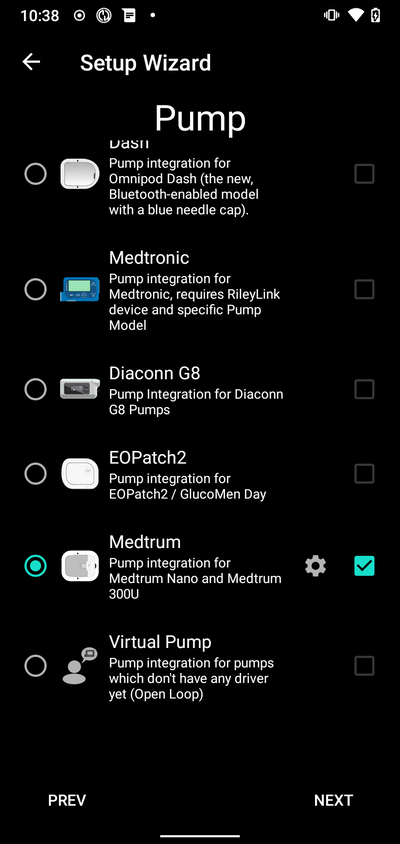
Wenn Du AAPS erstmals installierst, führt Dich der Einrichtungsassistent durch die AAPS-Installation. Wenn Du das Pumpenauswahlmenü erreichst, wähle „Medtrum“ aus.
Falls Du Dir nicht sicher bist, kannst Du auch zunächst die „Virtuelle Pumpe“ auswählen und nachdem AAPS fertig eingerichtet ist, später dann auf „Medtrum“ wechseln (siehe Option 2).
Option 2: Der Konfigurations-Generator
On an existing installation you can select the Medtrum pump from the Config Builder:
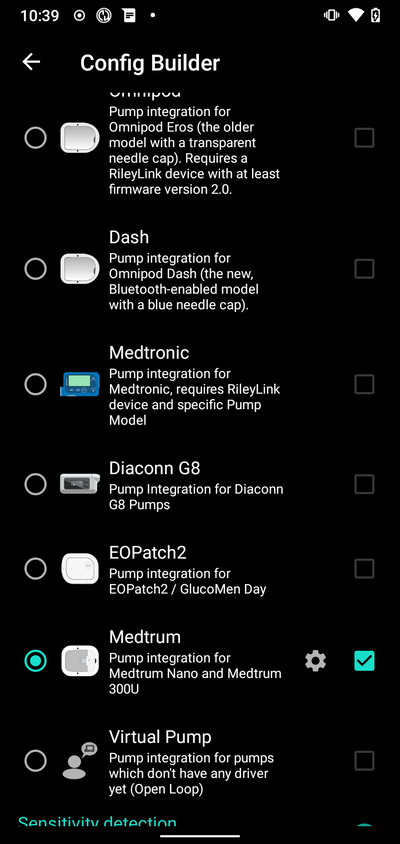
Das Hamburger-Menü in der oberen linken Ecke antippen und Konfiguration\ ➜\ Pumpe\ ➜\ Medtrum\ durch Aktivieren des Optionsfelds vor dem Namen Medtrum auswählen.
Wenn Du das Kontrollkästchen neben dem Zahnrad auswählst, wird die Medtrum-Übersicht als Registerkarte MEDTRUM> in der AAPS-Menüleiste sichtbar werden. Wenn Du dieses Kästchen aktivierst, hast Du beim Nutzen von AAPS einen einfachen Zugriff auf die Medtrum-Befehle und es wird deshalb sehr empfohlen.
Schritt 2: Ändern der Medtrum-Einstellungen
Öffne die Medtrum-Einstellungen, in dem Du unter KONFIGURATION/Pumpe das auf das Zahnrad neben dem Eintrag für die Medtrum tippst.
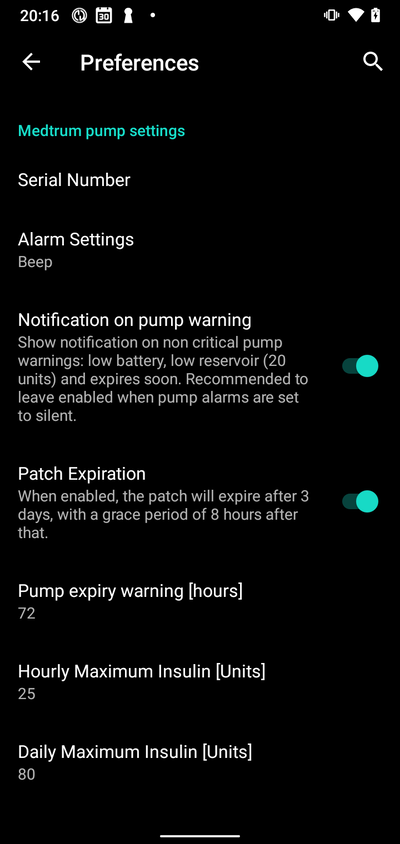
Seriennummer:
Gib die Seriennummer Deiner Pumpen-Basis so ein, wie sie dort abgebildet ist. Stell sicher, dass die Seriennummer richtig eingegeben ist und keine Leerzeichen enthält (Du kannst sowohl Groß- als auch Kleinbuchstaben verwenden).
HINWEIS: Diese Einstellung kann nur dann geändert werden, wenn kein Patch aktiv ist.
Alarm-Einstellungen
Voreingestellt: Piepton.
Diese Einstellung ändert die Art und Weise, wie die Pumpe Dich im Falle einer Warnung oder eines Fehlers alarmiert.
Piepton > Der Patch wird bei Alarmen oder Warnungen piepen
Stumm > Der Patch wird Dich nicht alarmieren und auch keine Warnungen abgeben
Hinweis: Im Stumm-Modus gibt AAPS je nach Lautstärkeeinstellungen Deines Smartphones immer noch den Alarm aus. Wenn Du auf den Alarm nicht reagierst, wird der Patch irgendwann piepen.
Notification on pump warning (Benachrichtung bei Pumpenwarnung)
Voreingestellt: Aktiviert.
Diese Einstellungen ändern die Art und Weise, wie AAPS Benachrichtigung bei nicht kritischen Pumpenwarnungen anzeigt. Wenn die Option aktiviert ist, wird beim Auftreten einer Pumpenwarnung eine Benachrichtigung auf dem Smartphone angezeigt. Das betrifft auch: - Niedriger Akkustand - Reservoir fast leer (20 IE) - Patch-Ablaufwarnung
In either case these warnings are also shown on the Medtrum overview screen under Active alarms.
Patch Ablaufdatum
Voreingestellt: Aktiviert.
Diese Einstellung ändert das Verhalten des Patches. Wenn aktiviert, läuft der Patch nach 3 Tagen ab und gibt, sofern die Lautstärkeeinstellungen entsprechend gesetzt sind, eine hörbare Warnung. Nach 3 Tagen und 8 Stunden wird der Patch nicht mehr funktionieren.
Wenn diese Einstellung deaktiviert ist, wird der Patch keine Warnung abgeben und läuft weiter, bis die Patch-Batterie oder das Reservoir leer sind.
Pump expiry warning [hours] (Patch Ablaufwarnung)
Voreingestellt: 72 Stunden.
This setting changes the time of the expiration warning, when Patch Expiration is enabled, AAPS will give a notification on the set hour after activation.
Stündliches Maximum Insulin
Voreingestellt: 25 IE.
Diese Einstellung begrenzt die maximal in einer Stunde abzugebende Insulinmenge. Beim Überschreiten des Limits, wird der Patch die Insulinlieferung unterbrechen und einen Alarm auslösen. Der Alarm kann durch das Drücken der Reset-Taste im Übersichtsmenü zurückgesetzt werden (siehe Alarme zurücksetzen).
Setze den Wert auf eine für Deine speziellen Insulin-Anforderungen vernünftigen Wert.
Tägliches Maximum Insulin
Voreingestellt: 80 IE.
Diese Einstellung begrenzt die maximal an einem Tag abzugebende Insulinmenge. Beim Überschreiten des Limits, wird der Patch die Insulinlieferung unterbrechen und einen Alarm auslösen. Der Alarm kann durch das Drücken der Reset-Taste im Übersichtsmenü zurückgesetzt werden (siehe Alarme zurücksetzen).
Setze den Wert auf eine für Deine speziellen Insulin-Anforderungen vernünftigen Wert.
Schritt 2b: AAPS Alarm-Einstellungen
Öffne die Einstellungen
Pumpe:
BT Watchdog
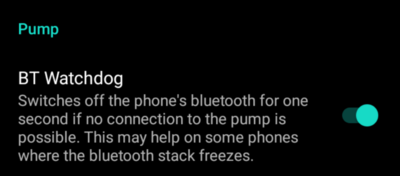
Gehe in den Einstellungen zum Abschnitt Pumpe:
BT Watchdog
Diese Einstellung wird versuchen, alle BLE-Probleme zu umgehen. Es wird versuchen, bei einer verlorenen Verbindung, sich wieder mit der Pumpe zu verbinden. Es wird auch versuchen, sich wieder mit der Pumpe zu verbinden, wenn die Pumpe für einige Zeit nicht erreichbar war.
Aktiviere diese Einstellung, wenn Du häufig Verbindungsprobleme mit Deiner Pumpe hast.
Lokale Alarme:
Gehe in die Einstellungen und wähle Lokale Alarme:
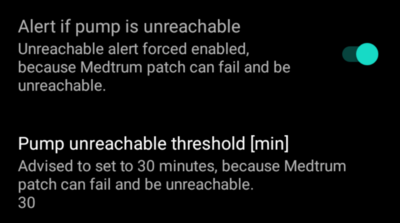
Alarm, wenn die Pumpe nicht erreichbar ist
Voreingestellt: Aktiviert.
Diese Einstellung ist für Medtrum-Pumpen aktiviert und kann nicht geändert werden. Sollte die Pumpe nicht erreichbar sein, wirst Du alarmiert werden. Dies kann passieren, wenn sich die Pumpe außerhalb der Bluetooth-Reichweite befindet oder wenn die Pumpe aufgrund eines defekten Patches oder einer defekten Pumpenbasis nicht reagiert (z. B. wenn Wasser zwischen Pumpenbasis und den Patch geraten ist).
Aus Sicherheitsgründen kann diese Einstellung nicht deaktiviert werden.
Grenzwert Pumpe ist nicht erreichbar [min]
Voreingestellt: 30 Minuten.
Diese Einstellung verändert den Zeitraum, nach dem AAPS Dich benachrichtigt, wenn die Pumpe nicht erreichbar ist. Dies kann passieren, wenn sich die Pumpe außerhalb der Bluetooth-Reichweite befindet oder wenn die Pumpe aufgrund eines defekten Patches oder einer defekten Pumpenbasis nicht reagiert (z. B. wenn Wasser zwischen Pumpenbasis und den Patch geraten ist).
Diese Einstellung kann für eine Medtrum-Pumpe geändert werden. Aus Sicherheitsgründen wird empfohlen diese auf 30 Minuten eingestellt zu lassen.
Schritt 3: Patch aktivieren
Bevor Du weiter machst:
Habe Deine Medtrum Nano Pumpenbasis und ein Reservoir-Patch zur Hand.
Make sure that AAPS is properly set up and a profile is activated.
Andere Geräte, die sich mit der Medtrum-Pumpe verbinden könnten, sind deaktiviert (PDM und Medtrum-App)
Patch über den Medtrum Übersichts-Reiter aktivieren
Navigiere zum MEDTRUM-Reiter in der AAPS-Übersicht und tippe auf Wechsele Patch in der unteren rechten Ecke.
Wenn ein Patch bereits aktiv ist, wirst Du aufgefordert, diesen aktiven Patch zuerst zu deaktivieren. Vgl. Patch deaktivieren.
Befolge die Anweisungen, um den neuen Patch zu befüllen und zu aktivieren. Bitte beachten Sie, dass es wichtig ist, die Pumpbase nur an den Patch des Reservoirs anzuschließen, wenn Sie dazu aufgefordert werden. Du darfst die Pumpe nur dann auf Deinem Körper anbringen und die Kanüle einführen, wenn Du während des Aktivierungsvorgangs dazu aufgefordert wirst (nachdem die Befüllung der Pumpe abgeschlossen ist).
Aktivierung starten
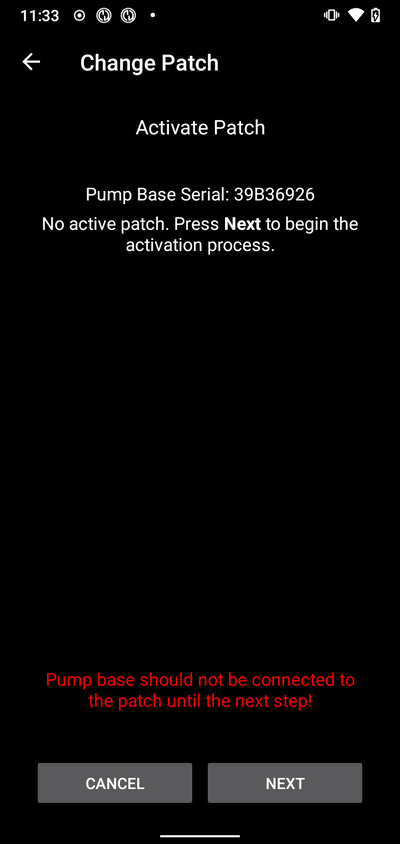
Überprüfe bei diesem Schritt noch einmal die Seriennummer und stelle sicher, dass die Pumpenbasis noch nicht mit dem Patch verbunden ist.
Drücke Weiter, um fortzufahren.
Patch füllen
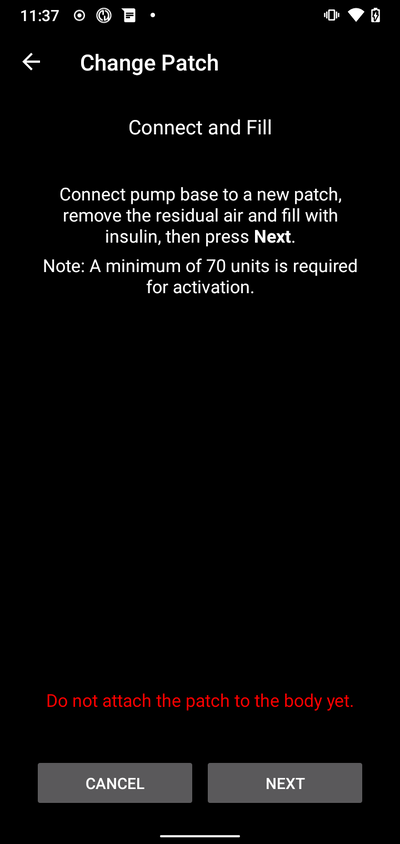
Sobald der Patch erkannt und mit mindestens 70 IE Insulin gefüllt ist, erscheint die Weiter-Taste auf der Seite.
Patch entlüften
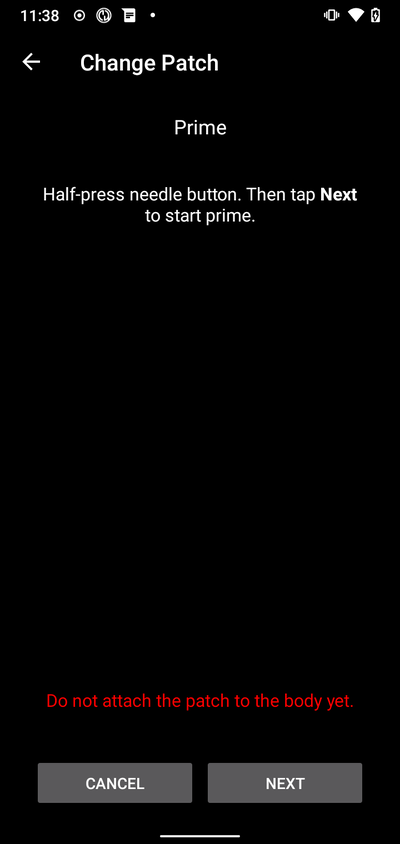
Entferne nicht die Sicherheitssperre und drücke auf die Nadel-Taste am Patch.
Drücke Weiter, um das Entlüften zu starten
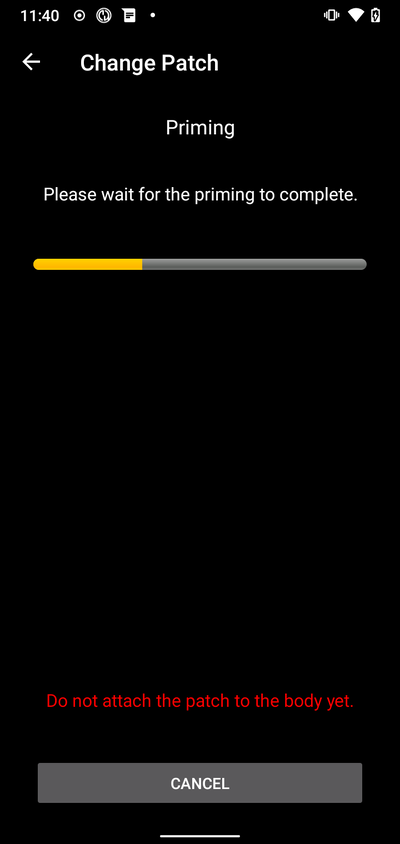
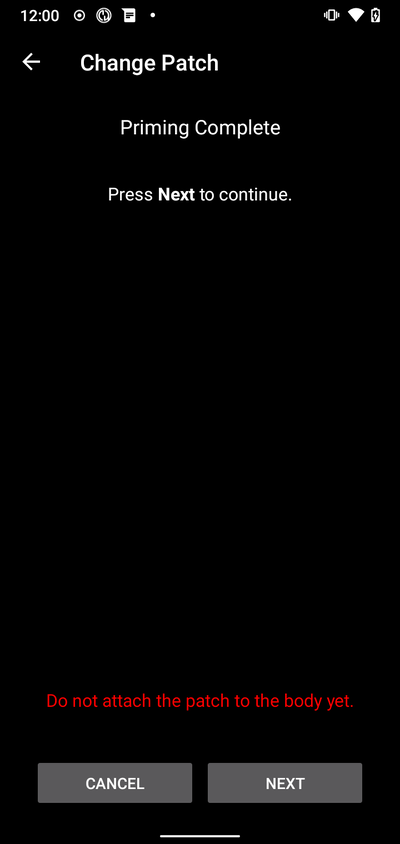
Sobald das Entlüften abgeschlossen ist, drücke Weiter, um fortzufahren.
Patch setzen
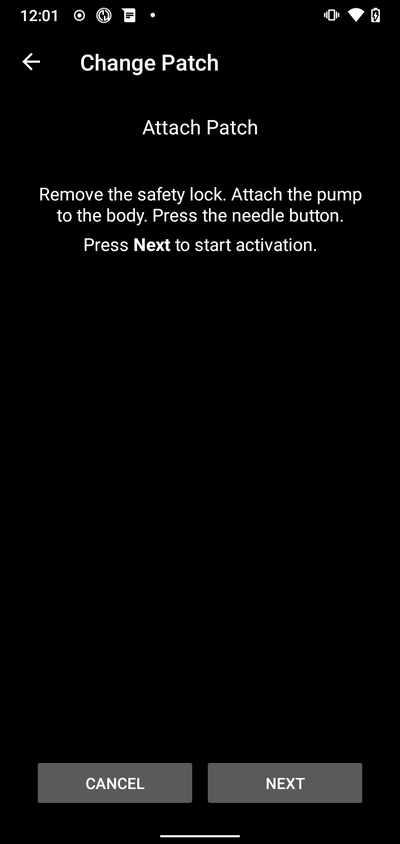
Reinige die Haut, entferne alle Aufkleber und befestige den Patch an Deinem Körper. Entferne die Sicherheitssperre und drücke die Nadel-Taste auf dem Patch, um die Kanüle zu setzen.
Drücke Weiter, um den Patch zu aktivieren.
Patch aktivieren
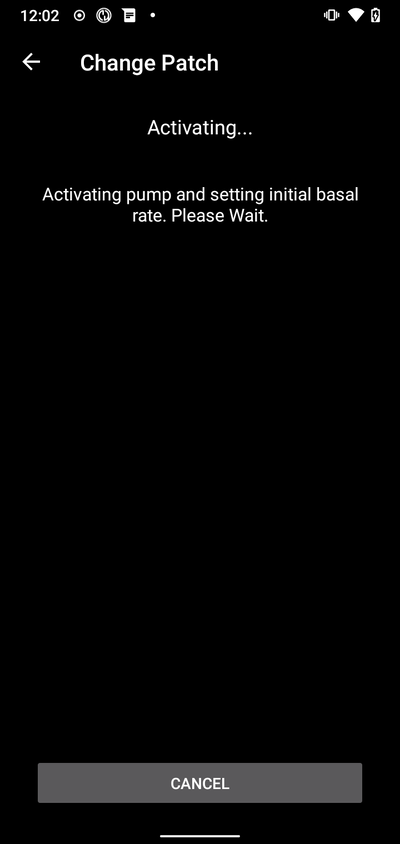
Wenn die Aktivierung abgeschlossen ist, wird Folgendes angezeigt
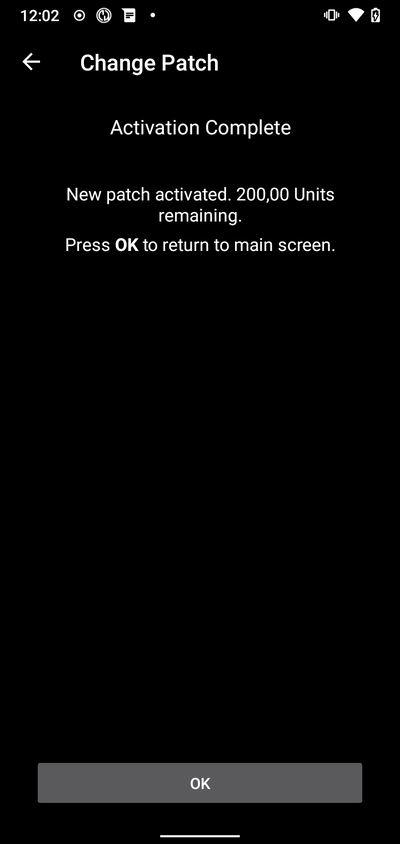
Drücke OK um zum Hauptbildschirm zurückzukehren.
Patch deaktivieren
Um einen aktuell aktiven Patch zu deaktivieren, gehe zum Medtrum-Reiter in der AAPS-Übersicht und tippe auf **Wechsele Patch **.
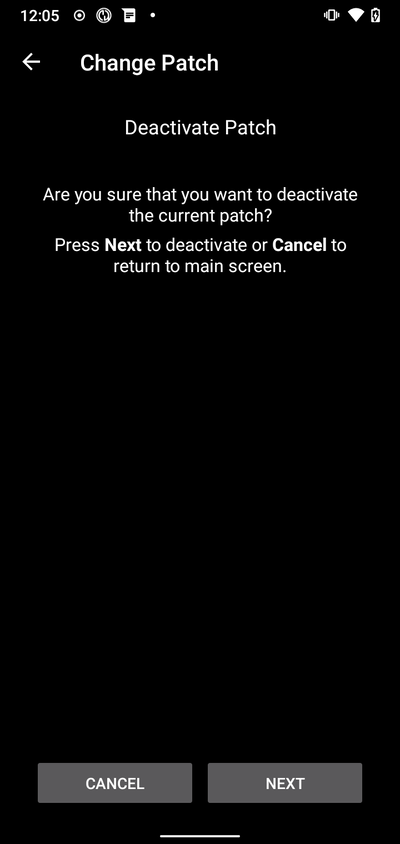
Du wirst gebeten zu bestätigen, dass Du den aktuellen Patch deaktivieren möchtest. Bitte beachte, dass diese Aktion nicht rückgängig gemacht werden kann. Wenn die Deaktivierung abgeschlossen ist, kannst Du auf Weiter tippen, um einen neuen Patch zu aktivieren. Wenn Du nicht bereit bist, einen neuen Patch zu aktivieren, tippe auf Abbrechen, um zum Hauptbildschirm zurückzukehren.

Falls AAPS den Patch nicht deaktivieren kann (zum Beispiel, weil die Pumpenbasis bereits vom Reservoir-Patch getrennt wurde), kannst Du Verwerfen drücken, um die aktuelle Patch-Sitzung zu löschen und damit eine Aktivierung eines neuen Patches zu ermöglichen.
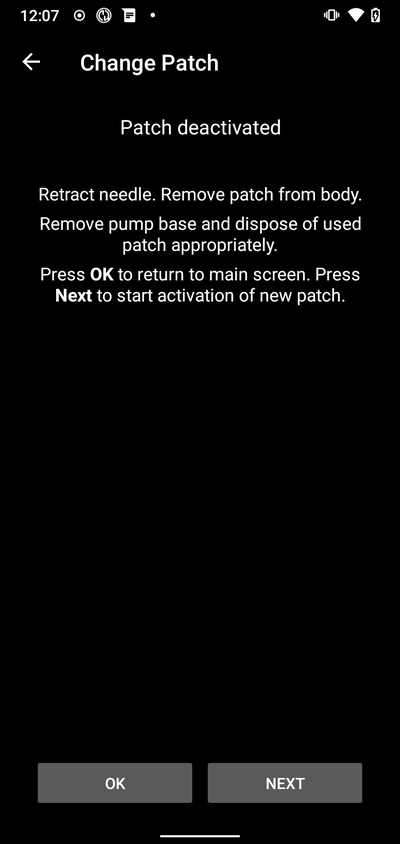
Sobald die Deaktivierung abgeschlossen ist, tippe auf OK, um zum Hauptbildschirm zurückzukehren oder tippe auf Weiter, um einen neuen Patch zu aktivieren zu können.
unterbrochene Aktivierung fortsetzen
Wenn eine Patch-Aktivierung unterbrochen wird, zum Beispiel weil der Akkustand des Smartphones zu niedrig ist, kannst Du den Aktivierungsvorgang fortsetzen, indem Du auf den Medtrum-Reiter in der AAPS-Übersicht gehst und auf Wechsele Patch tippst.
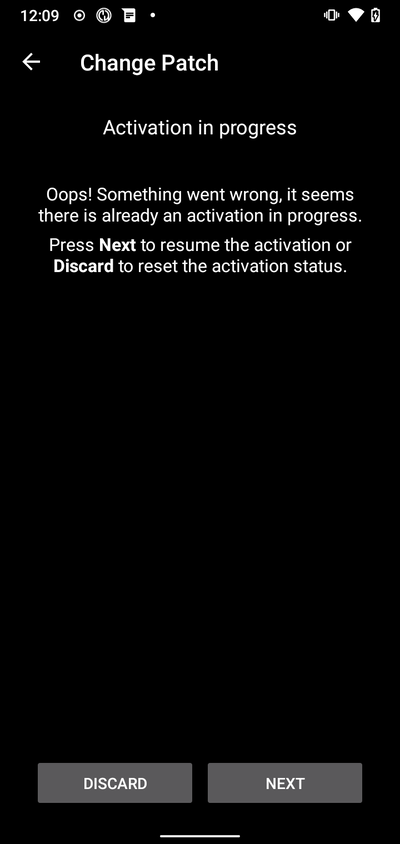
Tippe auf Weiter, um den Aktivierungsprozess fortzusetzen. Drücke auf Verwerfen, um die aktuelle Patch-Sitzung zu löschen und damit eine Aktivierung eines neuen Patches zu ermöglichen.
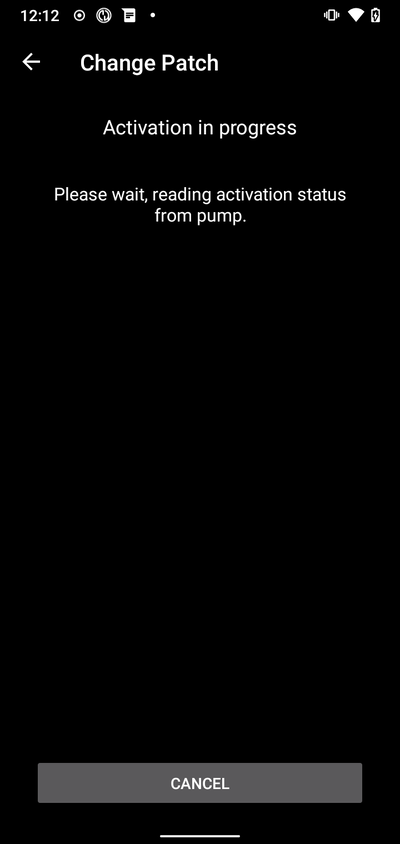
AAPS wird versuchen, den aktuellen Status der Patch-Aktivierung zu bestimmen. Wenn das erfolgreich war, wird in den Aktivierungsfortschritt übergegangen.
Übersicht
Die Übersicht enthält den aktuellen Status des Medtrum Patches. Sie enthält auch Schaltflächen zum Wechseln des Patches, Zurücksetzen von Alarmen und zur Status-Aktualisierung.
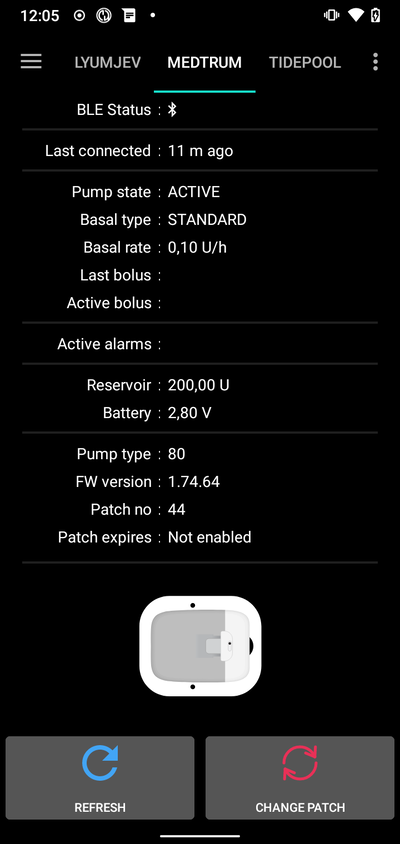
BLE Status:
Zeigt den aktuellen Status der Bluetooth-Verbindung zur Pumpenbasis an.
Zuletzt verbunden:
Zeigt den Zeitpunkt, an dem die Pumpenbasis das letzte Mal mit AAPS verbunden war, an.
Pumpenstatus:
Dies zeigt den aktuellen Zustand der Pumpe. Zum Beispiel: - ACTIVE: Die Pumpe ist aktiviert und läuft normal - STOPPED: Der Patch ist nicht aktiviert
Basaltyp:
Das zeigt den aktuellen Basaltyp an.
Basalrate:
Dies zeigt die aktuelle Basalrate an.
Letzter Bolus:
Dies zeigt den letzten abgegebenen Bolus an.
Active bolus (Aktiver Bolus):
Dies zeigt den derzeit abgegebenen (laufenden) Bolus an.
Aktive Alarme:
Dies zeigt alle derzeit aktiven Alarme an.
Reservoir:
Dies zeigt den aktuellen Reservoir-Stand an.
Batterie:
Dies zeigt die aktuelle Batterie-Spannung des Patches an.
Pumpentyp:
Zeigt die aktuelle Pumpentyp-Nummer an.
FW-Version:
Dies zeigt die aktuelle Firmware-Version des Patches an.
Patch Nr.:
Dies zeigt die laufende Nummer des aktivierten Patches an. Diese Nummer wird jedes Mal um eins erhöht, wenn ein neuer Patch aktiviert wird.
Patch läuft ab:
Hier wird das Datum und die Uhrzeit angezeigt, an dem der Patch ablaufen wird.
Aktualisieren:
Diese Schaltfläche aktualisiert den Patch-Status.
Wechsele Patch:
Diese Schaltfläche startet den Prozess zum Wechseln des Patches. See Activate patch for more information.
Alarme zurücksetzen
Die Alarmtaste wird auf der Übersicht angezeigt, wenn es einen aktiven Alarm, der zurückgesetzt werden kann, gibt. Durch Drücken dieser Taste werden die Alarme zurückgesetzt und die Insulinabgabe fortgesetzt, sofern die Abgabe aufgrund des Alarms unterbrochen wurde. z.B. wenn aufgrund eines „maximale tägliche Insulinmenge“-Alarms die Abgabe unterbrochen wurde.
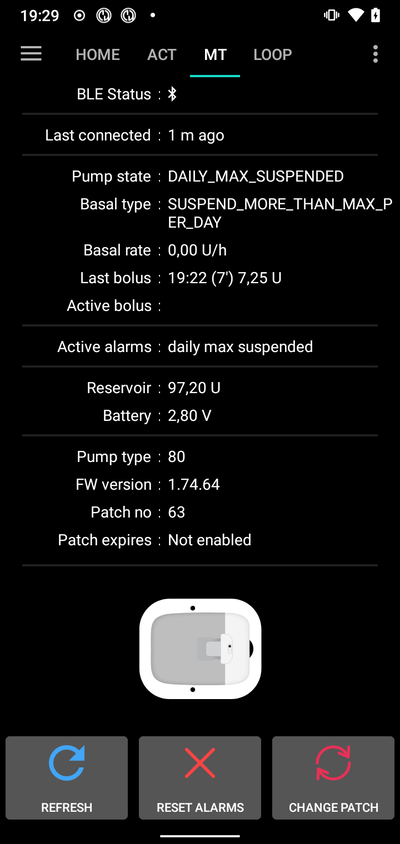
Tippe auf Alarme zurücksetzen, um die Alarme zurückzusetzen und den normalen Betrieb fortzusetzen.
Switching phone, export/import settings
Falls Du das Smartphone wechselst, sind die folgenden Schritte erforderlich:
Export settings on your old phone
Transfer settings from old to new phone, and import them into AAPS
The imported settings file has to be of the same patch session that you are currently using, otherwise the patch will not connect.
After a settings import the driver will sync history with the pump, this can take a while depending on the age of the settings file.
From AAPS version 3.3.0.0 onwards, the sync progress is shown in the the home screen: 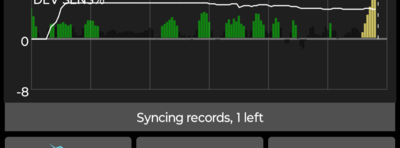
Troubleshooting
Verbindungsprobleme
Wenn Du Verbindungsabbrüche oder andere Verbindungsprobleme hast:
In den Android-Anwendungseinstellungen für AAPS: Standortberechtigung auf „Immer zulassen“ setzen.
Aktivierung unterbrochen
Wenn der Aktivierungsprozess beispielsweise durch einen leeren Smartphone-Akku oder einen Smartphone-Absturz unterbrochen wird. Der Aktivierungsprozess kann fortgesetzt werden, indem Du zum „Wechsele Patch“-Bildschirm gehst und den entsprechenden Schritten zur Aktivierung, wie im Abschnitt Aktivierung fortsetzen beschrieben, folgst.
Patch-Fehler verhindern
Der Patch kann eine Vielzahl von Fehlern verursachen. Um häufige Fehler zu vermeiden:
Vergewissere Dich, dass die Pumpenbasis richtig im Patch sitzt und keine Spalten und Lücken sichtbar sind.
Übe beim Befüllen des Patches keinen übermäßigen Druck auf den Kolben aus. Befülle den Patch nicht über das für Dein Modell gültige Maximum hinaus.
Wo ich Hilfe bekomme
Die gesamte Entwicklungsarbeit rund um das Medtrum-Modul wird von der Community auf freiwilliger Basis geleistet. Wir bitten Dich daher um einen respektvollen Umgang darum und die folgenden Prinzipien zu befolgen, bevor Du um Unterstützung bittest:
Level 0: Lies den entsprechenden Abschnitt dieser Dokumentation um sicherzustellen, dass du verstehst, wie die Funktion, mit der Du Schwierigkeiten hast, funktionieren soll.
Level 1: Solltest Du trotz dieses Dokuments ein Problem nicht lösen können, tritt dem #Medtrum Discord-Channel bei, indem Du auf diesen Einladungs-Link klickst.
Level 2: Vorhandene ‚Issues‘ durchsuchen um zu sehen, ob Dein Problem bereits in den Issues gemeldet wurde. Falls vorhanden, bitte bestätige/kommentiere/ergänze Informationen zu Deinem Problem. If not, please create a new issue and attach your log files.
Sei geduldig - die meisten Mitglieder unserer Community sind gutmütige Freiwillige und die Lösung von Problemen erfordert oft Zeit und Geduld von Nutzern und Entwicklern.