创建和恢复备份
在手机上安装AAPS后,它就变成了你每天依赖的“医疗设备”。 强烈建议为手机出现故障、被盗或丢失的情况制定紧急备份计划。 因此,务必做好准备,问问自己:“万一呢?”
为了将你的AAPS设置恢复到现有手机或新手机上,重要的是要将以下项目保存在安全的位置(即:不要保存在手机上)。 最佳实践是至少保留两份独立的备份:一份在本地硬盘或U盘上,另一份(推荐)在云端存储上,如Google Drive或Microsoft 365 OneDrive。 通过将备份存储在云端,你可以随时随地通过手机访问恢复设置所需的一切。
考虑购买一部备用手机,并练习恢复AAPS,以确保备用手机能按预期工作。 这一步将让你对紧急计划的有效性充满信心,如果你的主手机无法使用,你可以无缝继续使用AAPS。
为了能够恢复,手头备有以下项目是很重要的:
您的Android Studio密钥库文件和相关的密码:用于(重新)构建AAPS .APK安装程序文件。
最近的一份AAPS安装程序.APK副本。
最近的一份设置导出文件:用于恢复重要设置(包括您的目标!)。
如何备份:您的<0>AAPS主密码</0>
额外实用程序的备份:如BYODA和/或xDrip+。
关于您设置的个人笔记。
以下是建议进行备份的项目。
创建备份
用于构建APK的计算机上的密钥库文件
当使用Android Studio构建.APK安装程序文件时,它会使用密钥库文件和密码对.APK安装程序文件进行签名。 要更新您当前的AAPS安装,必须使用与初始安装相同的密钥库对更新后的.APK安装程序文件进行签名。 在更新时,所有设置和AAPS数据库都将保留。 请注意,如果不这样做,您将需要先卸载当前的应用程序,然后重新安装并重新配置AAPS。
维护密钥库将大大降低将来更新APK的复杂性,特别是如果您需要从新计算机构建应用程序时。 有关在使用密钥库构建新APK时的详细信息,请参阅更新AAPS部分。
何时备份:在首次构建AAPS APK后,应备份密钥库。
如何备份:找到您的密钥库路径。 如果不记得,可以在Android Studio中选择Build > APK > Next来查找。 路径将列在“Key store path”中。 使用文件资源管理器导航到此路径,并复制您的密钥库文件(文件扩展名为.jks)。 将其保存到安全的云位置,以防计算机无法使用。 同时,务必记录下您的密钥库密码、密钥别名和密钥密码。
最新的APK副本
如果您的主AAPS手机丢失或损坏,拥有APK的副本将允许您快速使用新手机继续AAPS 注意:您还需要备份偏好设置,如下所述。
何时备份:您应该保留安装在AAPS主手机上的最新APK的备份。 您可能还想保留一个更早的版本,以防出于某种原因需要回滚到该版本。
如何备份:使用Android Studio构建APK的计算机上会保留一份副本。 此外,建议使用云平台存储一份安装程序APK的副本。 确保您知道如何在需要时找到这两个位置。 考虑在计算机和云平台上设置专用文件夹来存储这些备份。
AAPS设置文件(又称“首选项”)
有了APK安装程序文件的副本(见上文)和您的设置文件,您就可以快速在现有手机或新手机上开始使用。
偏好设置是根据您的设置定制AAPS应用程序的方式。 它们包含诸如配置构建器设置、目标状态、第三方通信设置(例如,Nightscout、Tidepool)、自动化和配置文件等详细信息。
将AAPS设置导出到文件,可以使您将配置恢复到特定的时间点。 如前所述,除了所有配置设置外,导出文件还包含您的目标状态,这在**(重新)安装**AAPS时需要恢复。 如果不这样做,您将需要从头开始重新完成所有目标以启用闭环。 设置文件还使您能够恢复“最后一个已知良好”的设置,以撤销任何配置更改。
何时备份AAPS设置:
每次完成一个目标时,以防止丢失进度。 如果没有您的设置副本,在您需要重新安装AAPS或更换手机的情况下,您将不得不再次完成所有目标。
每当您计划对配置进行重大更改时(更改SMB设置、更改胰岛素类型、更换泵、更改自动化设置),应在更改前后备份您的偏好设置。 这样,您既拥有最新的设置,也拥有更改前的副本,以防需要恢复。
仅适用于无管泵(Omnipod和Medtrum)用户:偏好设置文件包含当前药盒的连接详细信息,可用于在新手机上恢复与该pod的连接。 如果您在开始使用当前pod后没有导出偏好设置的副本,那么在需要更换当前手机时,您将需要启动新pod。
如何手动备份:
如果您是第一次导入或导出偏好设置,则需要在Preferences > General > Protection中设置主密码。 设置密码并记录在安全的地方。 _没有此密码,您将无法访问您的偏好设置备份。 _
在AAPS主屏幕,选择左上角的三条线(汉堡)菜单 > Maintenance(维护)> Export settings(导出设置)> 输入上面设置的主密码 > Ok(确定)。
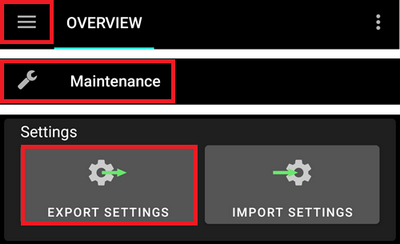
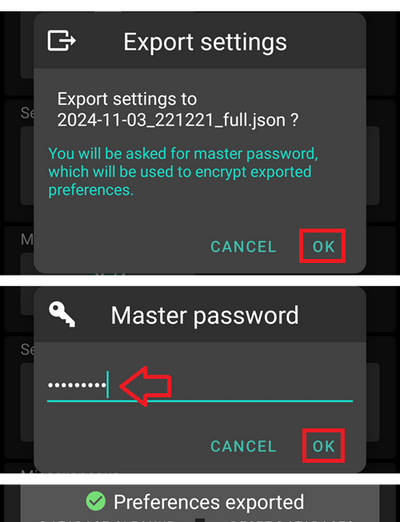
使用手机上的文件资源管理器(通常称为“Files”或“My Files”)导航至Internal Storage > AAPS > preferences。 在这里,您将看到所有导出的偏好设置文件的副本。 文件名应为
YYYY-MM-DD_Time_appname.json。 将此文件上传到您选择的云平台。 然后,从云平台下载一份副本到您的本地计算机。
设置导出
建议定期导出设置,尤其是在进行配置更改之前和之后。 您可以选择手动导出或(更推荐)通过自动化方式进行导出。 请务必记下您的AAPS主密码,并通过将手机上的设置文件复制到例如云存储位置来备份这些文件。
注意:导出的设置将使用您的AAPS主密码进行加密:如果没有用于导出的主密码,您将无法导入设置文件!
Exporting or Importing Settings
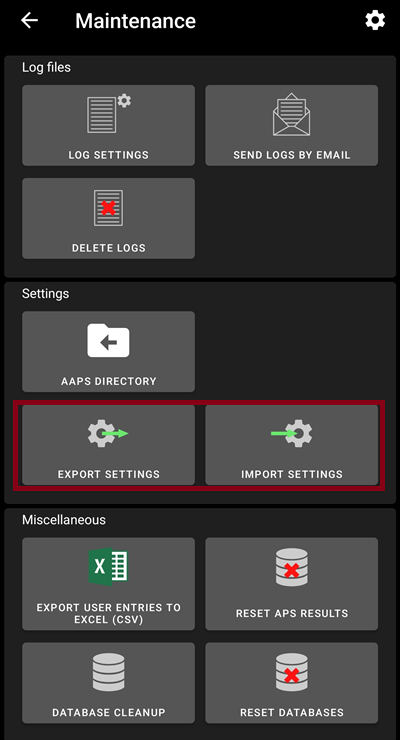
要导出或导入设置,请使用AAPS维护菜单中的导入或导出按钮。
Automating Settings Export
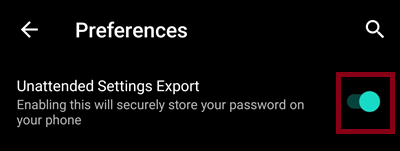
For doing automating settings exports (see Automation) enable the option “Unattended Settings Exports” in Preferences > Maintenance.
You can now configure Automation to export settings, either on a regular basis (i.e. each week), or after a pod change.
注意:在将设置导入用户时,总是需要输入AAPS密码!
在新手机或全新安装的AAPS上从备份中恢复
如果您有想要加载到新手机上的APK和设置的备份,或者因任何原因需要在现有手机上删除并重新安装APK,请使用以下说明。
如果您使用相同密钥库构建的APK更新AAPS,则无需遵循此过程。 但是,在应用更新之前,仍建议创建备份。
如果您在丢失或替换了原始密钥库后更新AAPS(即使用没有转移密钥库的新构建计算机),请确保按照上述步骤备份所有设置,然后卸载手机上现有的AAPS版本。
如有需要,在执行以下步骤之前,设置您的CGM/BG源接收器。
Tubeless pumps (Omnipod and Medtrum) users
导入偏好设置文件时,如果这些偏好设置是在不同的活动pod会话期间导出的,则会停用您当前的pod。
使用上述APK的备份副本,按照新安装的说明进行操作。
启动AAPS并允许所有请求的权限。
退出设置向导。 我们将从偏好设置的备份副本中导入所有必要的设置。
在AAPS主屏幕,选择请求并允许顶部红色列出的所有权限。
在AAPS主屏幕,在Preferences > General > Protection中设置主密码,与您备份时使用的密码相同。
在AAPS主屏幕,选择左上角的三条线(汉堡)菜单 > Maintenance(维护)> Export settings(导出设置)> 输入上面设置的主密码 > Ok(确定)。 如果手机上尚不存在preferences文件夹,这将创建该文件夹。
从云平台下载您的偏好设置文件备份。
使用文件资源管理器(通常称为“Files”或“My Files”)将文件从下载位置移动到
/internal storage/AAPS/preferences。在AAPS主屏幕,选择左上角的三条线(汉堡)菜单 > Maintenance(维护)> Import settings(导入设置)> 选择您要从中备份的偏好设置文件 > Ok(确定)> 输入上面设置的主密码 > Ok(确定)。 确保选择正确的偏好设置文件,将显示preferences文件夹中的所有.json文件。
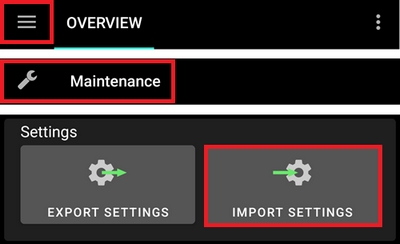
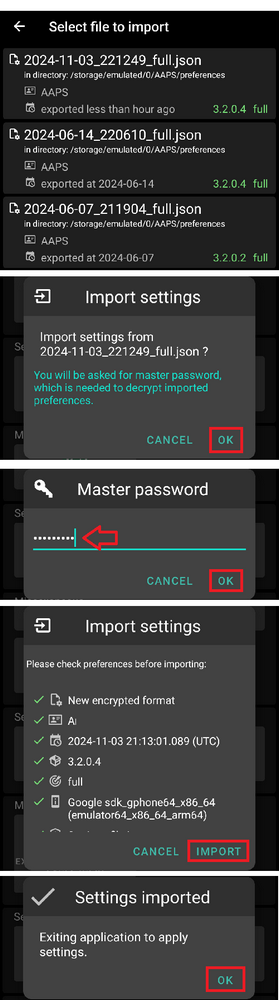
AAPS将自动重启,并应导入所有偏好设置。
仅适用于无管泵(Omnipod和Medtrum)用户 - 如果您的偏好设置不是从当前使用的pod备份的,您将需要启动新pod以开始胰岛素输送。
故障排除:如果您无法从AAPS主屏幕获得活动配置文件集,请选择左上角的三条线(汉堡)菜单 > config builder > Pump > 切换到Virtual Pump > 然后切换回您的泵类型。
Dana RS用户注意事项
由于泵连接设置也会被导入,AAPS在您的新手机上将已经“知道”该泵,因此不会开始蓝牙扫描。
请手动配对新手机和泵。