在您的Wear OS手表上安装AAPS
下面的说明适用于您需要构建的AAPS Wear apk(如果您尚未构建,请参阅此处),就像您已经构建了手机AAPS apk一样。
您还可以使用一些信息,这些信息适用于直接在GitHub上可用的AAPSClient和PumpControl Wear apk。 每个Wear应用都将与其匹配的手机应用进行通信。 例如:AAPSClient Wear应用可用于显示AAPSClient数据,而不是AAPS数据。
Wear OS Versions and compatibility
Wear OS 3
Install the AAPS Wear apk using Wear Installer 2, Easy Fire Tools (described below) or ADB.
No limitation in AAPS Wear operations.
Wear OS 4 and Galaxy watch updated to Wear OS 5
Example: GW4, GW5, GW6
Install the AAPS Wear apk using Wear Installer 2.
No limitation in AAPS Wear operations.
Galaxy watch with factory installed Wear OS 5
Example: GW7, GW Ultra
Android Wear OS 5
安装AAPS表盘必须通过Wear Installer 2,在安装Wear应用之后进行。
如果意外更改了表盘为其他表盘,则需要重复上述过程。
更改专用表盘参数,如:暗色模式、表盘分隔符等,是不可行的。
Consider alternatively GlucoDataHandler with a complication.
Pixel watch with Wear OS 5
Not compatible with the AAPS watchface.
Consider GlucoDataHandler with a complication.
如何在Samsung Galaxy 4智能手表上设置AAPS
本节假设您完全不了解智能手表,并为您提供有关热门手表Galaxy Watch 4的基本指导,随后是逐步在手表上安装AAPS的指南。
_本指南假设您要设置的Samsung Galaxy手表运行的是Wear OS版本3或更低版本。 _ 如果您要设置运行Wear OS 4/OneUI 5或更高版本的手表,您需要使用新的ADB配对过程,这将在您手机上的Samsung软件中解释,并将在适当时候在此处更新。
这里是针对Galaxy Watch 5和Galaxy Watch 6的基本设置指南。
智能手表基本操作
在根据上面的视频完成手表的基本设置后,请转到手机上的Play商店并下载以下应用:“Galaxy Wearable”、“Samsung”以及“Easy Fire tools”或“Wear Installer 2”。
YouTube上有许多第三方视频可以帮助您熟悉新智能手表,例如:
https://www.youtube.com/watch?v=tSVkqWNmO2c
“Galaxy Wearable”应用中也包含有说明手册部分。 在手机上打开Galaxy Wearable,搜索手表,尝试将手表与手机配对。 根据您的版本,这可能会提示您从Play商店安装进一步的第三方应用“galaxy watch 4 plugin”(下载需要一些时间)。 在手机上安装此应用,然后再次尝试在Wearable应用中配对手表和手机。 完成一系列菜单并勾选各种偏好设置。
设置Samsung账户
您需要确保用于设置Samsung账户的电子邮件账户的出生日期表明用户年满13岁,否则Samsung权限将非常难以批准。 如果您为未满13岁的孩子提供了一个Gmail账户,并且正在使用该电子邮件地址,则不能简单地将其更改为成人账户。 一种解决方法是修改当前出生日期,使其当前年龄为12岁363天。 第二天,账户将转换为成人账户,您可以继续设置Samsung账户。
将AAPS Wear应用传输到您的AAPS手机上。
您可以通过以下方式之一将Wear.apk从Android Studio加载到手机上:
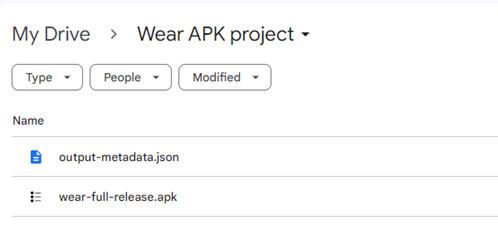
a) 使用USB电缆将AAPS Wear apk文件放到手机上,然后“侧载”到手表上。 将Wear.apk通过USB传输到手机的下载文件夹中;或
b) 将Wear.apk从Android Studio剪切并粘贴到您的Gdrive上。
您可以使用Wear Installer 2或Easy Fire tools将AAPS侧载到手表上。 在这里,我们推荐使用Wear Installer 2,因为后面视频中的说明和过程非常清晰易懂。
使用Wear Installer 2将手机上的AAPS Wear侧载到手表上

Wear Installer 2由Malcolm Bryant开发,可以从Google Play下载到您的手机上,并可用于将AAPS Wear应用侧载到手表上。 该应用包含一个方便的“如何侧载”的视频。
这提供了所有必要的详细信息(最好在单独的设备上打开视频,以便在设置手机的同时观看)。
如视频中所述,完成后,请关闭手表上的ADB调试,以避免耗尽智能手表的电池。
Alternatively, but not for Wear OS 5, you can:
Use Easy Fire tools to side-load the AAPS wear on the watch
从Play商店在手机上下载_Easy Fire Tools_
开启手表的开发者模式(一旦设置并连接到手机): 转到设置>关于手表(底部选项)>-软件信息>软件版本。
快速点击“软件版本”,直到出现通知,表明手表现在处于“开发者模式”。 返回到设置菜单的顶部,滚动到底部, 并在“关于手表”下方看到“开发者选项”。
在“开发者选项”中,打开“ADB调试”和“无线调试”。 后者选项将显示手表的IP地址,该地址的最后两位数字每次手表与新手机配对时都会更改。 它看起来会像这样:167.177.0.20. 5555(忽略最后4位数字)。 请注意,此地址的最后两位数字(此处为“20”)在每次您为AAPS更换新手机时都会更改。
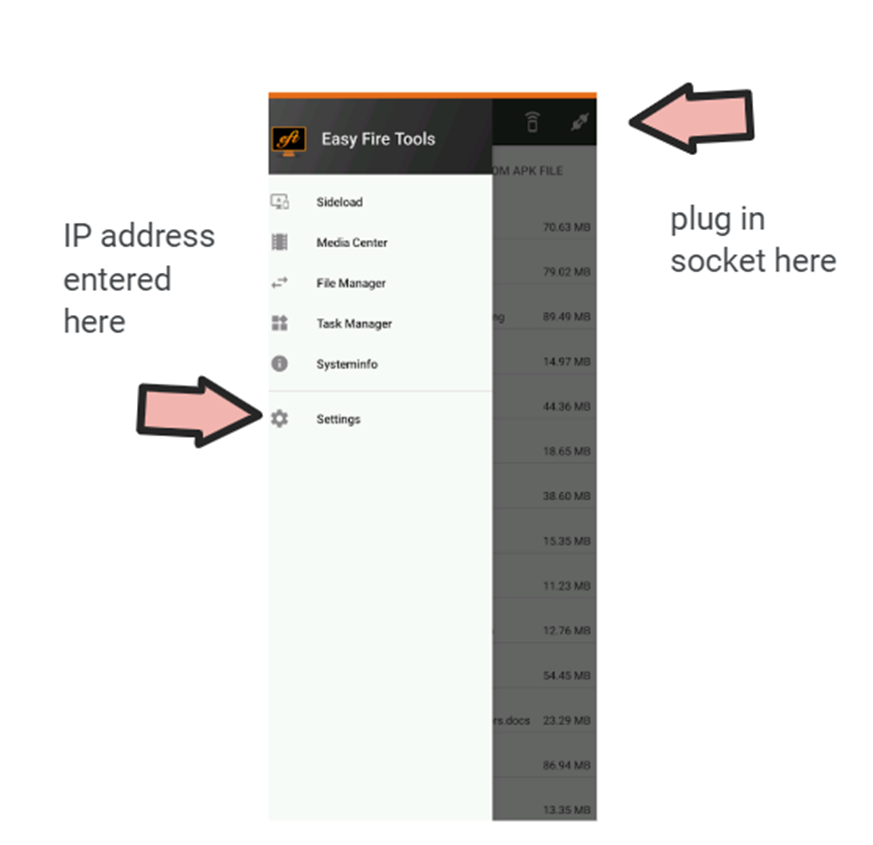
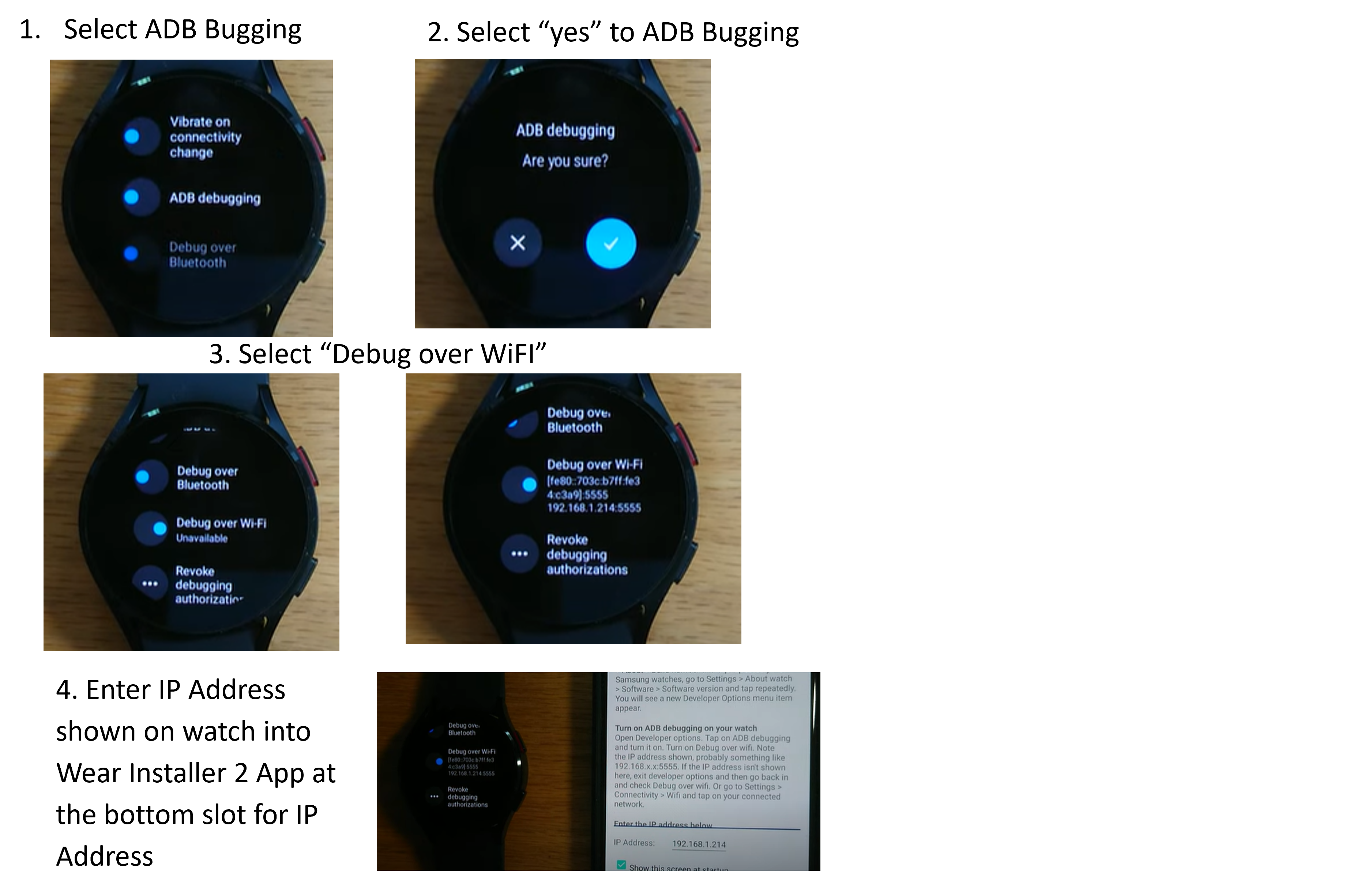 3) 将IP地址(例如167.177.0.20)输入到手机上的Easy Fire tools中(进入左侧的汉堡菜单,设置并输入IP地址)。 然后点击右上角的插头插座图标。
 4) 按照此处的说明,使用Easy Fire tools将Wear.apk侧载(即传输)到智能手表上
点击应用中右上角的的“插头”图标,以便将Wear OS.apk上传到智能手表:
4) 按照此处的说明,使用Easy Fire tools将Wear.apk侧载(即传输)到智能手表上
点击应用中右上角的的“插头”图标,以便将Wear OS.apk上传到智能手表:
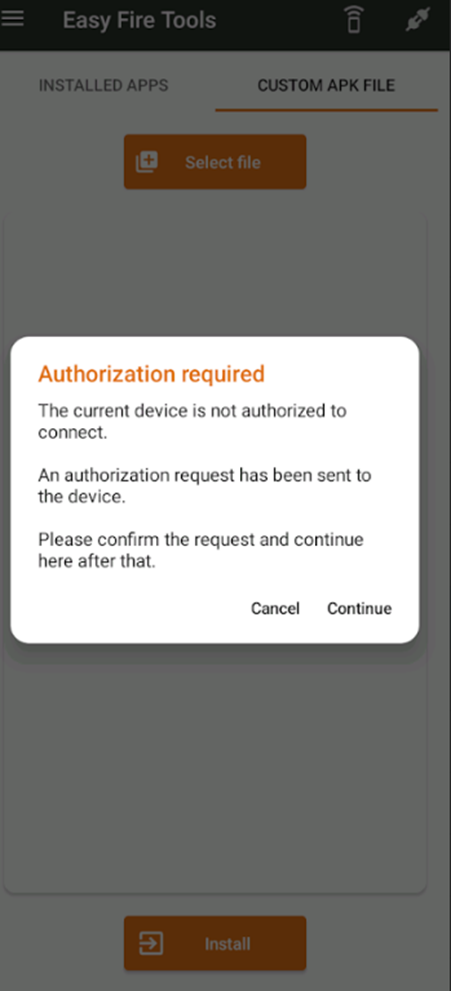
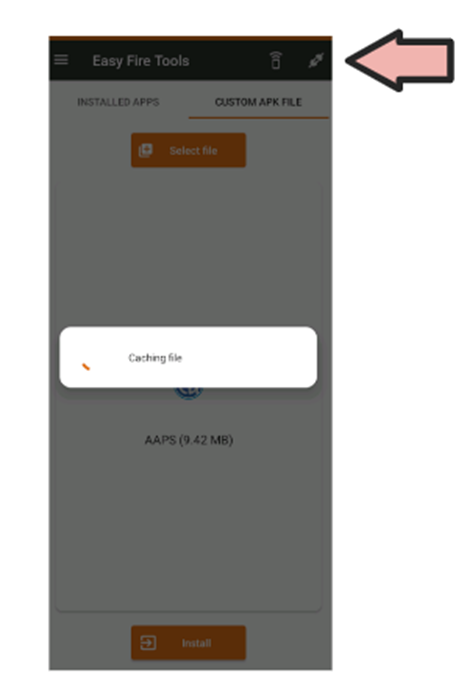 下一步>在智能手表上接受授权请求
General troubleshooting recommendations for Wear OS 5
Do not use Wi-Fi Tethering. That won’t work.
You do not need to enable adb debugging on the phone (only on the watch). Disable adb debugging on the Phone.
Make sure you are connecting to your local network where phone and watch can see each other (do not use your Wi-Fi guest network to connect).
For GW7 you need to install using Wear Installer as it gives you the option to select the AAPS(Custom) watchface on installation.
Make sure both watch and phone are on the same network and Wi-Fi device. Especially Wi-Fi repeaters or access points may create problems.
Make sure to be near your main router, then restart both phone and watch.
Pairing :
Watch: Wireless Debugging: note the IP address.
Wear Installer: Enter the IP on the in Wear Installer app.
Select Pair new, note the pairing code and port number displayed.
Wear Installer: enter the paring code + space + port number.
Wear installer should report pairing was successful. If it does not, exit the Wear Installer, then try again.
Once paired you should be able to install the AAPS wear apk:
Exit/close, then restart Wear Installer.
On wireless debug, note the IP and Port number and make sure you check/enter the IP and port number in Wear Installer.
Note: the port number is different from the one used for pairing!
从AAPS设置手表与手机的连接
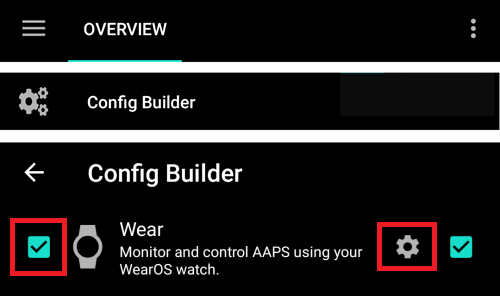
最后一步是在手机上配置AAPS以与手表上的AAPS Wear进行交互。 为此,请在配置构建器中启用Wear插件:
打开手机上的AAPS
在左侧的汉堡菜单中选择>配置构建器
在“常规”下勾选Wear选项
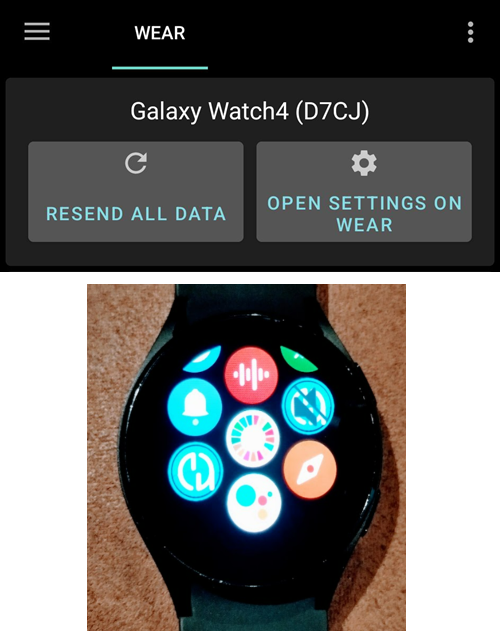
要更改为不同的AAPS表盘,请按手表的主屏幕,它将转到“自定义”。 然后向右滑动,直到您看到所有AAPS表盘。
如果已成功将AAPS Wear.apk侧载到智能手表上,它将如下所示:
排查AAPS手表与AAPS手机之间的通信问题
如果EasyFire tools无法连接或您收到“授权失败”>检查IP地址是否正确输入。
检查智能手表是否已连接到互联网(而不仅仅是通过蓝牙连接到手机)。
检查AAPS手机和智能手表是否已在Samsung应用中配对或链接。
重启手机和智能手表(即关闭并重新打开)也可能有所帮助。
假设您已成功将Wear.apk下载到手机上,但未收到任何BG数据,_请检查_您是否已将正确的AAPS apk版本侧载到手表上。 如果您的AAPS wear.apk版本列为以下任一项: a)“wear-AAPSClient-release”; b)‘wear-full-release.aab’;或 c)标题中出现“debug”, 则您在构建过程中未选择正确的Wear OS apk版本。
检查您的路由器是否将设备彼此隔离。
更多故障排除提示可在此处找到here
在您的WearOS手表上更改为AAPS表盘
在标准构建的AAPS Wear OS APK中有多个表盘可供选择。 一旦您在手表上安装了AAPS Wear APK,它们将可用。 以下是选择表盘的步骤:
在您的手表上(假设是WearOS),长按当前表盘以调出表盘选择器屏幕,并一直向右滚动,直到您看到“添加表盘”按钮并选择它
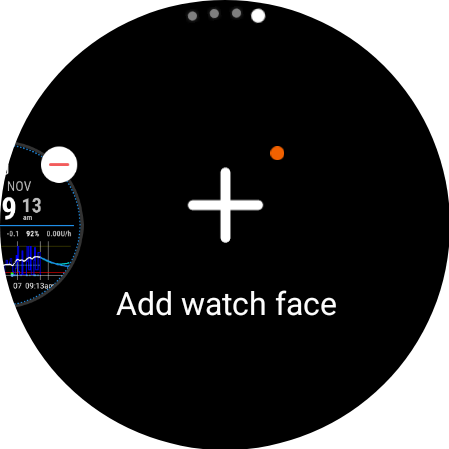
滚动到列表底部,直到您看到“已下载”部分,找到“AAPS(自定义)”并点击图像中间部分将其添加到当前表盘的短列表中。 不用担心“AAPS(自定义)”表盘的当前外观,我们将在下一步中选择您喜欢的皮肤。
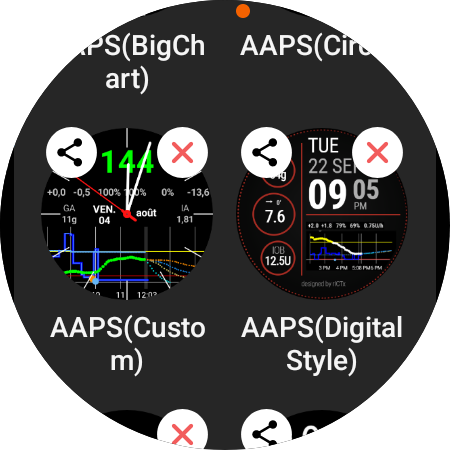
现在,在手机上打开AAPS,并转到Wear插件(如果您在当前的插件中看不到它,请在配置构建器(在“同步”下)中启用它)。

点击“加载表盘”按钮,并选择你喜欢的表盘。
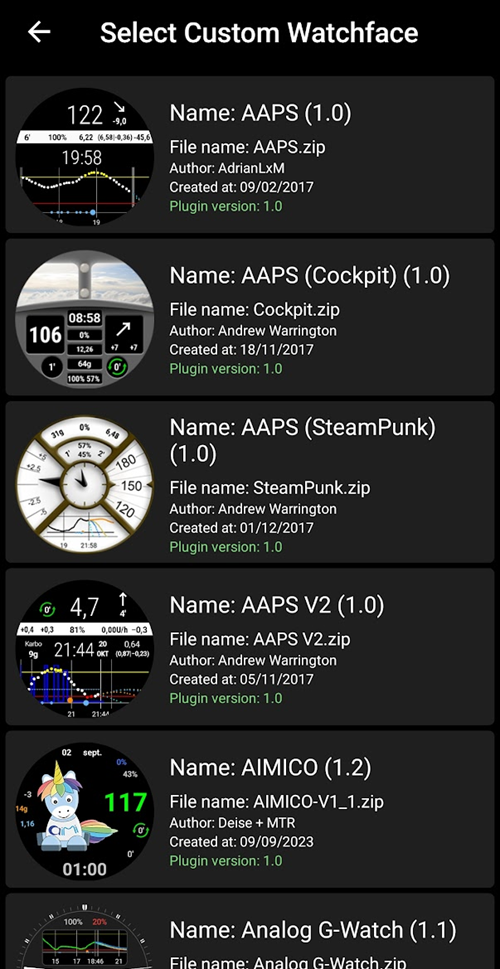
检查您的手表,“AAPS(自定义)”表盘现在应该显示您选择的皮肤。 给它几秒钟刷新。 您现在可以通过长按表盘,然后点击表盘图像上的“自定义”按钮来自定义小部件等。
APSv2 watchface - Legend
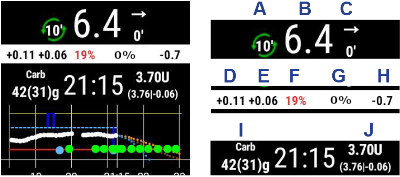
A - 上次闭环运行以来的时间
B - 持续葡萄糖监测(CGM)读数
C - 自上次CGM读数以来的分钟数
D - 与上次CGM读数相比的变化(以mmol或mg/dl为单位)
E - 过去15分钟内CGM读数的平均变化
F - 手机电量
G - 基础率(标准速率期间以U/h显示,临时基础率(TBR)期间以%显示)
H - 血糖互动(BGI)-> 仅基于胰岛素活性,血糖“应该”上升或下降的程度。
I - 碳水化合物(活性碳水化合物|未来的e-carbs)
J - 活性胰岛素(来自大剂量|来自基础量)