藍牙相關問題
有些使用者遇到與藍牙相關的 Omnipod DASH 註冊失敗、Medtrum Nano 連線問題,以及其他 Pod 錯誤。 其中許多問題可追溯到以下其中一項原因。
其中部分問題也可能適用於其他藍牙胰島素幫浦;Medtrum Nano 與 Omnipod DASH 一樣,已知會受「Nearby devices」權限影響。
無法在 Android 16 上啟動 Omnipod
在 Android 16 上,Omnipod DASH 要能正常運作至少需要 AAPS 版本 3.3.2.1,因為該版本加入了修正,專門處理 Android 16 導致 Omnipod 的已知問題。
藍牙 電池優化
較新的 Android 版本已對系統的藍牙應用程式啟用電池優化。 這已知會對藍牙幫浦與 CGM 造成一些問題。
如果你依照 設定嚮導,並完成 藍牙 電池優化 區段中的設定,這個設定應該是正確的。不過,如果你依循較舊版本的指南,則可能尚未變更此設定。
如果你遇到幫浦與 CGM 斷線,請檢查此設定是否正確。
使用 Android 權限「Nearby devices」的應用程式,可能導致連線中斷與 Pod 註冊問題
Android 透過權限模型讓你控制每個應用程式在手機上能做什麼、能存取什麼。 你可針對每個已安裝的應用程式允許或拒絕特定權限,例如存取裝置上的檔案、存取藍牙、掃描附近裝置等。
AAPS 需要多項特定權限才能運作,其中確保 Pod 正常工作的必要權限是「附近裝置」。 也有許多其他應用程式需要此權限;社群發現,當某些應用被授予此權限時,可能會在部分裝置上導致新 Pod 的啟用發生問題。
使用「附近裝置」權限且已知會引發問題的應用程式:
社群中多處討論過,以下清單中的應用程式會對 Omnipod DASH 裝置造成問題,有些情況下也會影響 Medtrum Nano。
Updating the list
在 #omnipod-dash 的 Discord 頻道 ping @XiTatiON,討論要加入此清單的應用程式。
myBMW MyBMW 會干擾 Medtrum Nano 與 Omnipod DASH。 MyBMW App 對「尋找附近裝置」權限只會提示一次;即使不授權,仍可正常運作。
Amazon Alexa 對部分人而言,移除 Alexa 應用程式的「Nearby devices」權限可解決問題,但會使配對 Matter IoT 裝置的功能失效
MINI app 此 App 似乎是以 myBMW app 為基礎,因此可能會呈現相同行為
BM2 太陽能電池監測應用程式,常用於部分露營車與露營太陽能架設;當該 App 執行時,會阻止新 Pod 的註冊。 在註冊新 Pod 時強制停止該 App,是解決此問題的權宜之計。 之後再執行該 App,似乎不會干擾 Dash 的功能(在執行 Android 16 的 Pixel 8 Pro 上)。
如何撤銷其他應用程式的「附近裝置」權限:
如果你在啟用新 Pod 時遇到問題,且你使用的 AAPS 版本與你的 Android 版本相容, 在啟用新 Pod 的過程中,可能需要先撤銷其他應用程式的該權限。
請依照以下步驟,將除了 AAPS 之外的所有應用程式的「附近裝置」權限撤銷:
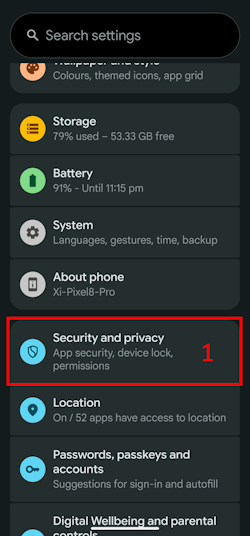
打開手機上的 Android 設定,向下捲動並點選安全與隱私 (1)。
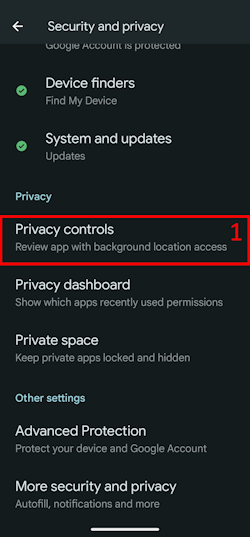
向下捲動並點選隱私控制 (1)。
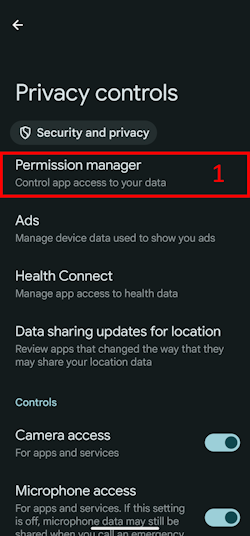
點選權限管理員 (1)。
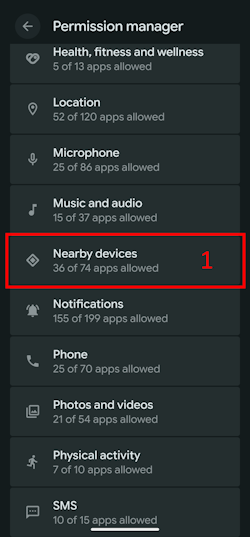
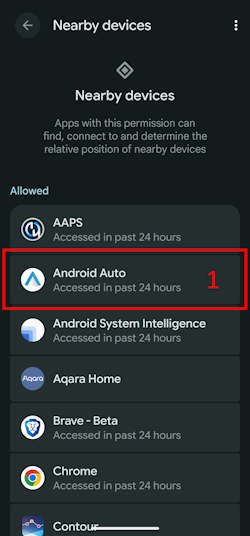
向下捲動並點選附近裝置 (1)。
瀏覽應用程式清單,點選你要撤銷附近裝置權限的應用程式。
在本指南中,我們以Android Auto (1) 作為撤銷權限的示範 App。
為避免讓更多 Pod 變磚,我們建議一開始先對除 AAPS 之外的所有應用程式撤銷該權限。
Which app to select?
若不確定是哪個 App 造成問題,請先全部停用(也別忘了檢查已知問題 App 清單,並從那些開始)。在你能承受可能報廢幾個 Pod 的前提下,每次註冊新 Pod 前只對一個新的 App 啟用該權限,如此逐步縮小範圍,找出特定導致 Pod 問題的 App。 如果你確定了新的問題應用程式,請在 Discord 的 #omnipod-dash 頻道告訴我們。
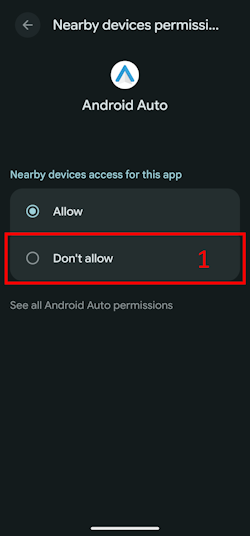
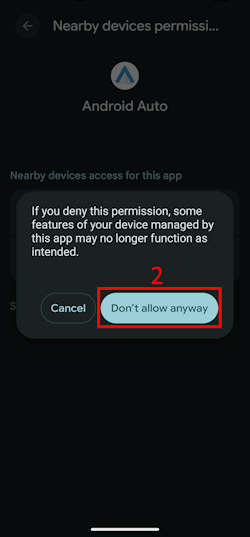
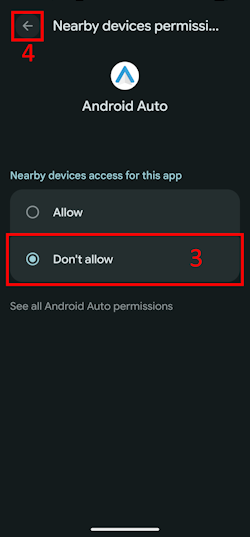
若要撤銷該權限,請點選 Don’t allow (1),然後點選 Don’t allow anyway (2)。 若操作正確,您應會看到 Don’t allow (3) 為已選取的切換選項。 現在您可以按下 Back arrow (4) 返回 Nearby device 選單;如有需要,也可在其他應用程式上變更此設定。
如何為系統應用程式與其他應用程式重新啟用「Nearby device」權限:
如有需要,請參閱 「How to revoke 「Nearby device」 permissions for other apps」 章節以瞭解如何前往應用程式的隱私設定,進入 Nearby device 設定後請繼續第 2 步。
瀏覽應用程式清單,點選您希望允許 Nearby devices 權限的應用程式。
在本指南中,Android Auto (1) 是我們要允許該權限的應用程式。
您會注意到在撤銷權限後,應用程式清單中找不到 Android Auto (1)。 這是因為 Android Auto 應用程式是 系統應用程式,而系統應用程式在預設情況下會被隱藏。
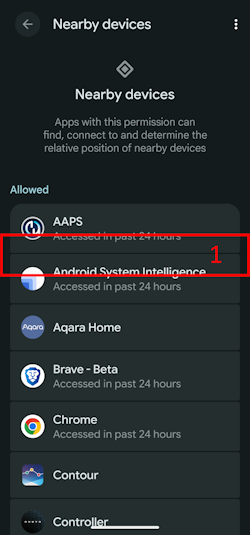
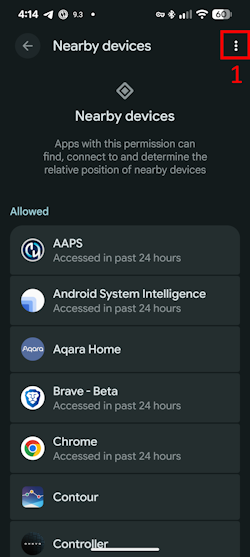
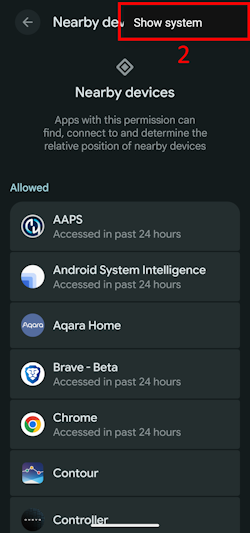
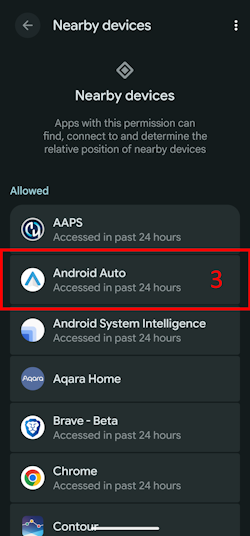
若要顯示隱藏的系統應用程式,請點選 三條線(漢堡選單)(1),接著點選 「顯示系統 (1)」。 現在您應該可以在清單中看到先前隱藏的系統應用程式 Android Auto (3)。
Find your app
如果某個 App 的權限已被撤銷,你需要往下捲動,直到在清單較下方看到「已撤銷的 App」清單。
請反向依照 「How to revoke 「Nearby device」 permissions for other apps」 的指引,為各個應用程式重新啟用權限。
Android 15 經常性藍牙連線問題
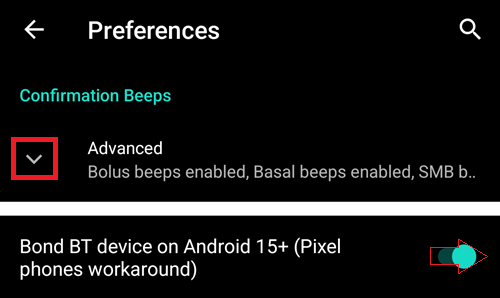
升級 Android 或更換到近期手機後,AAPS經常會失去與幫浦的藍牙連線。 重新啟動手機後,這個問題會暫時消失。 若手機執行 Android 15。 在 AAPS 設定中啟用 Bond BT device on Android 15+ 設定,可能有助於提升藍牙連線穩定性;請依下列指南啟用:
Android 16
僅在 Android 15,且確實遇到連線問題時,才啟用「Bond BT device on Android 15+」選項。 請勿在 Android 16 啟用綁定(bonding)選項。
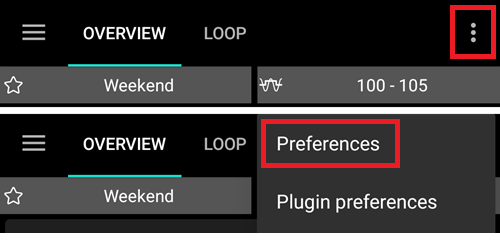
透過點擊主畫面右上角的三個點的選單來 打開偏好設定。
向下滾動並打開 確認嗶聲 / 進階 子選單。 啟用 Android 15+ 的 Bond BT 裝置。
如果幫浦要求配對請求,請允許它。
重新啟動您的手機。