為 AAPS 建立專用的 Google 帳戶(可選)
一些AAPS使用者也喜歡將他們主要的電子郵件帳號用於AAPS。 另外,一些AAPS使用者(或他們的照護者)會設置專屬的AAPS電子郵件帳號——這是可選的,下面會提供如何設置的示例。
如果你不想設置專用的AAPS Gmail帳號,你可以直接跳到下一個部分,建立AAPS。
Advantages of a dedicated Google account for AAPS
專用的Google雲端空間意味著你不會冒著填滿個人Google雲端限額的風險,與匯出偏好設定有關。
每個版本的 AAPS(和支持的應用,如 xDrip+、BYODA 等)都將存儲在一個獨立於你計算機硬體的單一位置。 如果你的PC或手機被盜/遺失/損壞,你仍然可以使用。
通過統一設置,將簡化具有相似資料夾結構的使用者之間的線上支援。
根據設置(見下文),你將有一個獨立身份作為別名在社群中進行溝通,這可以保護你的隱私。
患有1型糖尿病的孩子在使用AAPS和其他需要成人帳號的相關功能時可以保留自己的“日常”電子郵件帳號。
Gmail允許你在同一手機號碼下註冊最多4個帳號。
如何為AAPS設置專用的Google帳號
(⌛大約10分鐘)
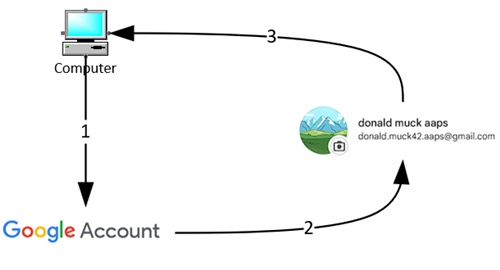
需求:
你有一台Windows電腦(Windows 10或更新版)和一部Android手機(Android 9或更新版),將會主機AAPS應用程式。 這些設備都已安裝最新的安全更新,具備網際網路連線和管理員權限,因為某些步驟需要下載和安裝程式。
安卓手機已設定為你的個人「日常」電子郵件地址,例如 Gmail 帳號。
Things to consider when setting up your new account
你可以使用與自己不同的名字,該名字與帳號有關聯(例如t1dsuperstar),以保護隱私。 然後可以在AAPS公共論壇中使用這個名字,並保護自己的身份隱私。 由於Google要求提供恢復電子郵件和電話號碼,因此它仍然是可追踪的。
新的AAPS帳號將使用與你的“日常”帳號相同的電話號碼進行驗證。 它將使用“日常”電子郵件地址進行驗證;
我們將設置電子郵件轉發,以便發送到新專用AAPS帳號的任何電子郵件都會轉發到主帳號(因此無需檢查兩個不同的郵箱);
為你的日常Gmail帳號和專用的AAPS Gmail帳號使用不同的密碼;
如果你對一個Gmail帳號使用谷歌的“雙重驗證”(即多因素)身份驗證,那麼你也應該對兩個Gmail帳號都這樣做。
如果你計劃使用谷歌“密碼鑰匙”,請確保你註冊多個設備。 這樣你就不會鎖定自己。 只在任何人無法使用的設備上執行此操作(例如,不能在共用帳號的PC上執行)。
Video Walkthrough!
點擊這裡觀看如何設置專用Google帳戶的影片說明。
影片中列出的步驟如下:
在此示例中:
你現有的“日常”Google帳號是donald.muck42@gmail.com;

你的新“AAPS” Gmail帳號將是:donald.muck42.aaps@gmail.com;

進入https://account.google.com
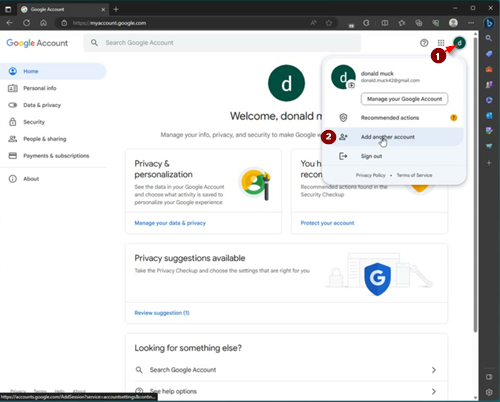
如果你已經登入Google,這會將你引導到你的“日常”我的帳戶頁面。 (1) 點擊頁面右上角的個人檔案圖片(此例為簡單的 (2) 選擇“添加另一個帳號”。
輸入你的新專用帳號細節:
輸入新帳號:
建立帳號
供我個人使用。
輸入你的個人資料:
輸入名字
姓氏
出生日期(需要是成年人年齡)
選擇你的新電子郵件地址和密碼
這個示例將“.AAPS”附加到Donald Muck的現有帳號…
設置一個密碼
輸入可以接收SMS驗證的電話號碼
Gmail現在將向你發送一個唯一的驗證碼。
輸入恢復電子郵件地址
在此情況下,它將是你現有的“日常”電子郵件…
完成帳號設置
Gmail將顯示帳號名稱。 系統會要求你接受Gmail的條款和條件並確認你的個人設定。
自定義新個人資料顯示
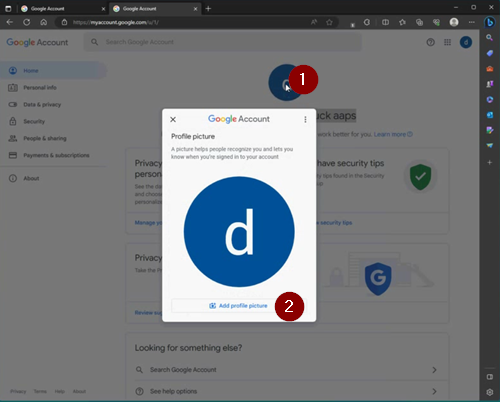
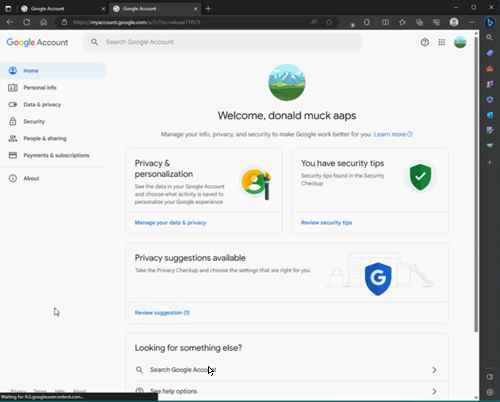
此時,你應在Gmail的MyAccount頁面上,顯示你的新AAPS專用電子郵件帳號。 預設情況下,個人資料圖片會設置為你名字的第一個字母。 將其更改為某個獨特的名稱,以免混淆……在這個例子中,Donald.Muck.AAPS取代了
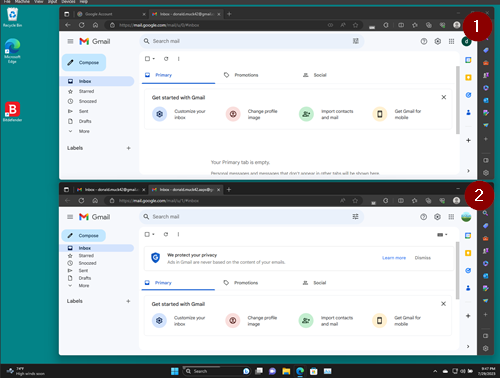
在兩個視窗中打開Gmail網站來配置新帳號
這樣你就不需要監控一個單獨的電子郵件帳號,將所有從新的AAPS專用帳號發送的電子郵件轉發到你的日常帳號
這部分可能會有些混淆,因為你需要在兩個帳號之間切換。 為了使操作更簡單,將兩個獨立的瀏覽器視窗堆疊在一起:
將你現有的瀏覽器移到螢幕的上方,並調整大小,使其僅佔據螢幕上方的一半……
右鍵點擊你的瀏覽器圖示在任務欄上
從菜單選擇“新視窗”……並調整,使其僅佔據螢幕的下半部。
在每個瀏覽器窗口中打開https://gmail.com。 確保你的個人帳號在最上面,而新的專用AAPS帳號在底部,並且通過右上角的頭像容易辨識。 (如果需要,你可以隨時透過點擊個人資料圖片切換帳號並選擇正確的帳號)。
你的 Gmail 主頁應該看起來像這樣:
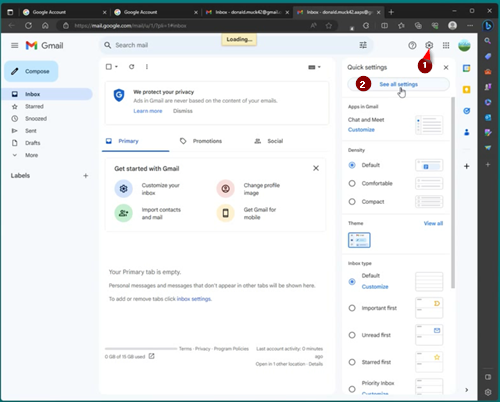
在新的 Gmail 帳號(底部視窗)中,打開 Gmail 設定…
點擊頭像左側的齒輪圖示
然後選擇「查看所有設定」
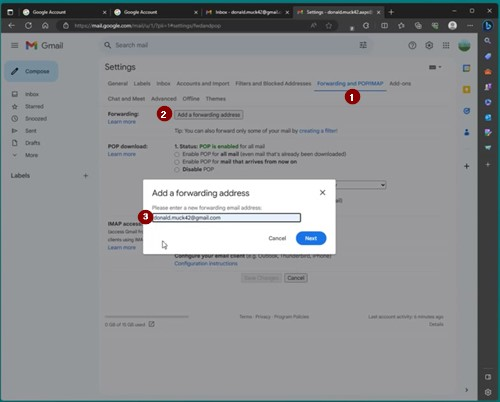
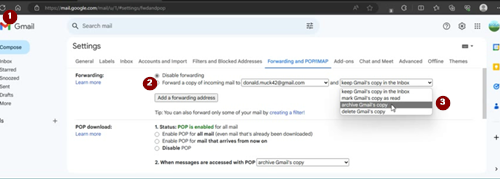
設置轉發…
點擊“轉發和POP/IMAP”設置標籤
點擊“新增轉發地址”
添加你的“日常”電子郵件地址
Gmail 將會向你的「日常」電子郵件地址發送驗證碼。
你需要切換回你的日常帳號,並點擊連結來驗證你接受轉發(或者從Gmail的驗證電子郵件中獲取驗證碼,然後將其粘貼到你的“新AAPS專用”Gmail視窗中)。
這樣雖然需要在兩個視窗之間來回切換,但當你檢查“日常”帳號的郵件時,也會看到從AAPS專用帳號轉發的郵件,例如Gmail警報。
驗證轉發的電子郵件地址
在「日常」Gmail(頂部視窗)中,你將收到「Gmail 轉寄確認」的電子郵件。
打開郵件並“點擊連結確認請求”
將轉發的郵件存檔在新專用的Gmail帳號中(底部視窗)
重新整理底部視窗
勾選“轉發收到的電子郵件”
並存檔Gmail的副本(以保持你的新專用信箱整潔)
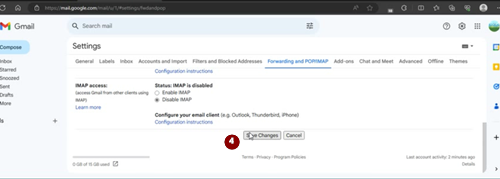
向下滾動到最底部以儲存你的更改
恭喜! 現在,你已經建立了一個專用於AAPS的Google帳號。 下一步是建立 AAPS 應用程式。