遠端控制 AAPS
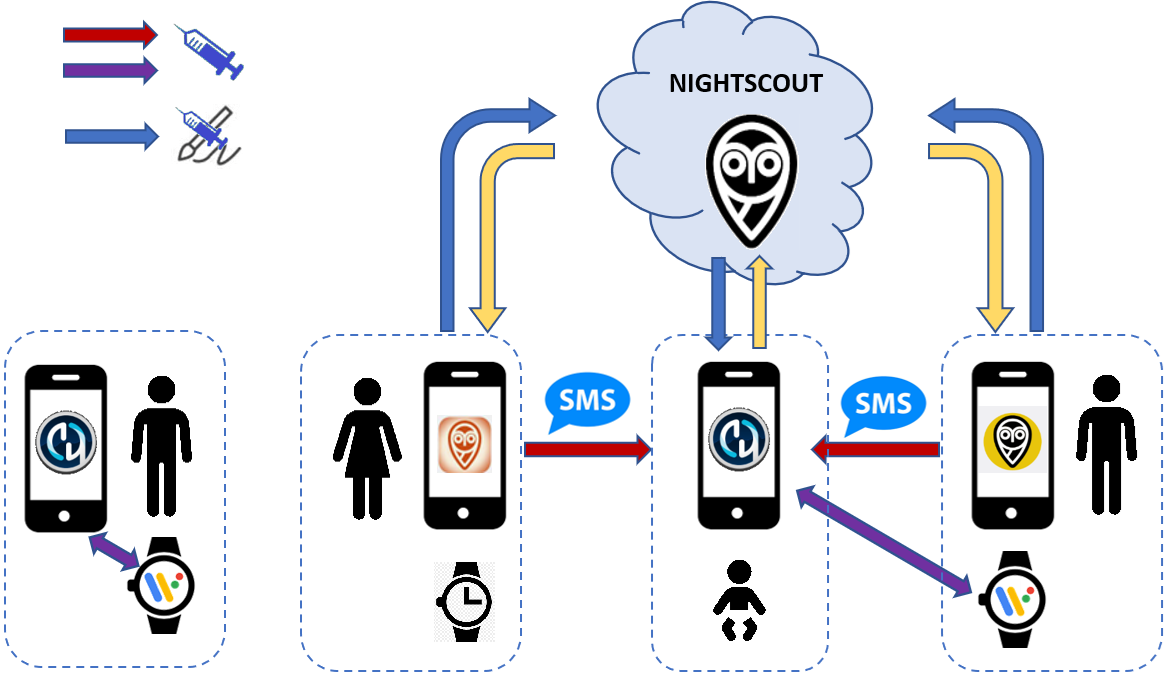
有四種非常有效的工具可以遠端管理 AAPS:
簡訊指令 (關注者的手機可以是 Android 或 iOS) 2) AAPSClient (關注者的手機是 Android) 3) Nightscout (Android、iOS 或其他計算機/設備)。
智慧型手錶 (Android)
前三個主要適合於照護者/父母,但智慧型手錶對照護者/父母和糖尿病患者本身都非常有用。
1) SMS 指令
請參見專門的 SMS 命令 頁面。
2) AAPSClient
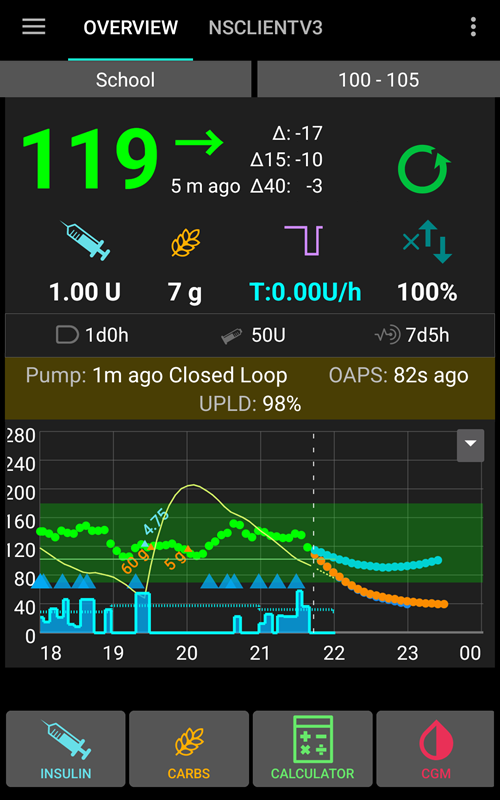
AAPSClient 的外觀與 AAPS 本身非常相似,提供了照護者可以遠端執行 AAPS 指令的標籤頁:
關於AAPSClient和AAPSClient2
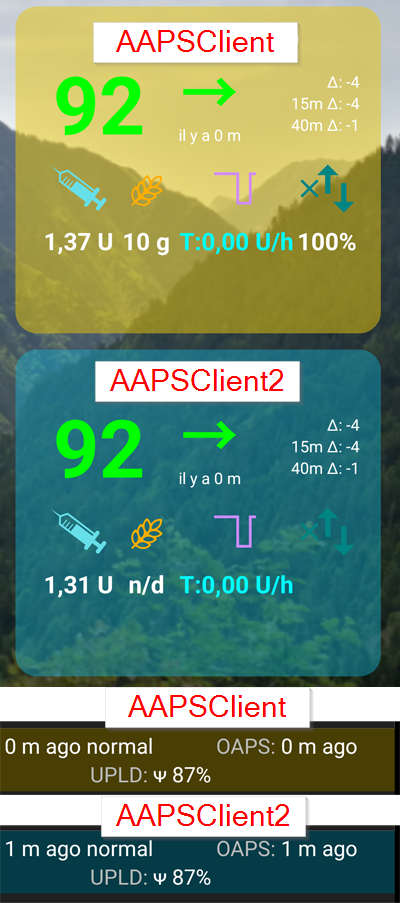
可以安裝兩個版本的apk,AAPSClient和AAPSClient2,它們有一個微妙但重要的差異,如下所述。
如果某位照護者需要第二個副本來遠端控制另一位患者,且該患者有 Nightscout 帳號,他們應該安裝 AAPSClient2 以外加 AAPSClient。 AAPSClient2 允許單一照護者在同一台追蹤者手機上安裝 AAPSClient apk 兩次,以便同時遠端控制兩位不同的患者。
為了區分這兩個應用程式,一些元素有不同的背景顏色:AAPSClient是黃色,AAPSClient2是藍色。 這些元素包括應用程式圖示、小工具和應用程式內的AAPS狀態區域。
注意:小工具背景的不透明度是可自訂的。
下載與安裝
AAPSClient 可以安裝在一部或多部追蹤者手機上(例如父母一的追蹤者手機和父母二的追蹤者手機),以便兩位照護者都能夠獲得權限並遠端控制患者的 AAPS 手機。
若要下載 AAPSClient,前往 Github 儲存庫 並點擊資產 「app-AAPSClient-release_x.x.x.x」(可能比下方截圖所示版本更新):
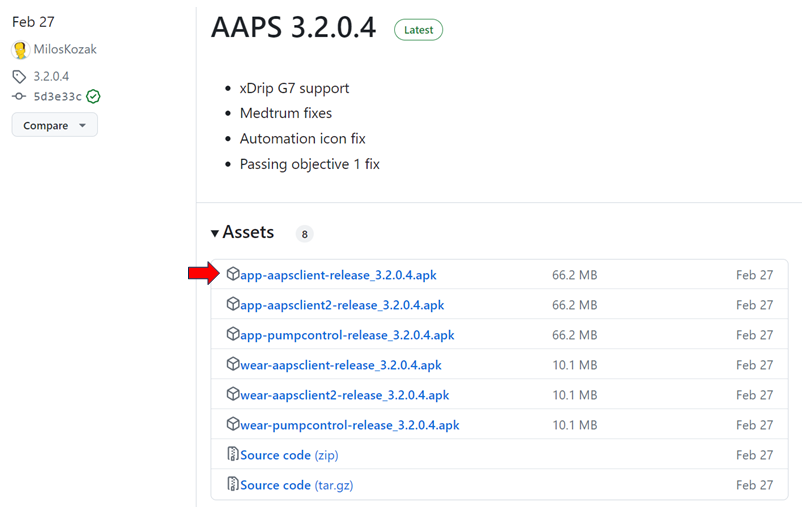
然後前往電腦上的 下載 資料夾。 在 Windows 上,-下載- 將顯示右邊的選單欄:
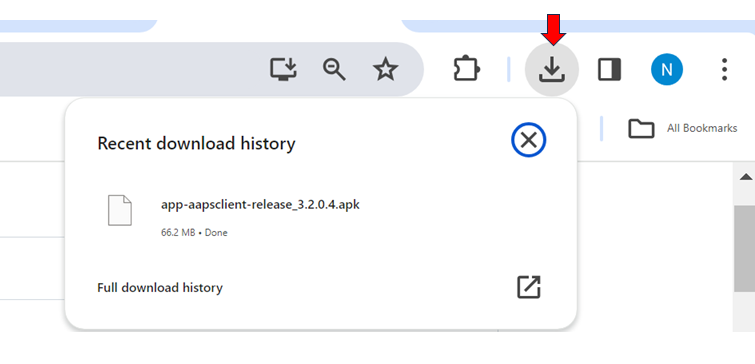
下載完成後,點擊 顯示於資料夾中 來定位該檔案。
現在,AAPSClient apk 可以透過以下方式進行安裝:
透過 USB 傳輸線傳輸到追蹤者手機;或拖放至 Google 雲端硬碟資料夾,然後透過點擊“app-AAPSClient-release”檔案將其安裝到追蹤者手機。
如果你需要AAPS供自己使用,而需要AAPSClient來監控他人,則需要自行建置AAPSClient,而不是從上述GitHub儲存庫下載。 原因是你無法在同一部手機上安裝AAPS和AAPSClient,因為它們是由不同的金鑰簽署的。
要自行建置AAPSClient,請遵循常見AAPS建置的相同步驟。 在生成簽名的App Bundle或APK頁面上,選擇aapsclientRelease,而不是fullRelease。
同步設置 - AAPSClient 和 AAPS 配置(適用於 3.2.0.0 版本以上)
當追蹤者手機上安裝了 AAPSClient apk,用戶必須確保在 「組態建置工具」 中的“偏好設定”已正確設置並與 AAPS 的 Nightscout 15 對齊(請參閱發佈說明 此處)。 以下範例提供了使用 Nightscout 15 的 NSClient 和 NSClientV3 的同步指南,但 AAPS 也有其他選項(例如 xDrip+)。
在“組態建置工具”的“同步設置”中,用戶可以選擇 AAPS 和追蹤者手機的同步選項:
選項 1:NSClient(也稱為‘v1’) - 將用戶的資料與 Nightscout 同步;或
選項 2:NSClientV3(也稱為‘v3’) - 將用戶的資料與 Nightscout 通過 v3 API 同步。
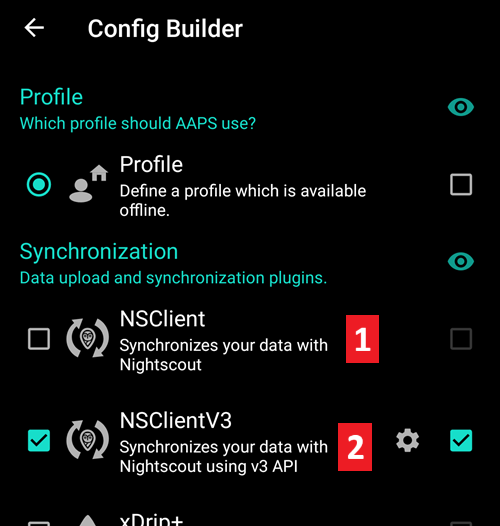
用戶必須確保 AAPS 和 AAPS Client 手機都透過執行 v1 或 v3 的選項同步:
選項 1:兩部手機均使用 v1:
輸入你的 Nightscout 網址
輸入你的 API 密碼
選項 2:兩部手機均使用 v3:
在 NSClientV3 標籤下輸入你的 Nightscout 網址
在“組態建置工具”標籤下輸入你的 NS 查看權杖。 請遵循此處的說明
如果選擇 Websockets(可選),請確保 AAPS 和 AAPSClient 的手機上均已啟用或停用此功能。 啟用 Websockets 於 AAPS 而未於 AAPSClient 啟用(反之亦然),將會導致 AAPS 無法正常運作。 啟用 Websockets 將加快與 Nightscout 的同步速度,但可能會導致手機耗電量增加。
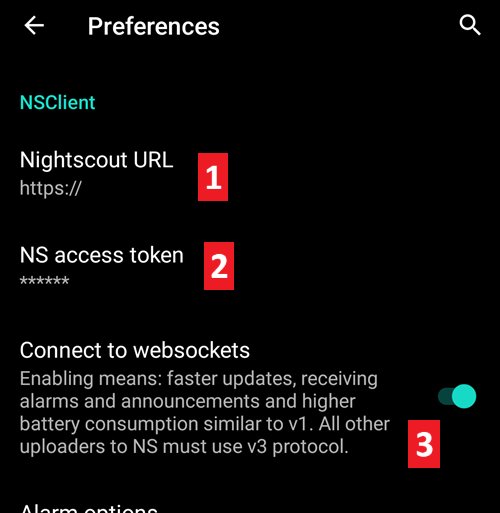
使用者應確保兩支手機的「NSClient」分頁下,AAPSClient 與 AAPS 都顯示「已連線」,並且在 AAPSClient 中選擇的「設定檔切換」或「臨時目標」能在 AAPS 中正確啟用。
使用者也應確保,無論在 AAPS 或 AAPSClient 輸入碳水時,資料都會自動記錄到 AAPSClient 與 AAPS 的「Treatments」。 否則,這可能表示使用者的 AAPS 或 AAPSClient 設定有故障或異常。
問題排除“NS 查看權杖”配置問題
具體的“NS 查看權杖”配置可能會根據你的 Nightscout 提供商是否為付費託管網站而有所不同。
如果你在使用付費託管的 Nightscout 網站時,發現 AAPS v3 無法接受“NS 查看權杖”,建議你首先與 Nightscout 提供商聯繫,以解決“NS 查看權杖”問題。 否則,請聯繫 AAPS 小組,但在此之前,請務必仔細檢查是否正確遵循了說明 此處。
AAPSClient 的功能包括:
標籤 / 漢堡選單 |
功能 |
|---|---|
功能 標籤 |
- 設定檔切換 |
食物 標籤 |
|
治療 標籤 |
- 檢查已交付的治療,包括注射和輸入的碳水化合物 |
維護 標籤 |
- 匯出和匯入設定 |
設定檔 標籤 |
- 建立新設定檔 |
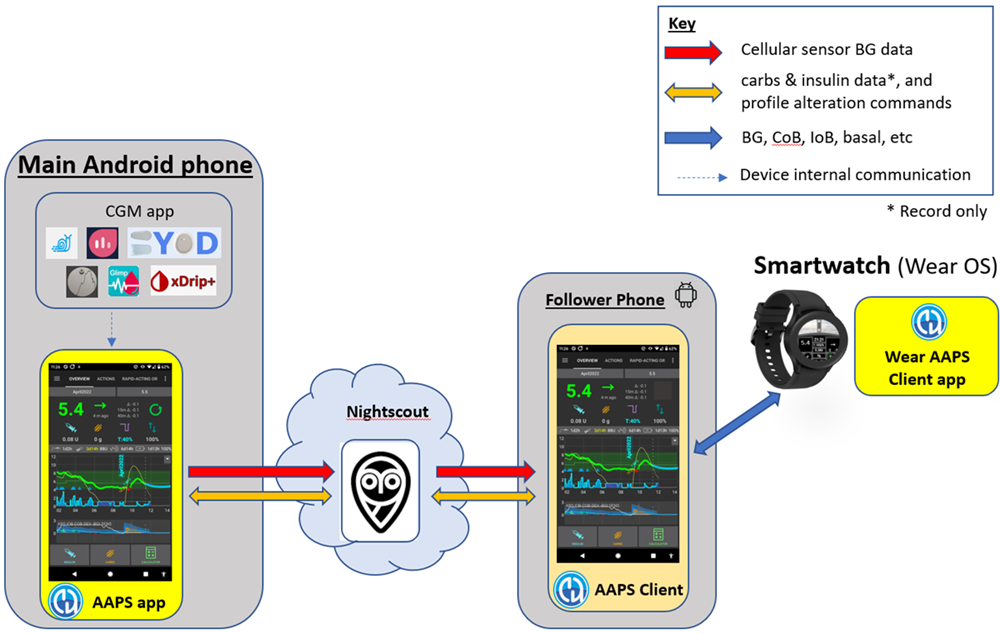
AAPSClient 允許照護者透過行動網絡或網際網路,遠端進行許多 AAPS 中允許的調整(不包括胰島素注射)。 AAPSClient 的主要優點是照護者/父母能夠以快速、便捷的方式遠端控制 AAPS。 AAPSClient 可能 比輸入 SMS 指令快得多,尤其是當執行需要身份驗證的指令時。 透過 AAPSClient 輸入的指令將上傳到 Nightscout。 要讓在 AAPSClient 中執行的動作實際生效,必須在 NSClient 設定中允許接收此類指令。 請參閱 NSClient 偏好設定的同步區段。
只有當你的同步運作良好時,才建議使用 AAPSClient 進行遠端控制(即 不會出現不必要的資料更改,如自動修改臨時目標、臨時基礎率等),詳見版本 2.8.1.1 發佈說明了解更多細節。
AAPSClient 與智慧型手錶的選項
智慧型手錶可以是一個非常有用的工具,幫助管理兒童的 AAPS。 有幾種不同的配置方式可供選擇。 若在照護者的手機安裝了 AAPSClient,即可下載並安裝 AAPSClient WearOS 應用程式 到與家長手機連線的相容智慧型手錶上。 這將顯示目前的血糖值、循環狀態,並允許輸入碳水化合物、設定臨時目標和更換設定檔。 無法從 WearOS 應用程式進行注射。 你可以在這裡閱讀更多關於智慧型手錶的資訊。
3) Nightscout
Nightscout 不僅是雲端中的伺服器,還有一個專用的 Nightscout 應用程式,可以直接從 iPhone 的 App Store 下載。 如果你有 Android 追蹤者手機,並沒有專用的 Nightscout 應用程式,建議使用 AAPSClient,或者如果你只想要追蹤而不發送治療資料,你可以從 Play 商店下載並安裝 Nightwatch 應用程式。
當你在 iPhone 上安裝了 Nightscout 應用程式,打開應用並按照設置提示進行操作,輸入你的 Nightscout 地址(見下方左側)。 此地址的格式可能取決於你的 Nightscout 是如何託管的。 (例如 http://youraddresshere.herokuapp.com)。 然後輸入你的 Nightscout API 密碼(見下方右側)。 如果未提示你輸入 API 密碼,請點擊應用程式頂部的鎖形圖示輸入密碼:
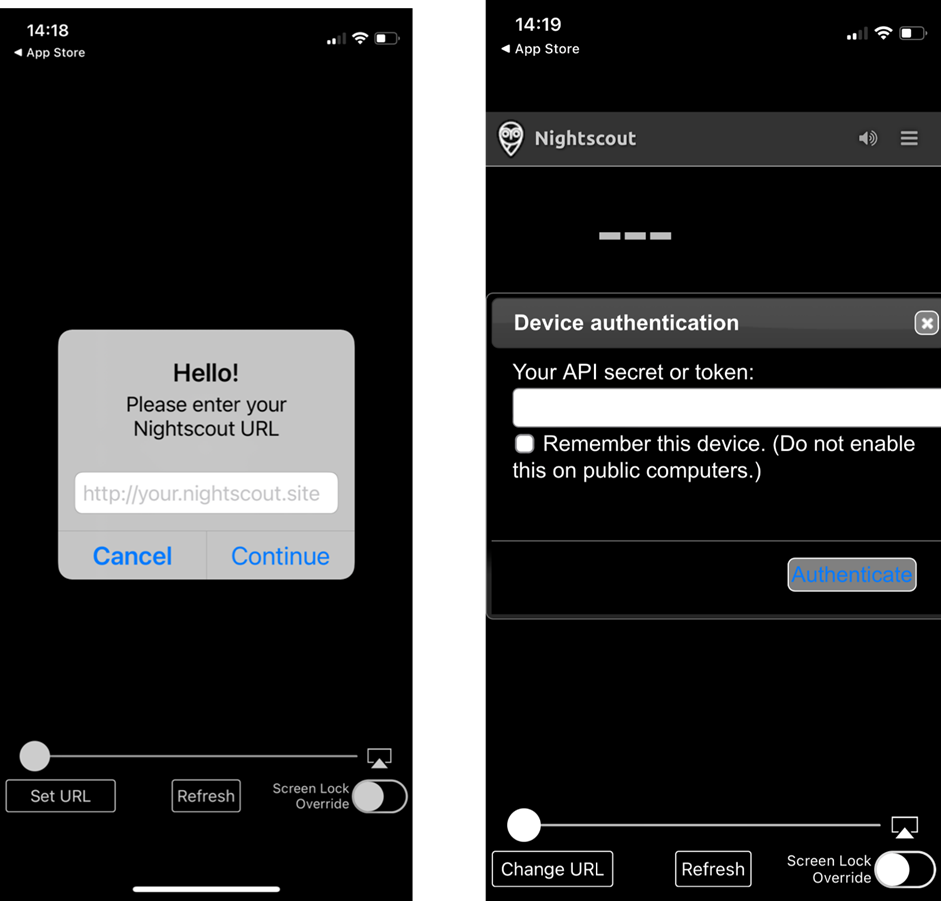
更多設置資訊可直接從 Nightscout 獲得
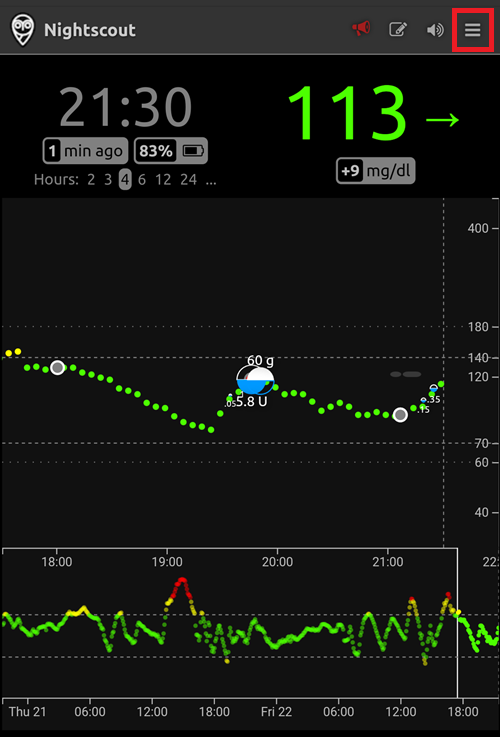
當你第一次登入時,顯示非常簡單。 透過選擇右上角的「漢堡選單」並向下捲動來自訂顯示選項:
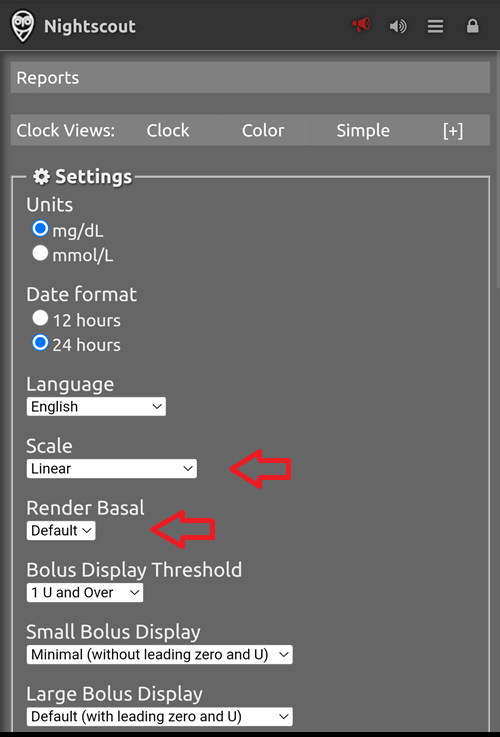
向下滾動到“設置”。 你可能會想將 血糖 顯示的“比例”設置為“線性”,因為預設值是對數比例,並在“渲染基礎率”下選擇“預設”以顯示幫浦的基礎率。
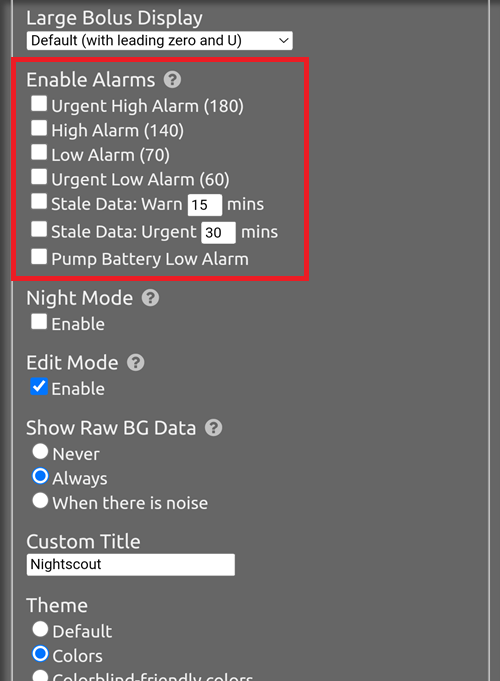
選擇你想要的選項。 如果你使用其他應用程式來發出警報,請取消勾選警報。
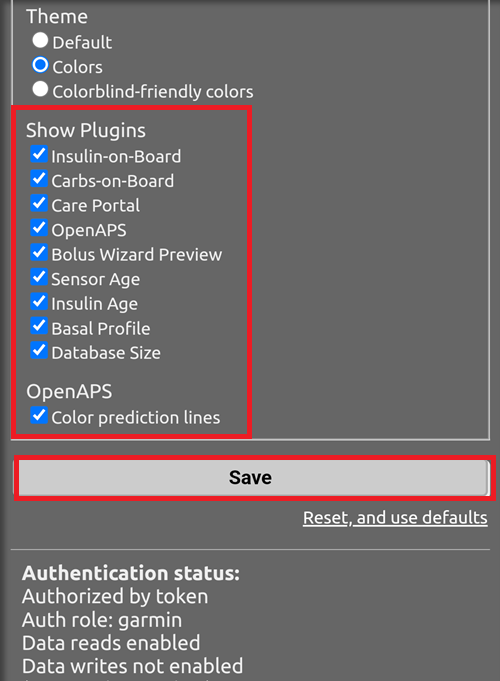
繼續向下滾動直到找到“顯示外掛”。
你需要確保已勾選“照護入口”,還可以選擇其他有用的指標(最常用的包括:IOB、照護入口、幫浦、套管時間、胰島素時間、基礎率設定和 OpenAPS)。
重要的是,你現在需要點擊底部的“儲存”,以使這些更改生效。
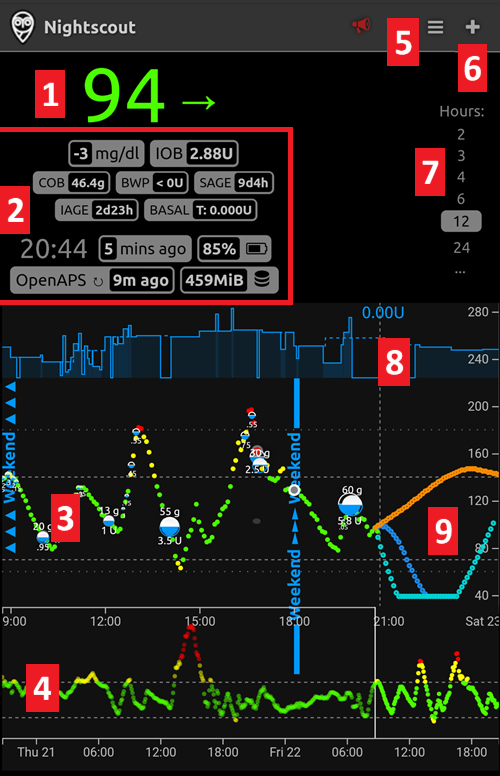
按下“儲存”後,應用程式將返回你的 Nightscout 主畫面,顯示如下:
目前血糖值
有關 AAPS 系統狀態的資訊 - 輕觸螢幕上的各個標籤以顯示更多詳細資訊。 使用漢堡選單增加或移除這些顯示選項。
顯示最近的血糖趨勢以及處理(碳水化合物、注射)
長期的血糖趨勢
設定顯示選項、產生報告、編輯設定檔和 Nightscout 管理工具的「漢堡選單」
「+」選單用於輸入要發送到 AAPS 的處理。
選擇不同的時間範圍來顯示
基礎胰島素設定檔
綠線 = 歷史血糖 藍線 = 預測血糖
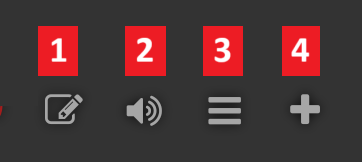
更詳細地查看 Nightscout 應用程式左上角的選單:
Careportal 回溯編輯
開啟/關閉警報
漢堡選單 - 用於設定偏好設定
Careportal - 紀錄處理 - 將變更發送至 AAPS
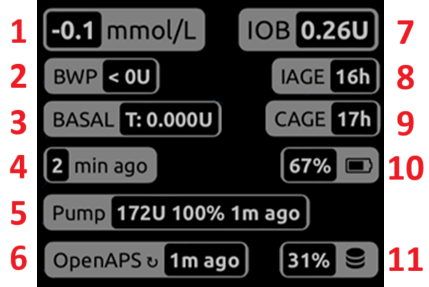
此畫面上的灰色標籤包含大量關於 AAPS 系統狀態的資訊(點擊標籤可顯示更多資訊):
5分鐘血糖趨勢
注射嚮導預覽
按一下基礎來查看你目前的設定檔和基礎資訊
自上次 AAPS 讀取 CGM 的時間
幫浦: 胰島素、電池百分比及上次 AAPS 何時與其連線
上次 AAPS 重新整理 - 如果這超過 5 分鐘,則可能 AAPS 手機與幫浦/CGM 之間有連線問題
按一下 IOB 查看基礎與注射胰島素的劑量
儲存槽中的胰島素時間
針頭的使用時間
AAPS 手機的電池狀態
你的資料庫大小。 如果它變得過於滿載(僅限 DIY Nightscout - 托管服務會忽略這一點),你可能會開始遇到連線問題。 你可以通過管理工具選單(透過漢堡選單)刪除資料以減少資料庫大小。
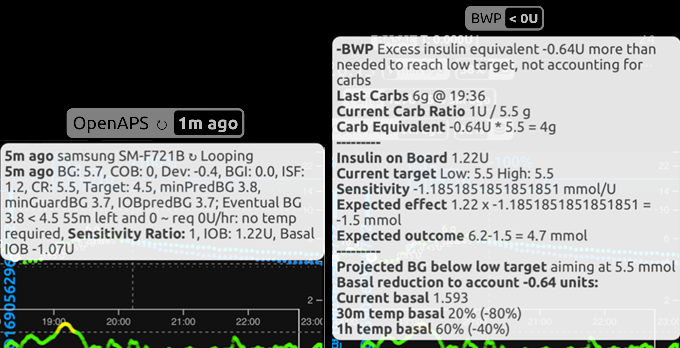
按下頁面底部的「重新整理」以關閉彈出視窗。
透過 Nightscout 應用程式向 AAPS 發送治療資料
要設置從 Nightscout 應用程式向 AAPS 發送治療資料,請在主要 AAPS 手機中進入 AAPSClient 標籤。 打開右側的省略號選單,然後打開 AAPSClient 偏好設定 - 同步,並在此選單中選擇相關選項。 將其設置為接收不同的指令(例如臨時目標等)並同步設定檔。 如果似乎沒有同步,請返回 AAPSClient 標籤並選擇“完全同步”,等待幾分鐘。
你在 iPhone 上的 Nightscout 應用程式擁有與你在電腦上使用的 Nightscout 相同的功能。 他允許你向 AAPS 發送許多指令,但不允許你發送胰島素注射指令。
取消負胰島素以避免重複低血糖
儘管你無法實際注射胰島素,但你可以透過 Nightscout 宣佈胰島素作為“修正注射”,儘管他實際上並未注射。 由於 AAPS 會考慮到這個假設的胰島素注射,因此宣佈胰島素實際上可以使 AAPS 不那麼積極,這在取消負胰島素和防止低血糖時非常有用,特別是當你的設定檔過於強烈(例如,由於之前的運動)。 你可能會希望親自查看這些設置,並在 AAPS 手機附近進行檢查,以防你的 Nightscout 設置有所不同。
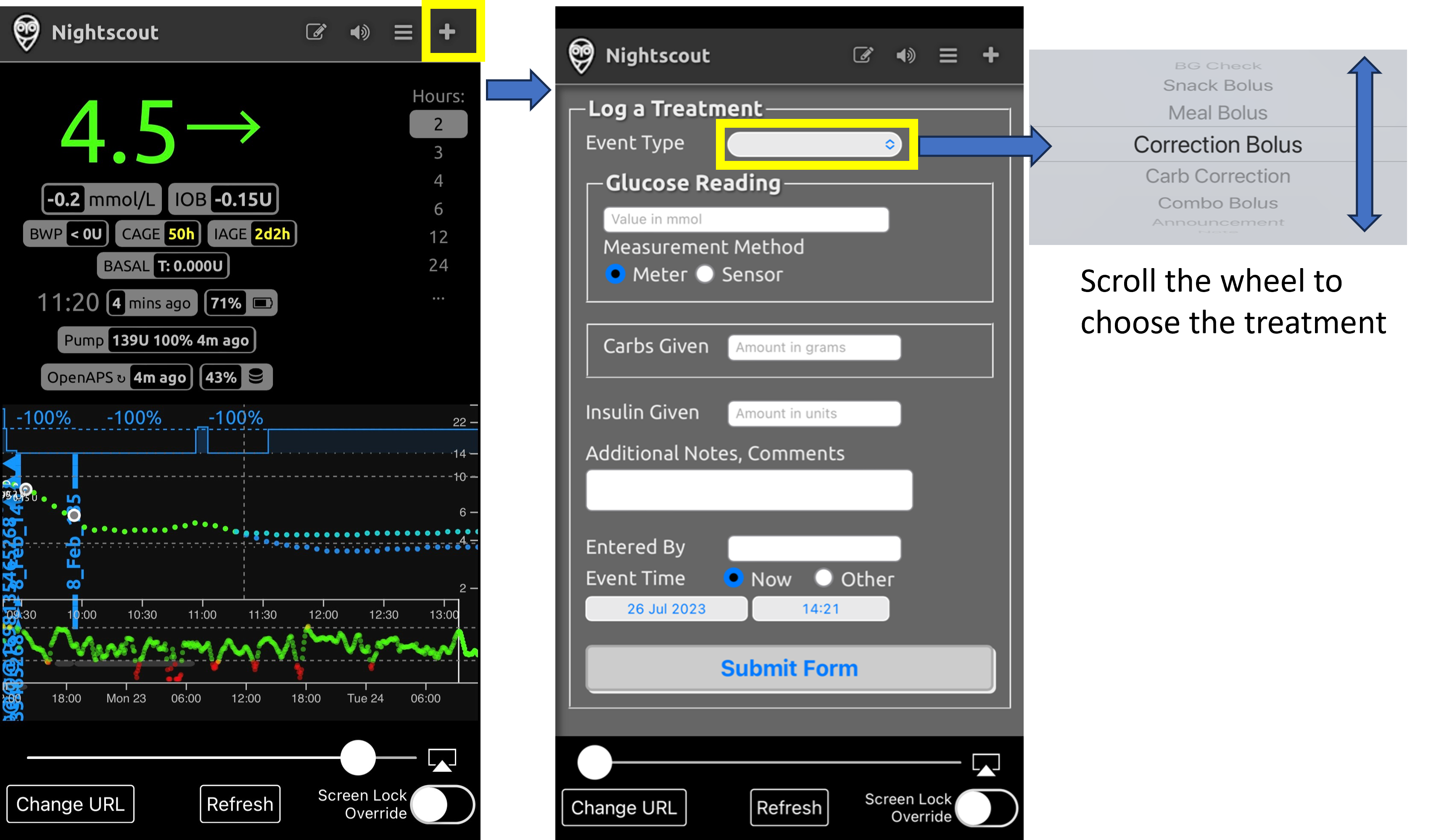
一些最有用的 Nightscout 指令在下表中描述。
Nightscout 指令表
最常使用的治療 |
功能,指令有用的例子 |
|---|---|
修正注射 |
允許你發出**不注射**胰島素的聲明。 |
碳水化合物修正 |
現在宣告碳水化合物 |
臨時目標 |
允許設置和取消臨時目標。 |
設定檔切換 |
允許你檢查目前正在運行的設定檔, |
不常用的指令 |
功能,指令有用的例子 |
|---|---|
血糖檢查 |
將血糖檢查傳送至 AAPS。 |
點心注射 |
可以在過去60分鐘至未來60分鐘內發出碳水化合物(加上蛋白質和脂肪) |
宣告 |
新增這些資訊備註(DAD = 糖尿病守護犬警報)。 |
幫浦位置更換 |
宣告這些幫浦變更。 |
CGM 傳感器啟動 |
宣告這些 CGM 變更。 |
臨時基礎開始 |
在開放式循環中最為有用。 |
閱讀更多關於 Nightscout 的選項此處
獲取 Nightscout 應用程式最佳使用效果的小提示
1). 如果你被困在某個頁面上,並希望再次查看主畫面,只需點擊“重新整理”(底部中間),這將帶你返回 Nightscout 主頁,顯示 血糖 圖表。
要查看手機上目前運作的設定檔,請按圖表上方的各個圖示。 按下“基礎率”可以查看更多資訊(目前的碳水化合物比率、敏感性和時區等),“OpenAPS”顯示有關設定檔和目前目標的資訊。 你還可以監控手機電池百分比和幫浦電池百分比。 BWP 提供關於算法在考慮 IOB 和 COB 情況下預測未來結果的資訊。
選單中的其他圖示:鉛筆(編輯)圖示是什麼意思?
你可以(技術上)使用編輯鉛筆來移動或刪除過去 48 小時內的注射或修正治療。
更多相關資訊請參閱 這裡
雖然這可能對刪除已宣佈(但未實際注射)的碳水化合物有幫助,但在實際操作中,這在 AAPS 中並不運作良好,因此我們建議直接透過 AAPS 應用程式進行此類更改。
4) 智慧型手錶
選項 1) 從 Wear OS 手錶控制 AAPS
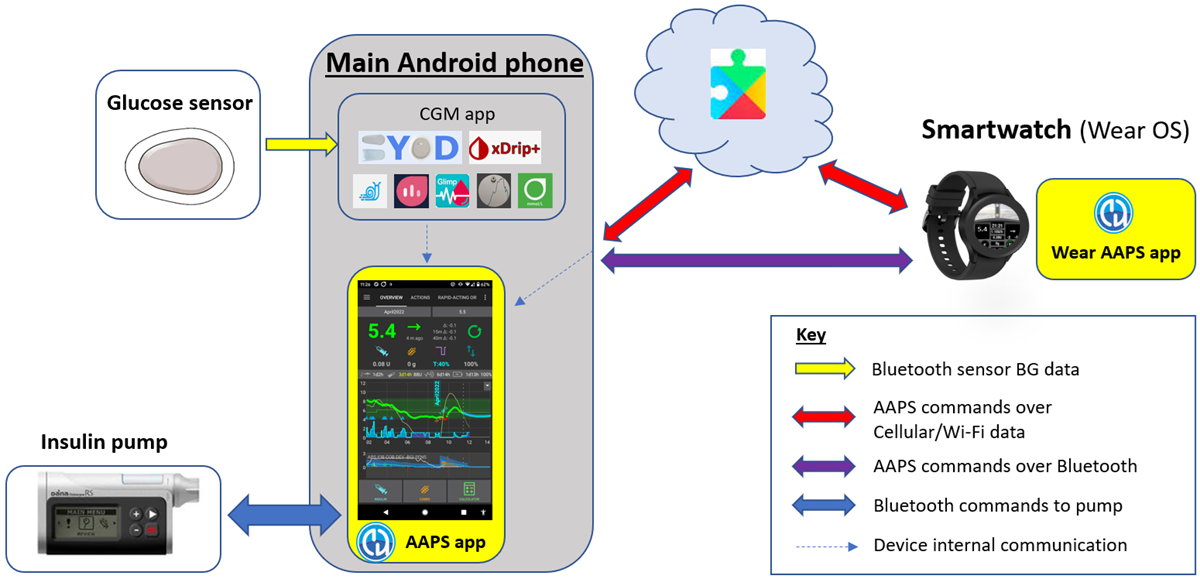
一旦你在你的手錶上設置AAPS,有關智慧型手錶錶盤及其功能的詳細資訊可以在智慧型手錶上操作 AAPS中找到。
簡要總覽,以下功能可以從智慧型手錶觸發:
設置一個臨時目標
使用注射計算器(計算變數可在手機設定中定義)
管理 eCarbs
進行注射(胰島素 + 碳水化合物)
檢查手錶設定
狀態
檢查幫浦狀態
檢查循環狀態
檢查並更改個人設定、CPP(生理時鐘百分比設定 = 時間變動 + 百分比)
顯示 TDD(每日總劑量 = 每日注射 + 基礎劑量)
遠端注射,照顧者與 T1D 兒童位於不同地點(這在 AAPS 手錶和 AAPS 手機互相連線時是可能的)
從照顧者到手錶的通訊使用其他應用程式(如 WhatsApp)
可以在手錶上新增額外的應用程式,如 WhatsApp,用於照顧者與孩子之間的訊息交流(例如)。 重要的是,手機上只應關聯一個 Google 帳戶,否則手錶無法同步這些資料。 你需要年滿 13 歲才能擁有 Samsung 帳戶,並且此帳戶需要使用與 Android 手機相同的電子郵件地址設置。
一段解釋如何在 Galaxy 4 手錶上設定 WhatsApp 進行訊息的影片(你無法獲得 WhatsApp 的完整功能)見 這裡
在 AAPS 手機和手錶的 Galaxy wearable 應用中進行調整,讓 WhatsApp 訊息以輕微震動的方式宣告,並且 WhatsApp 訊息可以顯示在現有的錶盤上。
選項 2) 在手錶上運作 AAPS,以遠端控制手機上的 AAPS
類似於使用追蹤者手機搭配 AAPSClient、Nightscout 或 SMS 指令(鏈接到相應部分),智慧型手錶可以用來遠端控制 AAPS,並提供完整的設定檔資料。 與使用追蹤者手機的主要區別是,智慧型手錶與 AAPS 手機的連線是透過藍牙進行的,並且不需要驗證碼。 此外,如果智慧型手錶與藍牙連線的 AAPS 手機也連接至 Wi-Fi/行動網路,那麼手錶也會與 AAPS 手機互動,提供更長的通訊範圍。 這包括在不同位置遠端注射胰島素,例如照護者透過 AAPS 手錶為 T1D 孩子(持有 AAPS 手機)進行注射,這在孩子上學時特別有用。
因此,遠端控制智慧型手錶在以下情況中特別有用:
a) 當 AAPSClient/Nightscout/SMS 指令無法使用時;或
b) 使用者希望避免輸入驗證碼(追蹤者手機需要在輸入資料、選擇 TT 或輸入碳水化合物時使用驗證碼)。
智慧型手錶需要運作 Android wear 軟體(最好是 10 或更新版本)才能控制 AAPS。 請檢查手錶的技術規格,並查看 手機頁面。 如果不確定,請在 AAPS 的 Facebook/Discord 群組中搜尋或詢問。
以下是設置流行型號 Samsung Galaxy Watch 4(40 毫米)的具體操作指南。 Garmin 手錶也是一個受歡迎的選擇,請參閱這裡。 如果你有設置其他智慧型手錶的經驗,並且認為這對其他用戶有幫助,請編輯文件,將你的發現分享給更廣泛的 AAPS 社群。
選項 3) 在手錶上運作 AAPSClient 以遠端控制手機上的 AAPS
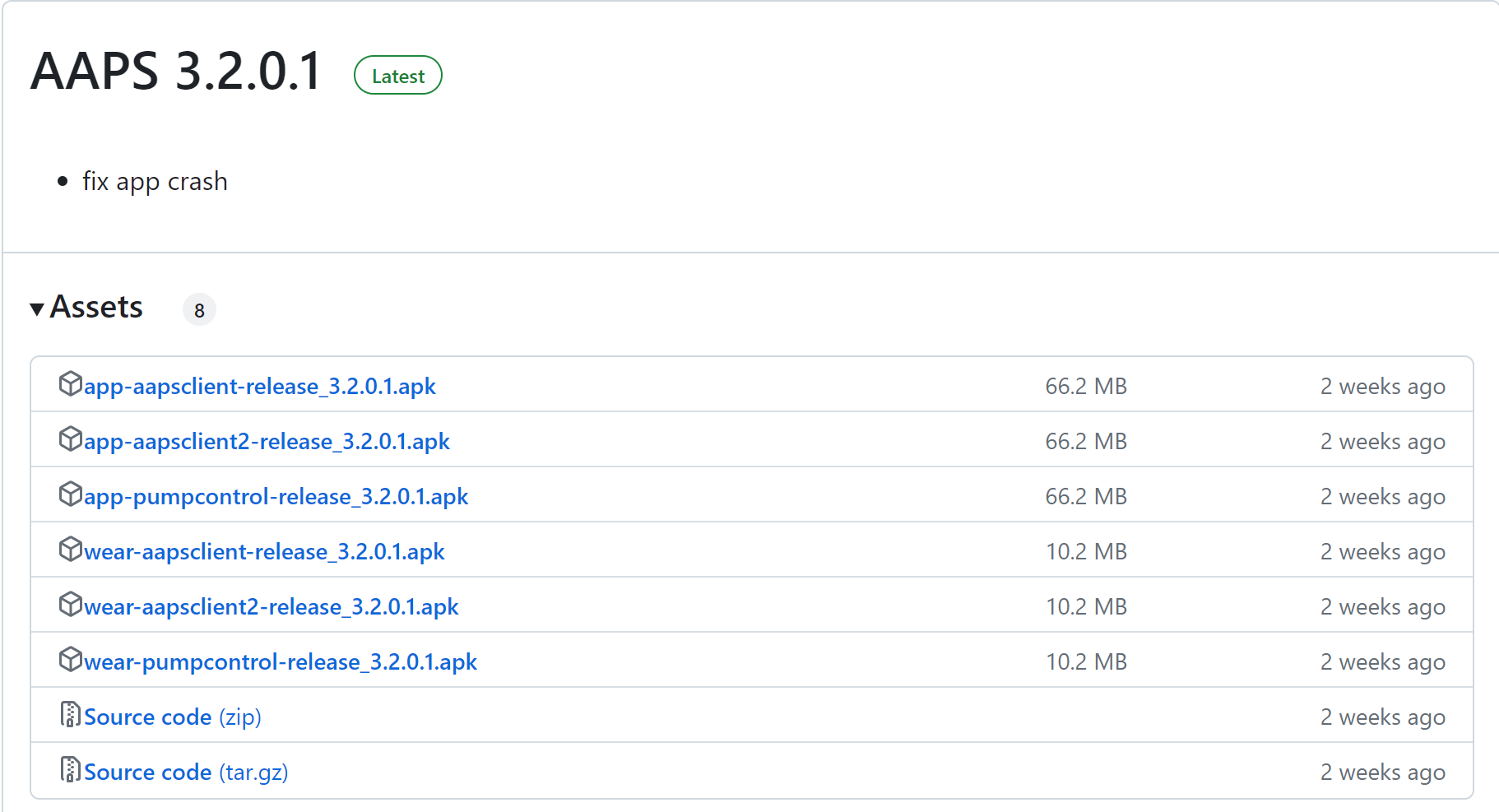
手錶軟體 AAPSClient Wear apk 可以直接從Github下載。
要下載軟體,請點擊所需的應用程式(在此截圖中,wear-aapsclient-release_3.2.0.1 或 wear-aapsclient2-release_3.2.0.1 均可使用,這兩個版本中有一個是為了提供給第二位照護者的手錶)。
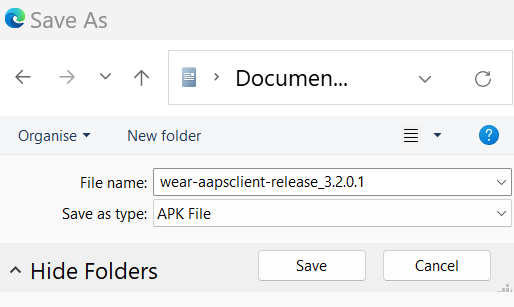
然後點擊“另存為”,並將文件儲存到電腦上的方便位置:
你可以以與AAPS Wear 應用相同的方式,將AAPSClient穿戴 apk 傳輸到手機並側載到手錶上,如將 Wear 應用傳輸到你的 AAPS 手機中詳細說明。