瀏覽器建置
使用 GitHub Actions 建置 AAPS。
最低支援 AAPS 版本為 3.3.2.1。
自行建置,而不是下載
AAPS 應用程式(apk檔案)因醫療設備相關法規而無法下載。 自行建置應用程式以供個人使用是合法的,但你不得將副本提供給他人!
詳細資訊請參閱 FAQ 頁面。
建置 AAPS 的裝置和軟體規格
我們建議使用 Android 裝置。 你也可以使用電腦或 iOS 裝置。
您需要在瀏覽器中使用多個選項卡,並在它們之間切換。 範例 Chrome:
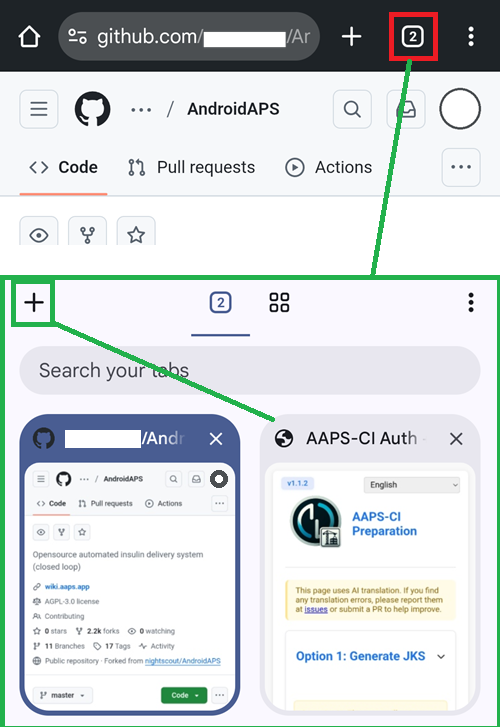
你還需要一個 Google 帳號,以便將應用程式保存在你的 Google 雲端硬碟中。
備註
這個維基假設您所有操作都是使用您的行動電話和 Chrome 網頁瀏覽器進行的。
你會需要在不同的頁籤之間切換,所以在開始之前,你可以先關閉其它頁籤,避免在切換時找不到頁面。
1. AAPS 個人分支
你需要儲存你的個人 Android Java 金鑰和 Google 雲端硬碟資訊於 GitHub 中的 Secrets(稍後會說明如何操作)。
由於這無法在 AndroidAPS 的公開倉庫中完成,你需要製作自己的原始碼副本(稱為分支)。
GitHub 帳號
如果你尚未擁有帳號,你需要創建一個 GitHub 帳號。
你可以使用電子郵件註冊,也可以透過 Google 註冊。 遵循註冊和驗證過程。
當你擁有帳號後,請登入 GitHub。
分支 AndroidAPS
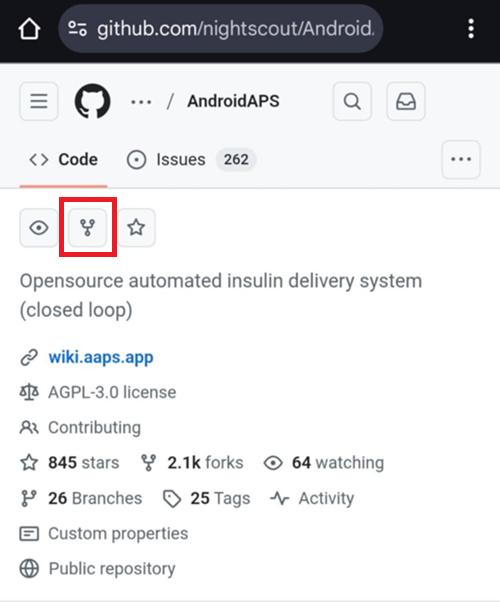
按照這個連結打開官方 AndroidAPS 倉庫。
點選分支圖示。 這將在你的帳號內創建一個副本。
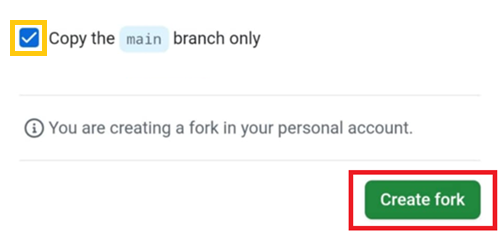
向下滾動至下一個螢幕並點選建立分支。
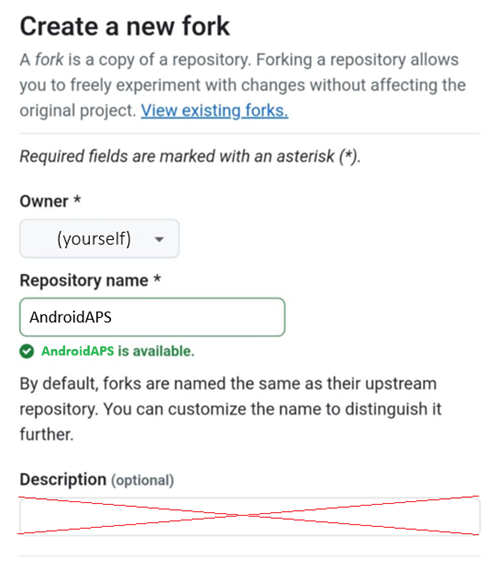
注意:如果你想要建置開發版本或自訂版本,你可以取消選擇「僅複製主分支」。
備註
You cannot fork and you see this?
建立新的 fork
fork 是儲存庫的副本。 Fork 一個資料庫讓你可以自由嘗試修改,而不會影響原始專案。 檢視現有的 fork。
必填欄位以星號(*)標示。
沒有可用的目標可用來 fork 此儲存庫。
這代表你已經有 AndroidAPS 的現有 fork。
請確保它是最新狀態,然後繼續進行準備步驟。
警告
在沒有備份你的 secrets 前,絕對不要刪除你的 fork!
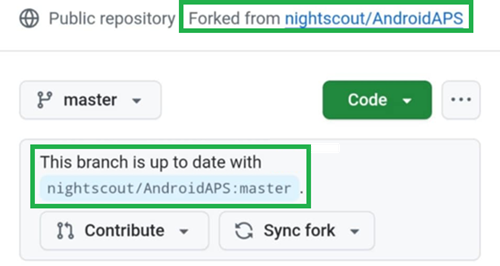
GitHub 現在顯示你個人的 AndroidAPS 副本。 請保持這個瀏覽器頁籤開啟。
2. 準備步驟
如果你是從 Android 裝置建置,請先從 Google Play 商店安裝File Manager Plus。
File Manager Plus
從 Google Play 商店安裝 File Manager Plus。
這個應用程式在初步階段是必要的,成功建構並安裝 AAPS 後可以安全地從您的手機上刪除。
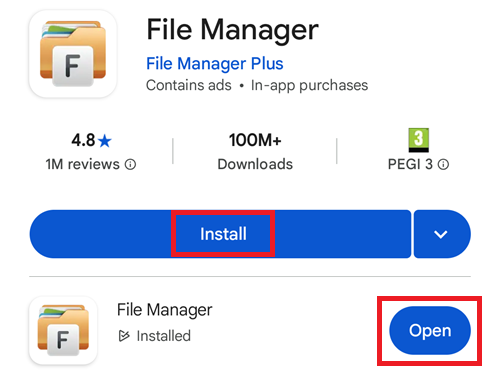
檢查這是否是正確的應用程式,然後點擊安裝,然後打開。
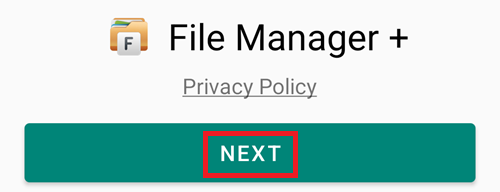
點擊下一步以接受隱私政策。
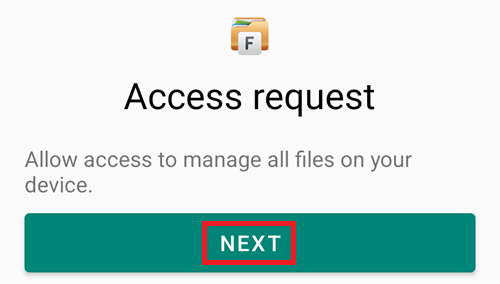
點擊下一步以允許應用程式訪問手機檔案。
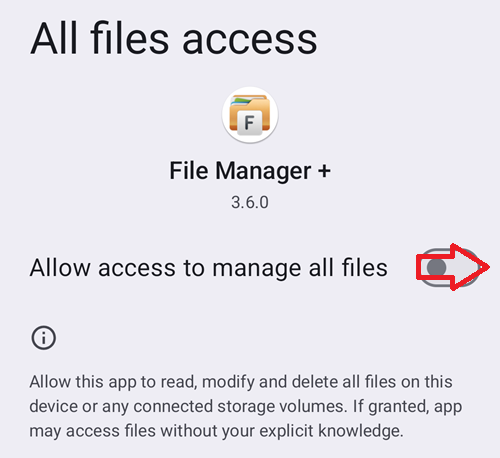
切換以啟用對所有檔案的訪問。
允許 File Manager + 通知。
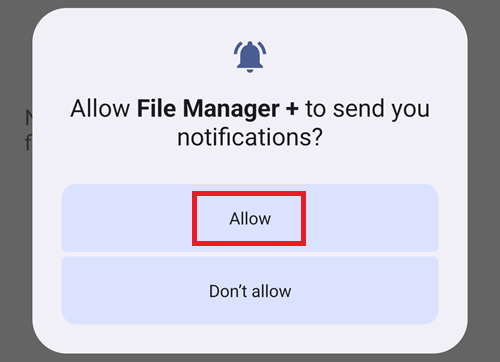
同意個人資料設定。
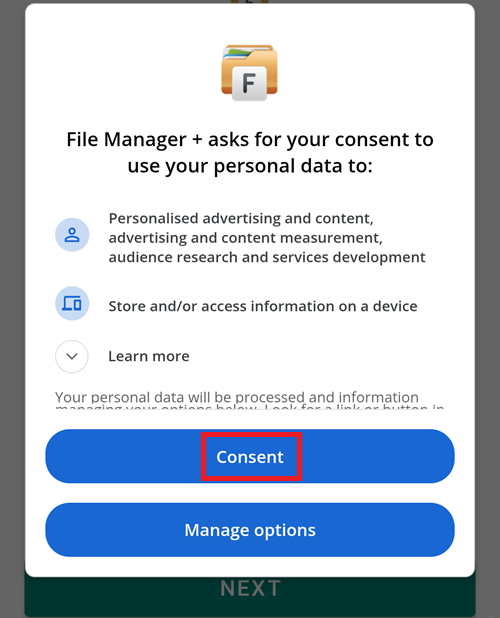
從這裡下載準備檔案:aaps-ci-preparation.html
Note
如果你是從應用程式內開啟此頁面(透過 Web View),HTML 檔案可能無法下載。 請複製下方 URL 並在瀏覽器中開啟下載:
https://github.com/nightscout/aaps-ci-preparation/releases/download/release-v1.1.2/aaps-ci-preparation.html
或前往最新版本頁面:
https://github.com/nightscout/aaps-ci-preparation/releases/latest
2.本站提供的備份檔:
如果外部連結也無法使用,你可以改用這個備份檔案進行下載。
AndroidAPS 建置需要私有金鑰,這些金鑰儲存於 Java 金鑰庫(JKS):
如果這是你第一次建立 AAPS(或你沒有 Android Studio 的 JKS),請參考 AAPS-CI 選項 1 – 產生 JKS 來完成設定。
警告
使用 選項 1 建立 AAPS 將不允許您升級現有的 AAPS。 您需要:
如果你想使用自己的 JKS(你在先前的 AAPS 建置中使用的那個 JKS),並且你知道它的密碼和別名(key0),請選擇 AAPS-CI 選項 2 – 上傳現有的 JKS。
一旦建立,AAPS 應用程式將保存在您的 Google 雲端硬碟中。
AAPS-CI 選項 1 – 生成 JKS
適合首次使用者、沒有 JKS 的使用者或忘記密碼或別名的使用者。
以下是使用多個平台的範例。
在以下列表中選擇您的平台, Android(優先選擇)、iOS 或電腦。
與 Android 相容(最簡單,建議優先選擇)
打開 aaps-ci-preparation.html 檔案
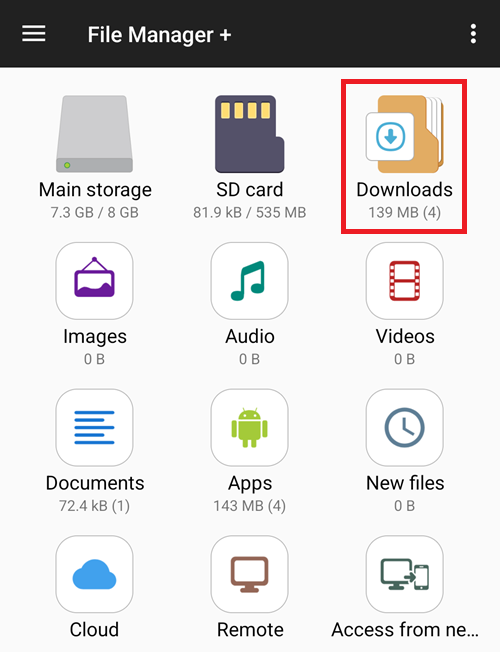
使用 File Manager+ 打開您上面下載的檔案 aaps-ci-preparation-html。
選擇下載。
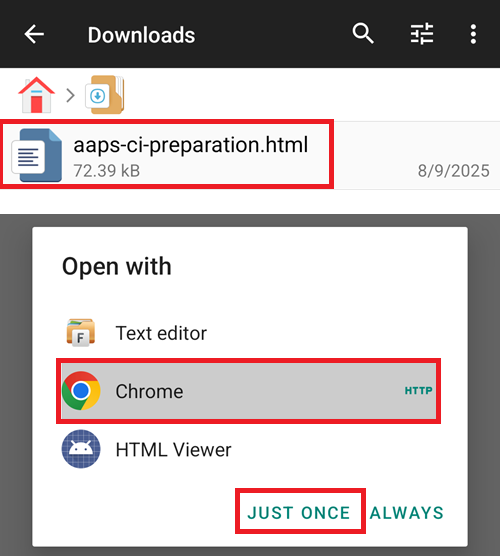
並搜尋這個檔案,點擊它以打開,選擇使用 Chrome 打開,然後點擊僅一次。
將會這樣打開。
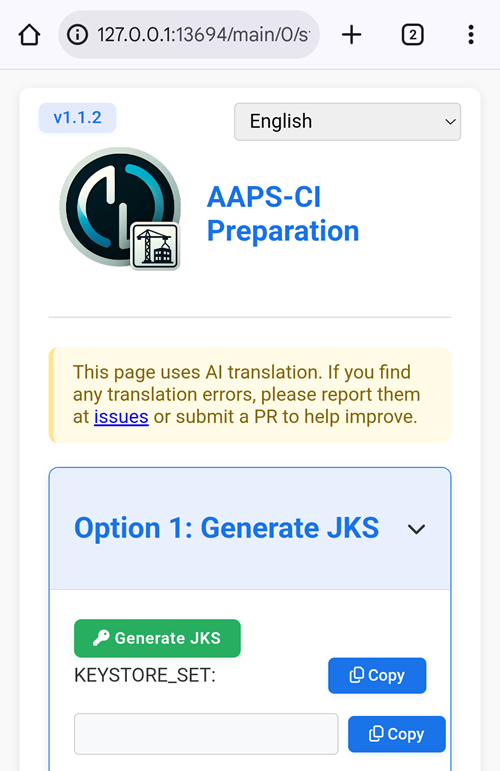
選擇生成 JKS。 下方的欄位將填入字元。
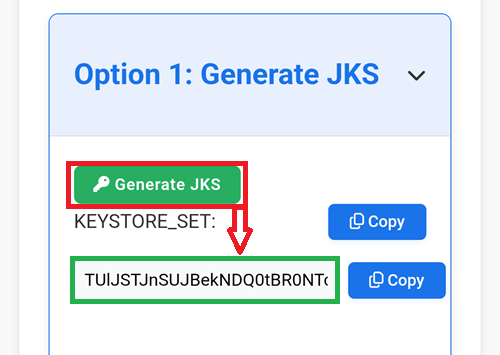
保持此頁面開啟。
在 GitHub 中建立一個新的「secret」
返回您的 GitHub 瀏覽器頁面:您自己的 AndroidAPS 複製版。
右上角,點擊
...按鈕在列表中選擇設定
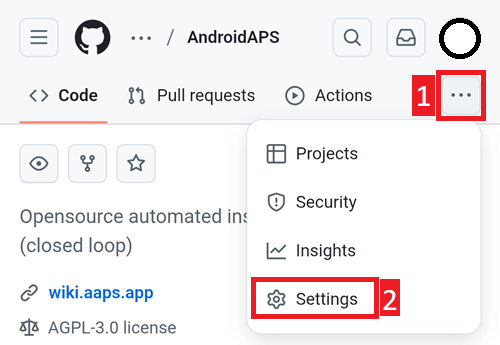
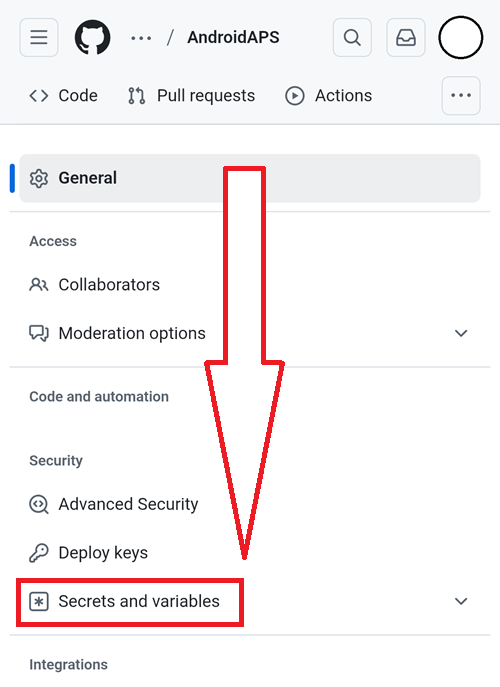
向下捲動到安全性並選擇「secrets and variables」。
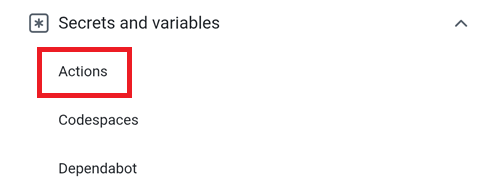
現在選擇動作
向下捲動到儲存庫「secret」並點擊「New repository secret」
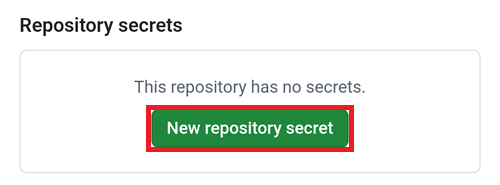
您將看到此對話框(如果不顯示,請向下捲動)。
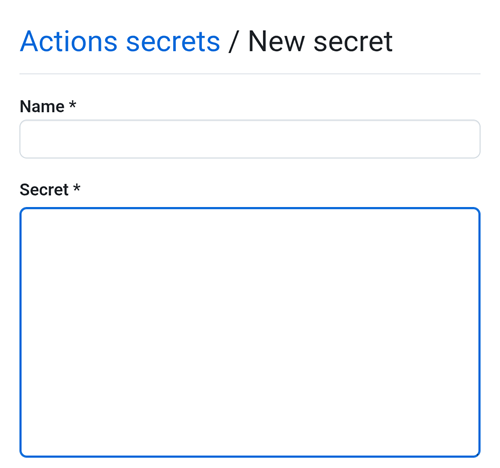
保持此頁籤頁如這樣開啟。
切換到 File Explorer Plus 頁籤。
點擊上方的複製按鈕。
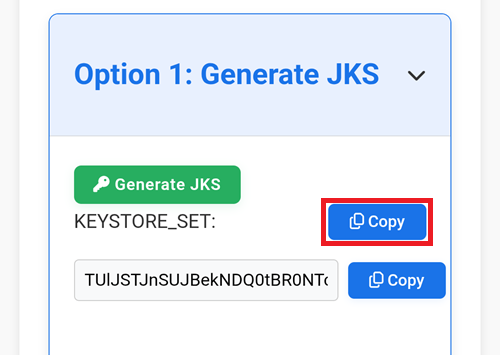
切換回 GitHub 頁籤。
在名稱欄位中,貼上您剛才複製的文字。 在文字框上長按以顯示「貼上」選單。
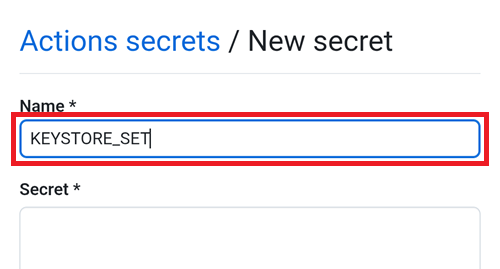
切換到 File Explorer Plus 頁籤。
點擊第二個複製按鈕。
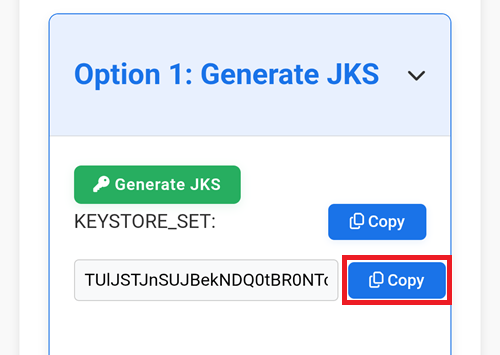
切換回 GitHub 頁籤。
在「secret」」欄位中,貼上您剛才複製的文字。 在文字框上長按以顯示「貼上」選單。
點擊「Add secret」。
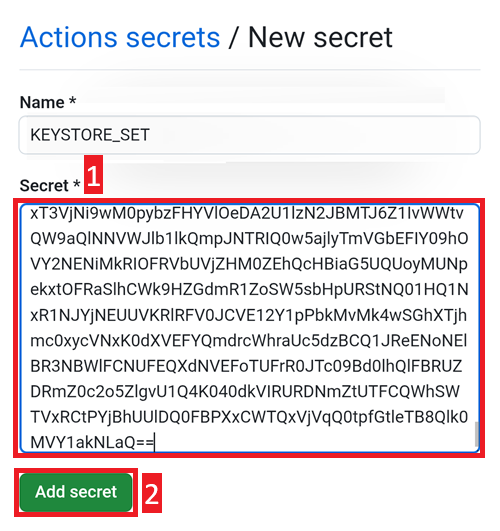
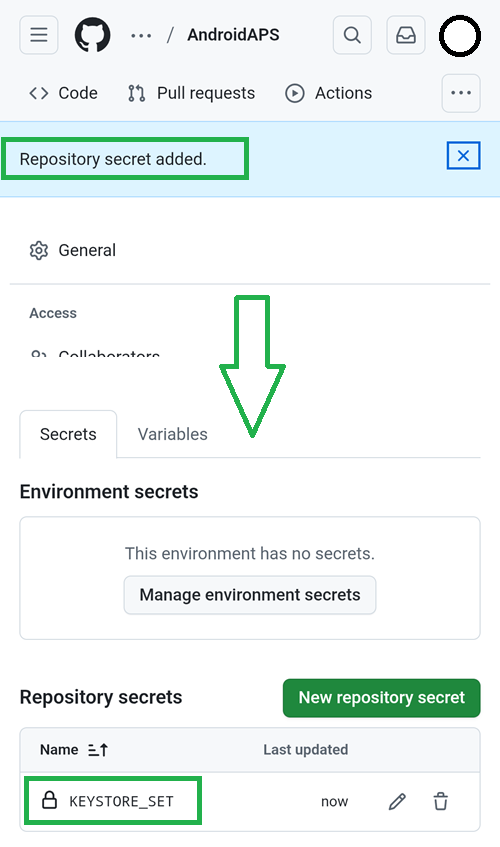
檢查欄位是否已經添加,向下捲動來確認。
iOS 上相容的作法(以 iPad 為例)
電腦上相容的作法(支援 Windows/Mac/Linux)
打開網頁 https://simplewebserver.org/download.html
安裝 Simple HTTP Server 如果您是 Windows/Mac 使用者,您可以從商店安裝它。 點擊連結後,系統會詢問您是否允許開啟它。 請選擇打開連結。 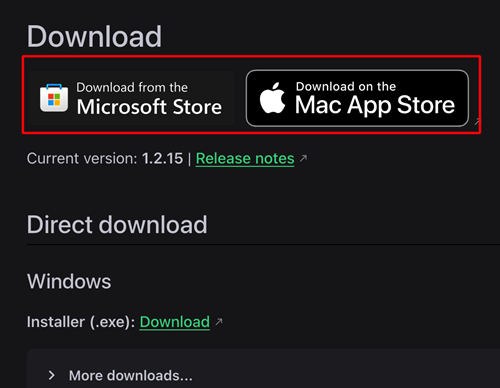
在 Mac 上的範例:
取得 → 安裝 → 開啟
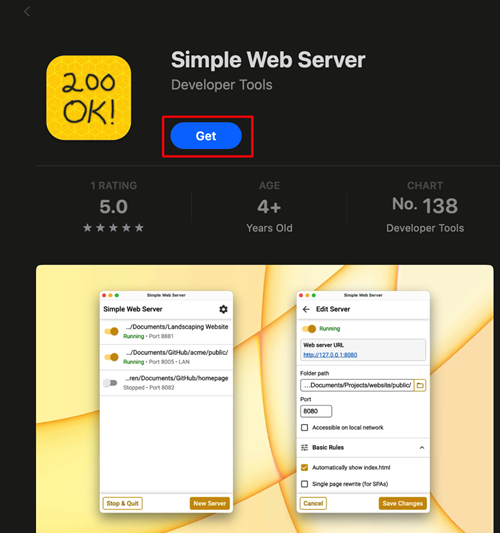
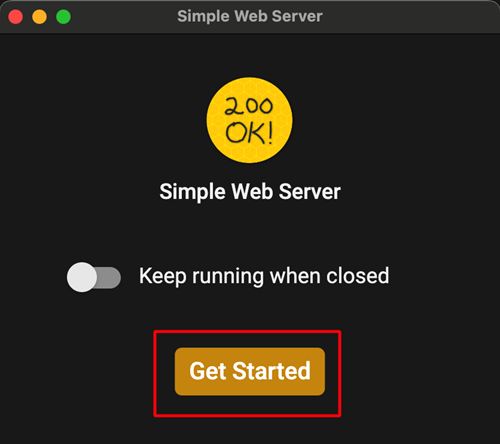
按一下 「Get Started」鈕
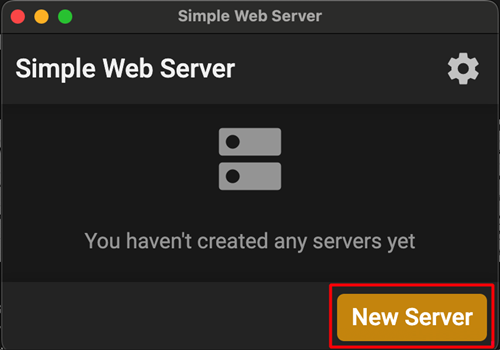
按一下「New Server」鈕
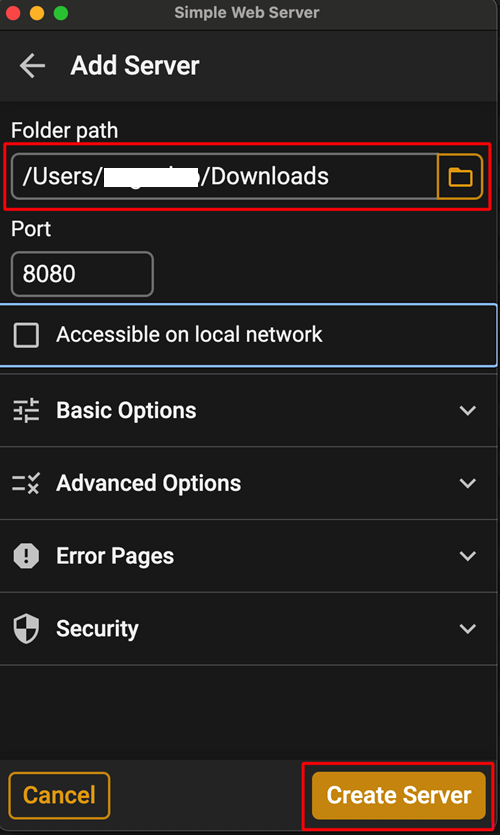
在文件夾路徑中,選擇包含 aaps-ci-preparation.html 的資料夾,然後按一下「Create Server」鈕。
看到這個畫面表示伺服器已啟動。
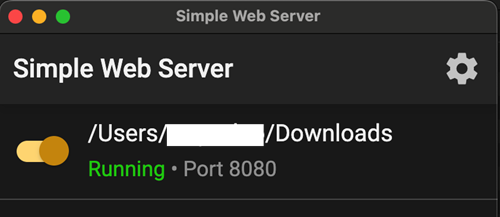
請勿關閉 Simple HTTP Server。 請切換到您的瀏覽器並打開 http://127.0.0.1:8080/aaps-ci-preparation.html
後續步驟請參考下方影片,從 1 分 37 秒開始。
跳過下一部分,繼續 這裡。
AAPS-CI 選項 2 – 上傳現有 JKS
適用於已擁有 JKS 並知道 JKS 密碼和別名的使用者(對於
KEYSTORE_PASSWORD、KEY_ALIAS和KEY_PASSWORD,請在 GitHub 中輸入您的實際密碼和別名 - 來自 Android Studio,詳情請參閱下方您使用它們的地方)。
KEY + PASSWORDS
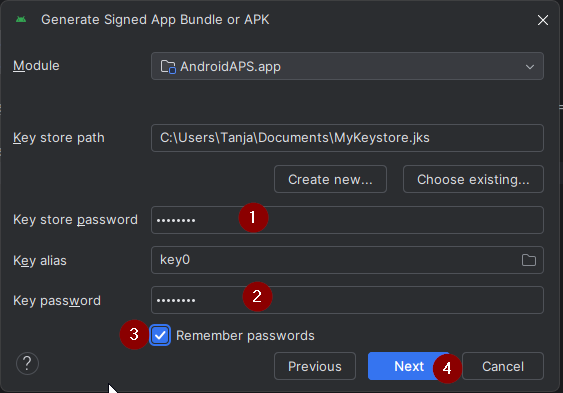
以下是使用多個平台的範例。
在下面的列表中選擇您的平台,Android(首選選擇)或電腦。
與 Android 相容(最簡單,建議優先選擇)
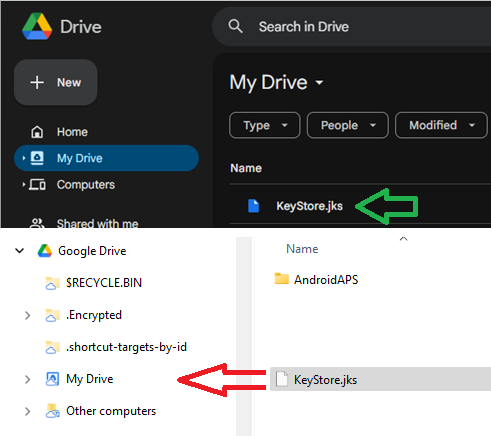
在您的 Google 雲端硬碟中複製您的 Android Studio 金鑰。
在您的電腦上,搜尋您用於構建 AAPS 的金鑰儲存檔。 它的檔名後綴為 .jks。
將它拖入 您的 Google 雲端硬碟,不論是在瀏覽器內部還是您映射的 Google 雲端硬碟中。
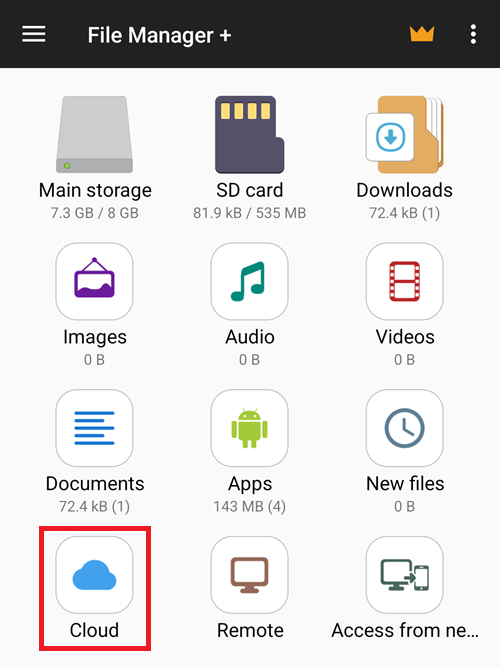
打開文件管理器 Plus 並選擇雲端。
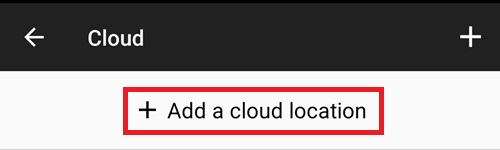
新增雲端位置。
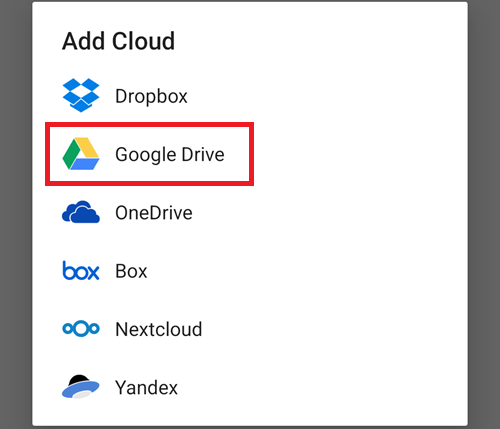
選擇 Google 雲端硬碟。
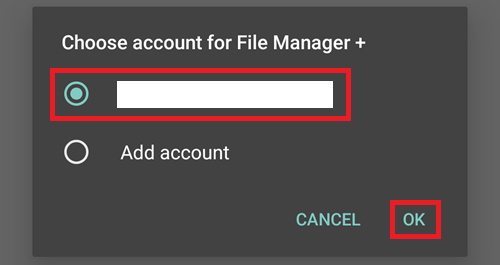
選擇您的 Google 雲端硬碟帳號電子郵件。 點擊確定。
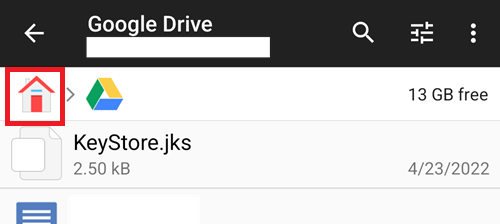
您的 Google 雲端硬碟應顯示其內容。 現在返回應用程式主頁。
打開 aaps-ci-preparation.html 檔案
打開您上面下載的檔案 aaps-ci-preparation-html。
選擇下載。
並搜尋這個檔案,點擊它以打開,選擇使用 Chrome 打開,然後點擊僅一次。
將會這樣打開。
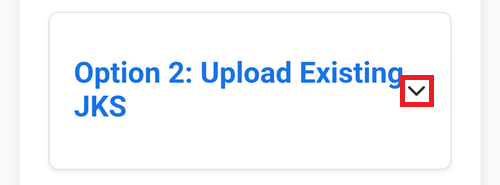
向下捲動到選項 2:上傳現有的 JKS。 展開介面。
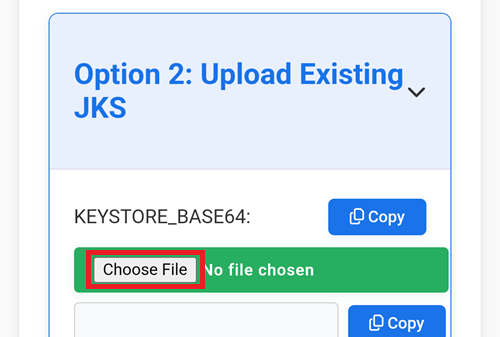
選擇選擇檔案。
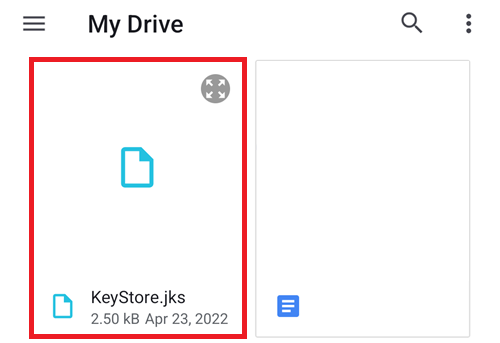
從您的 Google 雲端硬碟中選擇您的金鑰儲存檔。
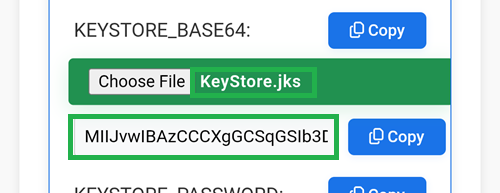
下面的欄位將會填入。
保持此頁面開啟。
在 GitHub 中建立一個新的「secret」
返回您的 GitHub 瀏覽器頁面:您自己的 AndroidAPS 複製版。
右上角,點擊
...按鈕在列表中選擇設定
向下捲動到安全性並選擇「secrets and variables」。
現在選擇動作
向下捲動到儲存庫「secret」並點擊「New repository secret」
您將看到此對話框(如果不顯示,請向下捲動)。
保持此頁籤頁如這樣開啟。
切換到 File Explorer Plus 頁籤。
點擊上方的複製按鈕。
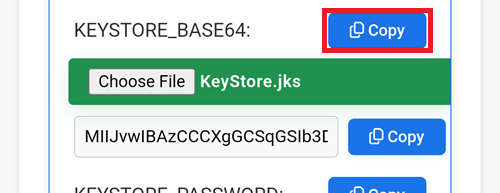
切換回 GitHub 頁籤。
在名稱欄位中,貼上您剛才複製的文字。 在文字框上長按以顯示「貼上」選單。
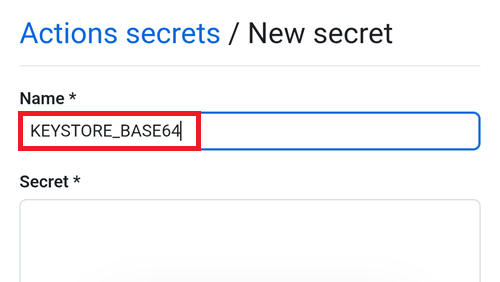
切換到 File Explorer Plus 頁籤。
點擊第二個複製按鈕。
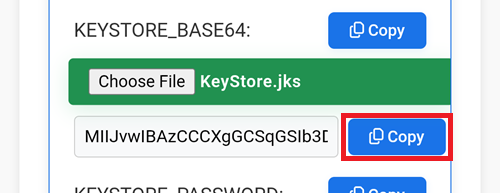
切換回 GitHub 頁籤。
在「secret」」欄位中,貼上您剛才複製的文字。 在文字框上長按以顯示「貼上」選單。
點擊「Add secret」。
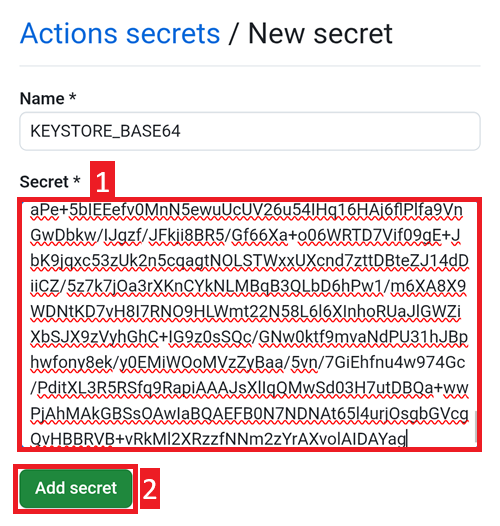
檢查欄位是否已經添加,向下捲動來確認。
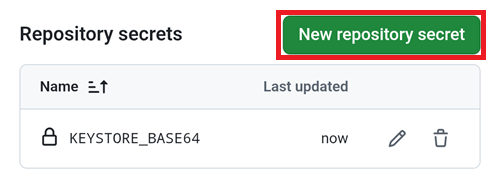
新增一個「secret」:點擊「New repository secret」按鈕。
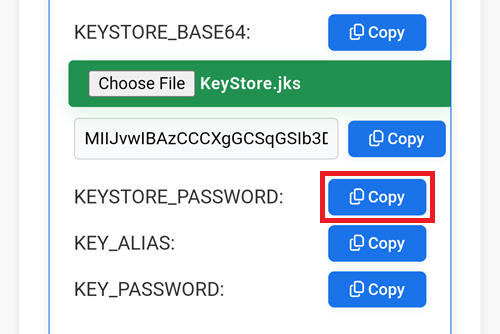
切換到 File Explorer Plus 頁籤。
點擊上方的複製按鈕以複製 KEYSTORE_PASSWORD。
注意:如果您習慣直接在 GitHub 中輸入金鑰名稱則不需要複製/貼上。 如果您不確定是否會完全輸入相同的金鑰名稱,請繼續這樣做。 請注意,金鑰名稱的末尾不應留下 :。
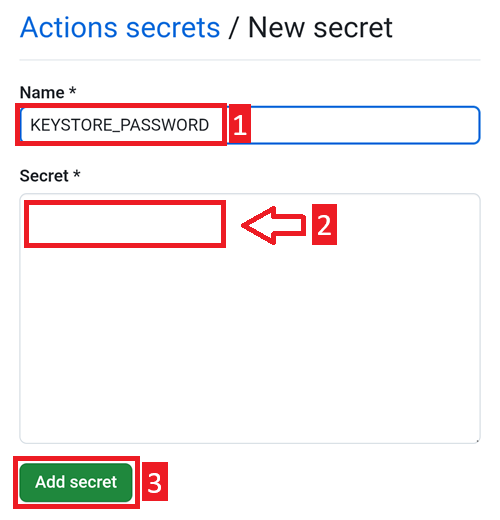
切換回 GitHub 頁籤。
貼上新的金鑰名稱。
在「secret」欄位中,輸入您的金鑰儲存密碼(不要留空)。
點擊「Add secret」。
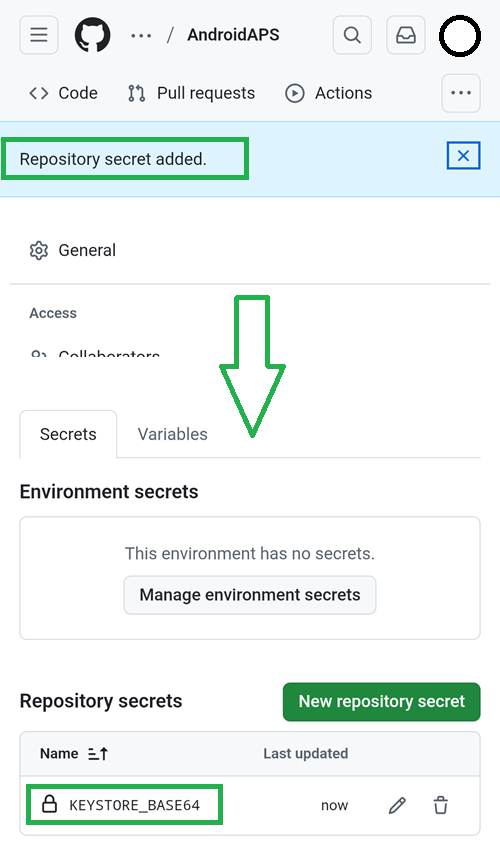
檢查欄位是否已經添加,向下捲動來確認。
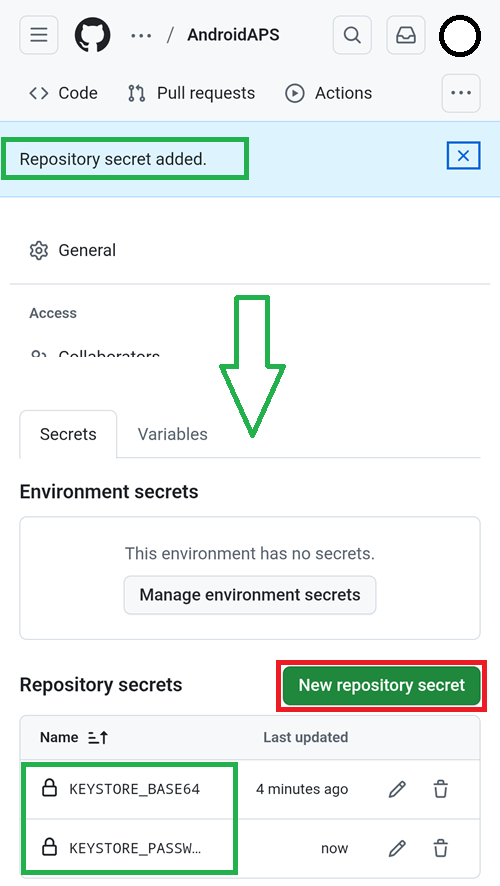
點擊上面顯示的「New repository secret」按鈕。
切換到 File Explorer Plus 頁籤。
點擊上方的複製按鈕以複製 KEYSTORE_ALIAS。
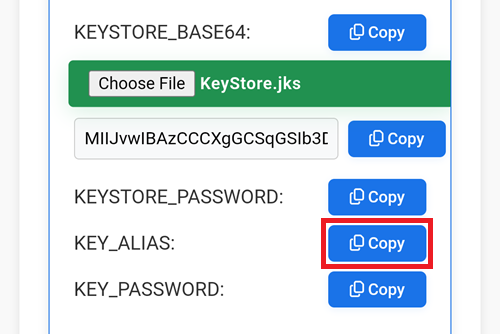
切換回 GitHub 頁籤。
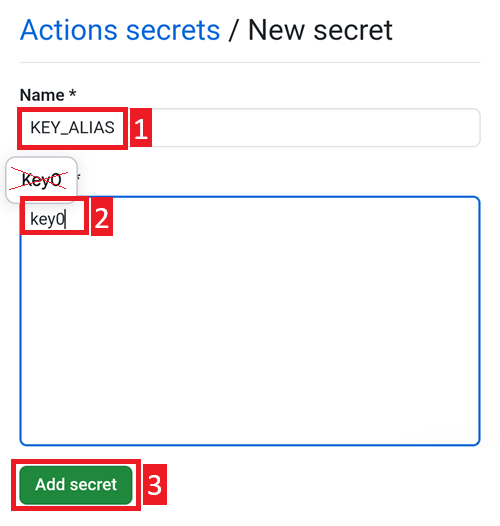
貼上新的金鑰名稱。
在「secret」欄位中,輸入您的金鑰儲存別名(通常是
key0,小寫的數字零,而不是字母 O)。 不要讓 Android 自動修正它。點擊「Add secret」。
檢查欄位是否已經添加,向下捲動來確認。
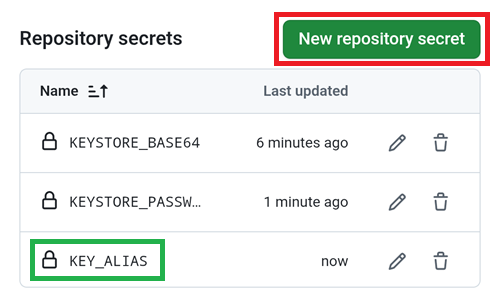
點擊上面顯示的「New repository secret」按鈕。
切換到 File Explorer Plus 頁籤。
點擊上方的複製按鈕以複製 KEY_PASSWORD。
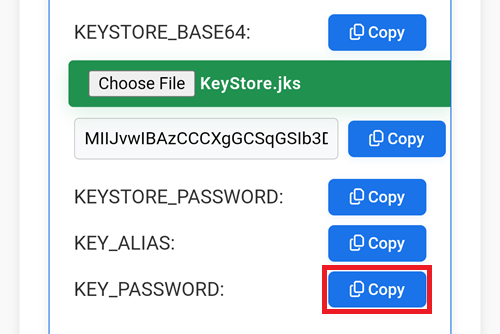
切換回 GitHub 頁籤。
貼上新的金鑰名稱。
在「secret」欄位中,輸入您的金鑰密碼(不要留空)。 通常它與您的金鑰儲存密碼相同。
點擊「Add secret」。
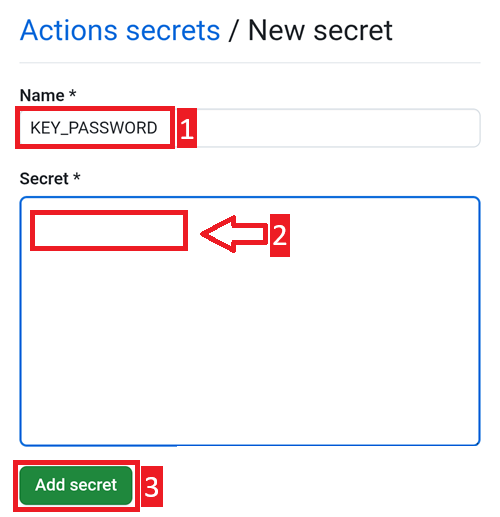
檢查欄位是否已經添加,向下捲動來確認。
電腦上相容的作法(支援 Windows/Mac/Linux)
安裝 Simple HTTP Server 如果您是 Windows / Mac 使用者,您可以從商店安裝它。 點擊連結後,系統會詢問您是否允許打開它。 請選擇打開連結。
在 Mac 上的範例:
取得 → 安裝 → 開啟
按一下 「Get Started」鈕
按一下「New Server」鈕
在文件夾路徑中,選擇包含 aaps-ci-preparation.html 的資料夾,然後按一下「Create Server」鈕。
看到這個畫面表示伺服器已啟動。
請勿關閉 Simple HTTP Server。 請切換到您的瀏覽器並打開 http://127.0.0.1:8080/aaps-ci-preparation.html
後續步驟請參考下方影片,從 2 分 18 秒開始。
AAPS-CI Google 雲端硬碟授權
警告
無論你遵循前述哪一組指引(選項 1 或選項 2),你必須新增 Google Drive 授權,才能成功使用 Browser Build。
注意:如果您已在影片中跟隨了這部分,現在可以跳到 這裡。
返回檔案資源管理器 Plus 頁籤。
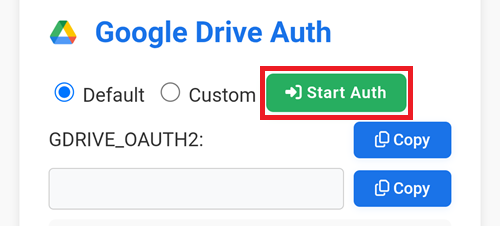
向下滾動到 Google Drive 認證部分,然後點擊開始認證。
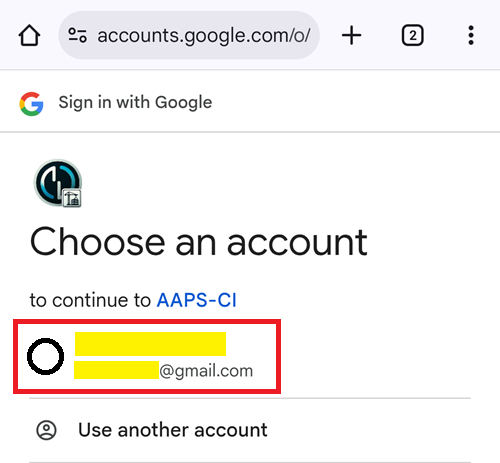
選擇您的 Google 帳號。
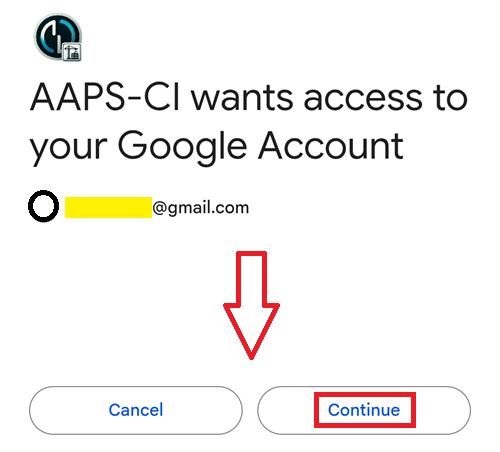
向下滾動並接受存取權限。 該網頁需要此存取權以獲取 Google Drive 認證金鑰。
點擊繼續。
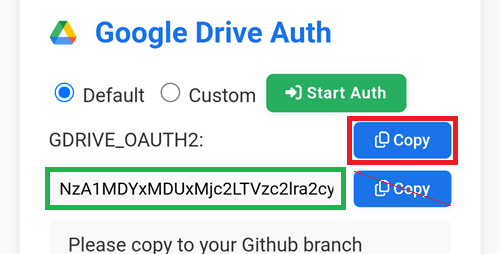
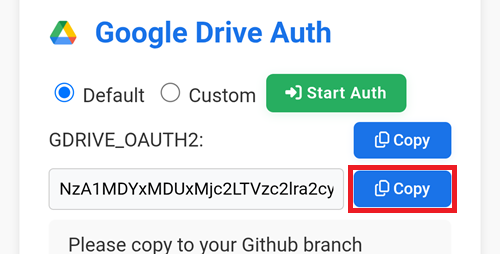
GDRIVE_OAUTH2 欄位將會填寫,請點擊上方的複製按鈕。
切換回 GitHub 頁籤。
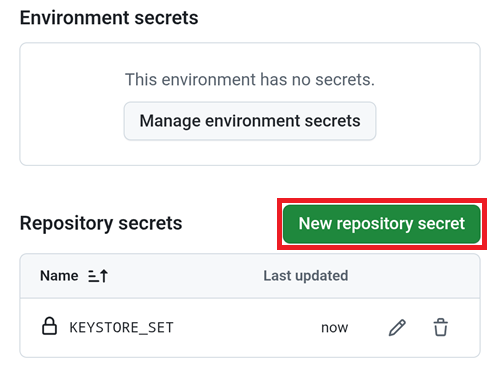
向下滾動到儲存庫密碼並點擊新增儲存庫密碼。
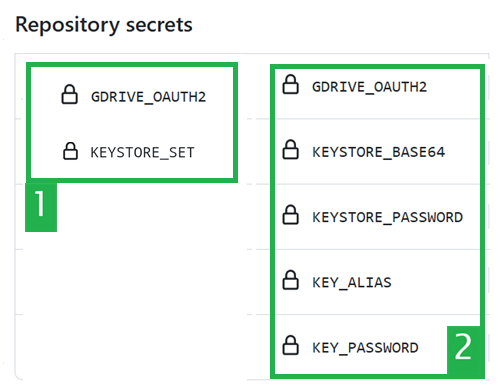
如果您遵循了選項 1,應該會看到這個:
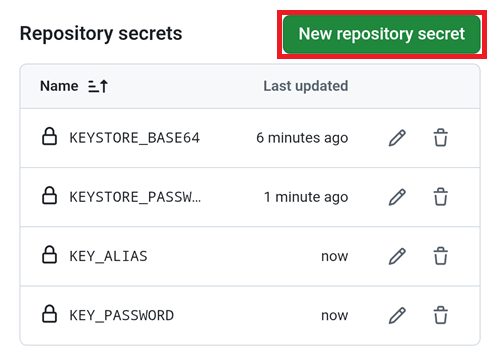
如果您遵循了選項 2,將會有更多金鑰:
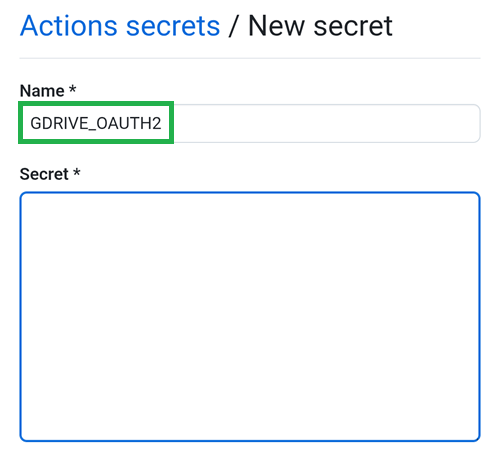
在名稱欄位中,貼上您剛才複製的文字。 在文字框上長按以顯示「貼上」選單。
切換到 File Explorer Plus 頁籤。
點擊第二個複製按鈕。
切換回 GitHub 頁籤。
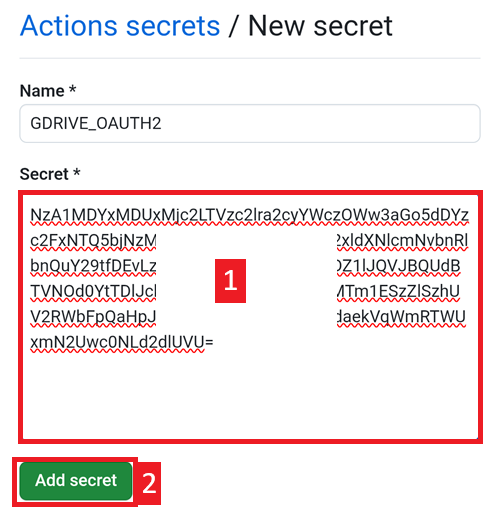
在「secret」」欄位中,貼上您剛才複製的文字。 在文字框上長按以顯示「貼上」選單。
點擊「Add secret」。
現在你應該有兩個(選項 1)或五個(選項 2)Secrets 項目。
GitHub 現在將能夠將 AAPS apk 檔案儲存在您的 Google Drive 中,一旦建立完成。
AAPS-CI GitHub Actions 以建置 AAPS APK
適合一般使用者。
執行工作流程,以建置簽名的 APK
在你的 GitHub 複製版 AndroidAPS 中,選擇操作。
擴展所有工作流程。
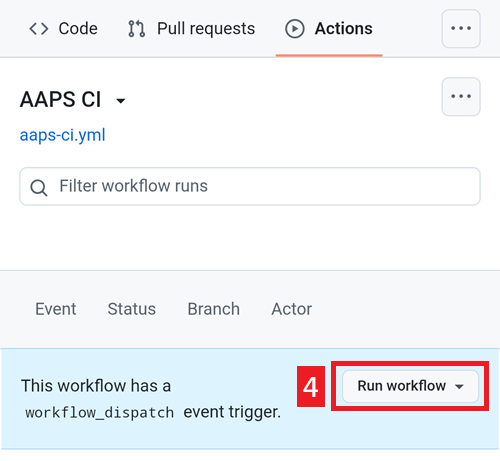
選擇 AAPS-CI
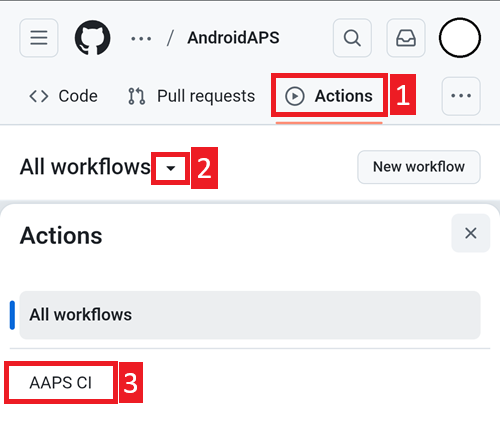
向下滾動並點擊運行工作流程。
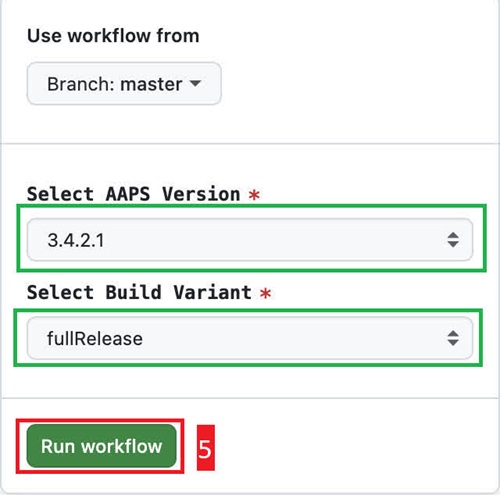
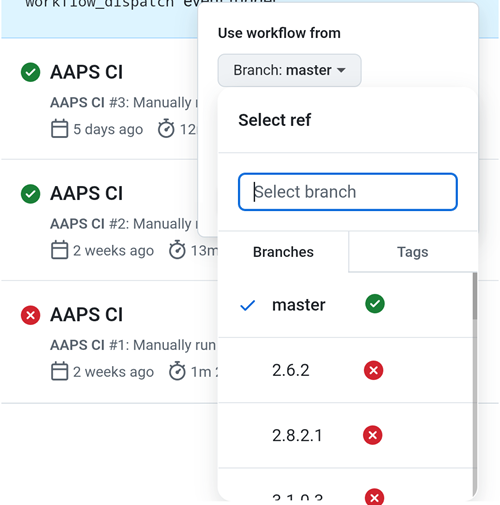
選擇你想要部署的分支(主分支)、版本(fullRelease)並點擊運行工作流程。
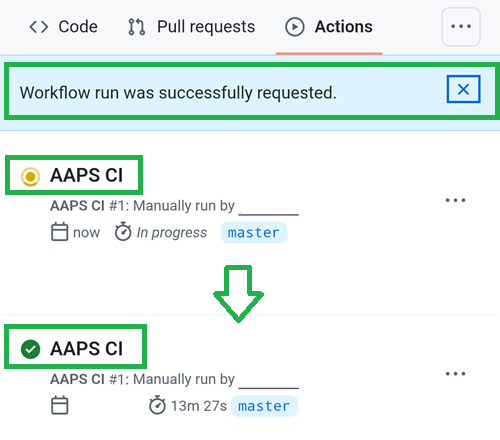
你將會看到工作流程運行成功請求的訊息。 重新整理你的瀏覽器頁面,你將能夠監控建置進度。 當操作完成時,AAPS CI 的行動將顯示綠色勾選標記。 你已成功建置 AndroidAPS 的更新版本。
安裝 AAPS APK
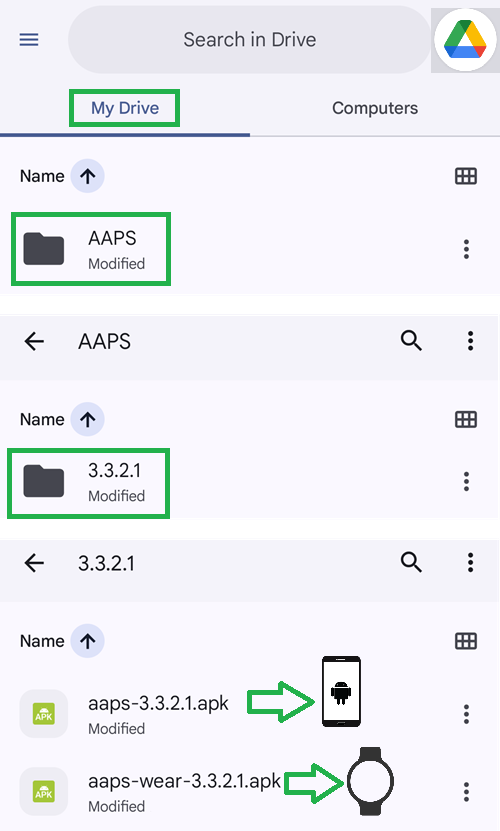
打開你的 Google 雲端硬碟
瀏覽到 AAPS,選擇新版本資料夾,你會找到手機版和 Android Wear 版本。
建構版本選擇
僅 AAPS 版本 3.3.2.1 及以上將使用瀏覽器方法繼續建構。
建構變數選擇
注意: Android 和 Android Wear 應用程式將自動建置。
選擇您需要的變種:
fullRelease: 用於正常的幫浦使用,具有完整功能。
aapsclientRelease, aapsclient2Release:適用於看護者(需要 Nightscout)。
pumpcontrolRelease:替換您的幫浦應用程式/控制器
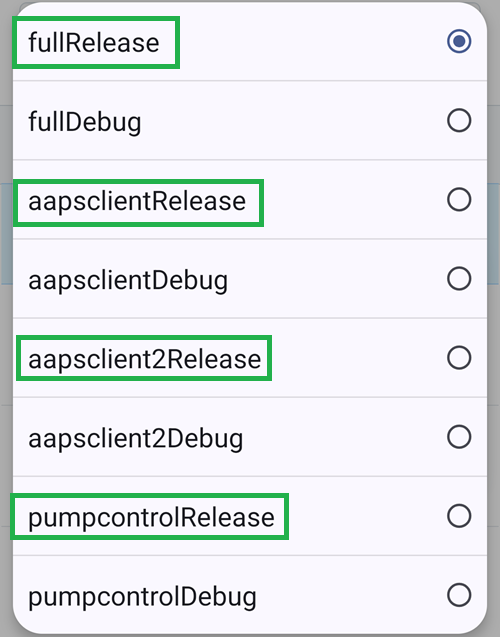
以「Debug」結尾的變數表示 APK 將以除錯模式建立,這對開發者進行故障排除非常有用。
AAPS-CI 問題排除
aaps-ci-preparation 網頁
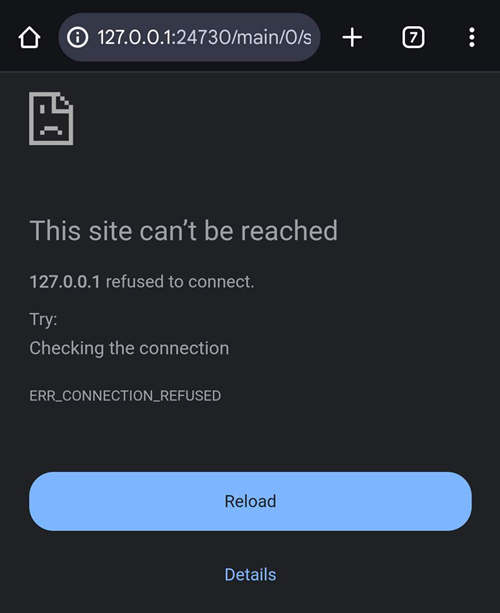
當你使用「檔案管理器」打開 aaps-ci-preparation.html 時,它會在你的手機上啟動一個臨時本地伺服器來顯示網頁並接收 Google Refresh token。
如果你看到以下螢幕,這表示你已經一段時間未進行操作,檔案管理器已經關閉本地伺服器。
請使用「檔案管理器」應用程式重新打開 aaps-ci-preparation.html,並完成剩餘步驟。
Google 重新整理權杖已過期
如果 Google OAuth2 重新整理權杖連續 6 個月未使用就會過期,並且在其他情況下也可能失效(例如:您變更了 Google 帳號密碼,或手動撤銷了存取權)。 如需更多詳細資訊,請參閱 Google OAuth2 說明文件。
您會看到一則錯誤,指出存取權杖無效,如下所示:
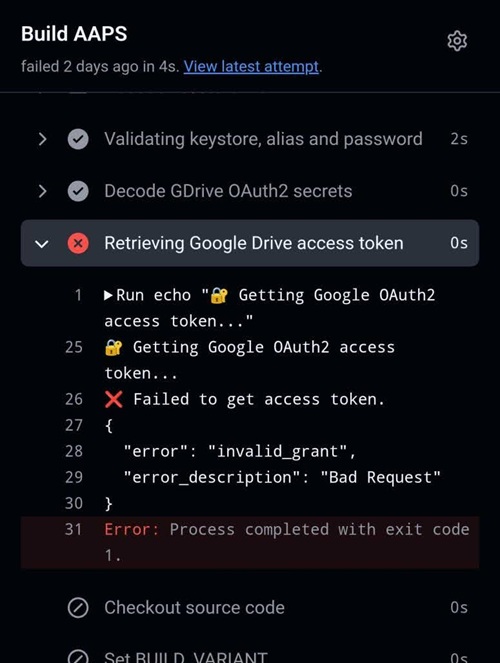
如果您的建置因 Google 重新整理權杖過期或被撤銷而失敗,您需要重新執行 Google Drive 驗證 的步驟以取得新的
GDRIVE_OAUTH2權杖,並在您的 GitHub 儲存庫中更新該機密,然後重新執行建置工作流程。
停用可能會影響 OAUTH2 授權的軟體
在嘗試獲取 OAUTH2 金鑰之前,請停用電話上的任何 VPN 或安全應用程式(防火牆、反惡意軟體等)。
檢查 GitHub Actions 權限設定
請確保 GitHub Actions 政策設置為「Allow all actions and reusable workflows」(Settings → Actions → General)。
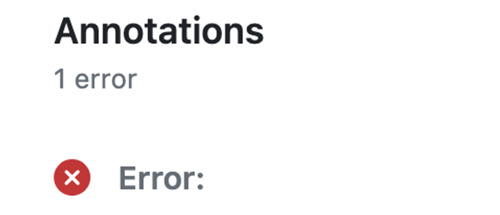
actions/checkout@v4 和 actions/setup-java@v4 不允許在 xxxxx/AndroidAPS 中使用。 此工作流程中的操作必須位於 xxxxx 擁有的儲存庫內
警告
Google 雲端硬碟授權中的「自訂」欄位,適合熟悉Google Oauth2的人,並且想要使用自已的ClientID時使用。 僅供你參考。
如果你想將特定的提交添加到你的分支,請使用 cherry-pick。
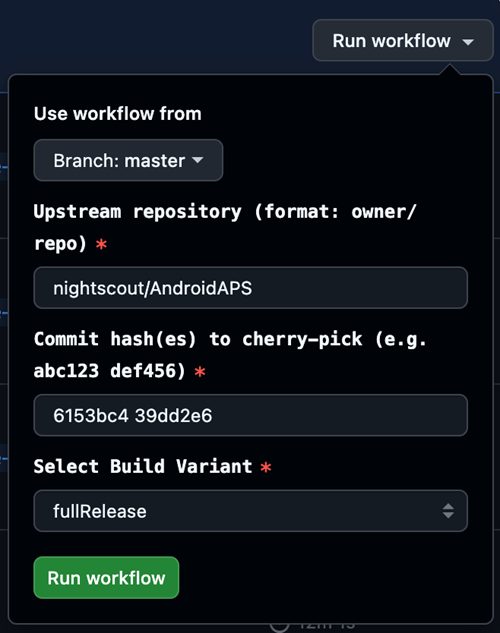
Use workflow from Branch:請輸入你想要 cherry-pick 到的分支名稱。
Upstream Repository:請輸入你想要 cherry-pick 的庫名稱。
Commit SHA:請輸入你想要 cherry-pick 的提交 SHA(像 git commit hash)。
Select Build Variant: 變體
CI KeyStore 匯出
如果您想要匯出儲存的金鑰庫,請使用這個方法。
這段腳本將會把您先前配置的金鑰庫資訊(來自選項 1 或選項 2)匯出為一個受密碼保護的 ZIP 檔案到你的 Google 雲端硬碟裡 /AAPS/KeyStore 目錄中
警告
在使用這個匯出方法之前,請確保您的金鑰庫和 Google 雲端硬碟的設定已完成。
步驟:
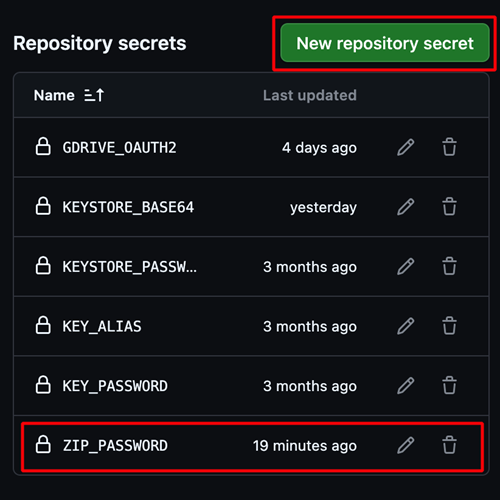
新增 ZIP 密碼:
前往您的儲存庫的 設定 → 密碼和變數 → 動作
點擊 New repository secret(新增儲存庫密碼)
在 Name(名稱) 欄位中,輸入:
ZIP_PASSWORD在 Secret(密碼) 欄位中,輸入您自訂的 ZIP 加密密碼
請僅使用英文字母和數字作為密碼(不可以使用特殊符號)
點擊 Add secret(新增密碼)
執行匯出工作流程:
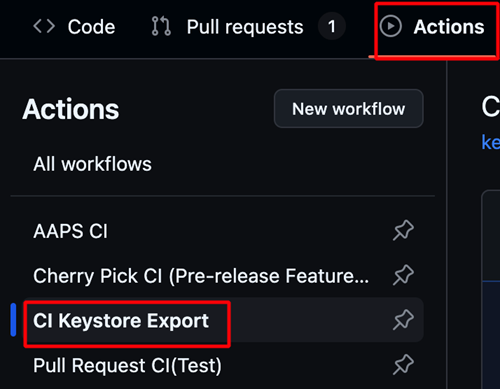
前往您的儲存庫中的 Actions 標籤
選擇 CI KeyStore Export
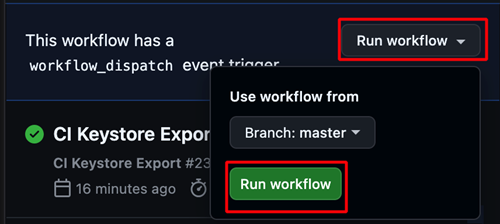
點擊 執行工作流程
匯出的金鑰庫 ZIP 檔案將會保存在您的 Google 雲端硬碟中