使用 Android Studio 更新
自行建置,而不是下載
AAPS 無法下載,因為這涉及醫療設備的法規。 自行建置應用程式以供個人使用是合法的,但你不得將副本提供給他人! 詳細資訊請參閱 FAQ 頁面。
備註
如果你想在新電腦上建立 AAPS:請將你的備份金鑰存檔複製到新電腦上。 然後按照 初始建置 AAPS 程序 的步驟,而不是這個指導。 唯一的不同之處在於,你可以選擇你在新電腦上複製的金鑰存檔,而不必建立新的金鑰存檔。
使用 Android Studio 將 AAPS 更新至新版本的總覽
如果您遇到問題,請參見單獨的問題排除Android Studio頁面。
匯出你的設定
從您手機上現有的 AAPS 版本匯出您的設定。 你可能不需要這樣做,但防患於未然更好。
如果您忘記如何做,請參見匯出與匯入設定頁面。
檢查你的 Android Studio 版本
所需的最低版本已在 建置指南中描述。 如果你的版本過舊,請 先更新 Android Studio!
更新本地副本
WARNING
如果你從 2.8.x 之前的版本更新,請遵循指示進行 新複製,因為這個指南對你無效!
使用 Android Studio 開啟你現有的 AAPS 項目。 你可能需要選擇你的項目。 (雙擊) 點擊 AAPS 項目。
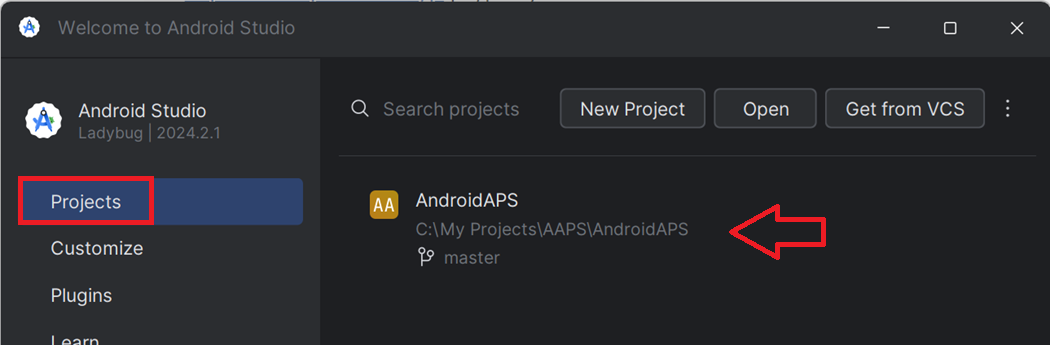
在 Android Studio 的選單列中,選擇 Git -> 取回
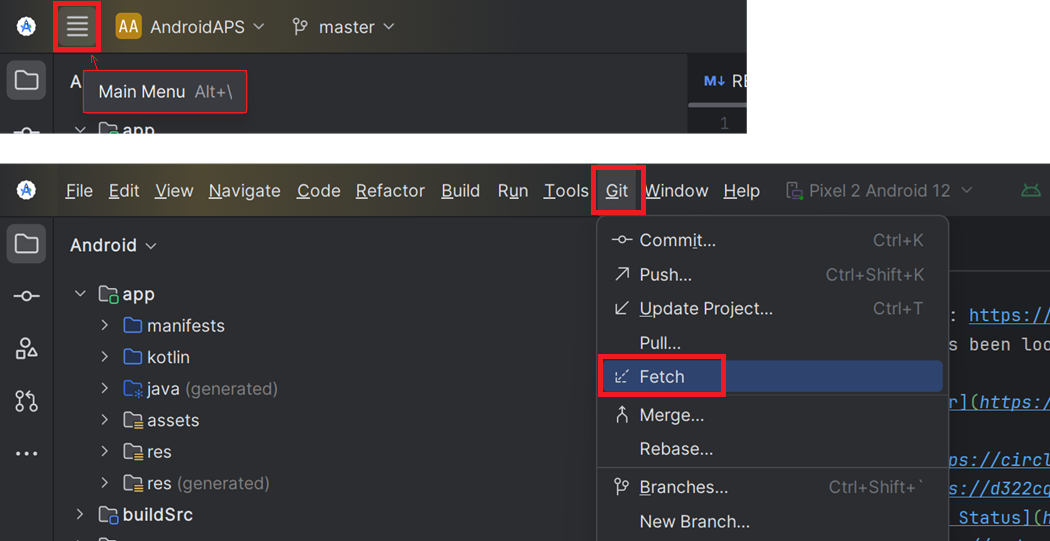
你將在右下角看到 Fetch 成功的訊息。
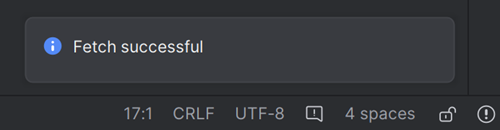
在選單列中,現在選擇 Git -> 拉取
保持所有選項不變(origin/master),然後選擇 Pull
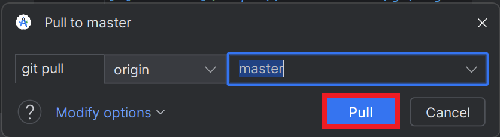
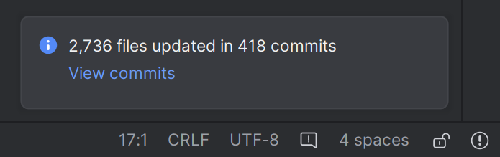
等待下載過程進行,你會在底部欄看到進度資訊。 完成後,你將看到成功訊息。
備註
更新的檔案可能會有所不同! 這並不代表指示
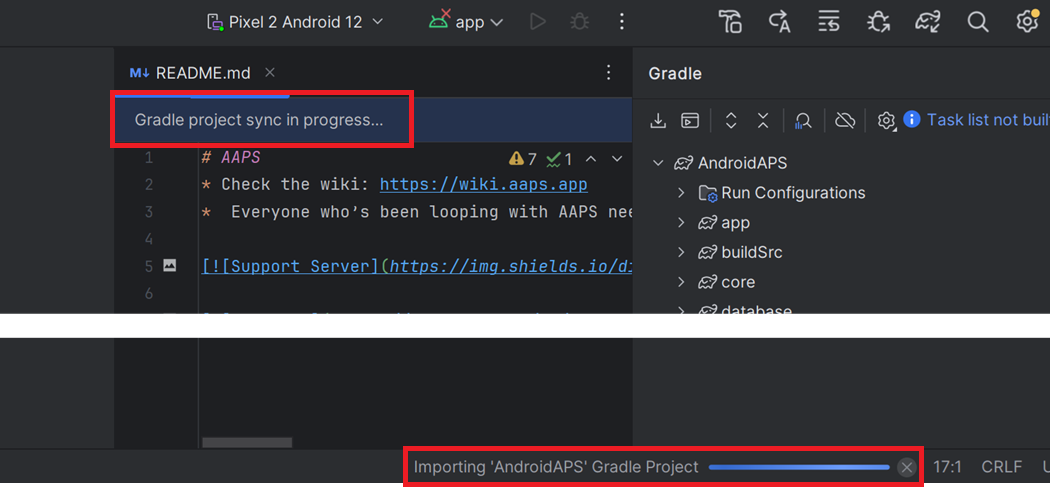
Gradle 同步將運行以下載一些相依套件。 等待他完成。
檢查 JVM 版本
此檢查特別適合如果你已經在同一台電腦上建置過之前版本的 AAPS。
在 建置指示中查詢 JVM 的所需版本,該版本應與你目前建置的 AAPS 版本相匹配。 然後按照在 不相容的 Gradle JVM 中描述的步驟,以確保你當前使用的是正確的版本。
Update-to-new-version-build-the-signed-apk)=
建置簽章 APK
你的原始碼現在是當前已發佈的版本,並且所有前置條件已經檢查過。 現在是時候按照建立簽署的 APK 部分中的說明來建立簽署的 APK。
轉移並安裝 APK
你需要將 apk 傳送到手機以便你安裝他。
備註
如果你使用相同的現有金鑰庫在 Android Studio 中完成了構建,那麼你不需要刪除手機上的現有應用。 當你安裝 apk 時,按照提示安裝更新。 對於其他情況,例如在 Android Studio 中為你的簽章 apk 建立新密鑰庫,你將需要刪除舊應用程式後再安裝 apk。 確保匯出你的設定!
請參閱有關傳送和安裝 AAPS的說明。
繼續 這裡。
問題排除
如果發生任何錯誤,不要慌張。
先深呼吸!
然後查看專門頁面問題排除 Android Studio,看看你的問題是否已經紀錄在案!