Android Studio 建置
這是傳統的方法來建立您的 AAPS 應用程式。
您可以使用 瀏覽器建立 方法在沒有電腦的情況下建立應用程式。
自行建置,而不是下載
AAPS 應用程式(apk檔案)因醫療設備相關法規而無法下載。 自行建置應用程式以供個人使用是合法的,但你不得將副本提供給他人!
詳細資訊請參閱 FAQ 頁面。
建置AAPS所需的電腦和軟體規格
可能需要特定版本的 Android Studio 來建立 apk。 見下表:
AAPS版本 |
首選 |
替代 |
Gradle |
JVM |
|---|---|---|---|---|
2.6.2 |
3.6.1 |
5.6.4 |
11 |
|
2.8.2.1 |
4.1.1 |
6.1.1 |
13 |
|
2020.3.1 |
up to Panda 4 |
7.3.3 |
17 |
|
Hedgehog(2023.1.1) |
up to Panda 4 |
8.2 |
17 |
|
Ladybug功能更新(2024.2.2) |
up to Panda 4 |
8.10 |
21 |
|
Meerkat (2024.3.1) |
up to Panda 4 |
8.11.1 |
21 |
|
Narwhal (2025.1.2) |
up to Panda 4 |
8.13 |
21 |
|
Panda 2(2025.32) |
up to Panda 4 |
9 |
21 |
「首選版本」已打包與適當的JVM版本。 首選版本也是你可以用來建立AAPS的最小版本。 你無法在比」首選」版本更舊的版本上建立。 如果使用不同的版本,你可能會遇到與JVM版本相關的問題。 請參閱 Android Studio 問題排除 頁面以協助解決這些問題。 如果你當前的 Android Studio 版本未在表格中列出,你必須先更新它。
Gradle版本與源代碼相連結,下載/更新源代碼時,你將始終獲得正確的Gradle版本。 此處僅供參考,你不必採取行動。
Windows 32位系統不支援Android Studio。 請記住64位中央處理器和64位作業系統是必要條件。 如果你的系統不符合此條件,你必須更換受影響的硬體或軟體,或整個系統。
| 作業系統(僅限64位) | Windows 8或更高版本 | Mac OS 10.14或更高版本 | 任何支援Gnome、KDE或Unity DE的Linux; GNU C Library 2.31或更新版本 |
|---|---|---|---|
CPU(僅限64位) |
x86_64 CPU架構;第二代Intel Core或更新版本,或支援Windows Hypervisor的AMD CPU | ARM架構晶片,或支援Hypervisor.Framework的第二代Intel Core或更新版本 | x86_64 CPU架構;第二代Intel Core或更新版本,或支援AMD虛擬化(AMD-V)和SSSE3的AMD處理器 |
記憶體 |
16GB 或更多 |
||
硬碟 |
至少30GB的可用空間。 建議使用SSD。 |
||
解析度 |
1280 x 800 最小 |
||
網際網路 |
寬頻 |
||
強烈建議(不是強制)使用SSD(固態硬碟)而非HDD(硬碟)因為在建置AAPS apk文件時將需要更少時間。 在建置AAPS apk文件時仍可以使用HDD。 如果這樣做,建置過程可能需要很長時間才能完成,但開始後,你可以讓他無需監控地執行。
建置過程中的幫助與支援
如果在建置AAPS應用的過程中遇到困難,請參考專門的Android Studio問題排除部分。
如果你認為建置說明中的內容有錯誤、缺失或令人困惑,或仍然感到困難,請與其他AAPS用戶群聯繫,群組可在Facebook或Discord上找到。 如果你想自行更改某些內容(更新螢幕截圖_等_),請提交拉取請求(PR)。
建置AAPS應用程式的逐步指南
WARNING
如果你之前已經建立過AAPS,則不需要再次執行後續所有步驟。 請直接跳轉到更新指南!
在本指南中,你將找到建置AAPS apk文件的_範例_螢幕截圖。 由於Android Studio - 我們用來建立AAPS apk的軟體 - 定期更新,這些螢幕截圖可能與你的安裝不完全相同,但仍然應該可以遵循。
由於Android Studio可以在Windows、Mac OS X和Linux平台上運行,因此不同平台的步驟可能會略有不同。
安裝Git
Why Git?
Git被稱為“版本控制系統”(VCS)。 Git是一個可以讓你追蹤程式碼變更並與他人協作的程式。 你將使用Git從GitHub網站將AAPS的原始碼複製到你的本地電腦。 然後,你將在你的電腦上使用Git來建立AAPS應用程式(apk)。
安裝Git的步驟
檢查你是否已經安裝Git。 你可以在Windows搜尋欄中輸入“git”來檢查—如果你看到**“Git bash”**或其他形式的Git,那麼它已經安裝,並且你可以直接前往安裝Android Studio:
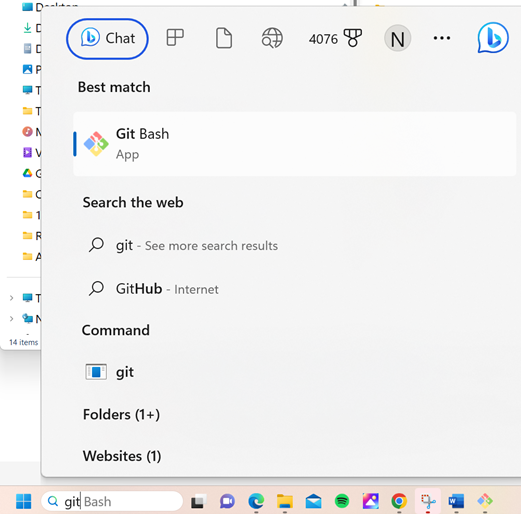
如果你沒有安裝Git,請從這裡的“下載”部分下載並安裝最新版本。 任何最新的Git版本都應該可以使用,請根據你的系統選擇正確的版本,無論是Mac、Windows還是Linux。
**Mac使用者注意:**Git網頁會指導你安裝名為」homebrew」的附加程式來協助安裝。 如果你透過homebrew安裝Git,則無需更改任何偏好設定。
在安裝過程中,當系統要求你“選擇目的地位置”時,請注意_Git_正在被安裝的安裝路徑,你將在下一個步驟需要檢查它。 安裝路徑可能類似於“C:\Program Files\Git\cmd\git.exe”
在進行Git安裝的幾個步驟時,只需接受所有的預設選項。
安裝完成後,如果你忘記紀錄Git的安裝位置,可以透過以下方式找到他:在PC的搜索欄中輸入“git”,右鍵點擊“Git bash”,選擇“打開檔案位置”,將滑鼠懸停在“Git bash”圖示上,這將顯示安裝位置。
在進行下一步之前,重新啟動你的電腦。
安裝Android Studio
在接下來的步驟中,你必須始終保持聯網,因為Android Studio會下載多個更新。
What is Android Studio?
Android Studio是一個在你的電腦上運行的程式。 它允許你從網際網路(使用Git)下載原始碼並建立智慧型手機(和智慧型手錶)應用程式。 你不能通過在電腦上的Android Studio建立新或更新的應用程式來“破壞”你可能在智慧型手機上運行的當前循環版本的AAPS,這些都是完全獨立的過程。
安裝Android Studio時最重要的事情之一是**請耐心等候!**在安裝和設置過程中,Android Studio正在下載大量內容,這將需要時間。
Different UI
匯入注意:在最近的更新中,Android Studio改變了其使用者介面。 本指南將向你展示在“Ladybug”中的新介面的步驟。 如果你仍在使用舊的介面,你可能需要先根據這些指示將Android Studio切換到新的介面。
Android Studio 版本非常重要。 請參閱 上面的指示 以選擇適合的 Android Studio 版本。
下載當前版本的Android Studio或從檔案庫下載較舊版本,並接受下載協議。
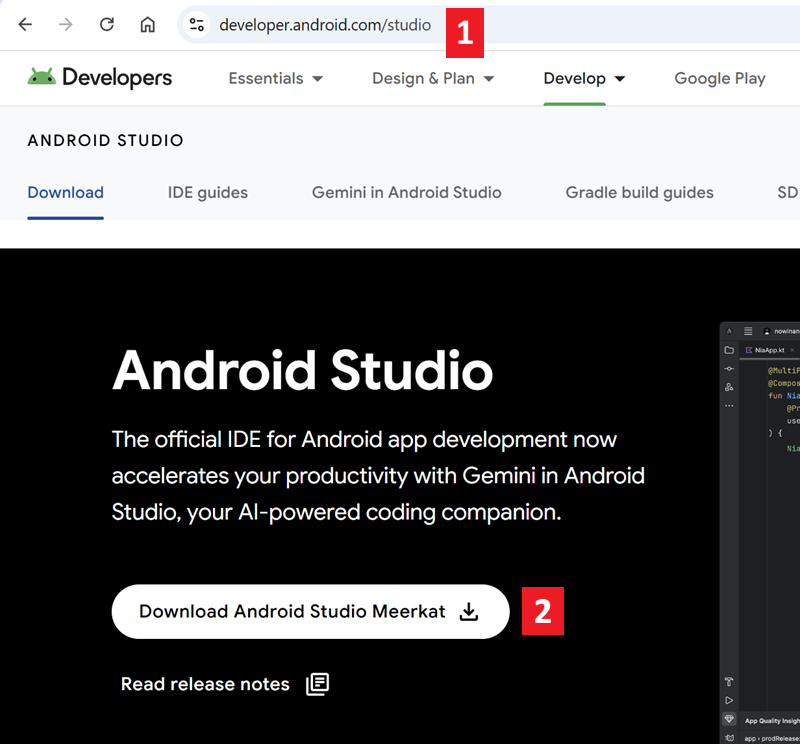
下載完成後,啟動下載的應用程序以在你的計算機上安裝它。 你可能需要接受/確認一些有關從 Windows 下載的應用程序的警告!
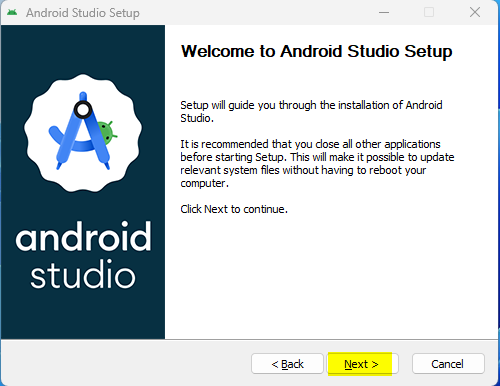
透過點擊「下一步」來安裝 Android Studio,如以下屏幕截圖所示。 你不需要更改任何設定!
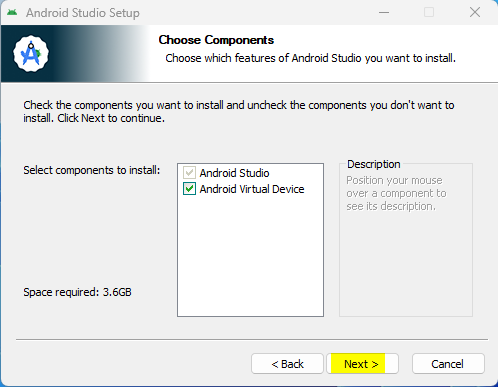
如果您希望節省硬碟空間,可以取消勾選 Android 虛擬設備:這不適用於建立 AAPS。
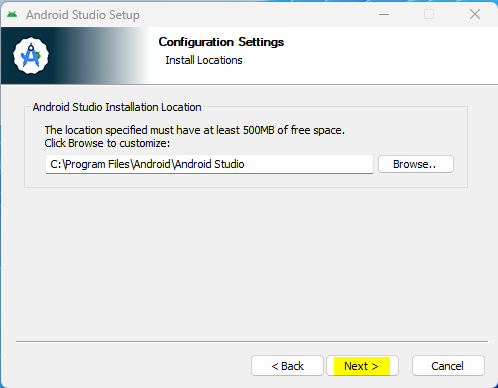
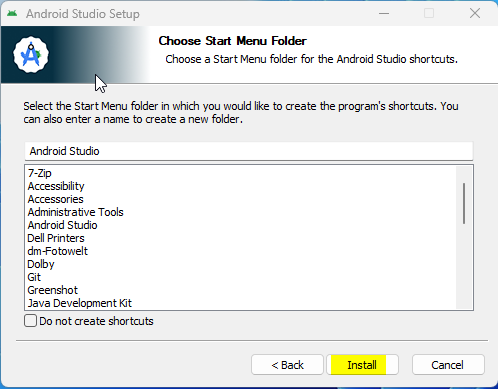
現在點擊「安裝」:
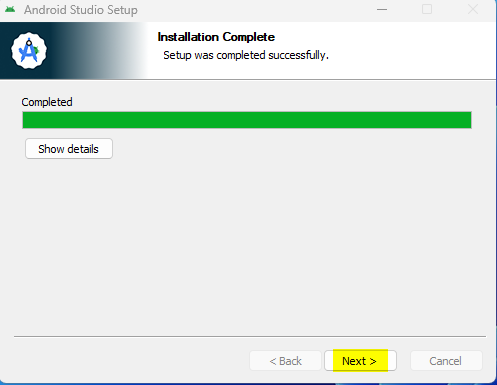
完成後,點擊「下一步」
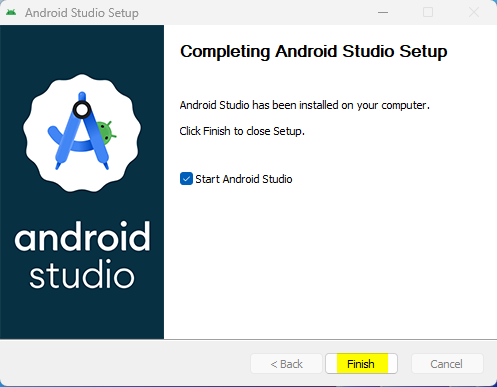
在最後一步,點擊「完成」來首次啟動 Android Studio。
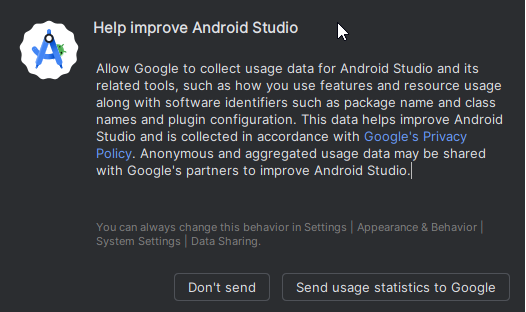
系統將詢問你是否希望幫助改善 Android Studio。 根據自己的喜好選擇選項,這不會影響接下來的步驟。
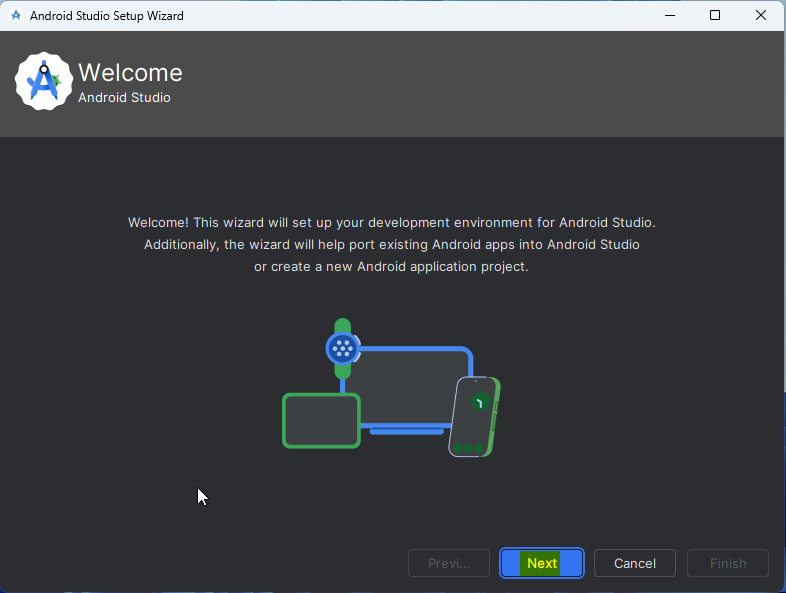
歡迎畫面歡迎你安裝 Android Studio。 按「下一步」。
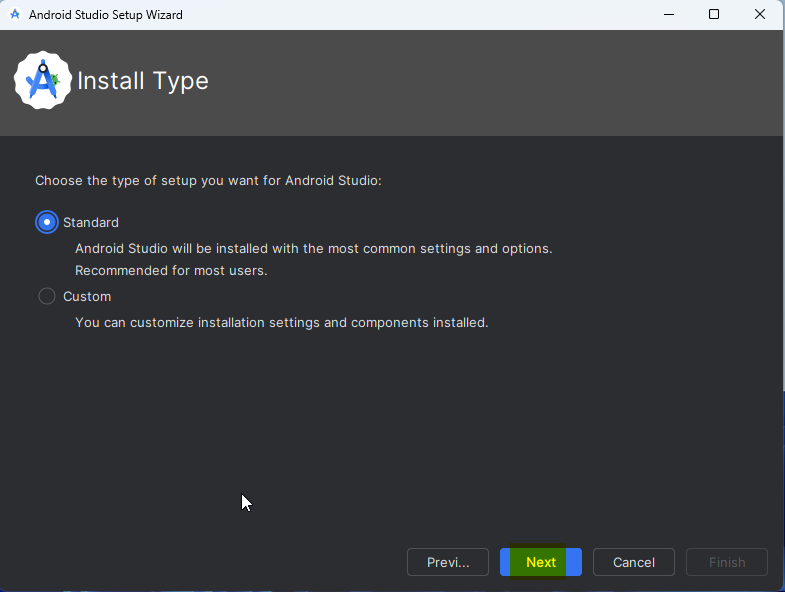
選擇「標準」作為安裝類型。
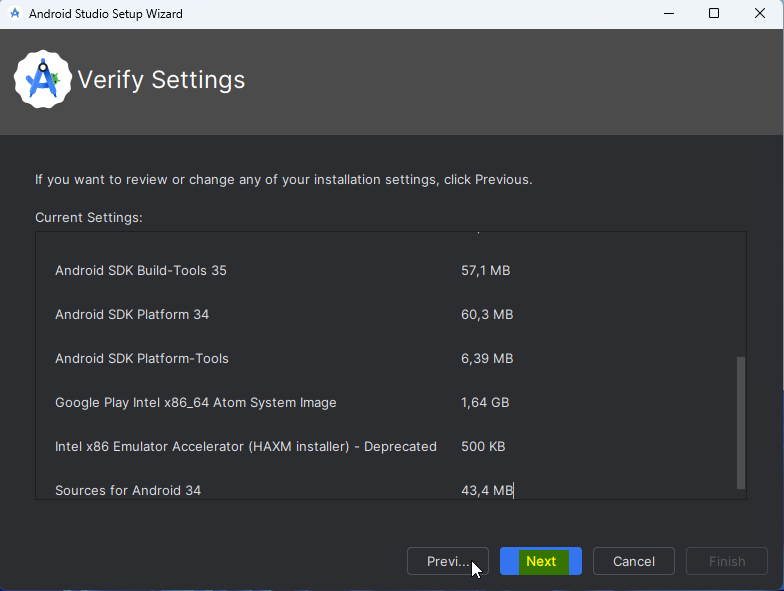
通過再次點擊「下一步」來確認設定。
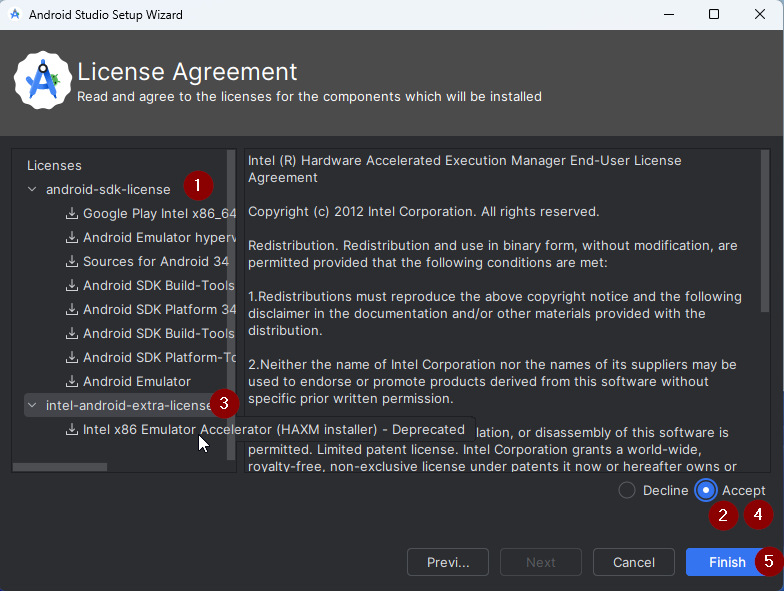
現在你需要接受許可協議。 左側有兩個區域(1 + 3),你需要逐一選擇並在右側各選擇「接受」(2 + 4)。
然後可以點擊「完成」(5) 按鈕。
某些 Android 套件現在將被下載和安裝。 請耐心等待。
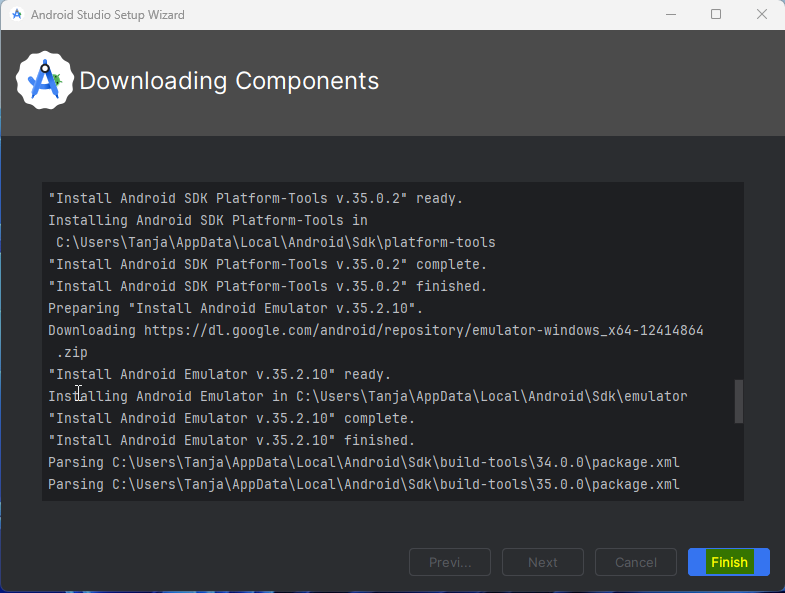
當這一切完成後,你將看到以下畫面,可以再次選擇「完成」。
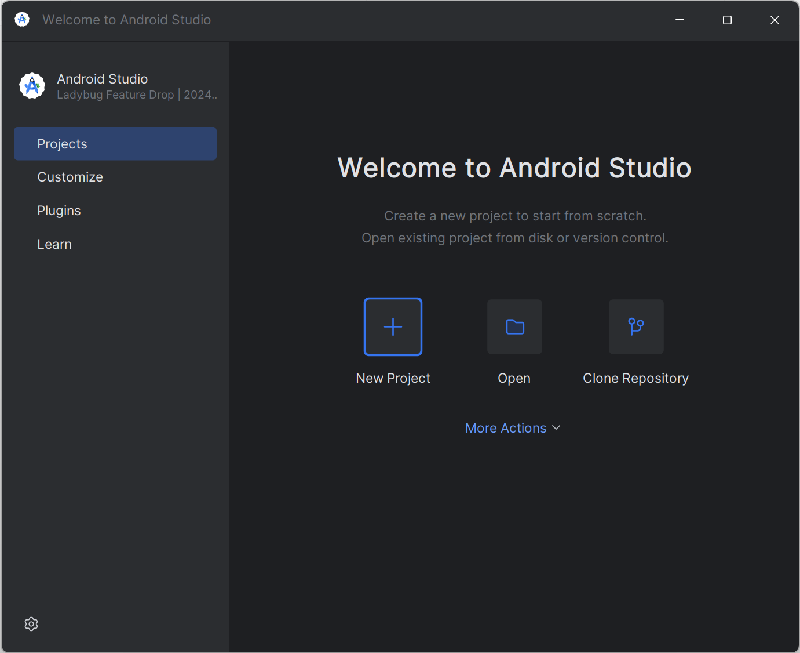
你現在將看到 Android Studio 的歡迎畫面。
下載AAPS程式碼
Why can it take a long time to download the AAPS code?
第一次下載AAPS時,Android Studio將透過網際網路連接到Github網站以下載AAPS的原始碼。 這應該會花大約1分鐘的時間。
然後,Android Studio將使用Gradle(一種開發Android應用的工具)來識別在你的電腦上構建這些項目所需的其他元件。
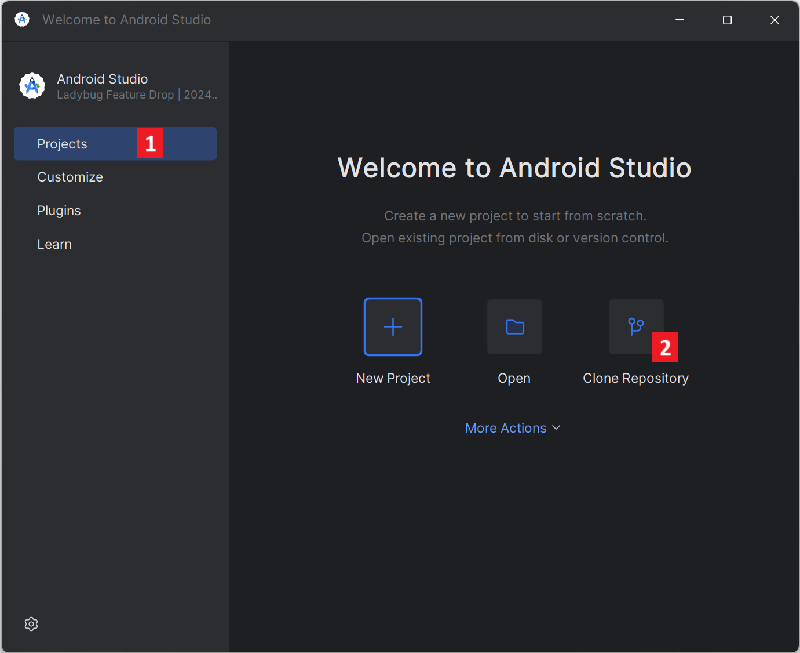
在Android Studio的歡迎畫面上,檢查左側的“專案” (1)是否高亮顯示。
點一下右側的」Clone Repository」 (2)
我們現在將告訴Android Studio從哪裡獲取程式碼:
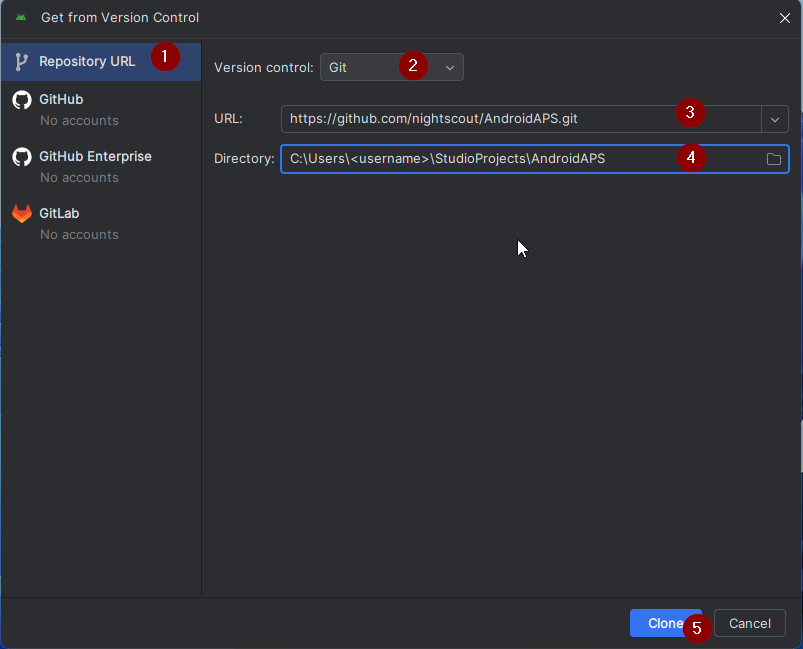
“倉庫URL”應該在左側(1)預設選擇。
“Git”應作為版本控制預設選擇(2)。
現在複製這個URL:
https://github.com/nightscout/AndroidAPS.git
然後將其粘貼到URL文本框中(3)。
檢查用於儲存複製程式碼的(預設)目錄是否已經存在於您的電腦上 (4)。 你可以將其更改為某個目錄,但請記得你放置的位置!
現在點擊“複製”按鈕(5)。
INFORMATION
請記下該目錄。 它是你的原始碼儲存的位置!
你現在將看到一個螢幕,告訴你倉庫正在被複製:
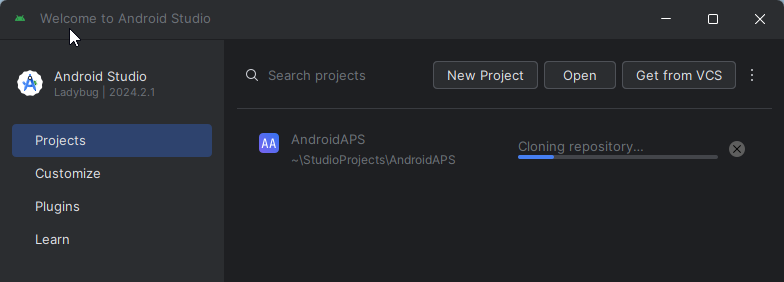
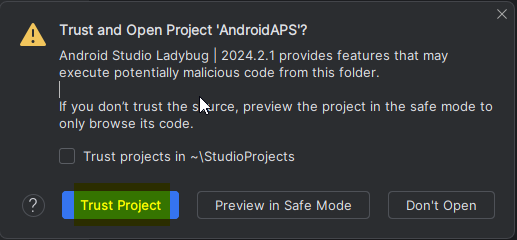
在某個時候,Android Studio 將關閉並重新啟動。 系統可能會詢問你是否希望信任該專案。 點擊“信任專案”:
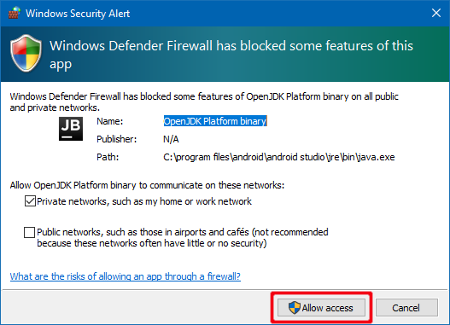
僅限Windows用戶:如果你的防火牆要求許可,請授予存取權限:
倉庫成功複製後,Android Studio將打開複製的專案。
New UI
Android Studio最近改變了其UI。 新的Android Studio安裝預設使用新介面!
只有當你的Android Studio外觀不同時,你才可能需要切換到新介面: 點擊左上角的漢堡選單,然後選擇設定(或Apple電腦上的偏好設定)。 在外觀與行為中,前往新介面並勾選啟用新介面。 然後重新啟動 Android Studio 開始使用它。
如果你沒有找到選項 新界面,別擔心:你已經在使用它了!
當 Android Studio 開啟時,請耐心等待(這可能需要幾分鐘),尤其是,請不要按照彈出視窗中的建議更新專案。
Android Studio 將自動開始進行 「Gradle 專案同步」,這將需要幾分鐘才能完成。 你可以看到它(仍然)在運行:
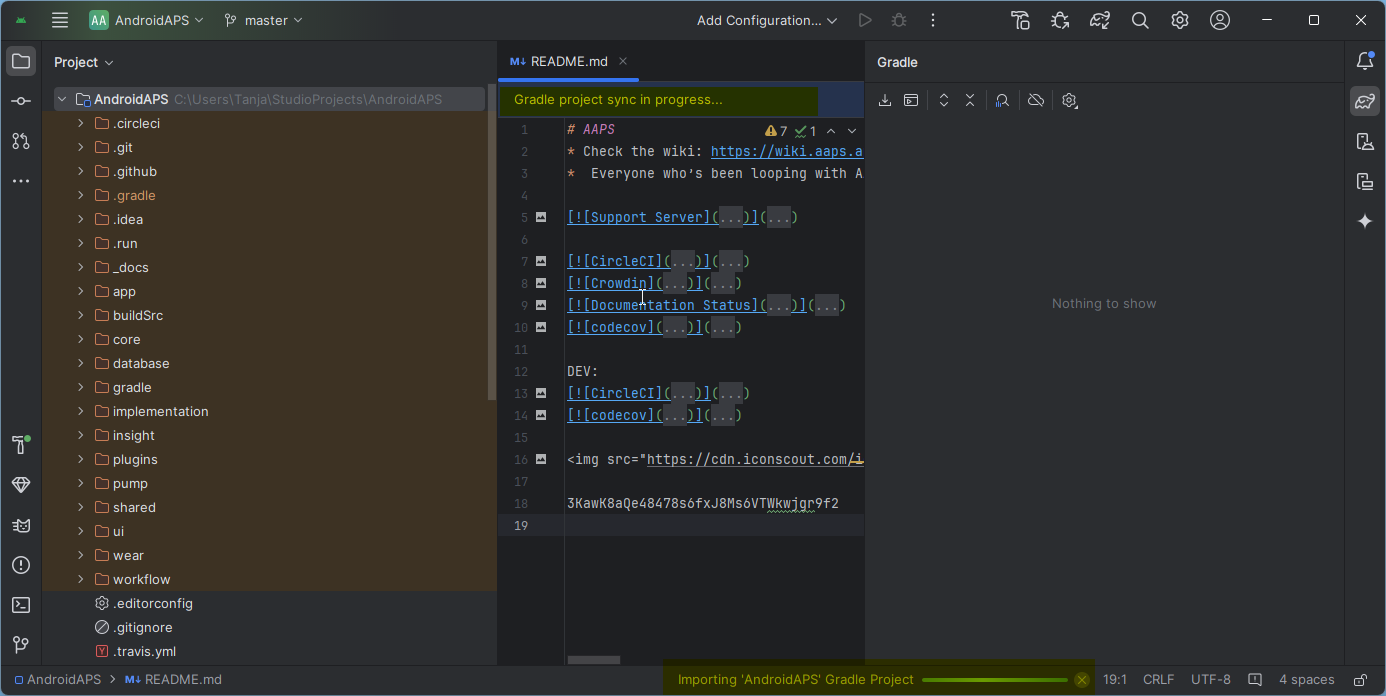
NEVER UPDATE GRADLE!
Android Studio 可能會建議更新 gradle 系統。 切勿更新 gradle! 這會導致困難。
僅限於 Windows 電腦:你可能會收到通知發出 Windows 防護程式正在運行:點擊 自動 並確認,這將使建置速度更快!
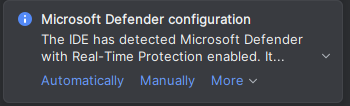
你可以讓 Gradle 同步運行,同時已經可以追蹤下一步。
在 Android Studio 偏好設定中設置 Git 路徑
現在我們要告訴 Android Studio 在哪裡找到你之前安裝的 Git,稍早提到過。
僅限於 Windows 使用者:在 安裝 Git 後,請確保重新啟動你的電腦。 如果尚未重開電腦,請現在重啟並重新打開 Android Studio
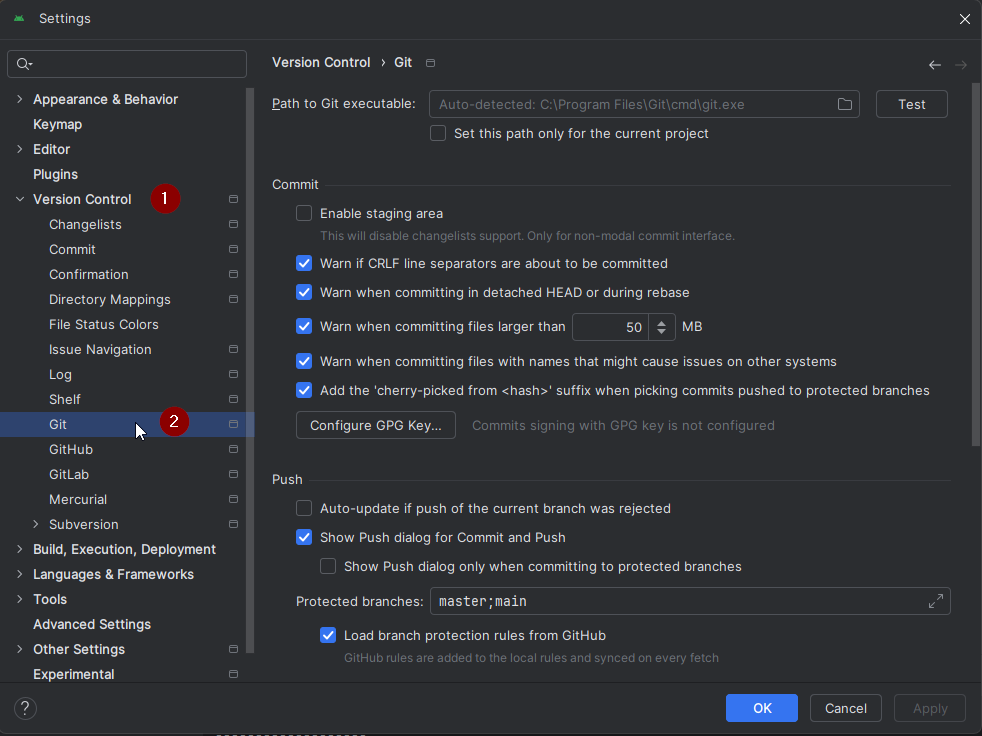
在Android Studio 的左上角,打開漢堡選單並導航到檔案 > 設定(在 Windows 上)或Android Studio > 偏好設定(在 Mac 上)。 這將打開以下窗口,點擊展開名為版本控制(1)的下拉選單,然後選擇Git
檢查Android Studio 是否能夠自動找到正確的Git 可執行檔的路徑,透過點擊 「測試」 按鈕(1):
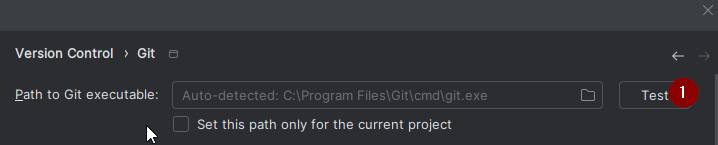
如果自動設置成功,你的當前Git 版本將顯示在路徑旁邊。

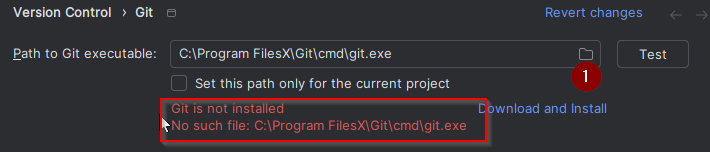
如果你發現git.exe 無法自動找到,或者點擊 「測試」 出現錯誤(1),你可以選擇
建置AAPS“簽章”APK
Why does the AAPS app need to be 「signed」?
Android 要求每個應用程式必須被 簽署,以確保它只能從同一位信任來源後續更新。 有關此主題的更多資訊,請遵循 此連結。
對我們的用途而言,這意味著我們生成一個簽名或 「金鑰庫」 檔案,並在建置 AAPS 應用程式時使用它。
重要:在進行下一步之前,請確保 gradle 同步已成功完成!
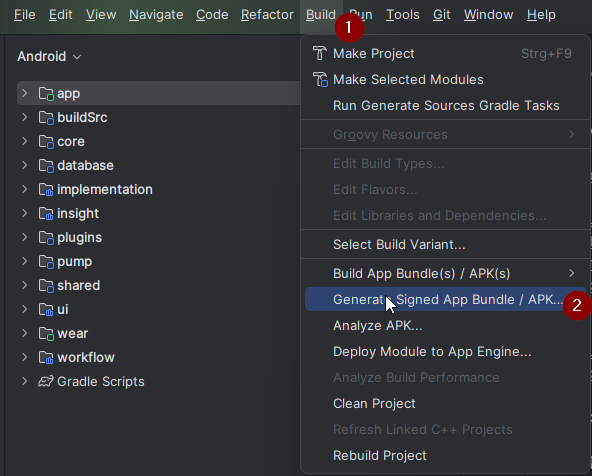
點擊左上角的漢堡選單以打開選單欄。 選擇建置(1),然後選擇生成簽署的應用包 / APK(2)
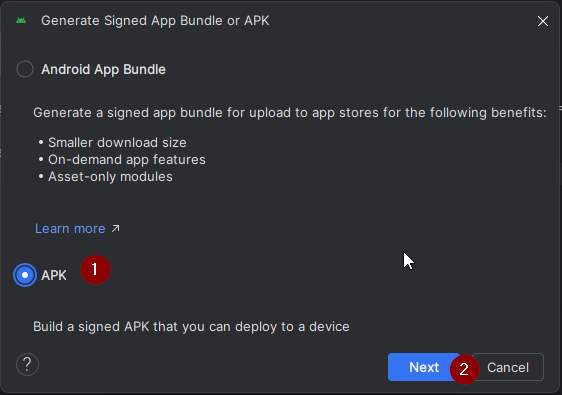
選擇“APK”而不是“Android App Bundle”,然後點擊“下一步”:
在下一個螢幕上,確保“模組”設置為“AAPS.app”(1)。
INFORMATION!
如果你想為你的手錶建立 APK,你現在需要選擇 AAPS.wear!
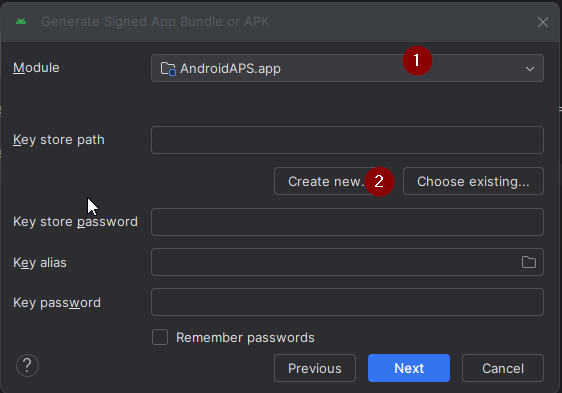
點擊“建立新…” (2) 開始建立你的密鑰庫。
INFORMATION!
你只需創建一次金鑰庫。 如果你之前已經建置過 AAPS,請勿創建新的金鑰庫,而是選擇現有的金鑰庫並輸入其密碼!
**注意:**金鑰庫是存儲應用程式簽名資訊的檔案。 他是加密的,並且訊息透過密碼進行保護。
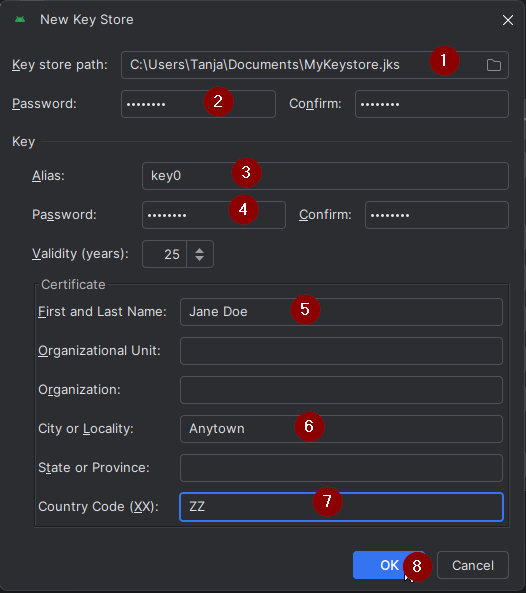
點擊 「文件夾」 符號(1)以選擇你電腦上金鑰庫的路徑。
請不要使用你儲存原始碼的目錄,而使用一些你也會轉移到新電腦的目錄。
WARNING!
請務必記下一個金鑰庫的位置。 當你建置下一個 AndroidAPS 更新時,將需要它!
現在選擇一個簡單的密碼(並記下來),在密碼框中輸入它(2),並確認(2)。
密鑰庫和密鑰的密碼不必過於複雜。 如果將來遺失密碼,請參見解決遺失金鑰庫的問題.
密鑰的預設別名(3)為“key0”,保持不變。
你現在需要為你的密鑰設置密碼。 為了簡單起見,你可以使用與上面密鑰庫相同的密碼。 輸入一個密碼(4)並確認之。
WARNING!
請記下這些密碼! 當你建置下一個 AAPS 更新時,將需要這些密碼!
預設有效期為 25 年,可以保持原樣。
輸入你的名字和姓氏(5)。 不需要添加其他任何資訊,但你可以自由地補充(6-7)。
點擊“確定”(8)繼續:
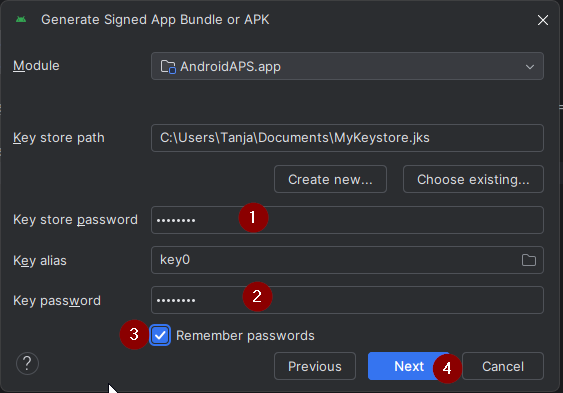
在生成簽署的應用包或 APK頁面上,現在將顯示金鑰庫的路徑。 現在重新輸入金鑰庫密碼(1)和密鑰密碼(2),並勾選方框(3)以記住密碼,這樣你在下次建構 APK 時(即升級到新的 AAPS 版本時)就不需要再次輸入。 點擊“下一步”(4):
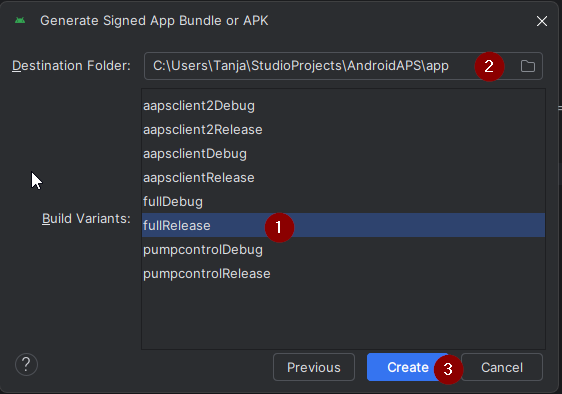
在下一個螢幕上,選擇建構變體 「fullRelease」(2),然後點擊 「建立」(3)。 你應該記住在(1)顯示的目錄,因為稍後你會在那裡找到生成的 APK 檔案!
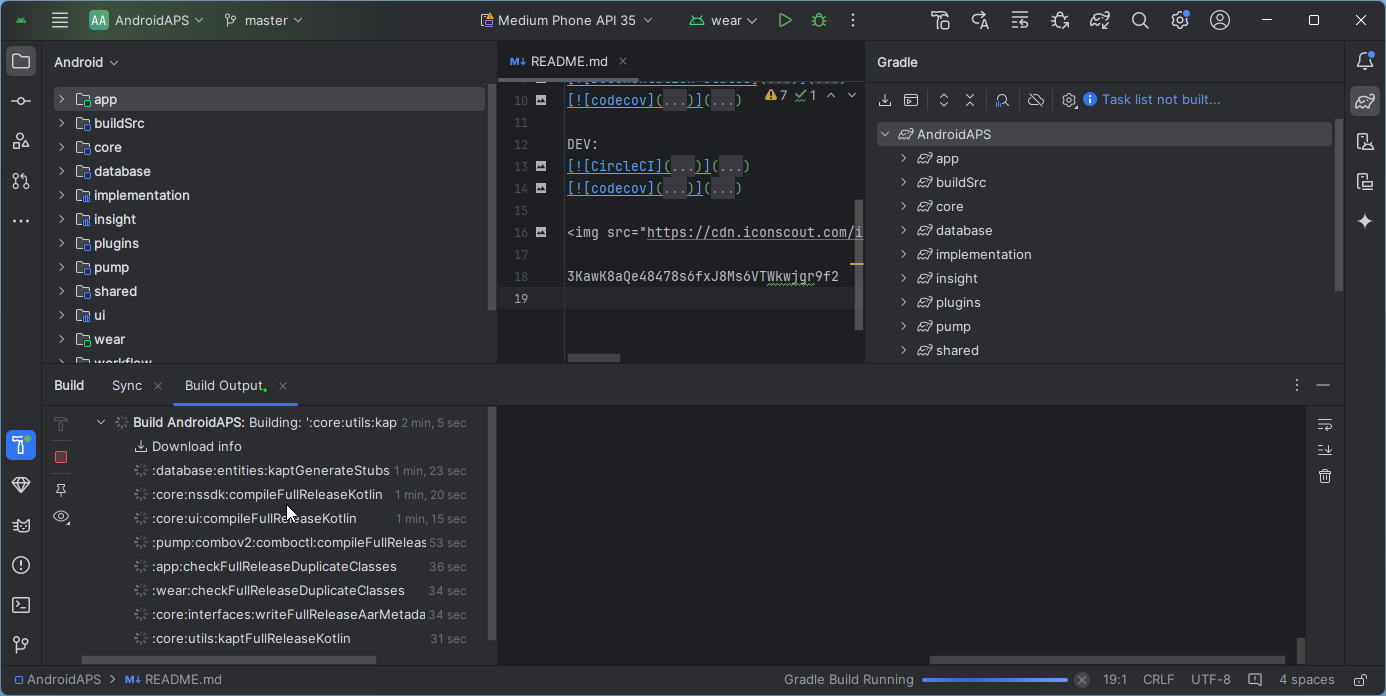
Android Studio 現在將建置AAPS的 APK。 它會在右下角顯示 「Gradle 建構正在運行」(2)。 這個過程需要一些時間,根據你的電腦和網路連線,請耐心等待! 如果你想查看建置進度,請點擊在 Android Studio 底部的小錘子 「建置」(1):
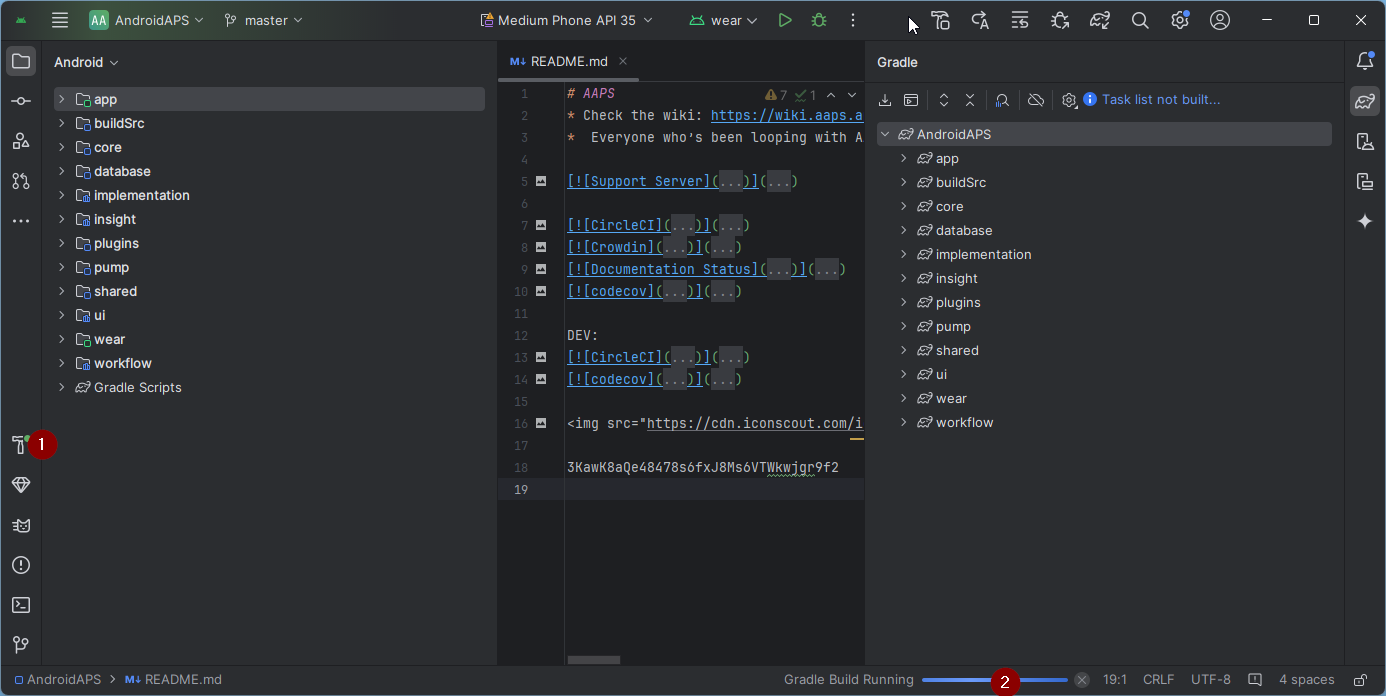
現在你可以查看建置進度:
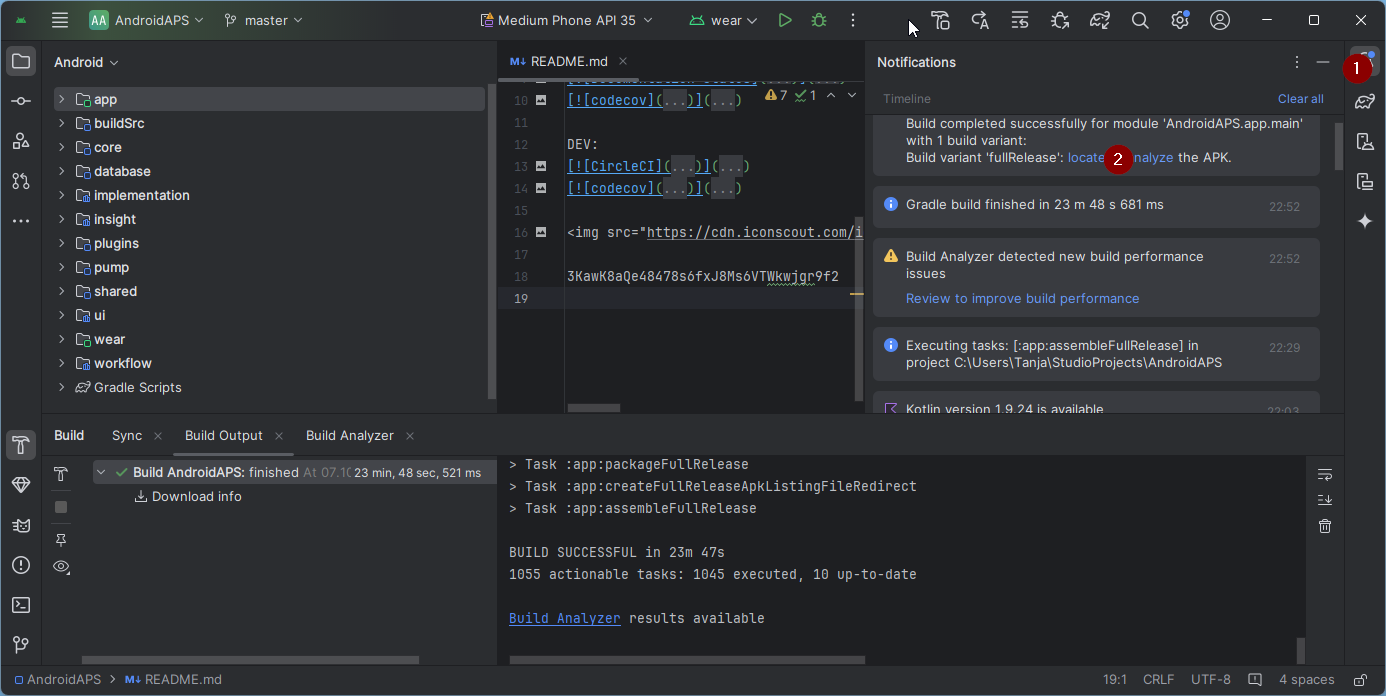
Android Studio在建置完成後將顯示“BUILD SUCCESSFUL”的訊息。 你可能會看到一個彈出通知,你可以點擊選擇“查找”。 如果你錯過了這個訊息,請點擊通知圖示(1),然後在螢幕底部點擊定位(2)以顯示通知:
如果建置不成功,請參考Android Studio 問題排除部分。
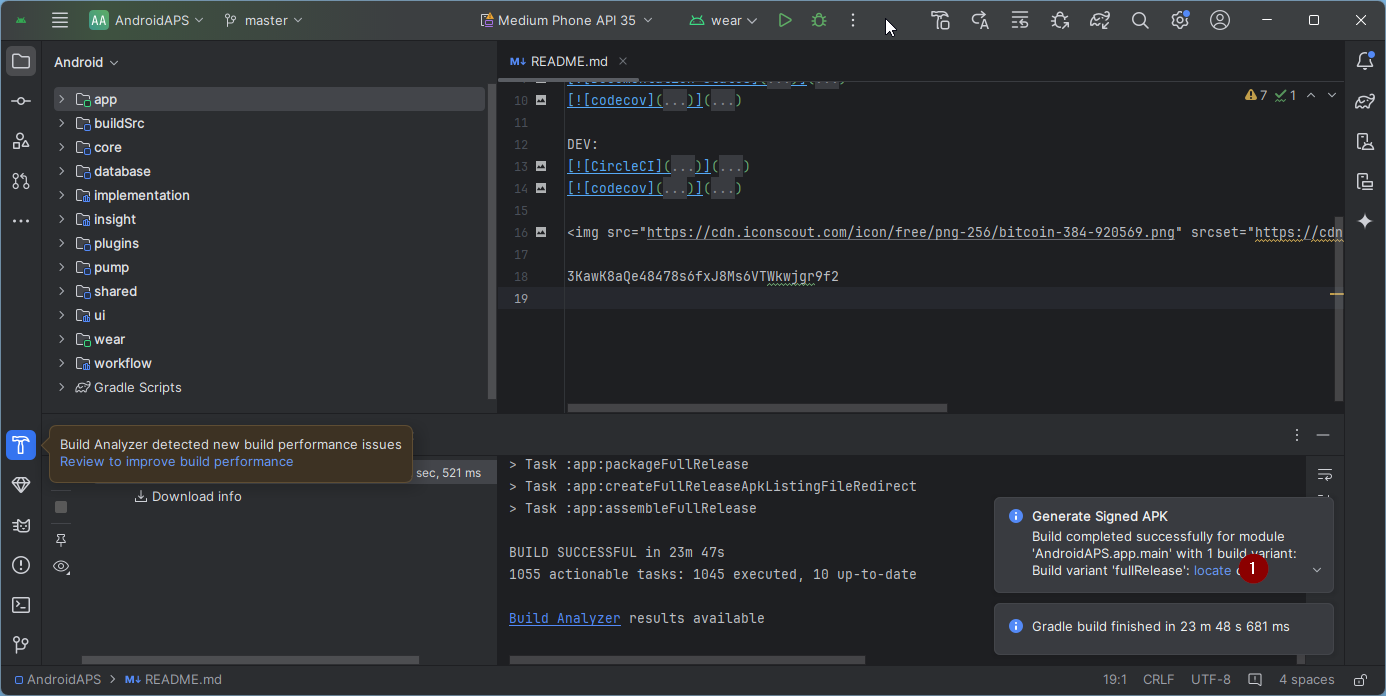
在通知欄中,點擊藍色連結“定位”:
 你的檔案管理器將開啟並顯示你剛剛建置的 apk 檔案。
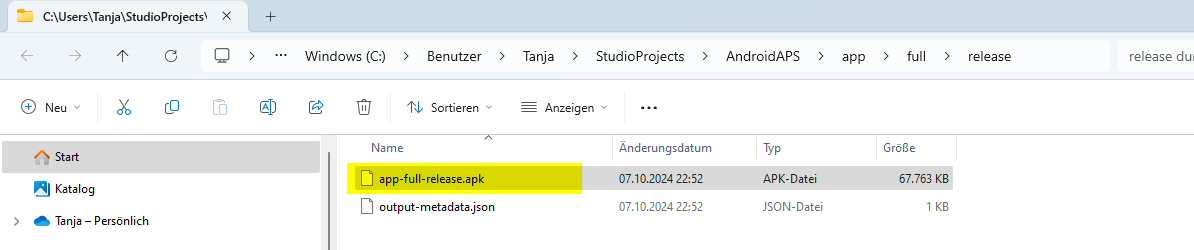
恭喜! 現在你已經建置了AAPS apk 檔案,接下來你將把此檔案傳送到你的智慧型手機。
小訣竅
如果你認為未來可能想使用 Android Wear 智慧型手錶,現在正是建立 AAPS Wear apk 的最佳時機,以確保它與你的 AAPS apk 同步。
移動到傳送和安裝AAPS的下一個階段。