自动操作
什么是自动化(Automation)?
“自动化”是AAPS系统中可自动执行任务的功能模块。
自动化功能通过一个或多个条件/触发机制执行特定操作。 触发条件可包含血糖水平异常(偏高或偏低)、体内存在设定阈值的活性胰岛素(IOB)等非规律性事件; 也可处理每日固定时段用餐/运动、用户进入GPS定位点或WIFI SSID区域等周期性事件。 该功能还支持按计划周期或每次Pod更换时自动执行AAPS设置备份。
用户可通过自动化标签页创建和修改规则, 每条规则由两个核心要素构成:
一个或多个启动动作的条件或”触发器”。
例如:特定时间安排、系统事件或参数数值变化
需执行的一个或多个操作。
例如:触发警报;调整基础率百分比;Pod更换时导出AAPS设置。
有多种自动化选项可供选择,建议用户在AAPS应用的自动化部分中详细研究这些选项。 You can also search the AAPS user groups on Facebook and Discord for Automation examples from other users.
自动操作如何帮助我们
**自动化周期性任务:**通过自动执行预设操作实现无人值守运行。
减少决策疲劳:自动操作的主要好处是减轻用户需要手动干预AAPS的负担。 研究估计,患有1型糖尿病的人平均每天需要做出额外的180个决策。 自动化可以减轻心理负担,让用户能够将精力投入到生活的其他方面。
可能改善血糖控制:例如,自动操作可以确保在需要时始终设置临时目标,即使在忙碌或健忘的情况下也是如此。 例如,如果一个患有糖尿病的孩子在学校每周二上午10点和周四下午2点有体育活动,并且需要在活动前30分钟设置高血糖临时目标(TT),那么可以通过自动操作来实现。
使AAPS高度可定制:根据用户的偏好,在特定情况下可以更加或不太激进。 例如,如果在半夜出现负IOB,表明当前配置文件可能过强,可以触发一段时间内的临时降低配置文件百分比。
下面的例子说明了如何通过自动化来省略某些步骤。
用户每天早上6点锻炼:他需要在锻炼前,即早上5点,手动在AAPS中设置“TT-活动”。
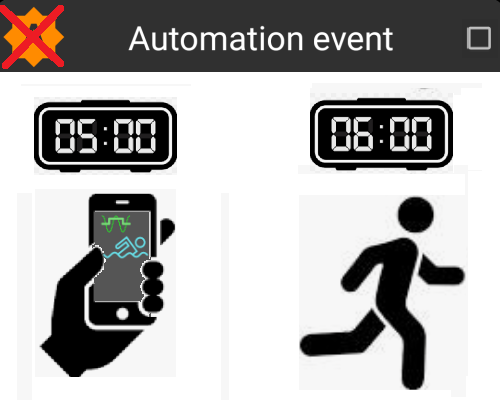
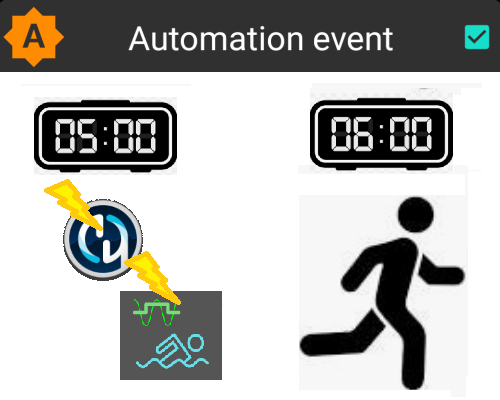
用户设置了一个自动操作,在早上5点触发“TT-活动”,以确保他们的血糖和IOB在准备6点锻炼时处于最佳状态:
开始使用自动操作前的关键考虑
启用特定自动化功能前,建议确保已通过AAPS实现稳定的控制血糖。 自动化功能不应作为基础率、ISF或CR参数设置欠佳的补偿手段(详见下文论述)。 避免设置自动化配置文件切换来补偿由于食物等原因导致的血糖升高,这些情况最好通过其他策略(如SMBs等)来处理。
与所有技术一样,持续葡萄糖监测系统(CGMs)、胰岛素泵和手机都有可能出现故障:技术问题或传感器错误可能会中断自动化操作,这时可能需要进行手动干预。
随着日常活动的变化,自动操作的需求也可能发生变化。 在工作/学校/假期之间切换时,请在日历中设置提醒,以审查当前活跃的自动操作(它们很容易激活和停用)。 例如,如果你去度假,不再需要为学校体育或日常锻炼设置的自动操作,或者需要调整时间。
自动操作可能会相互冲突,因此最好在安全环境中仔细审查任何新的自动操作设置,并了解为什么自动操作可能未按预期触发。
如果使用Autosens功能,请尽量使用临时目标(Temp Targets)而不是配置切换(Profile Switches)。 临时目标不会将Autosens重置为0, 而配置切换会重置Autosens。
大多数自动操作应仅设置有限的时间段,之后AAPS可以重新评估并根据需要重复自动操作(如果条件仍然满足)。 例如,“启动7.0 mmol/l的临时目标持续30分钟”或“启动110%的配置文件持续10分钟”以及“启动5.0 mmol/l的临时目标持续10分钟”。 使用自动操作创建永久更改(例如,更改为更强的配置文件百分比)可能会导致低血糖。
我什么时候可以开始使用自动操作?
可以在目标10中开始使用自动操作。
自动操作在AAPS中的位置
根据配置构建器>常规设置的不同,自动化功能可能位于「汉堡菜单」内,或作为与AAPS并存的标签页显示。
如何设置自动操作?
要设置一个自动化动作,请在AAPS中创建一个“规则”如下:
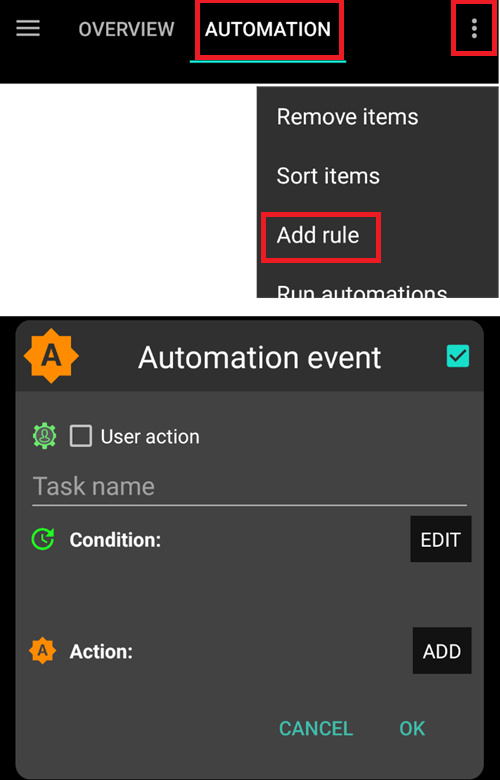
为你的“规则”命名;
选择至少一个“条件”;
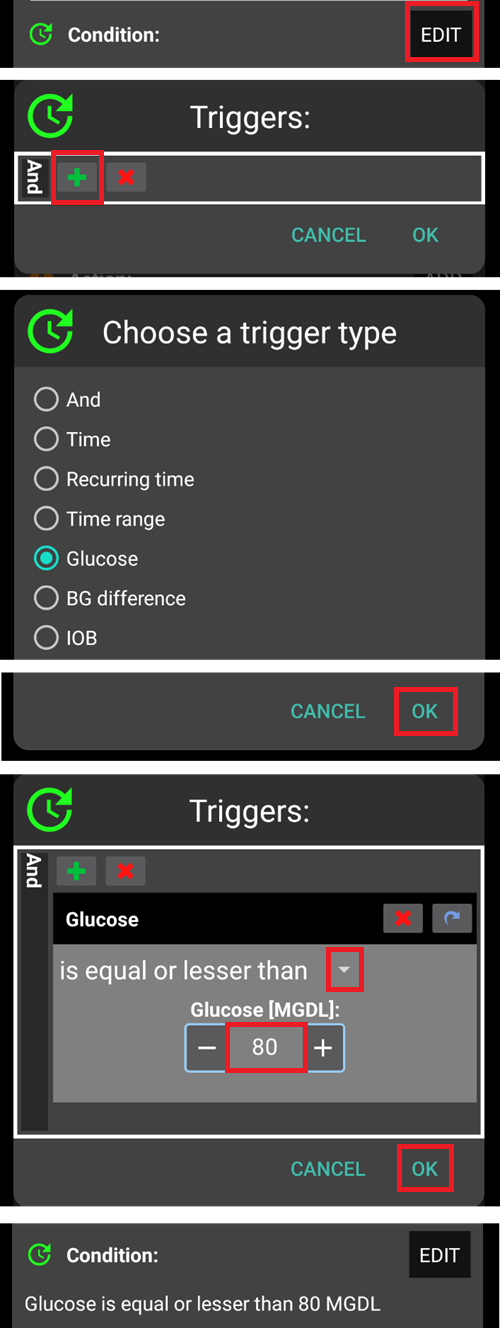
选择一个“操作”;
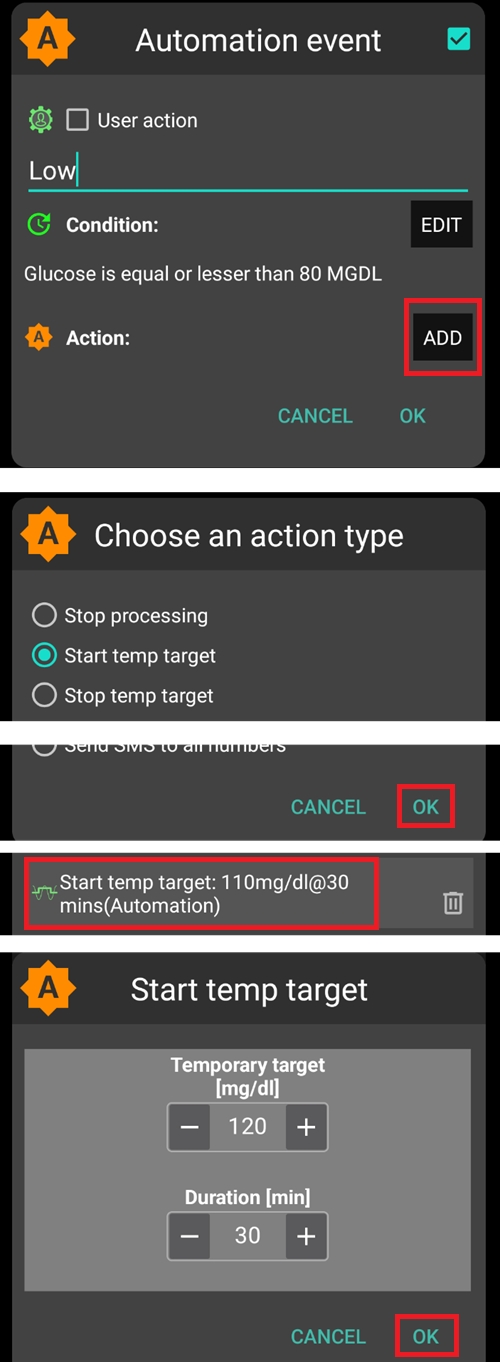
勾选自动化事件右侧的方框以激活自动化:
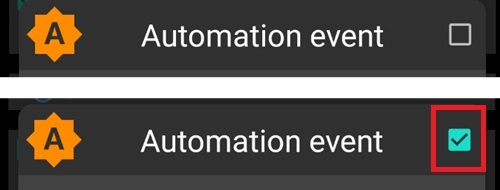
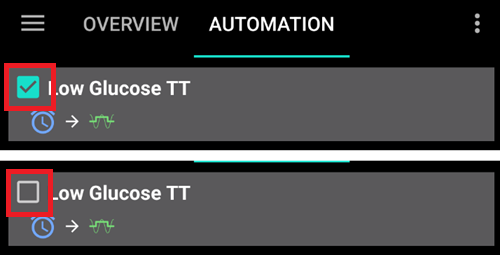
要停用自动操作规则,请取消勾选规则名称左侧的框。 下面的示例显示了一个名为“低血糖TT”的自动操作,它可以被激活(勾选)或停用(未勾选)。
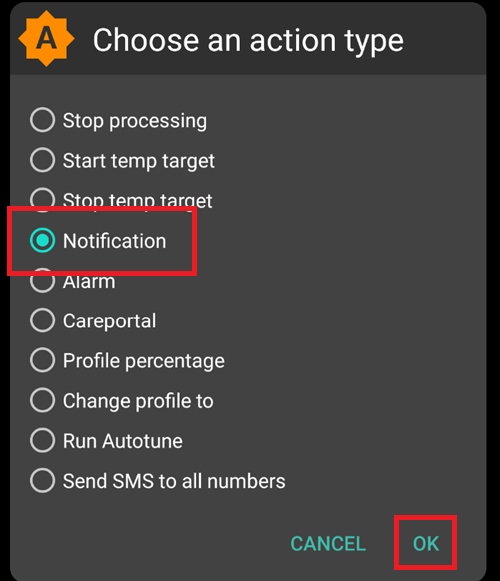
在设置自动化时,您可以首先通过激活“操作”下的“通知”选项来测试它。 这会触发AAPS首先显示通知,而不是实际自动化操作。 当您确认通知已在正确的时间/条件下触发后,可以更新自动化规则,将“通知”替换为“操作”。
Important note
自动操作在闭环禁用时仍然有效!
安全限制
对自动操作设置了安全限制:
血糖值必须在72 mg/dl和270 mg/dl(或4 mmol/l和15 mmol/l)之间。
“配置文件百分比”必须在70%到130%之间。
自动操作执行(及首次执行)之间有5分钟的时间限制。
正确使用负值
Warning
在选择自动操作中的负值时请小心。
在选择“条件”中的负值(如“小于”)时需要谨慎。 例如:
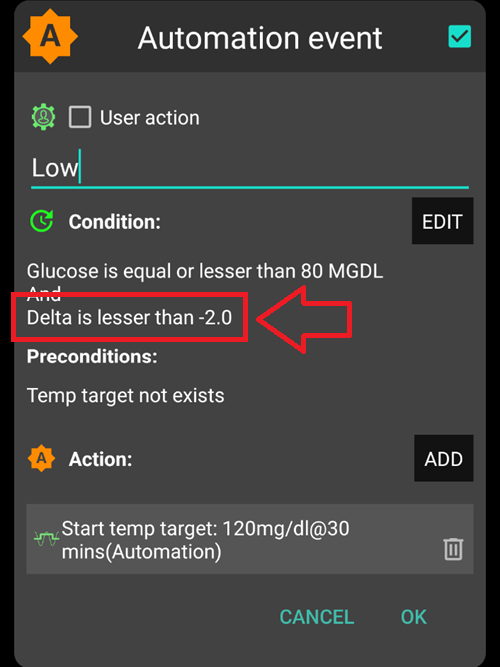
示例1:创建条件**“小于”**-0.1 mmol/l(或-2 mg/dl)将:
当任何严格小于-0.1(-2)的数字时触发自动操作。 这包括-0.2、-0.3、-0.4(-4、-6、-8)等数字。 请记住,-0.1(-2)本身不包括在此条件中。 (条件“等于或小于”-0.1 mmol/l或-2 mg/dl_将_包括-0.1 mmol/l或-2 mg/dl)。
示例2:创建条件“大于”-0.1 mmol/l(-2 mg/dl)将:
当任何大于-0.1 mmol/l(-2 mg/dl)的数字时触发自动操作。 这包括0、0.2、0.4 mmol/l(0、4、8 mg/dl)等任何正数。
在选择这些条件和值时,必须仔细考虑自动操作的确切意图。
自动化触发器
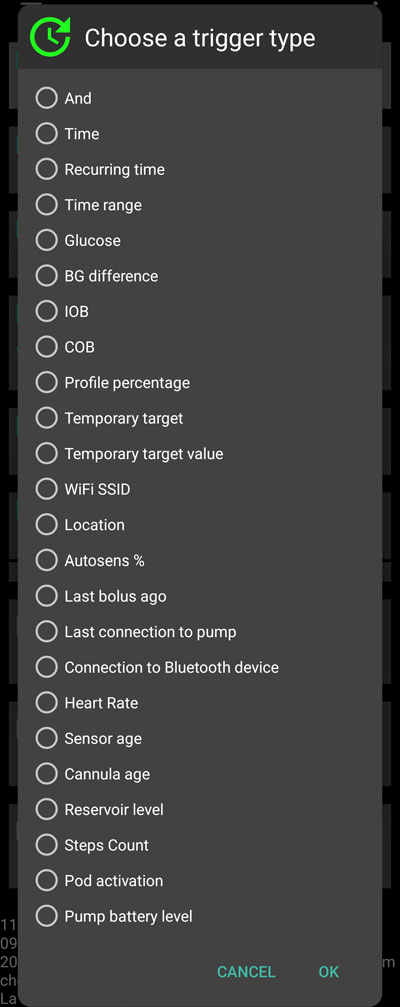
系统提供多种「触发器」类型供用户自定义选择。 触发器即自动化执行所需满足的必要条件。 以下列表并不详尽:
触发类型:链接条件
选项:
可以使用多个条件链接
“和”
“或”
“异或”(即如果仅当且仅当一个条件适用时,才会执行操作)
**触发类型:**即时触发与周期性触发
选项:
时间 = 单次事件时间
循环时间 = 循环发生的事件(例如,每周一次,每个工作日等)
触发类型: 位置
选项:
在配置构建器(自动化)中,用户可以选择所需的位置服务。
触发类型: 定位服务
选项:
使用被动位置:AAPS仅在其他应用请求位置时获取位置。
使用网络位置:你的Wi-Fi位置。
使用GPS位置(注意! 这可能会导致电池过度消耗!)
**触发类型:** 泵体与传感器数据
管路使用时长触发器:适用于所有胰岛素泵型号
胰岛素使用时长触发器:仅限兼容泵型可用
电池使用时长触发器:仅限兼容泵型可用
传感器使用时长触发器:全平台支持
Pod激活触发器:贴敷式胰岛素泵专用
对所有时长类触发器来说,不要使用等值比较,由于系统原因很可能无法有效激活,需配置两个触发器构建一个阈值范围(如:导管使用≥72小时且≤96小时)。
储药器液位触发器:全泵型兼容,”NOT_AVAILABLE”比较运算符无效(AAPS系统持续更新液位数据)
泵体电池电量触发器:仅限兼容泵型可用,”NOT_AVAILABLE”比较运算符无效(AAPS系统持续记录电量值)。
操作
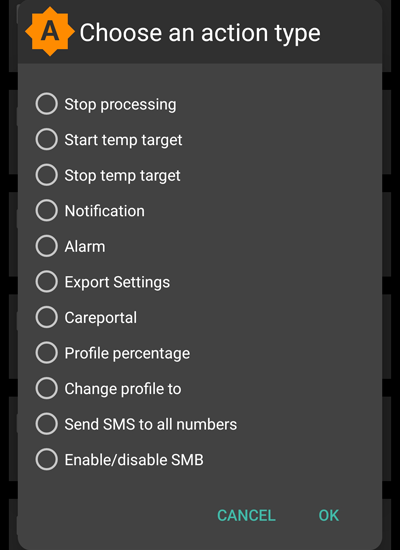
操作:启动临时目标
选项:
血糖必须在72 mg/dl和270 mg/dl(4 mmol/l和15 mmol/l)之间
**临时目标(TT)**仅在之前没有临时目标时有效
操作:停用临时目标
选项:
无
操作:配置文件百分比(Profile Percentage)
选项:
配置文件必须在70%和130%之间
仅当之前的百分比为100%时才有效
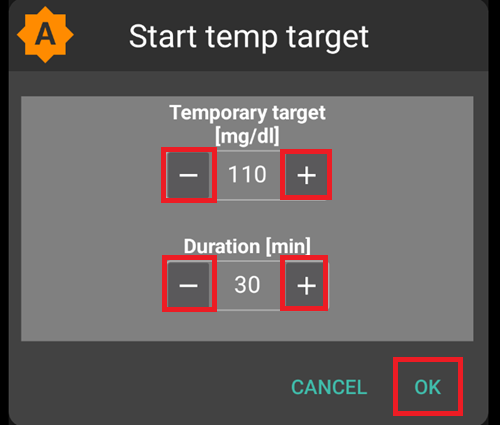
添加“操作”后,必须点击并调整默认值以更改为所需的数字。
自动操作列表中的顺序很重要
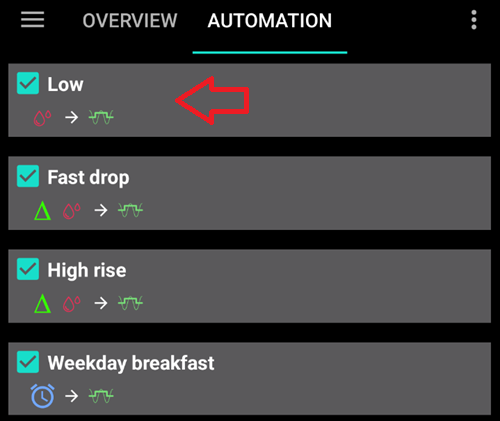
AAPS将按照偏好顺序自动执行创建的规则,从自动操作列表的顶部开始。 例如,如果“低血糖”自动操作是所有规则中最重要的,那么它应该出现在用户自动操作列表的顶部,如下所示:
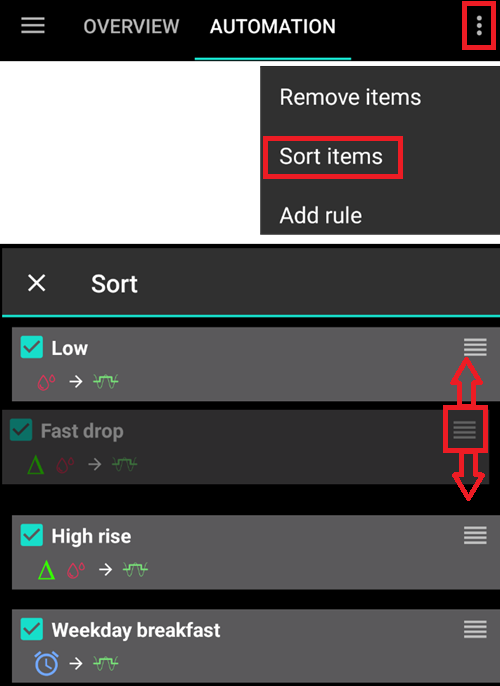
要重新排列自动化规则的优先级,请点击并按住屏幕右侧的四个线条按钮。 通过上下移动规则来重新排列自动化的顺序。
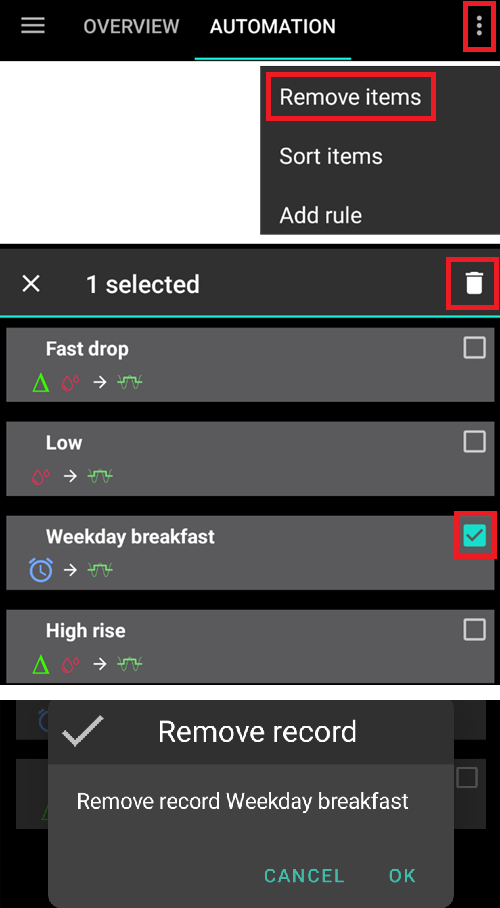
如何删除自动操作规则
要删除一个自动化规则,请点击垃圾桶图标。
自动化示例
以下是自动操作的示例。 关于自动操作以及用户如何个性化自动操作的进一步讨论,可以在Facebook讨论组或Discord上找到。 下面的示例不应在用户未充分理解自动操作将如何工作的情况下复制。
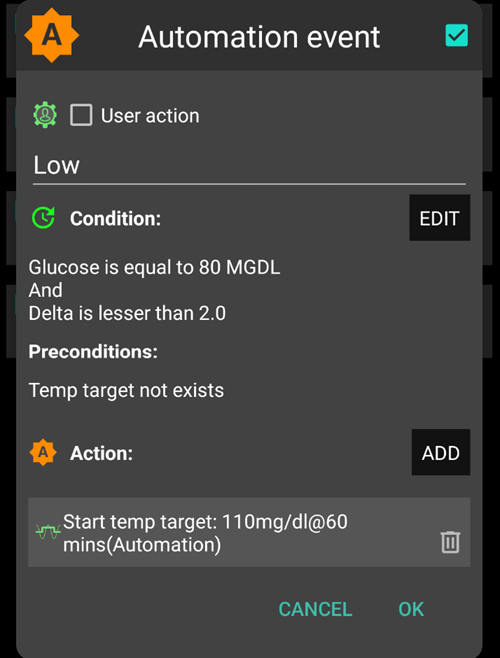
低血糖临时目标
这个自动化功能在血糖(BG)低于某个阈值时会自动触发“临时目标-低血糖”。
午餐时间临时目标(带“位置”)
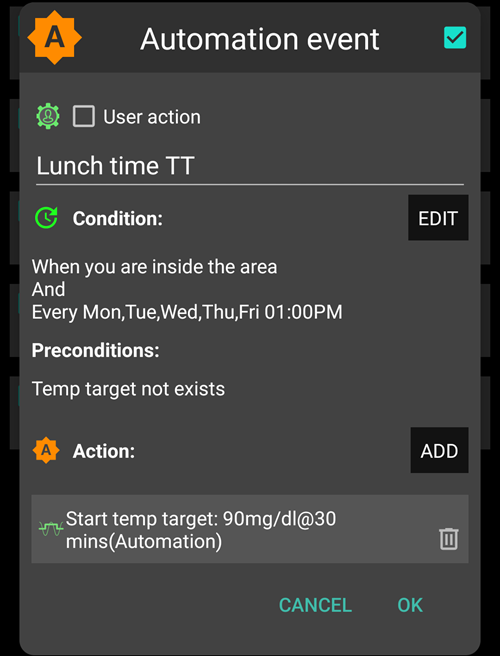
此自动操作为在工作日中午左右吃午餐的用户创建,但仅在用户位于设定“位置”时才触发。 因此,如果用户有一天不在工作,此自动操作将不会激活。
此自动操作将在13:00设置低临时目标-即将用餐以将血糖驱动至90 mg/dl(或5 mmol/l)为午餐做准备。
“触发”位置通过设置纬度和经度GPS坐标来设置,如下所示:
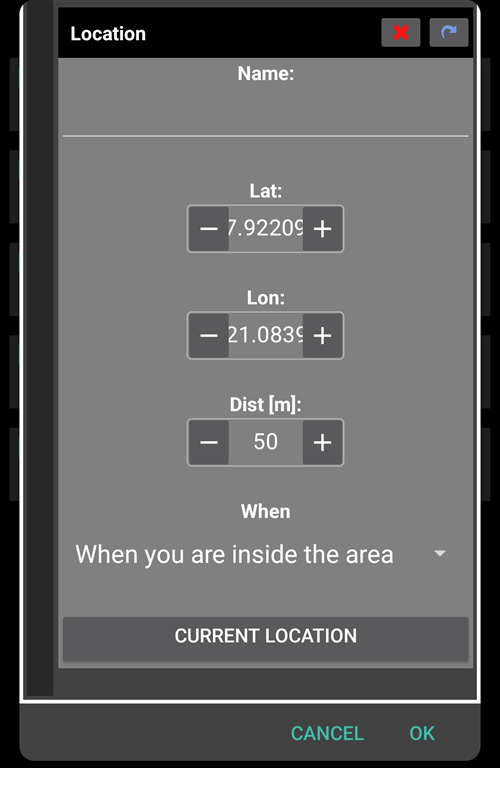
由于“和”连接,自动操作仅在“选定时间”且用户在选定位置时才发生。
自动操作不会在其他时间在此位置或在此时间之外50米设定的GPS坐标内触发。
WIFI SSID位置自动操作
使用WIFI SSID是触发自动操作的好方法,当用户在特定wifi网络范围内时(与GPS相比),它相当精确,使用电池较少,并且在GPS和其他位置服务可能无法使用的封闭空间内也能工作。
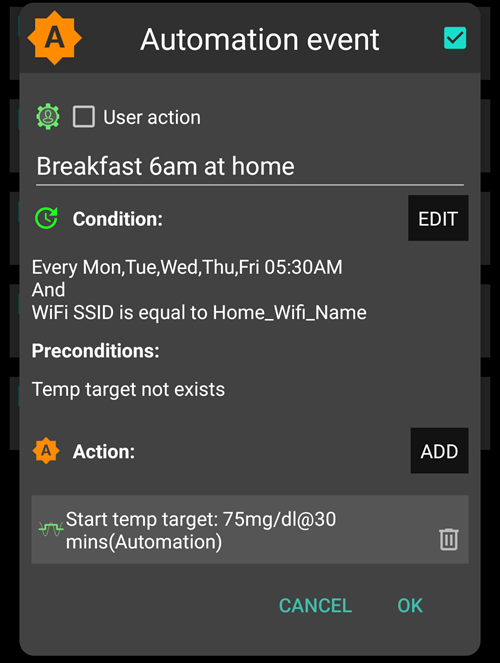
下面是另一个示例,设置工作日前早餐前的临时目标(1)。
自动操作将在周一至周五的05:30am触发(2)
并且当用户连接到家庭wifi网络时(3)。
然后,它将设置30分钟的75 mg/dl临时目标(4)。 包含位置的一个优点是,如果用户在度假旅行,它将不会触发。
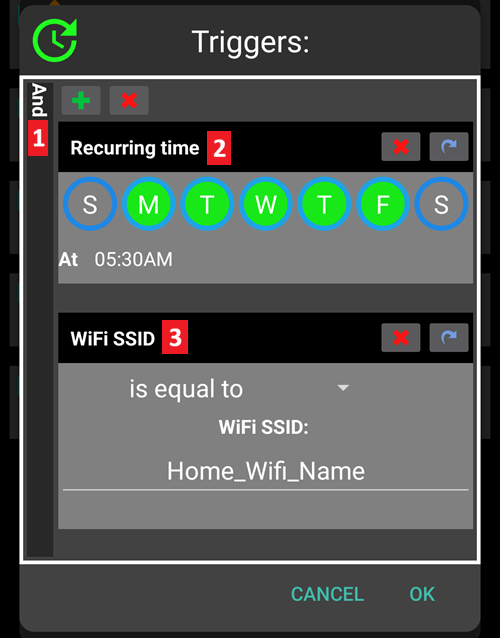
以下是详细自动操作触发器的截图:
1)在主要的“并且”(两个条件都需要满足才能触发)条件下: 1)重复时间为周一、周二、周三、周四、周五的早上5:30
1)WIFI名称(SSID)为“My_Home_WiFi_Name”
自动化参数设置导出
无人值守导出模式:定时导出(每日执行)
自动化触发配置截图说明:
条件1:周期性时间 = 周一、周二、周三、周四、周五 上午8:00 操作1:设置导出(”治疗记录文本”输入”每日”)
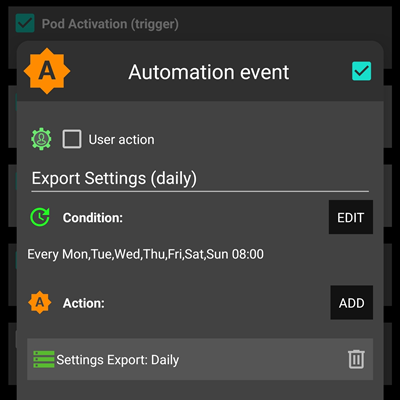
注:所有导出操作均记录于Careportal模块
无人值守导出模式:Pod激活触发导出(仅限贴敷式胰岛素泵)
自动化触发配置截图说明:
条件1:Pod激活事件 操作1:设置导出(”治疗记录文本”输入”Pod激活:设置导出”)
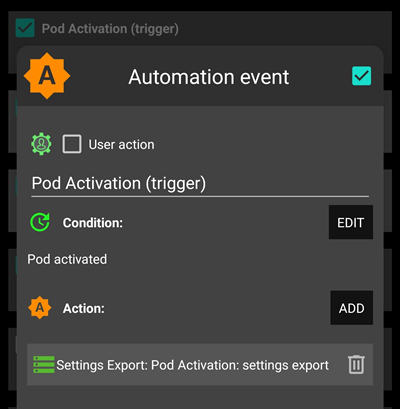
注:导出操作将被记录在Careportal系统。 重要提示:如果您之前未执行过手动设置导出,自动化功能将完全不会触发。 请通过”偏好设置 > 维护”菜单正确激活无人值守设置导出功能。
自动化的日志
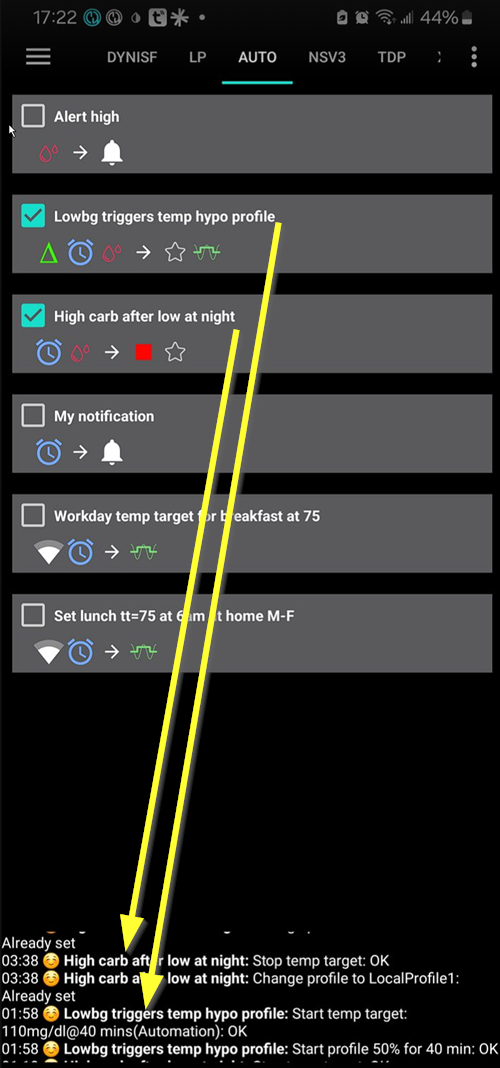
AAPS在自动操作选项卡底部的屏幕上记录了最近触发的自动操作日志。
在下面的示例中,日志显示:
(1) 在01:58 am,“低血糖触发临时低血糖配置文件”被激活
血糖值小于75 mg/dl;
增量为负(即:血糖正在下降);
时间在01:00 am和06:00 am之间。
自动化将会:
设置40分钟的110 mg/dl临时目标;
启动40分钟的50%临时配置文件。
(2) 在03:38 am,“夜间低血糖后高碳水”被触发
时间在01:05 am和06:00 am之间;
血糖值大于110 mg/dl。
自动化将会:
更改配置文件为LocalProfile1(即:取消任何临时配置文件)
停止临时目标(如果有的话)。
故障排除
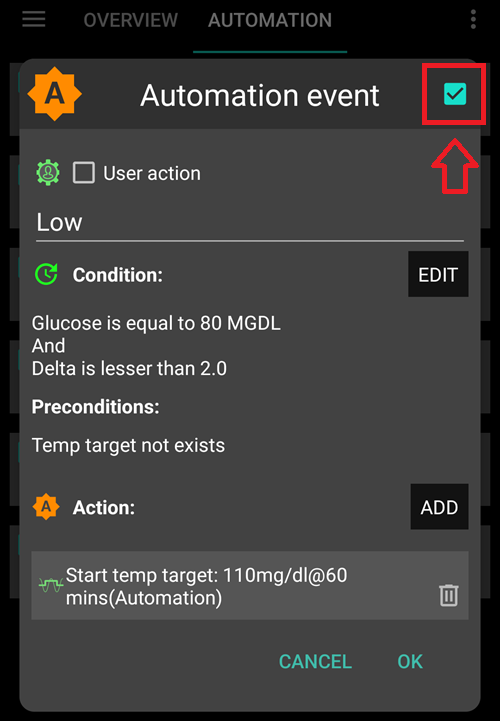
问题:我的自动化没有由AAPS触发?
勾选右侧的框以激活自动操作事件:
故障排除
问题:我的自动化触发顺序不正确。
检查如上所述的规则优先级顺序。
自动化的替代方案
对于高级用户,还有其他方法可以使用IFTTT或第三方Android应用(如Automate)来自动化任务。