自定义表盘参考文档
本页面向新表盘设计师提供参考。 本文将列出创建或制作动态表盘时可用的所有关键词和功能。
自定义表盘V2版本(Wear apk 3.3.0及以上)的新功能和按键详见此处
自定义表盘格式
自定义表盘是为AAPS设计的开放格式,关联至手表端新版”AAPS(自定义)”表盘。
表盘文件为简易zip压缩包,但需包含以下文件才能被识别为表盘文件:
一个名为CustomWatchface的图像文件(可为位图
CustomWatchface.jpg、CustomWatchface.png或矢量图CustomWatchface.svg)。 该文件是点击”加载表盘”按钮时用于选择表盘的小图标,同时也是AAPS Wear插件中显示的图像。一个名为
CustomWatchface.json的文件(参见下文JSON结构)。 该核心文件包含设计表盘所需的全部信息。 该json文件必须格式正确(在文本编辑器中手动编辑时最易出错,缺失或多一个逗号都会破坏json格式)。 该JSON文件必须包含带非空"name"键的"metadata"区块。 这将作为自定义表盘的名称(参见下文元数据设置)该zip文件应尽可能小(建议小于500KB)。 文件过大将被拦截,无法传输至手表。
zip文件还可包含额外资源文件:
表盘标准视图使用的硬编码图像文件名(如
Background、CoverChart…参见下文硬编码资源文件列表)。 所有文件均可采用jpg、png或svg格式。 但多数情况下需使用支持透明度的png或svg格式(jpg体积虽小于png但不支持透明)。 请注意,svg文件(矢量格式)通常能实现最佳画质与最小体积的结合。可自由命名的附加资源文件。 这些附加文件可为图像文件或字体文件(字体支持
ttf和otf格式)。 请注意,这些附加文件的文件名(不含扩展名)将作为JSON文件中的keyValue,用于指定其使用位置或时机。图像文件常用作文本视图背景或动态动画素材(如电量从0%到100%的变化效果)
字体文件支持在表盘中使用定制字体
JSON 结构
JSON文件可通过记事本(或notepad++)文本编辑器编辑(推荐能识别JSON并支持彩色格式的notepad++)
文件包含字符串键
"string_key":及键值,键值可为"key value"类字符串、整数、true/false布尔值或数据块。各键值间用逗号
,分隔数据块以
{开始,以}结束json文件整体为数据块,以
{起始、}结束,内部所有嵌套块均通过"key"关联(键名在块内须唯一)。为提升json文件可读性,通常采用缩进格式(每个新键换行显示,每个新块向右缩进4个空格字符)
元数据设置
该区块是json文件中首个且必须包含的区块。 该区块包含与此表盘相关的所有信息,如名称、作者、创建或更新日期、作者版本或插件版本。
以下是元数据区块示例:
"metadata": {
    "name": "默认表盘",
    "author": "我的名字",
    "created_at": "2023年10月7日",
    "author_version": "1.0",
    "cwf_version": "1.0",
    "comment": "默认表盘模板,点击'导出表盘'按钮可生成"
},
请注意,日期中的/是特殊字符,需在前添加转义符\才能被json正确识别。
部分json文件中可能含额外键"filename",该键会在自定义表盘加载至AAPS时自动生成或更新(用于在导出文件夹向用户显示zip文件名),因此可从元数据区块中删除此键。
常规参数设置
在首个元数据区块后,需设置常规参数(参见下文常规参数列表),用于配置图表颜色(碳水、大剂量、血糖值等)以及范围内/高/低血糖的默认颜色(血糖值及箭头的预设颜色)。
以下是常规参数示例:
"highColor": "#FFFF00",
"midColor": "#00FF00",
"lowColor": "#FF0000",
"lowBatColor": "#E53935",
"carbColor": "#FB8C00",
"basalBackgroundColor": "#0000FF",
"basalCenterColor": "#64B5F6",
"gridColor": "#FFFFFF",
"pointSize": 2,
"enableSecond": true,
ImageView 设置
自定义图像可通过匹配表盘布局中各ImageView的正确文件名进行调整,json区块仅用于定义位置、尺寸、可见性,并可选择性调整颜色:
以下是秒针(second_hand)的图像区块示例(此例zip未包含图像文件,将使用默认秒针图像但应用自定义颜色):
"second_hand": {
    "width": 400,
    "height": 400,
    "topmargin": 0,
    "leftmargin": 0,
    "visibility": "visible",
    "color": "#BC906A"
}
To have second_hand colored with default BG color (lowRange, midRange or highRange), you just have to modify the latest line with the keyValue bgColor
"color": "bgColor"
TextView 设置
文本视图(TexView)参数比图像视图更丰富:可调整旋转角度(整数值/度)、字号(整数值/像素)、对齐方式(默认居中,可选左/右对齐),并支持设置字体、字型、文字颜色及文本视图背景色。
"basalRate": {
    "width": 91,
    "height": 32,
    "topmargin": 133,
    "leftmargin": 249,
    "rotation": 0,
    "visibility": "visible",
    "textsize": 23,
    "gravity": "center",
    "font": "default",
    "fontStyle": "bold",
    "fontColor": "#BDBDBD"
},
注意:若需隐藏表盘中的某个视图,除将"visibility"设为"gone"外,还需将其尺寸和位置调整至可视区域外,例如:
"second": {
    "width": 0,
    "height": 0,
    "topmargin": 0,
    "leftmargin": 0,
    "rotation": 0,
    "visibility": "gone",
    "textsize": 46,
    "gravity": "center",
    "font": "default",
    "fontStyle": "bold",
    "fontColor": "#BDBDBD"
},
若尺寸和位置位于可视区域内,表盘刷新时可能出现隐藏值的闪烁现象。
若需自定义文本视图背景图像,可使用键"background":并将zip内图像文件名设为键值,亦可直接通过"color:"键更改背景色。
"background": "fileName"
另有4个专用文本视图(命名为freetext1至freetext4),含特定参数"textvalue":,可用于设置标签等固定文本。
ChartView 设置
图表视图是特殊视图,可共享部分图像视图或文本视图的参数…
该视图的标准设置非常简单:
"chart": {
    "width": 400,
    "height": 170,
    "topmargin": 230,
    "leftmargin": 0,
    "visibility": "visible"
},
图表视图可添加的两个额外参数:通过"color"键设置背景色(默认透明),或通过"background"键设置背景图像。
如何构建/设计您的首个表盘
所需工具
文本编辑器:建议使用NotePad++(或同类工具),作为简易文本编辑器,其优势在于可显示带颜色标记的格式化文本,便于错误排查。 任何简易文本编辑器均可胜任。 因需调整json信息。
图像编辑器(位图/矢量图)
如果您使用位图
图像编辑器需支持透明通道处理(背景上层图像均需此功能),若使用位图则需兼容png格式。
背景图像可采用jpg格式(体积较png更小)。
图像编辑器需支持以像素为单位测量图形对象(如简单方形)的坐标参数(顶部、左侧、宽度、高度)。
图像编辑器需支持以十六进制RRVVBB代码显示颜色。
图像编辑器需能将图像调整为400px×400px分辨率(此分辨率至关重要)。
如果您使用矢量图
矢量图像应导出为svg格式。
获取模板以避免从零开始。
设计首个表盘时,最佳方案是从默认表盘开始(可确保获得含所有正确排序视图的最新版本)。
点击Wear插件中的”导出模板”按钮,即可在AAPS/exports文件夹获取zip文件。
请注意:需连接手表至AAPS才能显示自定义表盘按钮(调试、测试及调整自定义表盘时亦需保持连接)。
默认表盘极为简洁,zip文件仅包含以下两个文件:
CustomWatchface.png(用于表盘选择的默认表盘预览图)
CustomWatchface.json
在电脑中整理您的文件
最便捷的操作方式是将手机连接电脑,并专注于两个特定文件夹:
在专用文件夹(内含json文件、位图/矢量图、字体等所有素材)中打开资源管理器,并将CustomWatchface.zip文件置于其中。
同时打开另一个资源管理器(或调整导航树)以访问Phone/AAPS/exports文件夹。
如此操作极为简便:每次用文本编辑器修改json文件或用图像编辑器(位图/矢量图)调整图像后,仅需:
在各应用程序中保存修改内容。
将所有文件拖放至CustomWatchface.zip文件中。
将CustomWatchface.zip拖放至手机的AAPS/exports文件夹。
将CustomWatchface发送至手表以查看效果。
初始化表盘自定义设置
首先需定义表盘名称(便于测试时快速选择),并开始调整json文件开头的元数据键值。
随后需设定要显示的信息,即确定哪些视图应显示或隐藏。
是否启用秒针显示?
需设计模拟表盘、数字表盘或两者兼具?
现在您可通过修改json文件中的"visibility"键值来设定每个视图为"visible"(显示)或"gone"(隐藏)。
您还可先初步调整顶部、左侧边距及宽高数值来布局表盘(这些数值后续将通过图像编辑器精确校准)。
注:所有设计均在400px×400px矩形框内完成。 因此所有元素均需在此尺寸范围内采用绝对坐标定位。
设计首个表盘时需注意:所有元素按从底层到顶层的顺序堆叠排列,因此每个视图(ImageView或TextView)都可能遮挡后方内容…
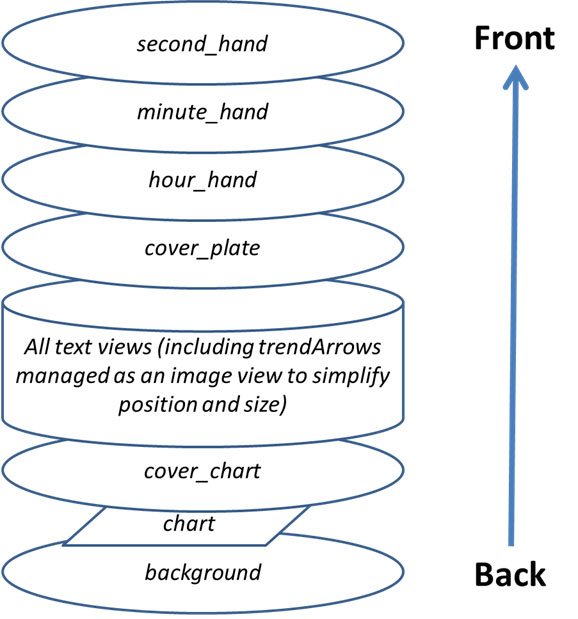
json文件中所有视图均按从底层到顶层的顺序排列(便于您记忆各视图的遮挡关系…)
若首次设计或调整自定义表盘,建议从简单操作入手:更改部分视图的可见性、添加专属背景图(无需修改json文件)…
管理颜色
json文件中包含多个颜色设定键:视图的"color"、"fontColor",以及"highColor"、"midColor"、"lowColor"等(详见通用参数列表)。
颜色通过以#开头的文本字段指定,后接十六进制格式的RRGGBB(红绿蓝)值:
"#FFFFFF"为白色,"#000000"为黑色,"#FF0000"为红色…
还可添加2位Alpha通道值来设定透明度(AARRGGBB格式):
"#00000000"表示完全透明,"#FF000000"表示完全不透明(因此"#FF000000"等同于"#000000")
您还可使用特定键值"bgColor",根据血糖值自动调用通用参数中设定的"highColor"、"midColor"、"lowColor":
"fontColor": "bgColor",将根据血糖值自动设置视图的字体颜色注意:
sgv(血糖值)和direction(趋势箭头)视图会自动应用通用参数中的血糖颜色设置(若需为这两个视图设定不同颜色,需使用进阶的dynData功能配合单阶颜色…)
有关ImageView及"color":键的详细信息,请参阅下文调整图像颜色专章。
嵌入硬编码图像
调整表盘最便捷的方式是在zip文件中包含特定命名的图像(参见硬编码资源文件列表)
图像需采用
.jpg、.png或.svg格式。 但需注意:jpg格式不支持透明度,因此仅适用于背景图层。 所有中间图层(如cover_chart、cover_plate、表针)请使用.png或.svg格式图像若您使用矢量图像编辑器(如Illustrator),建议优先选择
.svg格式,该格式能生成体积小巧的文本文件且画质最佳。务必确保使用精确的文件名(含大小写敏感)。
若需定制背景图,只需在zip文件中添加名为Background.jpg的文件(无需修改其他内容)。 将zip文件发送至手表并查看效果!
若需定制模拟表盘的时针、分针或秒针,只需添加HourHand.png(或HourHand.svg)、MinuteHand.png及SecondHand.png文件。
这些图像将自动绕其中心点旋转,因此图像需设置为00:00:00状态(若设计”全屏”模拟表盘,请使用400×400像素尺寸并定位在top 0 left 0位置)。
您还可在硬编码资源文件列表中注意到:每个图像视图均对应两个附加的硬编码文件名High和Low(例如可在zip文件中添加名为BackgroundHigh.jpg和BackgroundLow.jpg的其他图像)。 图像将根据您的血糖水平(正常范围、高血糖或低血糖)自动切换。 参见AIMICO表盘示例。
调整图像颜色
"color"键可用于调整默认图像颜色:
应用于背景视图时将设定背景色(默认为黑色)
应用于cover_plate(简易表盘)或表针时,将用指定颜色(含
"bgColor")替换默认图像(白色)
当您在位图图像(.jpg或.png)上应用"color"键时,颜色将对色彩饱和度产生独特效果。 因此您仍可识别位图原貌。
最后,在.svg图像文件上,"color"键将不起作用,矢量文件的颜色被视为硬编码在图像中。 若需更改颜色,需包含多个svg文件,并使用高级dynData功能进行切换
为TextView使用附加字体
穿戴应用已内置多种默认字体(参见键值章节中的字体键)。 但若需使用非默认的附加字体,可在zip文件中添加字体文件:
支持的两种字体格式为
.ttf和.otf文件若在zip文件中添加自定义字体(例如名为
myCustomFont.ttf的文件),则需在json文件中通过文件名指定TextView使用的字体:
"font": "myCustomFont",
请注意:部分字体文件体积较大(且zip文件存在大小限制)。 因此若仅使用极少量字符(数字、.、,),可用免费工具剔除未用字符(例如此处),从而缩减字体体积。
高级功能
偏好设置功能
CustomWatchface可自动调整部分手表偏好设置,以确保表盘正确显示(前提是用户已在Wear偏好设置中授予权限)。
但此功能需谨慎使用。 偏好设置与所有其他表盘共用。 使用此功能需遵循以下规则:
切勿设置与隐藏视图相关的偏好设置
尽量最大化可见视图
可随意放大某些视图的宽度:
TBR可显示为百分比(宽度较小)或绝对值(宽度较大)
含详细信息的delta或avg delta可设置较宽宽度
iob2同理:该视图可显示总iob,若选择详细iob则文本可能极长
若仍需特定设置才能正确显示(如下例中详细iob空间不足时),可在元数据块中添加此类设置约束,例如将参数”强制”设为false
"metadata": {
    "name": "Default Watchface",
    "author": "myName",
    "created_at": "07\/10\/2023",
    "author_version": "1.0",
    "cwf_version": "1.0",
    "comment": "Default watchface, you can click on EXPORT WATCHFACE button to generate a template",
    "key_show_detailed_iob": false
},
若用户授权自定义表盘修改手表参数(通过Wear插件设置),则”显示详细iob”将被设为”禁用”状态并锁定(除非在Wear插件参数中撤销授权或切换其他表盘,否则无法修改此参数)
请注意:用户选择表盘时,可在选择界面查看”必要参数”的数量
下例中Gota表盘需配置1个必要参数。 未获授权时该参数显示为白色;获授权后,参数将被设定并锁定(此时数字显示为橙色)
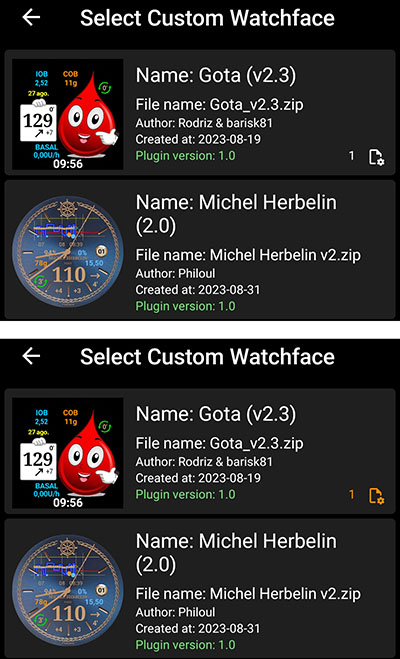
双视图功能
双视图功能可根据可见视图轻松调整视图位置。 虽不具备完全由LinearLayout构建的布局功能,但能处理多数常见情况。
下例展示AAPS(驾驶舱)表盘:设置中所有视图均可见,以及关闭”显示设备电量”和”显示平均差值”后的同一表盘效果
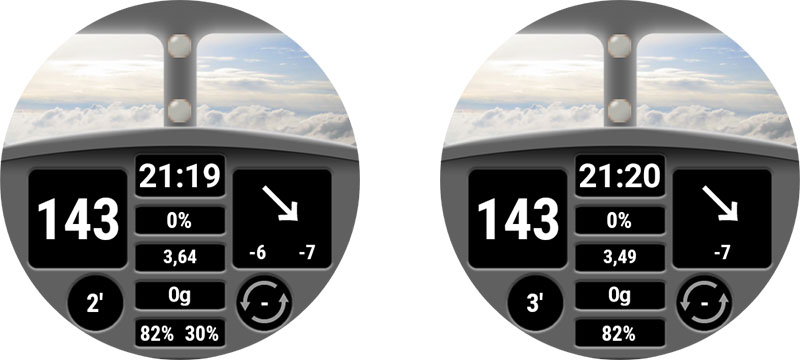
可见当双视图之一隐藏时,另一视图会自动居中显示
本例中,"uploader_battery"区块通过"twinView":键指定"rig_battery"视图为配对对象,而"rig_battery"区块的"twinView":键则反向指定"uploader_battery"为配对视图。 此外,"leftOffsetTwinHidden":键用于设定配对视图隐藏时本视图的像素左移量。
计算该数值时,可见双视图的leftMargin差值为50像素,故居中偏移量需按单方向差值的一半设定。
若双视图为垂直排列,则需改用"topOffsetTwinHidden":键
"uploader_battery": {
    "width": 49,
    "height": 30,
    "topmargin": 354,
    "leftmargin": 150,
    "rotation": 0,
    "visibility": "visible",
    "textsize": 23,
    "gravity": "center",
    "font": "roboto_condensed_bold",
    "fontStyle": "bold",
    "fontColor": "#FFFFFF",
    "twinView": "rig_battery",
    "leftOffsetTwinHidden": 25
},
"rig_battery": {
    "width": 49,
    "height": 30,
    "topmargin": 354,
    "leftmargin": 200,
    "rotation": 0,
    "visibility": "visible",
    "textsize": 23,
    "gravity": "center",
    "font": "roboto_condensed_bold",
    "fontStyle": "bold",
    "fontColor": "#FFFFFF",
    "twinView": "uploader_battery",
    "leftOffsetTwinHidden": -25
},
动态数据功能
DynData是最强大的功能,可根据内部数值(如血糖值、血糖水平、变化量、电池百分比等,可用数据列表见此处)为表盘添加动画效果。
为说明此功能,现以AAPS(蒸汽朋克)表盘为例:
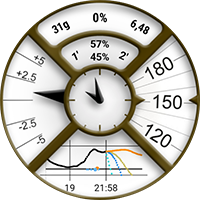
该表盘需实现:右侧血糖值旋转(30度至330度)、平均差值动态范围(根据数值按5/10/20mgdl缩放)、指针旋转(需与刻度同步),以及各视图层级控制…
为配置此表盘,请参见压缩包内所有图片:
注:为展示透明度,所有图片均采用黄色背景并添加红色边框
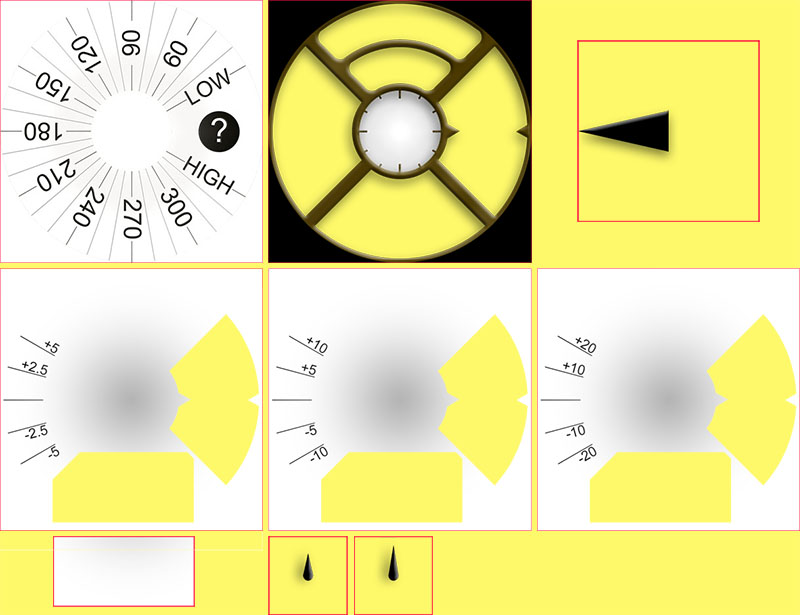
首行Background.jpg和CoverPlate.png将自动关联至对应视图(默认视图文件名),steampunk_pointer.png则由dynData控制
次行显示avg_delta动态范围的3种刻度,同样由dynData调控
第三行chartBackground.jpg将手动关联至图表视图,HourHand.png和MinuteHand.png文件则自动匹配对应视图
背景管理
首先,关于血糖值图像,此处别无选择——必须置于背景层(否则会遮挡图表视图导致不可见!) 因此需将血糖值映射至背景层,再根据血糖值旋转背景图像。
在"background"区块中,我们将加入2个专用键实现旋转:
"background": {
    "width": 400,
    "height": 400,
    "topmargin": 0,
    "leftmargin": 0,
    "dynData": "rotateSgv",
    "rotationOffset": true,
    "visibility": "visible"
},
"dynData":键指定定义动画的区块(数值、范围、转换等),本例使用名为”rotateSgv”的区块(使用此功能时请选用明确名称)
"rotationOffset": true,声明该数值动画应为旋转效果。 (若需创建滑动效果,还可使用"leftOffset"和"topOffset"键)
现在我们将跳转至文件末尾,最后一个视图之后:
"second_hand": {
    "width": 120,
    "height": 120,
    "topmargin": 140,
    "leftmargin": 140,
    "visibility": "gone"
},
"dynData": {
    "rotateSgv": {
        "valueKey": "sgv",
        "minData": 30,
        "maxData": 330
    },
可见在末视图("second_hand")之后,我们新增了"dynData": { ... }区块以容纳所有动画配置:
"background"视图内定义的区块命名为"rotateSgv",这正是"dynData"中的首个配置区块!
该区块配置简明:首先通过"valueKey":键指定关联的数值来源。 此处"sgv"作为”keyValue”表示血糖值(注意多数情况下keyValue与显示该信息的视图同名)。
血糖值的默认最小数据设为39mgdl,最大数据设为400mgdl(所有可用keyValue及对应最小/最大数据值详见下方动态数据参考键值)。
在"rotateSgv"区块中,另两个键("minData":和"maxData":)用于将数据范围调整为30至330。 通过这些最小和最大值,我们可以直接使用数据值(无需转换)来旋转背景(以度为单位)。 在此设置下,所有高于330mgdl的血糖值都将被限制在图像上限330度。
图表管理
图表默认背景为透明,为遮盖背景图像中的血糖刻度,需添加专用背景图(该图含蒸汽朋克表盘的整体阴影效果)。 通过"background":键关联charBackground.jpg文件
当然,视图的尺寸和定位必须精确到像素!
"chart": {
    "width": 216,
    "height": 107,
    "topmargin": 280,
    "leftmargin": 80,
    "visibility": "visible",
    "background": "chartBackground"
},
平均差值管理
为实现平均差值的动态范围调控,我们将使用四个自由文本视图。 freetext1用于调控刻度图像,freetext2至freetext4则根据刻度控制指针旋转。
freetext1
如前所述,自由文本视图位于图表和背景层之上,因此我们设置了透明区域(图像右侧和底部)以显示这些图像。
注意:这些图像被裁切的底部区域已用作图表背景,实现无缝融合效果。
"freetext1": {
    "width": 400,
    "height": 400,
    "topmargin": 0,
    "leftmargin": 0,
    "rotation": 0,
    "visibility": "visible",
    "dynData": "avgDeltaBackground"
},
该视图关联至另一个名为avgDeltaBackground的"dynData"区块。 此区块将根据avgDelta值调控avgDelta刻度。
"avgDeltaBackground": {
    "valueKey": "avg_delta",
    "minData": -20,
    "maxData": 20,
    "invalidImage": "steampunk_gauge_mgdl_5",
    "image1": "steampunk_gauge_mgdl_20",
    "image2": "steampunk_gauge_mgdl_20",
    "image3": "steampunk_gauge_mgdl_10",
    "image4": "steampunk_gauge_mgdl_5",
    "image5": "steampunk_gauge_mgdl_5",
    "image6": "steampunk_gauge_mgdl_10",
    "image7": "steampunk_gauge_mgdl_20",
    "image8": "steampunk_gauge_mgdl_20"
},
"valueKey":将关联"avg_delta"数值minData和maxData同时会将范围限制在该表盘支持的最大值区间(-20mgdl至20mgdl)。 使用mmol单位的用户请注意:AAPS内部数值始终以mgdl为单位存储。
随后我们将在此说明如何根据数值动态管理背景图像。
"invalidImage":键用于管理数据无效(或缺失)时显示的图像。 此处关联压缩包内含有5mgdl刻度的附加资源图像
随后我们将使用从"image1":到"image8":的系列图像。 提供的图像数量将决定minData与maxData之间的分段阶数。
image1设定avg_delta等于或接近minData时显示的图像,编号最大的图像(此处为image8)则设定avg_delta等于或接近maxData时的显示图像在-20mgdl至20mgdl范围内,总跨度为40mgdl,除以8(提供的图像数量)即得到8个5mgdl的递进步阶
现在根据avg_delta值映射背景图像:从最低值开始,-20至-15及-15至-10区间使用
steampunk_gauge_mgdl_20刻度图,-10至-5区间用steampunk_gauge_mgdl_10,以此类推直至+15至+20区间再次使用steampunk_gauge_mgdl_20背景图
freetext2 到 freetext4
对于这些视图,我们将结合之前说明的动态图像与旋转功能:
"freetext2": {
    "width": 276,
    "height": 276,
    "topmargin": 64,
    "leftmargin": 64,
    "rotation": 0,
    "visibility": "visible",
    "dynData": "avgDelta5",
    "rotationOffset": true
},
"freetext3": {
    "width": 276,
    "height": 276,
    "topmargin": 64,
    "leftmargin": 64,
    "rotation": 0,
    "visibility": "visible",
    "dynData": "avgDelta10",
    "rotationOffset": true
},
"freetext4": {
    "width": 276,
    "height": 276,
    "topmargin": 64,
    "leftmargin": 64,
    "rotation": 0,
    "visibility": "visible",
    "dynData": "avgDelta20",
    "rotationOffset": true
},
此处每个视图对应特定刻度(故关联独立dynData区块),可注意到这3个视图启用了"rotationOffset":键。现在查看首个dynData区块:
"avgDelta5": {
    "valueKey": "avg_delta",
    "minData": -20,
    "maxData": 20,
    "rotationOffset": {
        "minValue": -120,
        "maxValue": 120
    },
    "invalidImage": "null",
    "image1": "null",
    "image2": "null",
    "image3": "null",
    "image4": "steampunk_pointer",
    "image5": "steampunk_pointer",
    "image6": "null",
    "image7": "null",
    "image8": "null"
},
此处尽管动态范围仅使用-5至+5的avg_delta数据,但必须保持-20至+20mgdl的整体范围,以确保指针在刻度切换时与背景同步。 因此我们保持与avgDeltaBackground相同的整体范围和分段数量(8张图像)。
请注意:"invalidImage"及部分"imagexx"使用了"null"键值(该值可为压缩包内不存在的任意字符串文件名)。 当文件名未找到时,视图背景图像将显示为透明。 该设置确保指针仅在阶数4和5(avg delta介于-5mgdl至+5mgdl)时显示,超出此范围则隐藏。
现在可见新增的"rotationOffset":区块,内含"minValue":和"maxValue":两个键。 这些数值用于将内部数据(mgdl单位)转换为所需的指针旋转角度。
蒸汽朋克表盘设计为指针提供-30度至30度的最大旋转范围。 因此根据当前刻度(此处为-5mgdl至5mgdl),这些数值将对应30度的旋转角度。 由于
minData与maxData范围扩大4倍,对应的minValue和maxValue也需乘以4倍,即-120度至+120度。 但当旋转角度超出±30度范围时指针将隐藏(无图像显示),仅当数值处于-5至+5mgdl区间时指针可见。 这完全符合此处设计预期。
其他dynData区块以相同方式定义,用于调整"avgDelt10"和"avgDelta20"。
loop视图
蒸汽朋克表盘中,状态指示的绿色/红色循环箭头被禁用,该功能同样通过关联循环视图的独立dynData区块实现。
    "loopArrows": {
        "invalidImage": "greyArrows",
        "image1": "greenArrows",
        "image2": "redArrows"
    }
由于该区块仅由循环视图调用,且该视图默认管理循环数据,故"valueKey":键可省略。
循环视图默认的minData和maxData设为0分钟和28分钟,使用两张图像时:低于14分钟的数据显示image1背景,高于14分钟则显示image2。 14分钟正是绿色箭头切换为红色箭头的临界值。
本例中,greyArrows、greenArrows和redArrows文件未包含在压缩包内,故这些箭头被移除(不可见),但若需用自定义背景图像调整状态箭头,可直接使用该区块配置。
rig电池与uploader电池视图
为完成dynData功能的概览,我们将查看电池管理部分。 此处设计理念是根据电池电量(0%至100%)自定义文本颜色。
"uploader_battery": {
    "width": 60,
    "height": 28,
    "topmargin": 100,
    "leftmargin": 170,
    "rotation": 0,
    "visibility": "visible",
    "textsize": 20,
    "gravity": "center",
    "font": "default",
    "fontStyle": "bold",
    "fontColor": "#00000000",
    "dynData": "batteryIcons",
    "twinView": "rig_battery",
    "topOffsetTwinHidden": -13
},
"rig_battery": {
    "width": 60,
    "height": 28,
    "topmargin": 74,
    "leftmargin": 170,
    "rotation": 0,
    "visibility": "visible",
    "textsize": 20,
    "gravity": "center",
    "font": "default",
    "fontStyle": "bold",
    "fontColor": "#00000000",
    "dynData": "batteryIcons",
    "twinView": "uploader_battery",
    "topOffsetTwinHidden": 13
},
可见这两个视图共享名为batteryIcons的同一dynData区块。 实现原理在于:默认关联视图自身数据(当batteryIcons区块未指定"valueKey":键时,将自动应用uploader_battery或rig_battery数据,具体取决于当前视图)。
请注意这两个视图还使用了此处说明的TwinView功能。
现在让我们查看dynData区块:
"batteryIcons": {
    "invalidFontColor": "#00000000",
    "fontColor1": "#A00000",
    "fontColor2": "#000000",
    "fontColor3": "#000000",
    "fontColor4": "#000000",
    "fontColor5": "#000000"
},
此处采用与动态背景图像完全相同的逻辑,但使用专用键值("invalidFontColor"及"fontColor1"至"fontColor5"来定义每20%为一个阶数的5个分段)。
"fontColor1"(深红色)将用于20%以下的所有数值,超过此阈值则使用白色。若需将阈值降至”10%以下”,只需新增
"fontColor6"至"fontColor10"五个键值,也可通过逐级调整颜色实现从绿色到黄色、橙色直至红色的渐变效果。
DynPref功能
在阅读本章前,需先掌握dynData的工作原理,因DynPref是其高级应用:现在您将能根据用户偏好设置来调整每个DynData区块:
为演示DynPref功能,我们将使用两个示例:
蒸汽朋克表盘(简易应用:通过同一表盘集成mgdl与mmol版本,根据aaps中选择的单位自动切换)。
AAPS V2表盘将结合多项偏好设置,实现根据暗色模式及匹配分隔线偏好来管理文本颜色与背景。
蒸汽朋克表盘中dynPref的简易应用
在蒸汽朋克表盘中,我们根据单位设置了两组图像:包含血糖刻度的background图像将随血糖值旋转。 以及根据avgDelta值动态调整刻度的freeText1。为实现表盘自动显示正确单位,需根据所选单位切换对应图像。
为此,我们将在视图区块中用dynPref键替换dynData键:
 "background": {
    "width": 400,
    "height": 400,
    "topmargin": 0,
    "leftmargin": 0,
    "dynPref": "rotateSgv",
    "rotationOffset": true,
    "visibility": "visible"
},
dynPref键的用法与前一章所述dynData键高度相似
现在我们将查看json文件末尾,位于dynData区块之后的内容:
"dynData": {
    ...
},
"dynPref": {
    "rotateSgv": {
        "prefKey": "key_units",
        "true": {
            "valueKey": "sgv",
            "minData": 30,
            "maxData": 330,
            "invalidImage": "Background_mgdl",
            "image1": "Background_mgdl"
        },
        "false": {
            "valueKey": "sgv",
            "minData": 30,
            "maxData": 330,
            "invalidImage": "Background_mmol",
            "image1": "Background_mmol"
        }
    },
    ...
}
可见定义于background视图区块的dynpref键("dynPref": "rotateSgv")已存在于json文件末尾的dynPref区块中:
该区块必须包含"prefKey"键,用于指定需调用的偏好设置项。 本示例中,键"key_units"关联手机端AAPS选择的单位,其值为"true"表示选择mgdl单位,"false"表示选择mmol单位。
随后您将看到两个采用”dynData”格式的json区块,系统将根据所选偏好设置调用对应区块。
请注意”HardCoded”背景图像文件名现已被动态图像替代(当key_units为”true”时使用Background_mgdl.png文件,为false时使用Background_mmol.png),同时添加了"invalidImage"键确保即使未收到手机数据也始终显示背景图像。
在AAPS V2中整合dynPref的多项偏好设置
多数情况下,设置偏好时并非为了获得”动态行为”,而仅是呈现所选结果——但在dynPref中,这被视为动态功能特性…
当
dynData需要指定包含图像、字体颜色、颜色等参数的完整区块时,dynPref则能根据特定偏好设置逐项组合各参数。此处将演示如何将分隔线偏好与暗色偏好关联:当启用时(true),暗色表盘(dark参数为true)显示黑底白字,浅色表盘(dark为false)则显示白底黑字…
首先查看json文件起始部分:
"dynPrefColor": "prefColorDark",
"pointSize": 2,
"enableSecond": false,
"background": {
    "width": 400,
    "height": 400,
    "topmargin": 0,
    "leftmargin": 0,
    "visibility": "visible",
    "dynPref": "dark"
},
"dynPrefColor": "prefColorDark"将指定视图外所有默认颜色的dynPref区块。 这些颜色将根据"prefColorDark"中的dark参数进行调整:
最终在dynPref区块内,您会看到针对默认颜色的专属dynPref区块:
"prefColorDark": {
    "prefKey": "key_dark",
    "true": {
        "highColor": "#FFFF00",
        "midColor": "#00FF00",
        "lowColor": "#FF0000",
        "lowBatColor": "#E53935",
        "carbColor": "#FB8C00",
        "basalBackgroundColor": "#0000FF",
        "basalCenterColor": "#64B5F6",
        "gridColor": "#FFFFFF"
    },
    "false": {
        "highColor": "#A0A000",
        "midColor": "#00A000",
        "lowColor": "#A00000",
        "lowBatColor": "#E53935",
        "carbColor": "#D07C00",
        "basalBackgroundColor": "#0000A0",
        "basalCenterColor": "#64B5F6",
        "gridColor": "#303030"
    }
}
此dynPref区块与视图用标准区块的区别在于:此处未为"key_dark"参数的每个值配置dynData区块,仅列出主色列表(highColor、midColor等)
现在查看”分隔条”内的项目(如下例中关联"matchDivider" dynPref视图的"basalRate"视图):
"basalRate": {
    "width": 90,
    "height": 32,
    "topmargin": 127,
    "leftmargin": 242,
    "rotation": 0,
    ...
    "leftOffsetTwinHidden": 33,
    "dynPref": "matchDivider"
},
在dynPref区块中可见分隔线参数(key_match_divider键)包含”true”和”false”两个区块,这两个区块仅用于定义视图将采用”dark”动态区块(与横幅外其他视图完全相同的背景和文本颜色),或采用”white”动态区块(为背景和文本设置相反颜色)…
"matchDivider": {
    "prefKey": "key_match_divider",
    "true": {
        "dynPref": "dark"
    },
    "false": {
        "dynPref": "white"
    }
},
"dark": {
    "prefKey": "key_dark",
    "true": {
        "color1": "#000000",
        "fontColor1": "#FFFFFF"
    },
    "false": {
        "color1": "#FFFFFF",
        "fontColor1": "#000000"
    }
},
请注意此处位于”dynData”区块内,因此定义颜色或字体颜色时需使用dynData(本文未具体说明),并采用单一步骤(使用"color1"和'fontColor1')
除
image外,所有参数的默认”无效值”(若未通过"invalidColor"或"invalidFontColor"键专门设置)将采用"color1"和"fontColor1"。
接着我们将看到第三个示例——iob视图(iob1和iob2),其中详细iob数据使用较小字体,总iob数据使用较大字体:
"iob1": {
    "width": 125,
    "height": 33,
    "topmargin": 168,
    "leftmargin": 275,
    "rotation": 0,
    "visibility": "visible",
    "textsize": 19,
    ...
    "dynPref": "prefIob1"
},
"iob2": {
    "width": 125,
    "height": 33,
    "topmargin": 196,
    "leftmargin": 275,
    "rotation": 0,
    "visibility": "visible",
    "textsize": 24,
    ...
    "leftOffsetTwinHidden": -10,
    "dynPref": "prefIob2"
},
在默认视图设置中可见文本大小(iob1为19,iob2为24),以及两个不同的dynPref区块:一个根据详细iob参数调整文本尺寸,另一个根据暗色参数调整颜色。
"prefIob1": {
    "prefKey": "key_show_detailed_iob",
    "true": {
        "dynPref": "dark",
        "textsize1": 24
    },
    "false": {
        "dynPref": "dark"
    }
},
"prefIob2": {
    "prefKey": "key_show_detailed_iob",
    "true": {
        "dynPref": "dark",
        "textsize1": 19
    },
    "false": {
        "dynPref": "dark"
    }
},
此处可见:根据详细iob参数("key_show_detailed_iob"键),当其为”true”时,文本尺寸被固定设置为比默认值更大的数值(24替代19)——这是通过仅含单值的文本尺寸”阶梯”功能实现的…(注意:除图像外所有参数,若未设置invalidTextSize,则无效数据将使用textsize1)
随后”dark”动态偏好区块将用于设置颜色与字体颜色
本示例中,当详细IOB启用且暗色模式开启时,将调用以下dynData区块作用于iob1视图:
{
    "color1": "#000000",
    "fontColor1": "#FFFFFF",
    "textsize1": 24
},
因此文本将显示为黑底白字,且24号字体尺寸将替换视图中预设的19号默认尺寸。
当详细IOB禁用且暗色模式关闭时,作用于同一iob1视图的dynData区块为:
{
    "color1": "#FFFFFF",
    "fontColor1": "#000000"
},
此时文本将以白底黑字显示,并保持19号字体尺寸。
dynPref使用技巧
您可以组合任意数量的偏好设置,但需注意描述区块数量会呈指数级增长:若串联3个参数且需定义所有情形(假设每个参数仅有2种取值),则需描述8个区块…
注意避免构建”无限循环”(例如当dynpref1区块需由dynpref2区块补充,而dynpref2区块又需由dynpref1区块补充时…)。 此时这些dynpref区块将被视为无效…
使用视图中的
"textsize"键时,必须在dynPref值区块中使用"textsize1"(因其采用”dynData”格式,本例中仅关联单一步骤的值),切勿忘记在键名后添加数字索引。每个视图仅应设置一个
"valueKey"键,因此若最终dynData区块由多个dynPref区块构建时,切勿包含多个"valueKey"(及其关联的"minData"、"maxData"等参数)。
自定义表盘V2的新功能(适用于AAPS V3.3.0及以上版本)
请注意,使用这些新功能或视图的表盘需要基于AAPS 3.3.0版本构建的最新wear apk。
若在搭载CustomWatchface V1的手表上使用”v2”压缩包,表盘将出现信息缺失或内容错误。
自定义表盘V2包含以下新功能:
Show External data for Follower (up to 3 set of data within one single Watchface, for AAPS, AAPSCLIENT and AAPSCLIENT2)
全新状态视图
该视图的键为"status",其关联区块已自动包含在wear apk”自定义表盘V2”(基于AAPS 3.3.0及以上版本构建)导出的模板中。
该视图已内置在早期AAPS(无图表)、AAPS(大图表)和AAPS(大号)等现有表盘中,并包含由wear apk构建的字符串值。
AAPS 3.3.0版本中已移除这些旧表盘,替换为3款全新自定义表盘。
最低显示信息为IOB值(无论手表IOB参数如何设置始终可见)
若在偏好设置中启用,则显示详细IOB值(大剂量IOB|基础率IOB)
以及BGI值(同样需在偏好设置中启用)
该"status"视图通过"key_show_loop_status"键(位于dynPref内)关联,用于管理可见性。
该视图在V1版本中可通过"iob1"、"iob2"和"bgi"现有视图实现,但需配置复杂的dynPref设置来根据手表不同选项调节各信息间距。
全新临时目标视图
该视图的键为"tempTarget",其关联区块已自动包含在由wear apk”自定义表盘V2”(基于AAPS 3.3.0及以上版本构建)导出的模板中。
表盘将显示以下内容:
配置文件目标值(单值或最小-最大目标范围)(默认白色显示)
闭环调整后的目标值(默认绿色显示)
用户设定的临时目标值(默认黄色显示)
该"tempTarget"视图通过"key_show_temp_target"键(位于dynPref内)关联,用于管理可见性。
动态数据键(关联颜色信息)为"tempTarget"(TempTarget视图默认关联的动态数据键)
动态数据值对应情况:
0(配置文件目标)
1(闭环目标)或
2(用户临时目标)
Note that this view is also available for external data (see below) with "tempTarget_Ext1" and "tempTarget_Ext2" keys (View and DynData)
全新储药器余量视图
该视图的键为"reservoir",其关联区块已自动包含在由wear apk”自定义表盘V2”(基于AAPS 3.3.0及以上版本构建)导出的模板中。
该视图以白色(默认)显示储药器余量(单位U),警告级别为黄色,紧急级别为红色。
该"reservoir"视图通过"key_show_reservoir_level"键(位于dynPref内)关联,用于管理可见性。
储药器余量关联的动态数据键为:
"reservoir"(储药器余量视图默认动态数据键)关联胰岛素余量U最小值为0.0单位
最大值为500.0单位
"储药器余量"0(标准余量,默认白色显示)
1(警告余量,默认黄色显示)
2(紧急余量,默认红色显示)
Note that this view is also available for external data (see below) with "reservoir_Ext1", "reservoir_Ext2", "reservoirLevel_Ext1" and "reservoirLevel_Ext2" keys (View and DynData).
动态数据或动态偏好的新格式化功能
现在您可对手表接收的原始值进行自定义格式化,这些值已包含在下方的动态数据键值表中。
为说明该功能运作方式,现以AAPS(大号)表盘为例,根据”时间间隔值”及”status”视图显示状态展示效果:
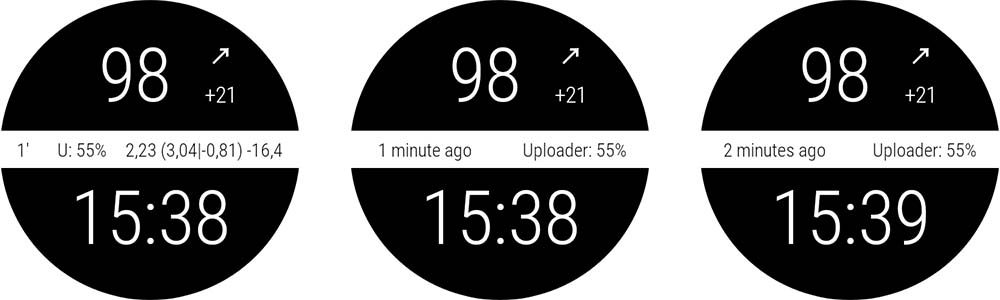
左侧首张截图中status视图可见(含IOB、详细IOB及BGI),故仅1/3行空间显示时间戳(极简格式如
1',上传器电量显示为U:55%)右侧截图中
status视图已通过手表参数隐藏,因此有充足空间完整显示时间戳及上传器电量信息(1分钟前和上传器:55%)最右侧截图中手表设置完全相同,但时间戳数值已超过”1”。 此时自定义表盘可显示经复数处理的更新标签(
2分钟前)
下文将不赘述zip文件中视图的整体管理逻辑(不同设置下各视图的定位方式),仅重点解析AAPS(大号)表盘中格式化功能与关联动态值的实现方法。
该功能需配合”动态区块”使用(可以是dynData区块或dynPref区块)
在AAPS(大号)表盘中,我们需根据参数(如
status视图显隐状态)切换短/长格式,因此采用了dynPref区块实现。
首先从视图结构讲起:
"uploader_battery": {
    "width": 200,
    "height": 50,
    "topmargin": 175,
    "leftmargin": 0,
    "rotation": 0,
    "visibility": "visible",
    "textsize": 25,
    "gravity": "center",
    "font": "roboto_condensed_light",
    "fontStyle": "normal",
    "dynPref": "uploader",
    "dynValue": false,
    "fontColor": "#BDBDBD"
},

"timestamp": {
    "width": 200,
    "height": 50,
    "topmargin": 175,
    "leftmargin": 0,
    "rotation": 0,
    "visibility": "visible",
    "textsize": 25,
    "gravity": "center",
    "font": "roboto_condensed_light",
    "fontStyle": "normal",
    "dynPref": "timestamp",
    "dynValue": false,
    "fontColor": "#FFFFFF"
},
此处最关键的是"dynValue"键:通过该键信息可实现原始值的动态管理。 后方布尔值(true/false)决定是否对数值进行”转换”
false:直接使用原始值,不做任何限制或转换true:原始值将根据dynData区块中的minData和maxData键,以及dynData中定义的minValue和maxValue进行转换
该表盘直接使用原始值未作转换,故两个视图的"dynValue"键均设为false。
现在查看"dynPref"中定义的"uploader"区块:
"uploader": {
    "prefKey": "key_show_loop_status",
    "true": {
        "dynPref": "uploader_true_ago",
        "invalidTextvalue": "U: --",
        "textvalue1": "U: %.0f%%"
    },
    "false": {
        "dynPref": "uploader_false_ago",
        "invalidTextvalue": "Uploader: --",
        "textvalue1": "Uploader: %.0f%%"
    }
},
默认情况下"uploader_battery"视图已关联"uploader_battery"键,无需额外声明关联关系
"valueKey": "uploader_battery"(最小值0,最大值100,原始值为手机电量百分比)
格式化字符串包含在"textvalue1"键中("textvalue1"、"textvalue2"等键与可置于view区块的"textvalue"键关联)
"textvalue"键可在视图区块中使用格式化信息(此时格式为静态,不受数值或设置影响)若需根据设置或数值调整格式,可应用全部dynData功能,专用键为
"invalidTextValue"(不含”格式化信息”因数值无效)及"textvalue1"、"textvalue2"…(可添加任意数量键值以管理minData与maxData间的分段)额外
"dynPref"键用于定义其他区块,以根据视图显隐、暗色模式及分界器设置调整定位与色彩
关于格式化字符串的语法规则如下:%[flags][width][.precision]f
%是格式化的起始符,f为结束符(专用于双精度浮点数转换)。注意:若需在字符串中使用
%字符,必须写成%%以表明此处为百分号而非格式化起始符。
[flag]为可选参数,常用+强制显示正负号,或用(使负值显示在括号内[width]为可选参数,定义输出结果的最小字符数[.precision]用于定义小数点后的位数。注意:由于数值为双精度浮点型,建议始终设置精度(避免Kotlin精度导致小数点后出现过多字符)
因此上例中%.0f会将双精度值显示为整数
现在查看管理复数形式的timestamp动态参数区块:
"timestamp": {
    "prefKey": "key_show_loop_status",
    "true": {
        "dynPref": "timestamp_true_uploader",
        "invalidTextvalue": "U: --",
        "textvalue1": "%.0f'"
    },
    "false": {
        "dynPref": "timestamp_false_uploader",
        "minData": 0,
        "maxData": 3,
        "invalidTextvalue": "-- minute ago",
        "textvalue1": "%.0f minute ago",
        "textvalue2": "%.0f minutes ago"
    }
},
当
status视图可见时(即"key_show_loop_satus"键为true),采用单一格式("textvalue1"),以'作为单位符号若
status视图隐藏,则采用两种格式:0或1时使用单数形式,大于2时使用复数形式"minData"和"maxData"用于定义数值范围,确保单复数切换在1和2之间生效注意:
"maxData"(整数值)设为3而非2,因系统处理的双精度数据并非整数,故略高于或低于1的值经四舍五入后可能仍为1,但需按单复数格式区分显示。
对于
timestamp视图,必须将"dynValue"键设为false,否则因单复数格式化处理,所有大于3的值都会通过maxData转换被限制显示为3分钟前…
关于格式化功能的补充说明
请谨记:唯一可用的动态值仅为此处列出的参数
所有
血糖值均以mg/dL为单位,若需通过格式化功能显示mmol/L单位,必须自行处理mg/dL与mmol/L的换算。 在dynData或dynPref区块中,用于定义包含数值转换"minValue"和"maxValue"的子区块必须命名为"dynValue": { ... }。 (参见动态数据键)若需在视图中使用静态格式化字符串(通过
"textvalue"键定义格式,"dynValue"键启用动态值),则必须同时声明"dynData"或"dynPref"区块(即使留空)以激活格式化功能。"textvalue1"、"textvalue2"至textvaluen可不启用格式化功能,用于将数值分段替换为特定文本标签(例如配合"day_name"键值,通过七个分段定义星期几的自定义名称等)。完整文档请参阅Formatter类
显示跟随者的外部数据
自定义表盘现在可同时显示最多3组数据:AAPS、AAPSCLIENT和AAPSCLIENT2
要使用此功能,您需要:
手机上需安装以下3个应用中的至少2个(AAPS、AAPSCLIENT、AAPSCLIENT2)
在AAPSCLIENT和/或AAPSCLIENT2中启用数据广播功能,将数据广播至用于与CustomWatchface同步的主应用(AAPS或AAPSCLIENT)
Use a CustomWatchface that implement Views with Key including
_Ext1or_Ext2(see Key and KeyValue reference below)
请注意:若手机主应用为AAPSCLIENT且广播数据的次级应用为AAPSCLIENT2,当使用含标准视图及Ext1附加视图(Ext1关联AAPSCLIENT,Ext2关联AAPSCLIENT2)的表盘时,需在CustomWatchface专属参数中启用切换表盘外部数据选项。
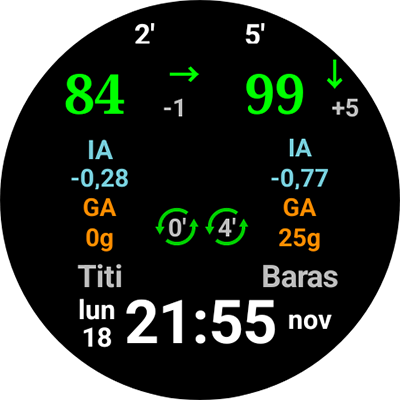
新增三个视图("patient_name"、"patient_name_Ext1"及"patient_name_Ext2"*),用于在表盘中自动显示患者姓名(通过AAPS偏好设置配置,参见下方示例)。
键与键值对照表
元数据键列表
标准信息元数据键列表
键 |
备注 |
|---|---|
|
自定义表盘名称 |
|
作者名称或笔名 |
|
创建(或更新)日期,注意: |
|
与您表盘设计兼容的表盘插件 |
|
作者可在此指定其表盘的版本号 |
|
自由文本字段,用于说明当前表盘的功能信息或使用限制 |
偏好设置键
键 |
默认值与注释 |
|---|---|
|
true将锁定视图 |
|
false(仅当设计不兼容 |
|
若设计需要显示 |
|
若设计需要显示 |
|
若设计需要显示 |
|
若设计需要显示 |
|
若设计需要显示 |
|
若设计需要显示 |
|
若设计需要显示 |
|
若设计需要显示 |
|
若设计需要显示 |
|
若设计需要显示 |
|
若设计需要显示 |
|
若设计需要显示 |
|
若设计需要显示 |
|
若设计需要显示 |
|
若设计需要显示 |
|
若设计需要显示 |
内部键
键 |
注释 |
|---|---|
|
此键将在表盘加载时自动创建(或更新),并包含导出文件夹中的本地zip文件名 |
|
此键将在表盘加载时创建,并在Wear设置中每次更改授权偏好时更新,用于同步授权至手表 |
通用参数列表
键 |
备注 |
|---|---|
|
|
|
|
|
|
|
|
|
|
|
|
|
|
|
|
|
2(默认值):图表中数据点的大小(1为小点,2为大点) |
|
false(默认值):指定表盘是否在 |
|
“E”(默认值):从”E”到”EEEE”指定星期名称格式(数字、简称、全称),待确认 |
|
“MMM”(默认值):从”M”到”MMMM”指定月份格式(数字、简称、全称) |
硬编码资源文件列表
对于大多数图像,High和Low后缀允许根据血糖水平(在范围内、高血糖或低血糖)调整图像
文件名 |
备注 |
|---|---|
CustomWatchface |
用于表盘选择和在Wear插件中显示的图像 |
Background, |
无(默认黑色):背景图像。 若无背景图像,则始终显示默认黑色背景。 可修改颜色以适应表盘设计 |
CoverChart, |
无(默认值):图表前景图像(需保持透明度以确保底层图表可见),可用于限定图表边界 |
CoverPlate, |
简易表盘(默认值):所有文本值前方的图像。 必须保持透明度以确保后方所有数值可见 |
时针、 |
hour_hand(默认值):时针图像。 提供默认图像,可调整颜色以匹配模拟表盘设计。 注意:旋转轴心为图像中心点 |
MinuteHand, |
minute_hand(默认值):分针图像。 提供默认图像,可调整颜色以匹配模拟表盘设计。 注意:旋转轴心为图像中心点 |
SecondHand, |
second_hand(默认值):秒针图像。 提供默认图像,可调整颜色以匹配模拟表盘设计。 注意:旋转轴心为图像中心点 |
ArrowNone |
?? (默认值):无有效箭头时显示的图像。 |
ArrowDoubleUp |
↑↑(默认值):双上箭头图像 |
ArrowSingleUp |
↑(默认值):单上箭头图像 |
Arrow45Up |
↗(默认值):45度上箭头图像 |
ArrowFlat |
→(默认值):水平箭头图像 |
Arrow45Down |
↘(默认值):45度下箭头图像 |
ArrowSingleDown |
↓(默认值):单下箭头图像 |
ArrowDoubleDown |
↓↓(默认值):双下箭头图像 |
上述每个文件名可使用.jpg、.png或.svg扩展名。 但需注意,.jpg格式不支持透明度(因此多数文件应使用.png或.svg格式,避免遮挡后方视图…)
视图键列表
此列表按从背景到前景的顺序排列,在组织表盘时了解此顺序非常重要,因为某些图像或文本可能被其他图像遮挡。
注意:所有以_Ext1或_Ext2结尾的键都是新增的,专用于多用户表盘。
键 |
视图类型 |
关联数据 |
动态数据键 |
|---|---|---|---|
|
Image View |
||
|
Specific Chart View |
Graphical curves |
|
|
Image View |
||
|
Text View |
||
|
Text View |
||
|
Text View |
||
|
Text View |
||
|
Text View |
Patient Name |
|
|
Text View |
IOB label or IOB Total |
|
|
Text View |
IOB Total or IOB Detailed |
|
|
Text View |
Carb label |
|
|
Text View |
COB Value |
|
|
Text View |
Short delta (5 min) |
delta |
delta_Ext1 |
|||
|
Text View |
Avg Delta (15 min) |
avg_delta |
|
Text View |
BG Target (single value or min - max targets values) |
tempTarget |
|
Text View |
Reservoir level |
reservoir |
|
Text View |
phone battery level (%) |
uploader_battery |
|
Text View |
rig battery level (%) |
rig_battery |
|
Text View |
% or absolute value |
|
|
Text View |
mgdl/(5 min) or mmol/(5 min) |
|
|
Text View |
Synthesis of IOB (whatever IOB setting in watch), Detailed IOB (according to setting in watch and BGI (according to setting in watch) |
|
|
Text View |
HH:MM or HH:MM:SS |
|
|
Text View |
HH |
|
|
Text View |
MM |
|
|
Text View |
SS |
|
|
Text View |
上午/下午 |
|
|
Text View |
name of the day (cf. dayNameFormat) |
day_name |
|
Text View |
DD date |
day |
|
Text View |
(WW) week number |
week_number |
|
Text View |
month name (cf. monthFormat) |
|
|
Text View |
上次运行至今的分钟数及状态(背景色箭头),可通过DynData调整箭头颜色 |
loop |
|
Image View |
趋势箭头 |
direction |
|
Text View |
integer (min ago) |
timestamp |
|
Text View |
sgv value (mgdl or mmol) |
sgv |
|
Image View |
||
|
Image View |
||
|
Image View |
||
|
Image View |
*自定义表盘V2.0及以上版本新增视图(需AAPS 3.3.0 wear apk或更高版本支持)
Json键列表
公共键
可用于所有视图类型(文本视图、图像视图、图表视图)
键 |
类型 |
注释/值 |
|---|---|---|
|
int |
视图宽度(像素) |
|
int |
视图高度(像素) |
|
int |
上边距(像素) |
|
int |
左边距(像素) |
|
int |
旋转角度(度) |
|
string |
参见键值表 |
|
string |
指定关联动态数据及动画效果(颜色、图像、位移、旋转)的键区块名称 |
|
boolean |
包含此键并设为true可启用基于dynData值的水平位移(正值或负值) |
|
boolean |
包含此键并设为true可启用基于dynData值的垂直位移(正值或负值) |
|
boolean |
包含此键并设为true可启用基于dynData值的旋转(正值或负值) |
|
string |
另一视图的键(通常该视图也包含twinView参数,其中引用了本视图的键) |
|
int |
若孪生视图隐藏时垂直位移的像素数(正值或负值) |
|
int |
若孪生视图隐藏时水平位移的像素数(正值或负值) |
|
string |
指定关联动态偏好设置及动画效果(颜色、图像、位移、旋转)的键区块名称 |
文本视图键
键 |
类型 |
备注 |
|---|---|---|
|
int |
字体大小(像素)(请注意字体可能包含上下边距,因此实际文本大小通常小于设定的像素值)。 注意:字体大小应小于视图高度以避免被截断 |
|
string |
参见键值表 |
|
string |
可用字体参见键值表。 |
|
string |
参见键值表 |
|
string |
管理字体颜色 |
|
boolean |
若需文本大写(主要用于星期或月份名称)则设为true |
|
string |
|
|
string |
管理视图背景色或调整图像色彩(仅限位图) |
|
string |
布局中4个自由文本视图(从freetext1到freetext4)的专用键,用于设置要包含的文本(可以是标签,或仅 |
自Custom Watchface插件v2(AAPS 3.3)起,textvalue可包含其他文本视图的格式字符串(需配合 |
||
|
boolean |
若需包含原始数值(双精度型)则设为true 若需用特定格式显示数值,与 |
*在自定义表盘V2.0或更高版本中添加了按键(适用于AAPS 3.3.0 wear apk或更高版本)
ImageView键
键 |
类型 |
备注 |
|---|---|---|
|
string |
管理视图背景色或调整图像色彩(仅限位图) |
ChartView键
键 |
类型 |
备注 |
|---|---|---|
|
string |
管理视图背景色或调整图像色彩(仅限位图) |
|
string |
|
键值
键值 |
键 |
备注 |
|---|---|---|
|
可见性 |
视图隐藏 |
|
可见性 |
表盘视图可见(但可通过参数启用或禁用可见性) |
|
重力 |
文本在视图中垂直水平居中 |
|
重力 |
文本垂直居中但左对齐于视图 |
|
重力 |
文本垂直居中但右对齐于视图 |
|
字体 |
|
|
字体 |
|
|
字体 |
|
|
字体 |
|
|
字体 |
|
|
字体 |
|
|
字体 |
|
|
字体 |
|
|
字体 |
|
|
字体风格 |
|
|
字体风格 |
|
|
字体风格 |
|
|
字体风格 |
动态数据键
键 |
类型 |
备注 |
|---|---|---|
|
区块 |
定义视图将使用的所有动态数据区块 通常在末视图后 |
|
string |
使用的动态数据名称(通常与关联视图键同名) |
|
int |
设定AAPS数据的最小有效值:例如若数值为sgv(内部单位mgdl),当minData设为50时,所有低于50mgdl的血糖值将强制设为50 |
|
int |
设定AAPS数据的最大有效值:例如若数值为sgv(内部单位mgdl),当maxData设为330时,所有高于330mgdl的血糖值将强制设为330。 |
|
区块 |
根据最小/最大值设定视图水平位移像素值 |
|
区块 |
根据最小/最大值设定视图垂直位移像素值 |
|
区块 |
根据最小/最大值设定视图旋转角度值(单位:度) |
|
区块 |
设定动态值转换规则:将数据范围映射为像素值范围 |
|
int |
应用于视图的最终数值(该键仅适用于leftOffset、topOffset或rotationOffset区块内) |
|
int |
应用于视图的最终数值(该键仅适用于leftOffset、topOffset或rotationOffset区块内) |
|
int |
数据无效时应用于视图的最终数值(该键仅适用于leftOffset、topOffset或rotationOffset区块内) |
|
string |
数据无效时ImageView或背景TextView使用的 |
image1_to_n |
string |
|
|
string |
管理数据无效时的字体颜色阶梯 |
fontColor1_to_n |
string |
管理字体颜色阶梯 |
|
string |
管理数据无效时的背景色/图像颜色阶梯 |
color1_to_n |
string |
管理背景色/图像颜色阶梯 |
|
int |
管理数据无效时的文本字号阶梯 |
textsize1_to_n |
int |
管理文本字号阶梯:从接近minData的 |
|
int |
管理数据无效时的水平位移阶梯 |
leftOffset1_to_n |
int |
管理水平位移阶梯:从接近minData的 |
|
int |
管理数据无效时的垂直位移阶梯 |
topOffset1_to_n |
int |
管理垂直位移阶梯:从接近minData的topOffset1到接近maxData的topOffsetn之间每个阶梯使用的位移值 |
|
int |
管理数据无效时的旋转角度阶梯 |
rotationOffset1_to_n |
int |
管理旋转角度阶梯:从接近minData的rotationOffset1到接近maxData的rotationOffsetn之间每个阶梯使用的旋转角度 |
|
string |
管理数据无效时的文本值 |
textvalue1_to_n * |
string |
管理文本值阶梯:从接近minData的textvalue1到接近maxData的textvaluen之间每个阶梯使用的文本值 |
*在自定义表盘V2.0或更高版本中添加了按键(适用于AAPS 3.3.0 wear apk或更高版本)
动态数据键值
键值 |
键 |
备注 |
|---|---|---|
|
键值 |
默认minData = 39 mgdl |
|
键值 |
默认minData = -1(低血糖) |
|
键值 |
默认minData = 1(双下箭头) |
|
键值 |
默认minData = -25 mgdl |
|
键值 |
默认minData = -25 mgdl |
|
键值 |
默认minData = 0(配置文件目标) |
|
键值 |
默认minData = 0单位 |
|
键值 |
默认minData = 0(标准颜色) |
|
键值 |
默认minData = 0% |
|
键值 |
默认minData = 0% |
|
键值 |
默认minData = 0分钟 |
|
键值 |
默认minData = 0分钟 |
|
键值 |
默认minData = 1 |
|
键值 |
默认minData = 1 |
|
键值 |
默认minData = 1 |
|
键值 |
默认minData = 1 |
*在自定义表盘V2.0或更高版本中添加了按键(适用于AAPS 3.3.0 wear apk或更高版本)
动态偏好键
键 |
类型 |
备注 |
|---|---|---|
|
区块 |
定义视图将使用的所有动态偏好设置块。 通常放置在最后一个视图或dynData块之后。 |
|
string |
在视图块内 |
|
string |
在包含于dynPref块的部分dynData块内 |
|
string |
此键专用于包含所有主颜色(高值颜色、中值颜色、低值颜色、图表颜色等)的主配置块。 若需根据偏好设置调整主颜色时使用此键 |
|
string |
指定用于获取用户偏好的键值(参见下方PrefKey取值)。 此键应在 |
|
区块 |
大多数偏好设置将使用布尔值 |
|
区块 |
大多数偏好设置将使用布尔值 |
PrefKey取值
上文偏好设置键章节中包含的所有键都可用于调整视图参数
您还可以使用以下AAPS(自定义)专属参数中包含的附加键:
键 |
类型 |
备注 |
|---|---|---|
|
boolean |
true: AAPS中选定单位为mgdl时 |
|
boolean |
true: 使用深色背景 |
|
boolean |
true: AAPS、AAPS v2表盘中的分隔线将不可见 |