Android Studio 故障排除
丢失密钥库
如果更新 AAPS 时使用相同的密钥库,则无需卸载手机上的旧版本。 因此建议将密钥库存储在安全位置。
如果尝试安装使用不同密钥库签名的 apk 文件,将出现安装失败的提示!
若无法找回旧密钥库或密码,请按以下步骤操作:
Gradle 同步失败
Gradle 同步可能因多种原因失败。 当提示”Gradle sync failed”时,请点击 Android Studio 底部”Build”标签(1)查看具体错误信息(2)

重要提示: 解决特定问题后,需要重新触发Gradle 同步
存在未提交的更改
若出现如下错误:

Build file 'C:\Data\50-Android\AndroidAPS\app\build.gradle.kts' line: 243

存在未提交的更改。
请按照 wiki 重新克隆源码并禁止 gradle 更新
步骤 1 - 检查 Git 安装
打开 Android Studio 底部的终端标签(1),输入以下命令:
git --version
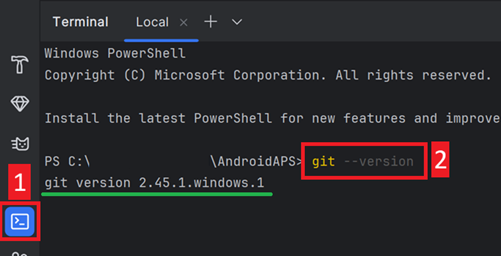
注意:git 和 version 之间有一个空格和两个连字符!
若显示 Git 版本号(如上图), 请继续步骤 2
若提示:
Git: command not found
表示 Git 未正确安装
若在 Windows 系统且刚安装 Git,需重启计算机使 Git 全局生效
若已安装 Git 并重启后仍无法识别:
在计算机中搜索”git.exe”文件
记录所在目录路径
转到Windows中的环境变量,选择变量“PATH”并点击编辑。 添加 Git 所在目录
保存并关闭
重启 Android Studio
步骤 2:检查未提交的更改
在 Android Studio 左侧打开”Commit”标签(1)
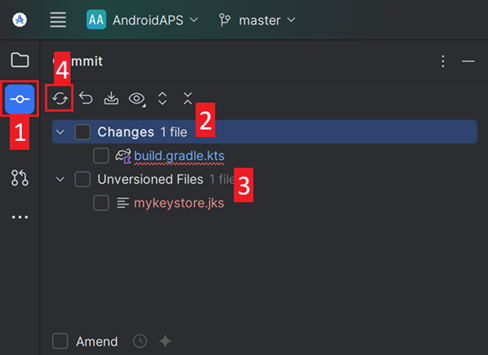
可能看到”Default changeset”(2)或”Unversioned files”(3):
对于”Default changeset”,可能是误更新了 Gradle 或修改了文件内容
右键点击”Default Changeset”选择”Rollback”
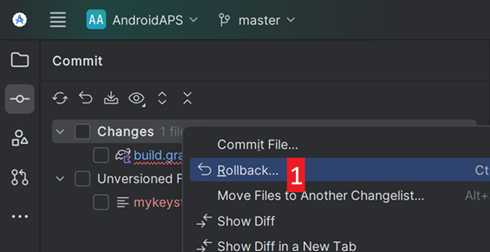
文件将从 Git 服务器重新获取。 若无其他更改,继续步骤 3
若存在”Unversioned Files”,可能是误将文件存入源码目录。 重要文件(如密钥库)应移至其他位置。 若不确定文件来源且非自行创建,可删除
使用文件管理器移动或剪切文件至安全位置
返回 Android Studio,点击 Commit 标签中的刷新按钮(4)确保文件已移除
若无其他更改,继续步骤 3
步骤 3:重新同步 Gradle
按照重新同步 Gradle 步骤操作
Git 拉取失败 - 请确认身份信息
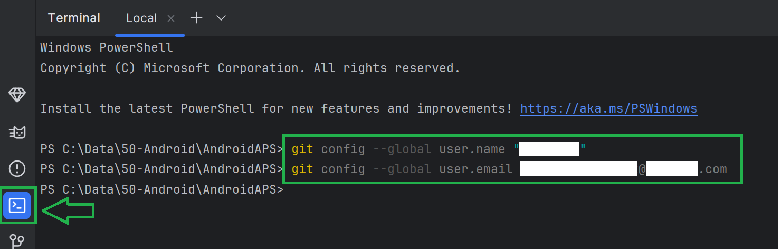
若出现此提示,需配置 Git 身份信息:
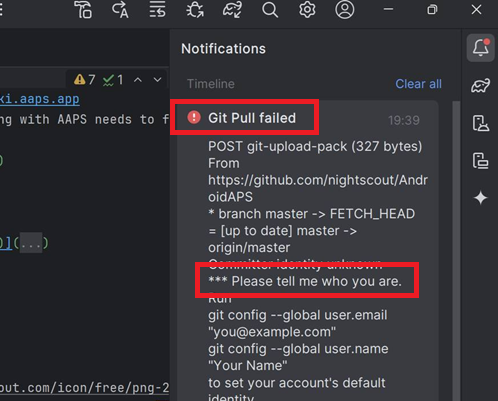
在终端依次执行以下命令:
git config --global user.name "您的姓名"
git config --global user.email 您的邮箱@example.com
姓名需用引号包裹
不兼容的 Gradle JVM
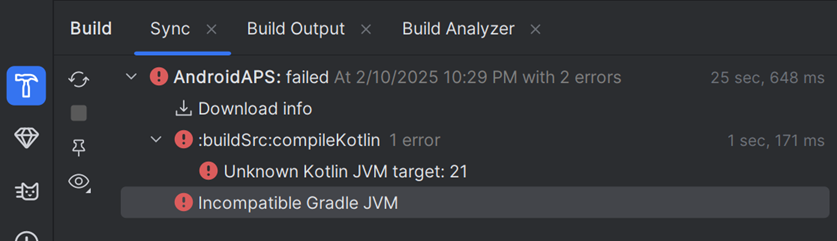
当前构建配置使用了不兼容的 Java 21.0.3 和 Gradle 8.2
无法同步项目

建议升级至 Gradle 8.9 版本

最低兼容 Gradle 版本为 8.5

最大兼容 Gradle JVM 版本为 19
或:
原因:错误:无效的源版本:21
出现此类错误时,需下载正确的 JVM 版本:
查看要求表确认当前构建的 AAPS 版本所需的 JVM 版本
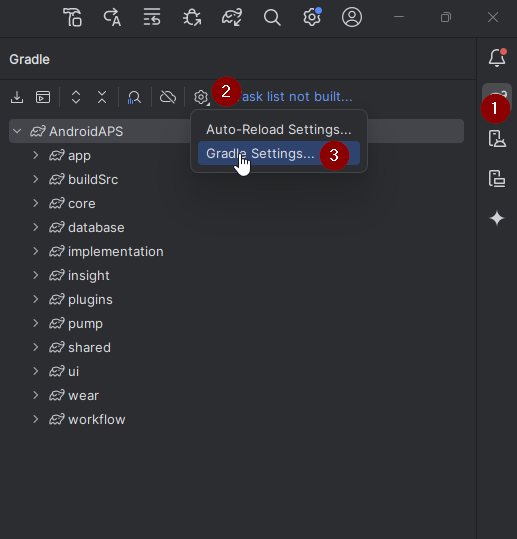
点击右侧大象图标(1)打开 Gradle 视图,进入设置(2)选择 Gradle Settings(3):
在“Gradle JDK”字段中,检查是否已选择正确的版本(1)。若未选择,点击该字段查看列表中是否已有目标版本。 下方示例显示JVM 21对应的选项标记为“jbr-21”。 若列表中已有,直接选中即可完成配置。 若未找到,点击字段选择”Download JDK”
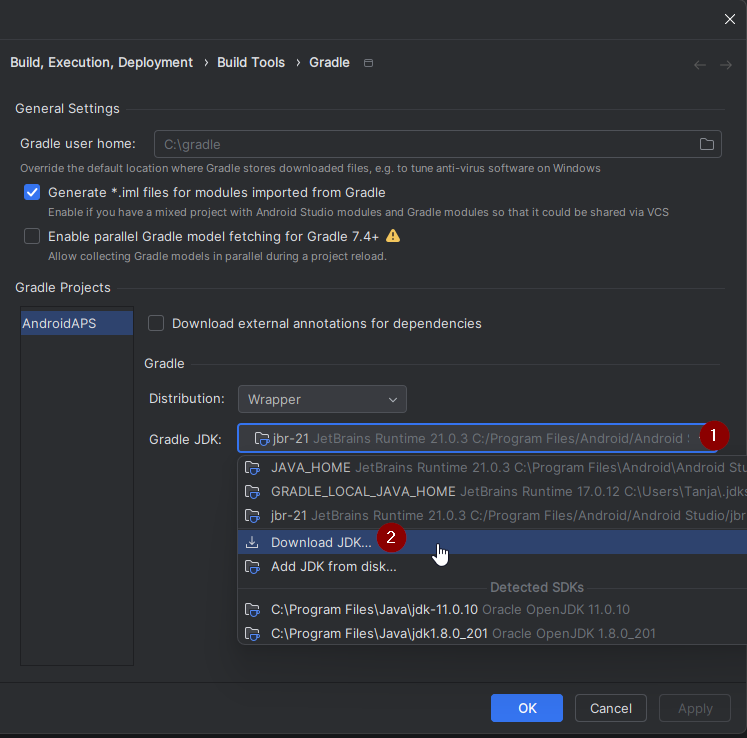
在版本(1)中选择 AAPS 要求的 JDK, 供应商(2)任选, 位置(3)保持默认。
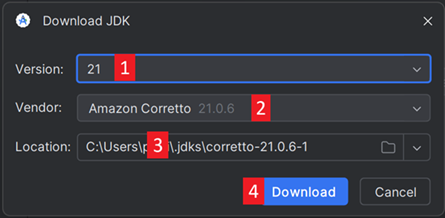
点击 OK 关闭设置
重新同步 Gradle 按照重新同步 Gradle 步骤操作
不兼容的 Android Gradle 插件版本
若出现如下错误:
项目使用了不兼容的 Android Gradle 插件版本 (AGP x.x.x)。 最新支持版本为 AGP x.x.x

说明 Android Studio 版本过旧。 通过菜单 Help > Check for updates 更新 Android Studio 及其插件。
无法解析/无缓存版本
可能出现如下错误:

右侧打开 Gradle 标签(1)
确保按钮(2)未选中。
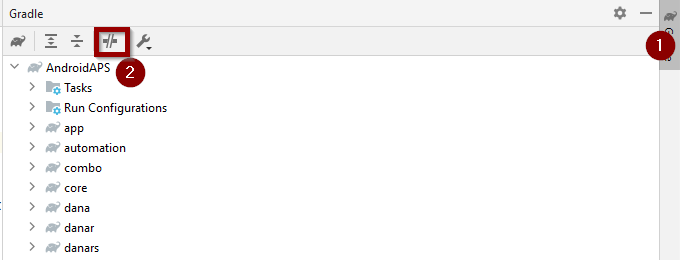
按照重新同步 Gradle 步骤操作
无法启动守护进程
如果您看到类似下面的错误消息,您可能使用的是Windows 10 32位系统。 Android Studio 3.5.1 及以上版本不支持此功能,AAPS 开发者对此也无能为力!
网络上已有相关方法可帮助判断操作系统是 32 位还是 64 位——例如此链接。

重新同步 Gradle
若仍显示同步失败,点击”Try again”链接重新尝试
若无错误提示,可手动触发同步:
打开右侧 Gradle 标签(1)
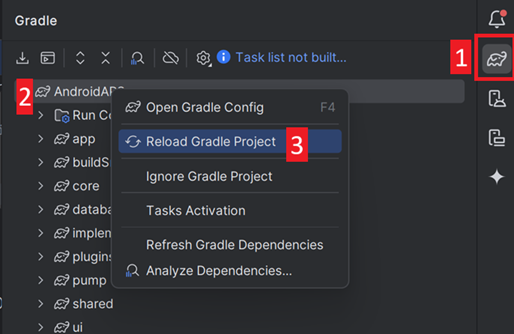
右键点击 AAPS(2)
选择”Reload Gradle Project”(3)
成功生成签名 APK 但显示 0 个构建变体
生成签名 APK 时可能出现”0 build variants”的误报:
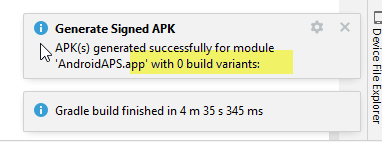
此为假性警告。 检查输出目录即可找到生成的 apk 文件。
应用生成时存在编译器/Kotlin 警告
若构建成功但显示黄色/蓝色感叹号警告,可忽略这些警告

APK 已成功生成,可传输至手机安装。
AAPS 未接收 CGM 数据
若使用修改版 Dexcom G6 应用:该版本已过时, 请改用BYODA
若使用 xDrip+:按xDrip+ 设置页面标识接收器
APK 安装失败
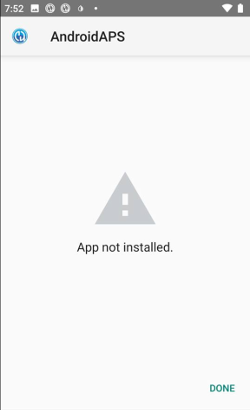
确认已将”app-full-release.apk”传输至手机
若手机显示”未安装应用”:
安装成功但版本未更新
若成功构建并安装,但版本号未变,可能未更新本地代码库
以上方法均无效
若所有方法均无效,可尝试全新构建:
最坏的情况
若问题仍未解决,可尝试完全卸载 Android Studio 后重新安装。 部分用户发现此操作可解决其构建问题。 卸载Android Studio时,请勿删除Android用户设置,并确保卸载所有与之相关的文件。若未彻底移除包括隐藏文件在内的所有Android Studio文件,卸载操作可能引发新问题而非解决现有问题。 完整的卸载指南可在线查找,例如:
然后按安装指南重新安装。