通过您的Wear OS智能手表操作AAPS
AAPS表盘
警告
AAPS表盘适用于API级别为28至33的Wear OS智能手表。 Wear OS 5的更改锁定了表盘:仅可使用小工具。
在AAPS Wear APK的基本构建中,包含了几种可供选择的表盘。 这些表盘包括平均变化量、IOB、当前活跃的临时基础率、基础率配置文件以及持续葡萄糖监测(CGM)读数图表。
表盘上的一些可用操作包括:
双击血糖值进入AAPS菜单
双击血糖图表更改图表的时间尺度
配置
在配置构建器 > 同步中启用穿戴设备模块。
使用Wear Preferences定义在计算通过手表给予的剂量时应考虑的变量(例如,15分钟趋势、COB…)。
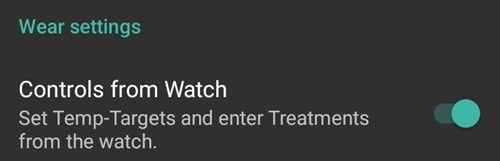
如果您想通过手表进行大剂量等操作, 那么在“手表设置”中,您需要启用“从手表控制”。
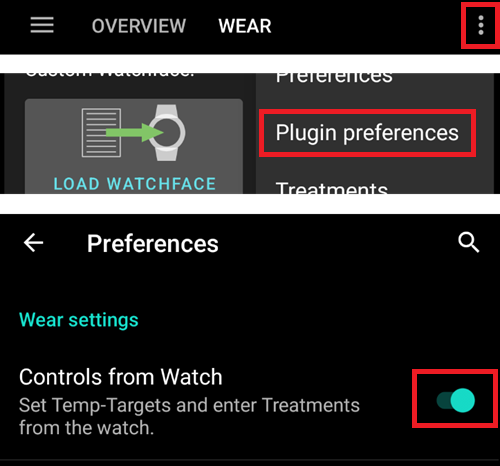
通过手表选项卡或汉堡菜单(如果未显示选项卡,则在屏幕左上角),您可以:
重新发送所有数据。 如果手表有一段时间未连接,并且您想将信息推送到手表,这可能很有帮助。
直接从手机打开手表上的设置。
确保AAPS的通知在手表上未被阻止。 操作的确认(例如,剂量、临时目标)会通过通知发送,您需要滑动并点击确认。
访问AAPS主菜单
要访问AAPS主菜单,您可以使用以下选项之一:
双击你的BG值
在手表应用程序菜单中选择AAPS图标
点击AAPS小工具(如果已配置为菜单)
设置(在Wear手表上)
要访问表盘设置,请进入AAPS主菜单,向上滑动并选择“设置”。
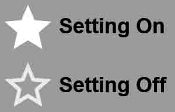
实心星号表示启用状态(开),空心星号表示设置已禁用(关):
AAPS伴侣参数
剂量时震动(默认
开):操作单位(默认为
mg/dl):如果开启,动作单位为mg/dl;如果关闭,单位为mmol/l。 在设置目标时间(TT)时使用。
表盘设置
显示日期(默认
关):请注意,并非所有表盘都显示日期。显示IOB(默认
开):显示或不显示IOB值(详细值设置在AAPS Wear参数中)。显示COB(默认
开):显示或不显示COB值。显示变化量(默认
开):显示或不显示过去5分钟的血糖变化量。显示平均变化量(默认
开):显示或不显示过去15分钟的平均血糖变化量。显示手机电池(默认
开):手机电池百分比。 低于30%时显示为红色。显示Rig电池(默认
关):Rig电池是手机电池、泵电池和传感器电池的综合(通常为三者中的最低值)。显示基础率(默认
开):显示或不显示当前基础率(单位为U/h,如果是TBR单位为%)。显示闭环状态(默认
开):显示自上次闭环运行以来的分钟数(如果超过15分钟,值周围的箭头会变红)。显示血糖(默认
开):显示或不显示最后的血糖值。显示趋势箭头(默认
开):显示或不显示血糖趋势箭头。显示Ago(默认
开):显示最后一次读数的时间。深色模式(默认
开):您可以在黑色背景和白色背景之间切换(Cockpit和Steampunk表盘除外)。高亮基础率(默认
关):提高基础率和临时基础率的可见性。匹配分隔符(默认
关):对于AAPS、AAPSv2和AAPS(大号)表盘,显示对比背景的分隔符(关)或与背景颜色匹配的分隔符(开)。图表时间范围(默认
3小时):您可以在子菜单中选择图表的最大时间范围,介于1小时和5小时之间。
用户界面设置
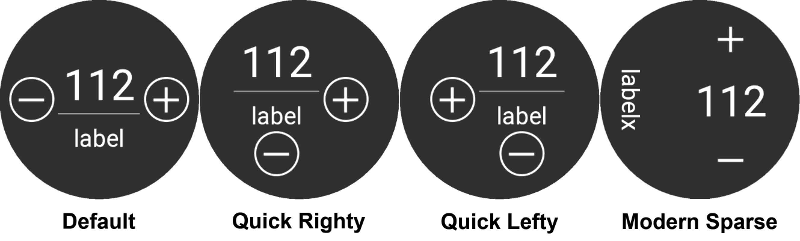
输入设计:使用此参数,您可以选择在输入AAPS命令(临时目标、胰岛素、碳水化合物…)时“+”和“-”按钮的位置。
特定表盘参数
Steampunk表盘
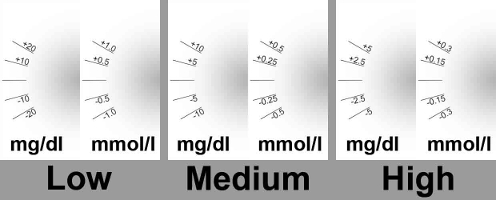
变化量粒度(默认
中等)
Circle WF
大号数字(默认
关):增大文本大小以提高可见性。环形历史(默认
关):以绿色环内的灰色环图形显示血糖历史。环形记录浅色模式(默认
启用):切换为深灰色可使环形记录显示更加低调动画(默认
开):启用时,在受支持的手表且不在省电低分辨率模式下,表盘圆形将动画显示。
命令设置
菜单中的向导(默认
开):允许在主菜单中使用向导界面输入碳水化合物并设置剂量。菜单中的填充(默认
关):允许从手表执行填充/灌注操作。单一目标(默认
开启)开:您设置一个单一的临时目标值。关:您设置低目标和高目标作为临时目标。
向导百分比(默认
关闭):允许根据向导进行大剂量校正(在确认通知前输入的百分比值)。
小部件
小部件一词源自传统制表业,用于描述在主表盘上增加的额外功能——如另一个小窗口或子表盘(显示日期、星期几、月相等)。 Wear OS 2.0沿用了这一比喻,允许将自定义数据提供商(如天气、通知、健身计数器等)添加到任何支持小部件的表盘上。
AAPS Wear OS应用自版本2.6起支持小工具,并允许任何支持小工具的第三方表盘配置为显示与AAPS相关的数据(如血糖及其趋势、IOB、COB等)。
小部件还可以作为访问AAPS功能的快捷方式。 通过点击它们,您可以打开与AAPS相关的菜单和对话框(具体取决于小部件类型和配置)。
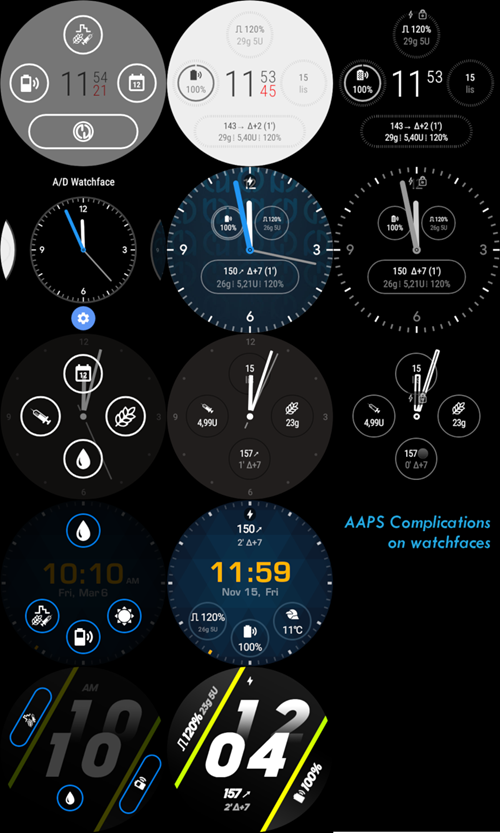
小部件类型
AAPS Wear OS应用仅提供原始数据,根据预定义格式。 第三方表盘决定在哪里以及如何呈现小工具,包括其布局、边框、颜色和字体。 在许多可用的Wear OS小工具类型中,AAPS使用:
短文本- 包含两行文字,每行7个字符,有时分别称为值和标签。 通常呈现为一个圆圈或小型药丸形状内,一行位于另一行下方,或者并排显示。 这是一种空间非常有限的小部件。 AAPS会尝试删除不必要的字符以适应这种限制:例如,通过四舍五入值、删除值前后的零等。长文本- 包含两行文本,每行约20个字符。 通常渲染在矩形或长药丸形状内——一行在另一行下方。 它用于更多细节和文本状态。范围值- 用于预定义范围内的值,如百分比。 它包含图标、标签,通常渲染为圆形进度表盘。大图片- 当受表盘支持时,可用作背景的自定义背景图像。
小部件设置
要将小部件添加到表盘上,请长按并点击下方的齿轮图标进行配置。 具体配置方式取决于表盘的设计——您可以点击占位符,或者进入表盘的小部件设置菜单。 AAPS的小部件在AAPS菜单项下分组显示。
在表盘上配置小部件时,Wear OS会展示并筛选能够适配表盘所选小部件位置的小部件列表。 如果在列表中找不到特定的小部件,很可能是因为其类型不适用于该位置。
AAPS提供的小部件
AAPS提供以下小部件:
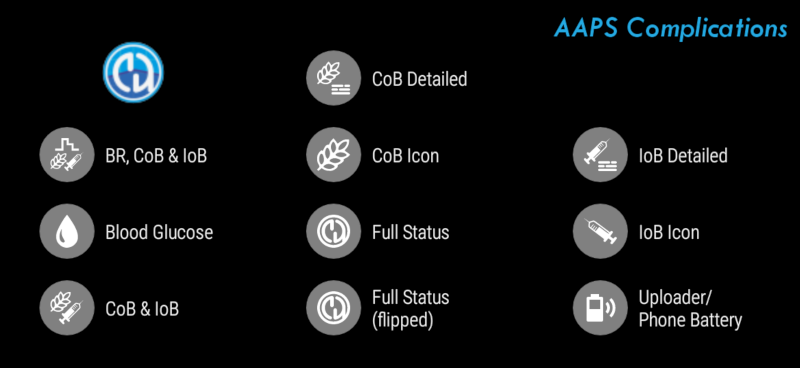
基础率、COB&IOB(
短文本,打开菜单):第一行显示基础率,第二行显示COB和IOB。血糖值(
短文本,打开菜单):第一行显示血糖值和趋势箭头,第二行显示测量时间和血糖变化量。COB&IOB(
短文本,打开菜单):第一行显示COB,第二行显示IOB。详细COB(
短文本,打开向导):第一行显示当前活跃的COB,第二行显示计划的(未来的,预估碳水)碳水。COB图标(
短文本,打开向导):以静态图标显示COB的值。完整状态(
长文本,打开菜单):一次性显示大部分数据:第一行显示血糖值、趋势箭头、血糖变化量和测量时间。 第二行显示COB、IOB和基础率。翻转完整状态(
长文本,打开菜单):与标准完整状态显示相同的数据,但两行内容互换。 适用于只显示长文本中一行内容的表盘。详细COB(
短文本,打开大剂量):第一行显示总COB,第二行显示大剂量和基础部分在IOB中的占比。IOB图标(
短文本,打开大剂量):以静态图标显示IOB的值。上传器/手机电量(
范围值,打开状态):显示AAPS手机(上传器)的电池百分比,由AAPS报告。 以百分比指示器和反映报告值的电池图标显示。 可能不是实时更新,而是在其他重要AAPS数据变化时更新(通常约为每5分钟一次,随新的血糖测量值更新)。
此外,还有三种大图像类型的小部件:深色壁纸、灰色壁纸和浅色壁纸,它们显示静态的AAPS壁纸。
与小部件相关的设置
小部件点击动作 (默认
默认):决定用户点击小工具时打开的对话框:默认:特定于小工具类型的操作(见上表)。
菜单:AAPS主菜单。
向导:大剂量向导-大剂量计算器
大剂量:直接剂量值输入。
eCarb:eCarb配置对话框。
状态:状态子菜单。
无:禁用AAPS小工具的点击操作。
小工具中的Unicode(默认
开):当开时,小工具将使用Unicode字符表示符号,如Δ(Delta)、⁞(垂直点分隔符)或⎍(基础率符号)。 它们的渲染取决于字体,这可能非常依赖于表盘。 此选项允许在需要时切换Unicode符号关——如果自定义表盘使用的字体不支持这些符号——以避免图形故障。
Wear OS功能块(Tiles)
Wear OS Tiles 可让用户轻松访问信息和执行操作以完成任务。 该功能仅适用于运行 Wear OS 2.0 及更高版本的 Android 智能手表。
Tiles 功能让您无需通过表盘菜单即可快速访问 AAPS 应用程序中的操作。 Tiles 是可选的,用户可以根据需要进行添加和配置。
Tiles 可与任何表盘“并排”使用。 要访问已启用的 Tile,只需在表盘上从右向左滑动即可显示。
请注意,图块不会保存AAPS手机应用的实际状态,并且仅会发出请求,该请求需要在手表上确认后才能应用。
如何添加Tiles
在使用Tiles之前,您必须在Android APS的“Wear OS”设置中切换“从手表控制”。
根据您的Wear OS版本、品牌以及智能手机,有两种启用Tiles的方式:
在您的手表上,从表盘开始;
向左滑动直到到达“+ 添加tiles”。
选择一个tiles。
在您的手机上打开手表的配套应用。
对于三星,打开“Galaxy Wearable”;对于其他品牌,打开“Wear OS”。
点击“Tiles”部分,然后点击“+ 添加”按钮。
通过选择它来找到您想添加的AAPS Tiles。
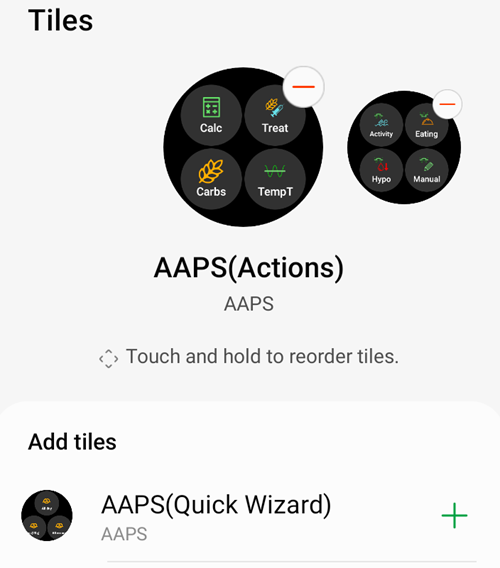
可以通过拖放更改tiles的顺序。
Tiles的内容可以通过长按tile并点击“编辑”或“齿轮图标”按钮进行自定义。
APS(操作)Tile
操作Tiles可以容纳1到4个用户定义的操作按钮。 要进行配置,请长按该Tiles,这将显示配置选项。 类似的操作也可以通过标准的手表菜单来完成。
“操作”tile中支持的操作可以请求AAPS手机应用执行以下操作:
计算;基于碳水化合物输入和可选百分比执行剂量计算[1]。
胰岛素;通过输入胰岛素单位请求胰岛素输送”
治疗;请求给予胰岛素并添加碳水化合物。
碳水化合物;添加(延长)碳水化合物。
TempT;设置自定义的临时目标值和持续时间
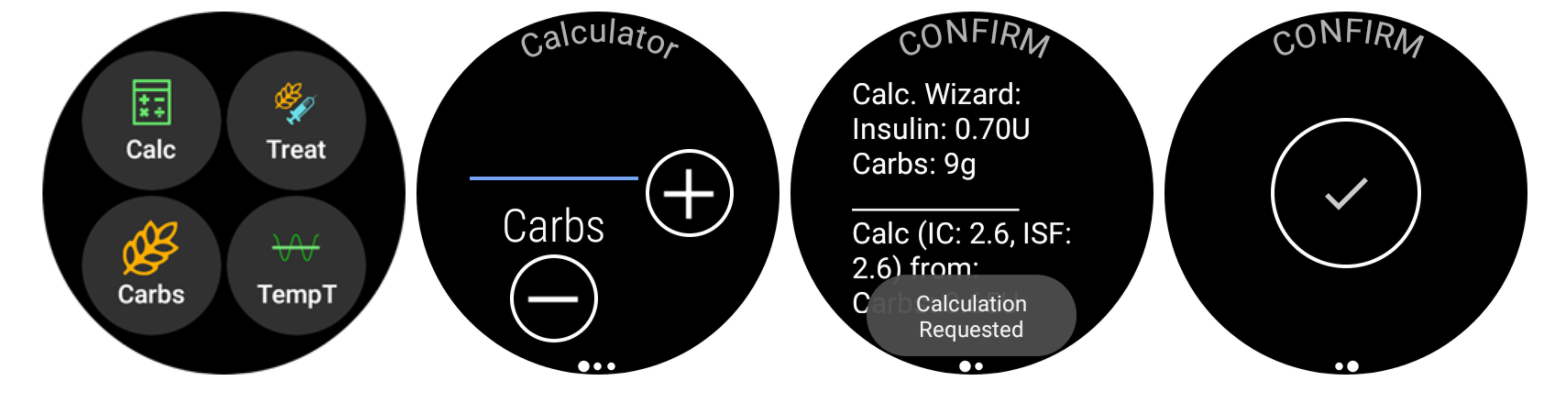
[1] 通过Wear OS菜单,将“计算器百分比”选项设置为“开启”,以在大剂量计算器中显示百分比输入。 默认百分比基于“概览”部分中“输送大剂量向导结果的一部分%”的手机设置。当用户未提供百分比时,将使用手机中的默认值。 请通过手机应用中的“偏好设置”-“向导设置”来配置大剂量计算器的其他参数。
AAPS(临时目标)Tile
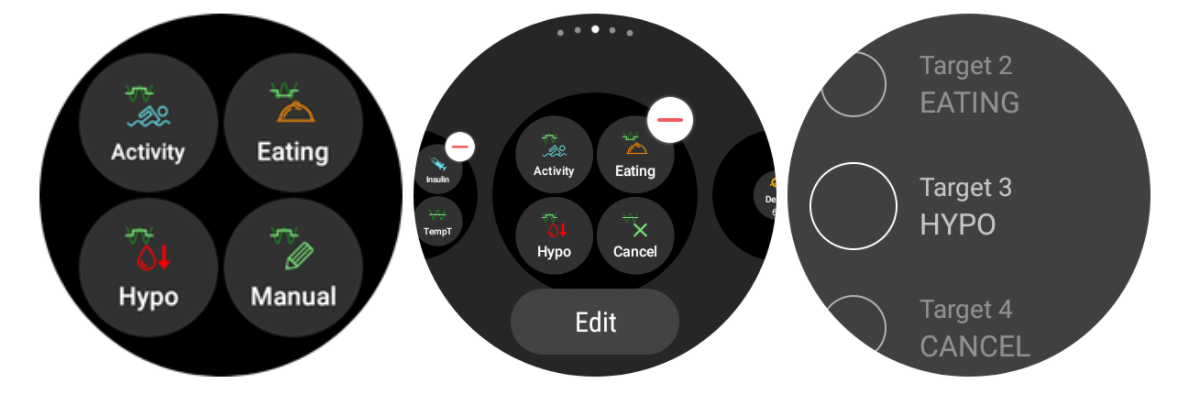
临时目标磁贴可以根据AAPS手机预设请求临时目标。 通过手机应用设置中的“偏好设置”、“概览”、“默认临时目标”来配置预设时间和目标,为每个预设设置持续时间和目标。 通过磁贴设置配置磁贴上可见的操作。 长按磁贴以显示配置选项,并选择选项1到4:
活动;用于运动。
低血糖;在低血糖治疗期间提高目标
即将进食;降低目标以增加活性胰岛素。
手动;设置自定义临时目标和持续时间。
取消;停止当前的临时目标。
AAPS(快速向导)磁贴
快速向导磁贴可以容纳1到4个快速向导操作按钮,这些按钮通过手机应用[2]定义。 请参阅快速向导。 您可以设置标准餐食(碳水化合物和大剂量计算方法),以便根据一天中的时间显示在磁贴上。 非常适合您一天中最常吃的餐食/零食。 您可以指定快速向导按钮是显示在手机上、手表上,还是两者都显示。 请注意,手机一次只能显示一个快速向导按钮。 快速向导设置还可以指定推注胰岛素的自定义百分比。 自定义百分比使您能够调整,例如,零食为120%、慢吸收早餐为80%,低血糖治疗时的含糖零食为0%。
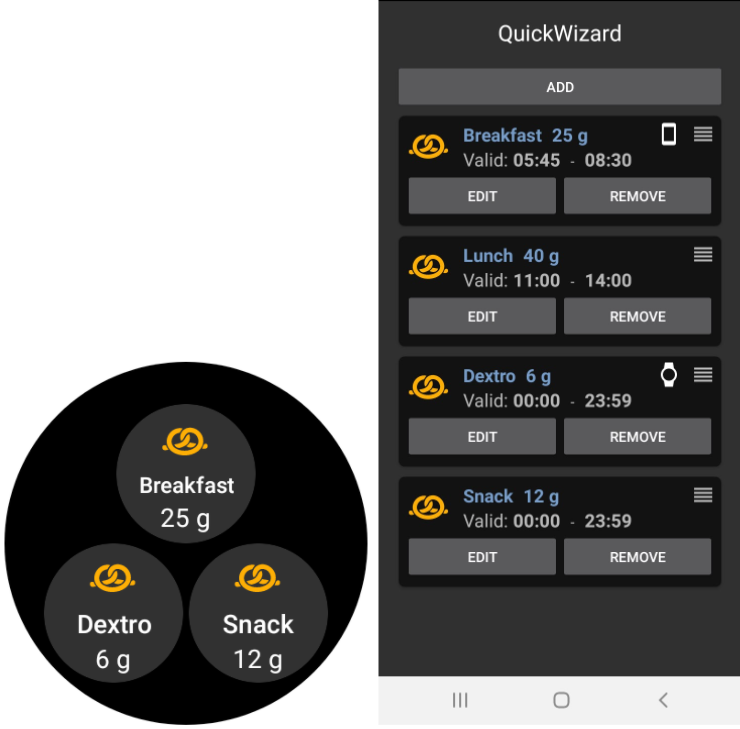
[2] Wear OS 将磁贴更新频率限制为每30秒仅更新一次。 当您注意到手机上的更改未反映在图块上时,请考虑等待30秒、使用AAPS中的“重新发送所有数据”按钮或删除图块并重新添加。 通过拖放更改快速向导按钮的顺序。
屏幕常亮
Android Wear OS智能手表的长电池寿命是一个挑战。 一些智能手表在充电前可使用长达30小时。 为优化电源节省,在不使用时应关闭显示屏。 大多数手表支持“常亮”显示。
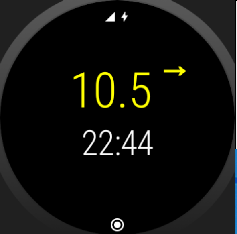
自AAPS版本3起,我们可以在常亮模式下使用“简化用户界面(Simplify UI)”。 该界面仅包含血糖值、趋势方向和时间。 此界面经过功耗优化,通过降低刷新频率、精简信息显示及减少OLED屏幕像素激活量,实现显示屏能耗节省。
简化用户界面模式适用于以下表盘:AAPS、AAPS V2、Home Big, Digital Style, Steampunk, and Cockpit.。 简化用户界面是可选的,可通过表盘设置进行配置。 (长按表盘并点击“编辑”或齿轮图标)选择“简化用户界面”配置,并将其设置为“始终开启”或“充电时始终开启”。
夜间模式
在充电时,如果显示屏能够保持“始终开启”并在夜间显示您的血糖值,那将非常有帮助。 然而,标准表盘的亮度过高,信息过多,而且细节在困倦的眼睛看来很难阅读。 因此,我们添加了一个选项,让表盘仅在充电时(如果在配置中设置)简化用户界面。
简化用户界面模式适用于以下表盘:AAPS、AAPS V2、Home Big, Digital Style, Steampunk, and Cockpit.。 简化用户界面是可选的,可通过表盘设置进行配置。 (长按表盘并点击“编辑”或齿轮图标)选择“简化用户界面”配置,并将其设置为“充电时”或“始终开启且充电时”。
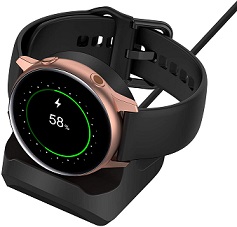
Android开发者选项使您的手表能够在充电时保持唤醒状态。 要使开发者选项可用,请参阅官方文档。 在开发者选项中将“充电时保持唤醒”设置为“开”。
注意:并非所有显示屏都能很好地处理常亮状态。 它可能会导致屏幕烧屏,尤其是在较旧的OLED显示屏上。 手表通常会调暗显示屏以防止烧屏;请查阅您的用户手册、制造商网站或互联网以获取建议。
暂停警报快捷方式
可以创建快捷方式以暂停AAPS的警报/提醒。 通过手表静音声音既方便又快捷,无需伸手拿手机。 请注意,您仍然需要在手机上查看警报消息并相应处理,但您可以稍后再查看。 如果您的手表有两个按钮,您可以将一个键分配给AAPS暂停警报程序。
要将按钮链接到Samsung Watch 4,请转到设置 > 高级功能 > 自定义按钮 > 双击 > AAPS暂停警报
暂停xDrip警报
如果您使用xDrip并在手表上安装了xDrip,则“AAPS暂停警报”快捷方式也将暂停任何xDrip警报。
性能和电池寿命提示
Wear OS手表是电源受限的设备。 手表表壳的大小限制了内置电池的容量。 尽管在硬件和软件方面取得了最近的进步,Wear OS手表仍然需要每天充电。
如果实际电池续航时间短于一天(从日落到日出),以下是一些故障排除提示:
主要耗电区域包括:
带有背光的活动显示屏(对于LED)或全亮度模式(对于OLED)。
屏幕渲染。
通过蓝牙的无线电通信。
由于我们无法在通信方面妥协(我们需要最新数据)并且希望渲染最新数据,因此大多数优化都可以在显示时间区域进行:
系统自带的表盘通常比从商店下载的自定义表盘优化得更好。
建议使用在非活跃/暗屏模式下限制渲染数据量的表盘。
请注意,当混合使用其他小工具(如第三方天气小工具或其他利用外部数据源的小工具)时的情况。
从简单的表盘开始。 一次添加一个复杂功能,并观察它们对电池寿命的影响。
尝试为AAPS表盘使用深色主题和匹配分隔符。 在OLED设备上,这将限制点亮的像素数量并限制烧屏。
检查在您的手表上使用AAPS标准表盘还是带有AAPS小工具的其他表盘效果更好。
在不同的活动配置文件下,观察几天。 大多数手表会在瞥视、移动和其他使用相关触发条件下激活显示屏。
检查影响性能的全局系统设置:通知、背光/活动显示超时、何时激活GPS。
检查已测试手机和手表列表并向社区寻求帮助以获取其他用户的经验和报告的电池续航时间。
我们无法保证表盘或复杂功能上显示的数据是最新的。 最终,何时更新表盘或复杂功能由Wear OS决定。 即使AAPS应用请求更新,系统也可能会为了节省电量而决定推迟或忽略更新。 当手表电量不足且有疑问时,请务必通过手机上的主AAPS应用进行再次确认。
排查穿戴应用的故障
在开发者选项(在手表上)中启用ADB调试,通过USB连接手表,并在Android Studio中启动Wear应用。
如果小工具不更新数据,请首先检查AAPS表盘是否正常工作。
还有其他AAPS自定义表盘可供选择
在这里您可以下载由其他用户制作的自定义表盘ZIP文件。
构建您自己的表盘
如果您想构建自己的表盘,请遵循此指南。
一旦构建了自定义表盘,您可以与其他人共享自己的AAPS自定义表盘,可以通过向Github提交拉取请求将ZIP文件上传到“ExchangeSiteCustomWatchfaces”文件夹中。 在合并拉取请求期间,文档团队将提取CustomWatchface.png文件,并使用ZIP文件的文件名。