偏好设置
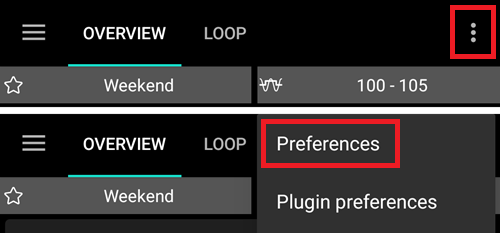
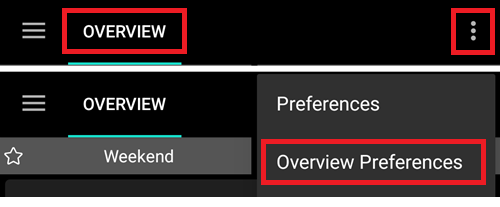
通过点击主页屏幕右上角的三个点菜单来打开参数设置。
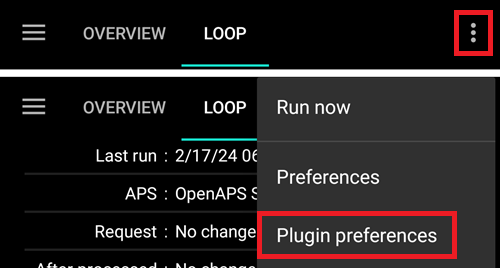
您可以通过打开相应的选项卡(例如,泵选项卡)并点击“插件偏好设置”,直接跳转到该选项卡的偏好设置页面。
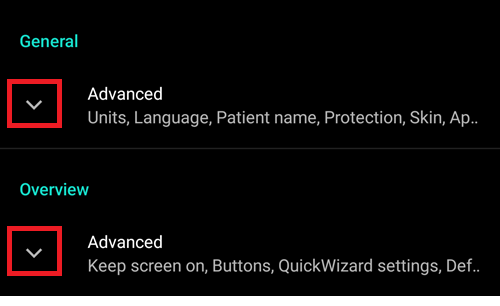
点击子菜单标题下方的三角形可以打开子菜单。
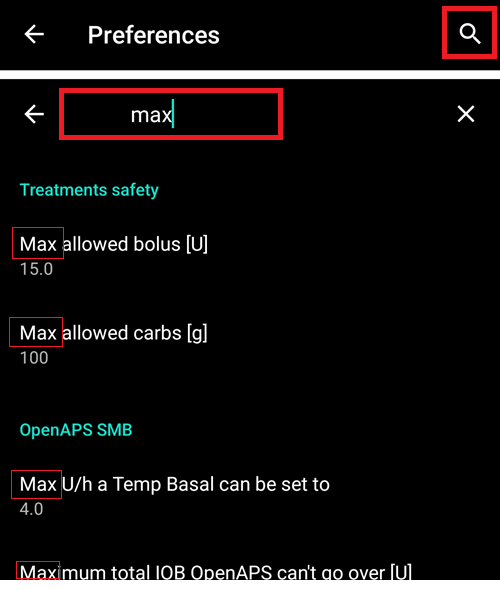
在偏好设置屏幕的顶部有一个筛选器,您可以通过它快速找到并访问特定的偏好设置项。 只需开始输入您要查找的文本的一部分即可。
常规
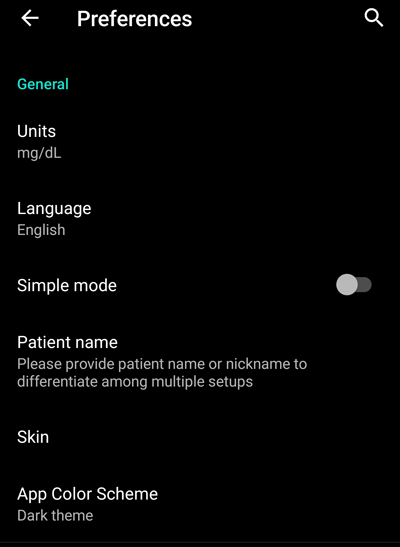
单位
根据你的偏好设置单位为mmol/l或mg/dl。
语言
新选项:使用手机默认语言(推荐)。
如果你想让AAPS使用与手机标准语言不同的语言,你可以从多种语言中选择。
如果你使用不同的语言,有时可能会看到语言混合的情况。 这是由于Android系统的一个问题,即有时覆盖默认的Android语言设置并不起作用。
该设置在简单模式下被隐藏。
(preferences-simple-mode)= 简单模式
简单模式在首次安装AAPS时默认启用。 在简单模式下,大量设置项将被隐藏,用户偏好配置将替换为预设值。 主页的附加图表区域也将采用预定义布局。 当您熟悉AAPS界面及设置后,应关闭简单模式。
患者名称
如果你需要区分多个设置(例如,家中有两个1型糖尿病患者),可以使用此选项。
显示于双表盘界面。
皮肤
该设置在简单模式下被隐藏。
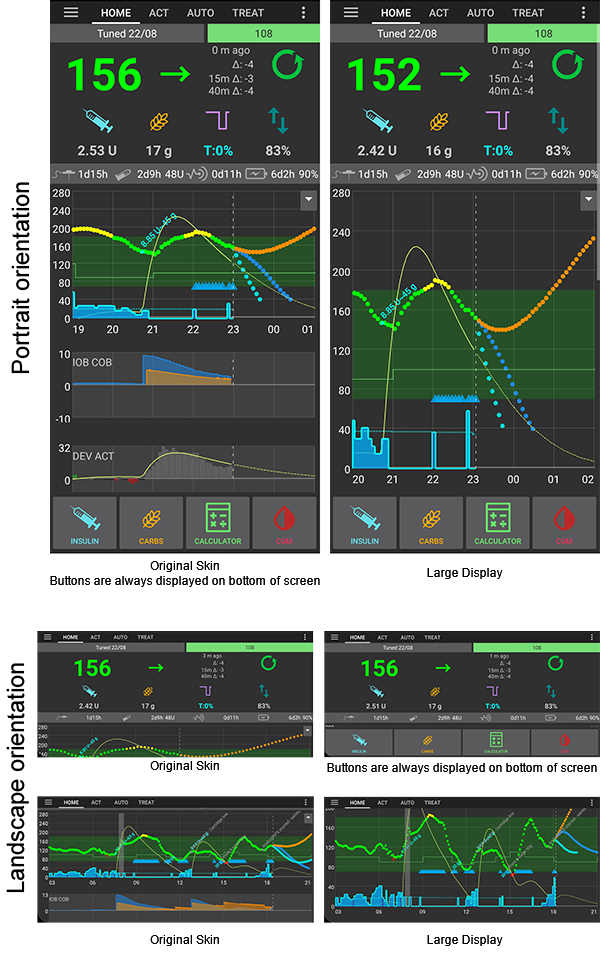
你可以从四种类型的皮肤中选择:

“低分辨率皮肤”带有较短的标签,并移除了年龄/级别,以便在低分辨率屏幕上获得更多可用空间。
其他皮肤之间的差异取决于手机的显示方向:
竖屏方向
原始皮肤和始终显示在屏幕底部的按钮是相同的。
大分辨率显示与其他皮肤相比,所有图形的高度都有所增加。
横屏方向
使用原始皮肤和大分辨率显示时,你需要向下滚动才能看到屏幕底部的按钮。
大分辨率显示与其他皮肤相比,所有图形的高度都有所增加。
保护(Protection)
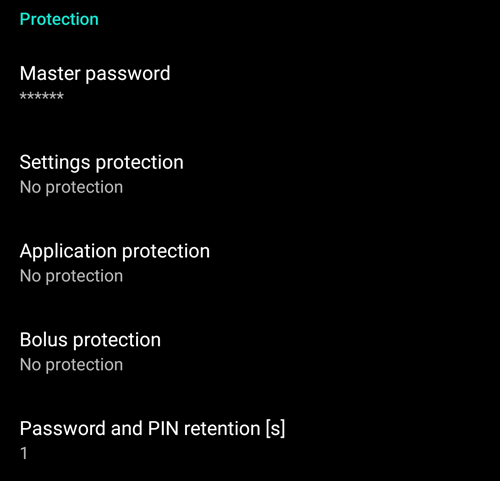
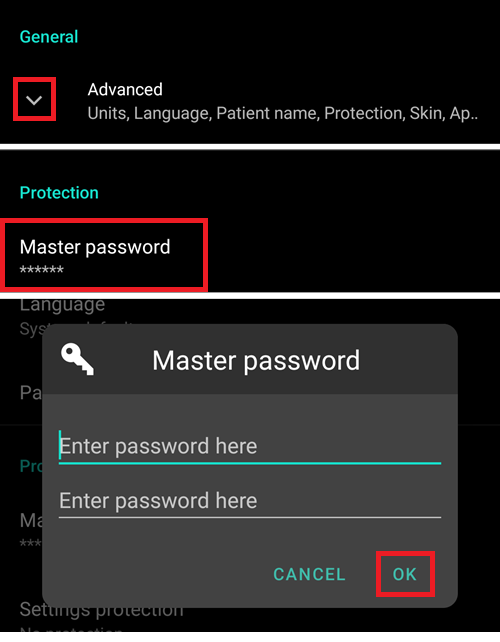
主密码
必须设置主密码才能导出设置,因为从版本2.7开始,设置是加密的。
生物识别保护功能可能在一加手机上无法正常工作。 这是一些一加手机上已知的问题。
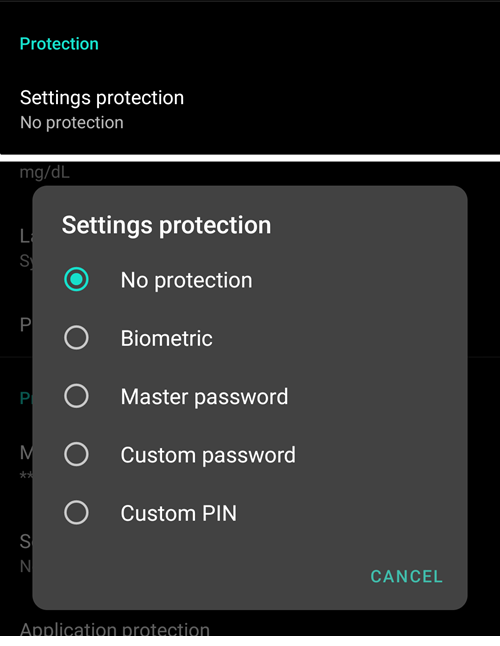
设置保护
使用密码或手机的生物识别身份验证(例如,孩子正在使用AAPS)来保护你的设置。 如果启用此功能,每次访问任何与参数设置相关的视图时,系统都会提示你进行身份验证。
如果只想使用主密码来保护导出的设置,而使用不同的密码来编辑参数设置,则应使用自定义密码。
如果使用自定义密码,请点击“设置密码”这一行,按照上面的说明设置主密码。
应用保护
如果应用受到保护,你必须输入密码或使用手机的生物识别身份验证才能打开AAPS。
如果输入的密码错误,AAPS将立即关闭,但如果之前已成功打开,它仍将在后台运行。
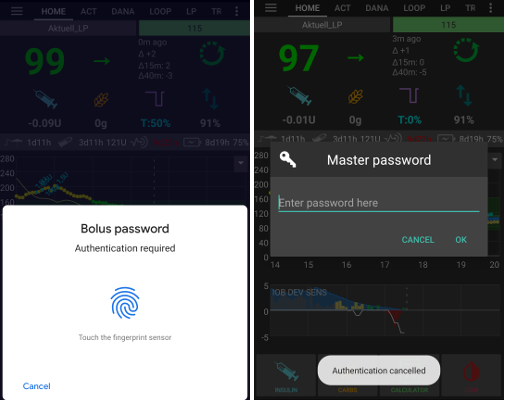
大剂量安全验证
如果AAPS由小孩使用,并且你通过短信输注大剂量,大剂量安全验证可能很有用。
在下面的示例中,你看到的是生物识别保护的提示。 如果生物识别身份验证不起作用,请点击白色提示上方的空白处并输入主密码。
密码和PIN保留时间
定义在成功输入密码后,参数设置或大剂量功能保持解锁的时间(以秒为单位)。
概览
在**概览(Overview)**部分,你可以定义主屏的参数设置。
保持屏幕常亮
“保持屏幕常亮”选项将强制Android始终保持屏幕开启。 这对于演示等场景很有用 但它会消耗大量电池电量。 因此,建议将手机连接到充电线。
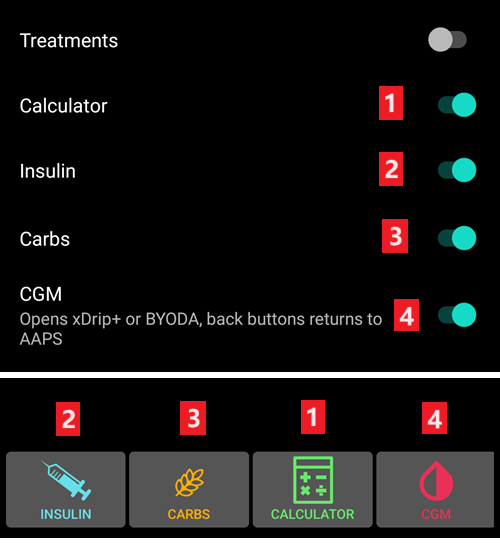
Buttons
定义主页屏幕底部显示哪些按钮。
该设置在简单模式下被隐藏。
增量选项允许你为碳水化合物和胰岛素对话框中的三个按钮定义数量,以方便输入。
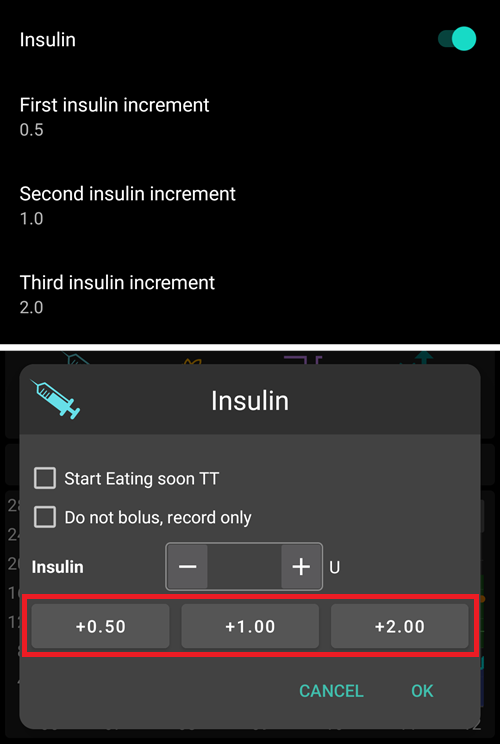
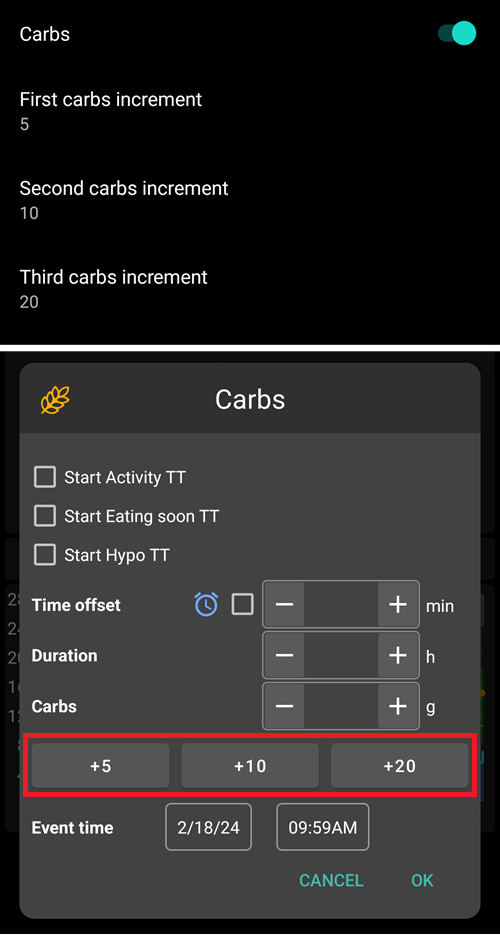
快速向导
为某些标准餐食或零食创建自定义按钮,这些按钮将显示在主页屏幕上。 适用于经常吃的标准餐食。
对于每个按钮,你定义碳水化合物和计算大剂量的方法。 然后,你定义按钮在主页屏幕上显示的时间段——每个时间段只能显示一个按钮。 如果当前时间不在指定的时间范围内,或者你的体内活性胰岛素(IOB)足以覆盖快速向导按钮中定义的碳水化合物,则按钮将不会显示。 如果你为不同的餐食指定了不同的时间,你将始终根据一天中的时间,在主页屏幕上看到适当的标准餐食按钮。
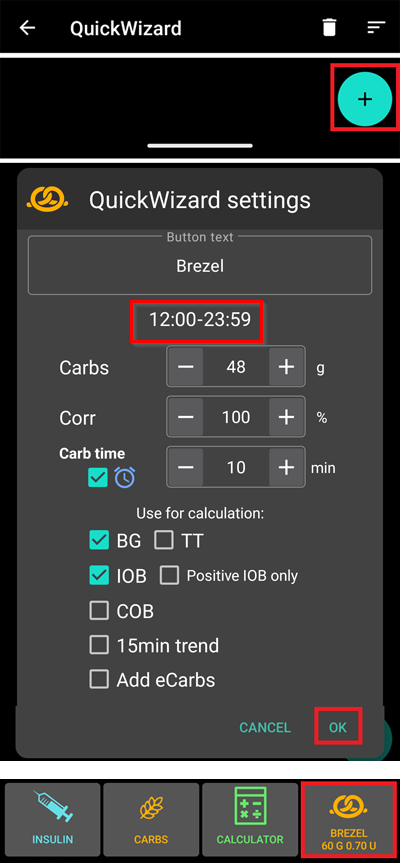
如果你点击快速向导按钮,AAPS将根据当前比率计算并给出一个大剂量建议(参考血糖值和设置的活性胰岛素IOB)。
点OK确认之后才会按照建议进行输注。
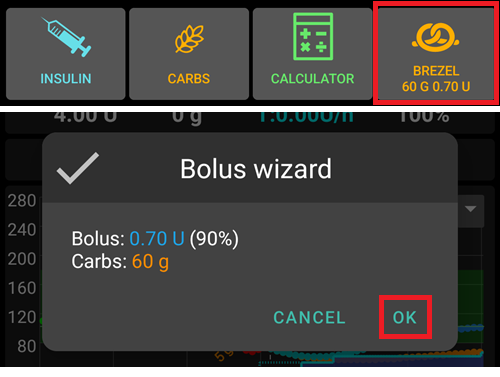
同一时间仅显示一个快捷向导按钮。 如需执行其他操作:长按当前显示的快捷向导按钮, 将跳转至所有快捷选项列表。 选择目标项后再次长按即可执行, 操作前需二次确认。
默认临时目标
该设置在简单模式下被隐藏。
临时目标(TT)允许你为特定的时间段更改血糖目标。 设置默认TT时,你可以轻松地更改活动、即将进食等情况下的目标。
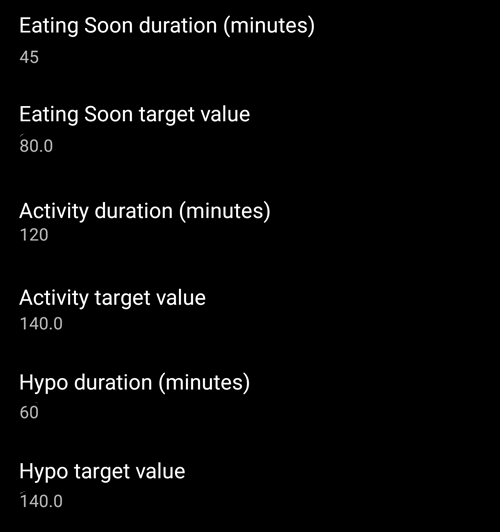
在这里,你可以更改每个预定义TT的目标和持续时间。 预设值为:
即将进食:目标72 mg/dL / 4.0 mmol/l,持续时间45分钟
活动:目标140 mg/dL / 7.8 mmol/l,持续时间90分钟
低血糖:目标125 mg/dL / 6.9 mmol/l,持续时间45分钟
在这里了解如何启用临时目标。
输注/充盈标准胰岛素剂量
该设置在简单模式下被隐藏。
如果你想通过AAPS填充管路,可以通过操作标签页进行此操作。
可以在此对话框中定义预设值。 根据你的管路长度,选择“填充/灌注”对话框中三个按钮的默认量。
可视化范围
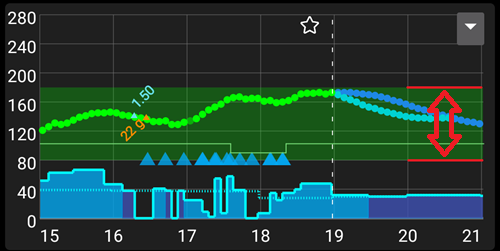
为AAPS概览和智能手表上的血糖图选择高点和低点标记。 这只是可视化,不是你的血糖目标范围。 例如:70 - 180 mg/dl 或 3.9 - 10 mmol/l。
缩写选项卡标题
该设置在简单模式下被隐藏。
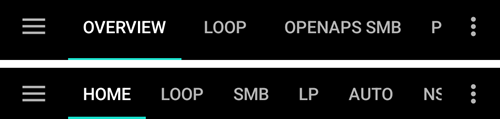
有助于在屏幕上显示更多的标签页标题。
例如,“OpenAPS AMA”标签页变为“OAPS”,“OBJECTIVES”变为“OBJ”等。
在治疗(treatments)对话框中显示备注字段
该设置在简单模式下被隐藏。
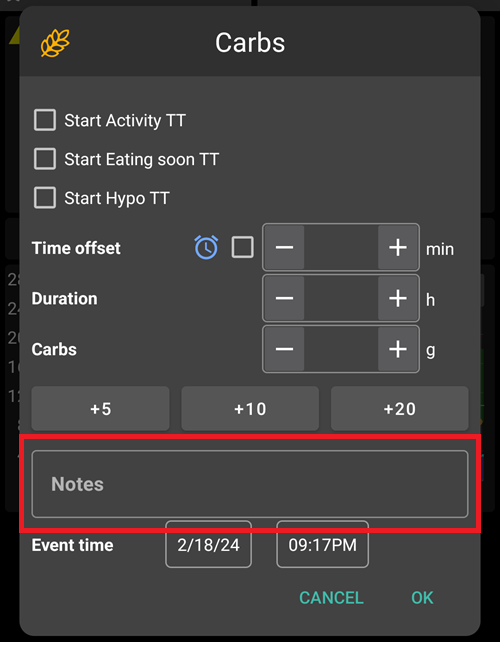
允许您为自己的治疗方案(大剂量向导、碳水、胰岛素…)添加简短的文本备注。
状态指示灯
该设置在简单模式下被隐藏。
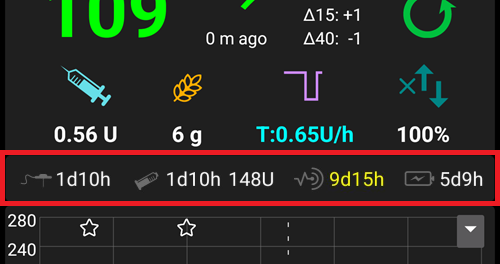
状态指示灯为以下情况提供视觉警告:
探头使用时间
某些动态传感器的电池电量(详细信息请参阅屏幕截图页面)。
胰岛素使用时间(储液器使用天数)
储液器药量(单位)
管路使用时间
泵电池使用时间
泵电池电量(%)
如果超过警告阈值,数值将以黄色显示。 如果超过临界阈值,数值将以红色显示。
最后一个选项允许您从Nightscout导入那些设置(如果在Nightscout中已定义)。 更多信息请参阅Nightscout文档。
执行大剂量向导计算结果中的此部分
设置使用大剂量向导计算时使用的默认百分比。
默认值为100%:不进行校正。 即使在这里设置了不同的值,你每次使用大剂量向导时仍然可以更改它。 如果这里设置为75%,并且你需要输注10U,大剂量向导将仅建议7.5单位的餐时大剂量。
在使用SMB时,许多人不会输注所需胰岛素的100%,而只是其中的一部分(例如75%),并让SMB与UAM(无人值守用餐检测)完成其余部分。 下面这些情况使用低于100%的值可能很有用:
对于消化缓慢的人:提前输送所有大剂量可能会导致低血糖,因为胰岛素的作用比消化快。
为AAPS自己处理血糖升高留下更多空间。 在这两种情况下,如果认为合适,AAPS将通过SMB补偿缺失的部分大剂量。
Old glycemia time threshold
If the last BG received is older than this threshold, then the bolus wizard will by default offer a 100% dose instead of the Deliver this part of bolus wizard result setting above. The reason for this is that when BG is missing, AAPS will not be able to send the remaining part of the bolus afterward (the loop is not running), which would result in high BG.
启用大剂量顾问(bolus advisor)
该设置在简单模式下被隐藏。
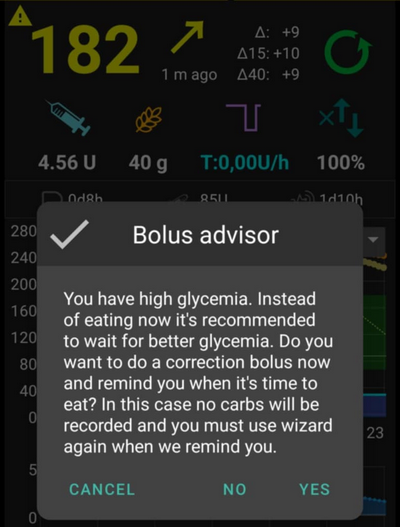
启用后,在高血糖状态下使用大剂量向导时,你将收到一个警告,提示你是否希望给个提前大剂量,然后等血糖回到范围内时再进食。
启用大剂量提醒
该设置在简单模式下被隐藏。
高级设置(概览)
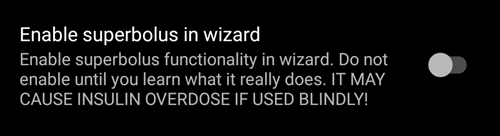
超级大剂量Superbolus
该设置在简单模式下被隐藏。
在大剂量向导中启用超级大剂量选项。
超级大剂量的概念是从未来两小时的基础率中提前“借”过来一部分胰岛素,从而防止血糖飙升。 它与超级微小大剂量SMB不同!
请谨慎使用,并且在了解它真正的作用之前不要启用它。 基本上,接下来两小时的基础率会被添加到大剂量中,并激活两小时的零临时基础率。 **AAPS闭环功能将被禁用——因此请谨慎使用! **如果您使用SMB,**AAPS的闭环功能将根据您在“SMB限制基础率的时间上限(分钟)”中的设置而被禁用;如果您不使用SMB,循环功能将被禁用两个小时。**有关超级大剂量的详细信息,请点击此处查看。
治疗安全
患者类型
安全限制是根据你在这里选择的年龄来设置的。
如果你开始触及这些硬性限制(比如最大剂量),那就是时候更进一步了。
选择高于实际年龄是不明智的,因为如果在胰岛素对话框中输错数值(例如跳过小数点)可能会导致用药过量。
要了解这些硬性安全限制的具体数值,请在此页面上按您正在使用的算法来找。
允许的最大大剂量
定义AAPS一次输注所允许的最大胰岛素量(以胰岛素单位计算)。
此设置作为安全限制存在,以防止因意外输入或用户错误而注入大量胰岛素。
建议将此设置为一个合理的数值,该数值大致对应于您一餐或校正剂量所需的最大胰岛素量。
此限制也适用于大剂量计算器的结果。
最大允许碳水量
定义AAPS大剂量计算器计算结果所允许覆盖的最大碳水化合物量(以克计算)。
此设置作为安全限制存在,以防止因意外输入或用户错误而注入大量胰岛素。
建议将其设置为一个合理的量,大致对应于你一顿饭可能摄入的最大碳水化合物量。
闭环(Loop)
As of AAPS version 3.4, it is no longer possible to set the loop mode here. See AAPS Screens > The Homescreen > Loop status to change loop mode now.
最小请求更改(Minimal request change)
在开环模式下,每次AAPS建议调整基础率,你都会收到通知。 为了减少通知的数量,您可以要么使用更宽的血糖目标范围,要么提高最小请求率的百分比。 这定义了触发通知所需的相对变化量(如果建议的基础率变化低于这个值,AAPS会忽略掉,也就不会通知你)。
高级膳食助手(AMA)或超级微小大剂量(SMB)
根据您在配置构建器 > APS中的设置,可在两种算法间选择:
高级膳食助手(OpenAPS AMA) - 发布于2017年的算法
超级微小大剂量(OpenAPS SMB) - 推荐给初学者的最新算法
自AAPS 3.3版本起,动态ISF功能已作为OpenAPS SMB的组成部分整合。
OpenAPS AMA(高级膳食助手)
OpenAPS AMA的所有设置均在AAPS关键功能>高级膳食助手(AMA)中有专栏描述。
OpenAPS SMB(超级微小大剂量)
OpenAPS SMB的所有设置均在AAPS关键功能>超级微小大剂量(SMB)中有专栏描述。
碳水吸收率设置
min_5m_carbimpact
该设置在简单模式下被隐藏。
该算法使用BGI(血糖影响)来确定碳水化合物何时被吸收。
有时,基于血糖反应无法动态计算出碳水化合物的吸收情况,AAPS会为你的碳水化合物插入一个默认衰减。 基本上,它是一个故障保护机制。 这个值只在两种情况下起效,一是CGM读数缺失时,二是运动“消耗了”本该由AAPS的COB来覆盖的血糖时。
简而言之:算法“知道”在当前剂量胰岛素等的影响下,你的血糖应该如何变化。 每当出现与预期行为的正偏差时,就会吸收/衰减一些碳水化合物(衰减,decay,应该是说AAPS根据算法来减少数值的意思)。 数值越大=吸收越多的碳水化合物。
min_5m_carbimpact定义了每5分钟的默认碳水化合物吸收影响。 有关更多详细信息,请参阅OpenAPS文档。
min_5m_carbimpact的标准值:AMA算法为5,SMB算法为8。
当使用min_5m_impact时,主页屏幕上的COB图会在顶部放置一个橙色圆圈。
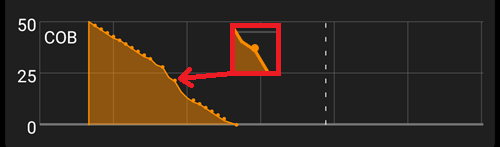
膳食最大吸收时间
如果你经常吃高脂肪或高蛋白膳食,则需要增加膳食吸收时间。
高级设置 - 自动灵敏度比率(autosens ratio)
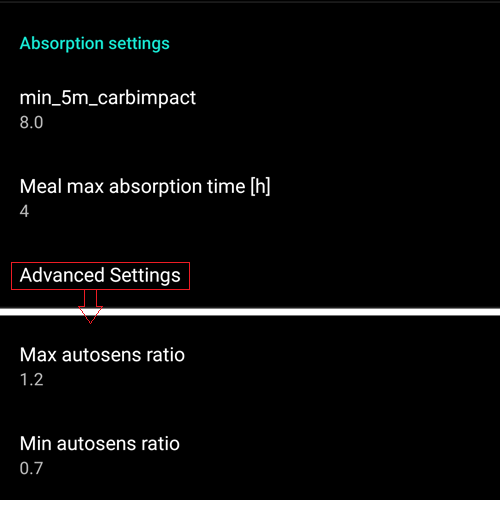
定义最小和最大自动灵敏度(autosens)比率。
通常,不应更改标准值(最大1.2,最小0.7)。
胰岛素泵
蓝牙看门狗
如有必要请激活蓝牙看门狗(例如,对于Dana泵)。 如果无法与泵建立连接,它将蓝牙关闭一秒钟。 这可能有助于解决某些手机上的蓝牙卡顿问题。
泵设置
Tidepool
在Tidepool页面上有更多信息。
NSClient
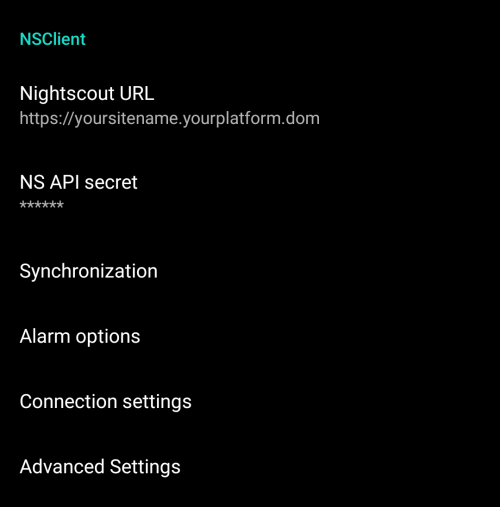
原始通信协议,可与老版本的Nightscout配合使用。
设置您的Nightscout网址(例如https://yoursitename.yourplaform.dom)。
确保网址末尾没有 /api/v1/。
API密钥(记录在您的Nightscout变量文件中的一个12字符密码)。
这使得数据能够在Nightscout网站和AAPS之间读取和写入。
如果您在目标1中遇到了问题,请仔细检查此处是否有拼写错误。
NSClientV3
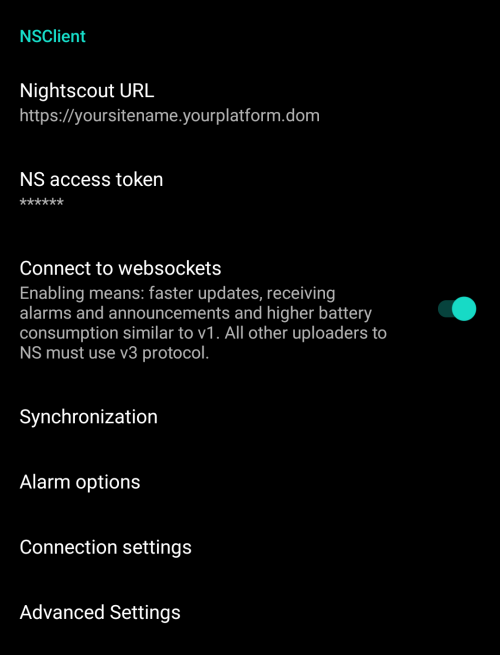
AAPS 3.2引入的新协议。 更安全、更高效。
V3 data uploaders
当使用NSClientV3时,所有数据上传器都必须使用API V3。 由于大多数上传器目前还不兼容,这意味着您必须让AAPS上传所有数据(血糖值、治疗方案等)到Nightscout,并禁用所有其他非V3兼容的上传器。
设置您的Nightscout网址(例如https://yoursitename.yourplaform.dom)。
确保网址末尾没有 /api/v1/。
在Nightscout中,创建一个*管理员令牌*(使用V3 API需要Nightscout 15版本)并将其输入到NS访问令牌中(不是您的API密钥!)。
这使得数据能够在Nightscout网站和AAPS之间读取和写入。
如果您在目标1中遇到了问题,请仔细检查此处是否有拼写错误。
保持启用Websockets连接(推荐)。
同步
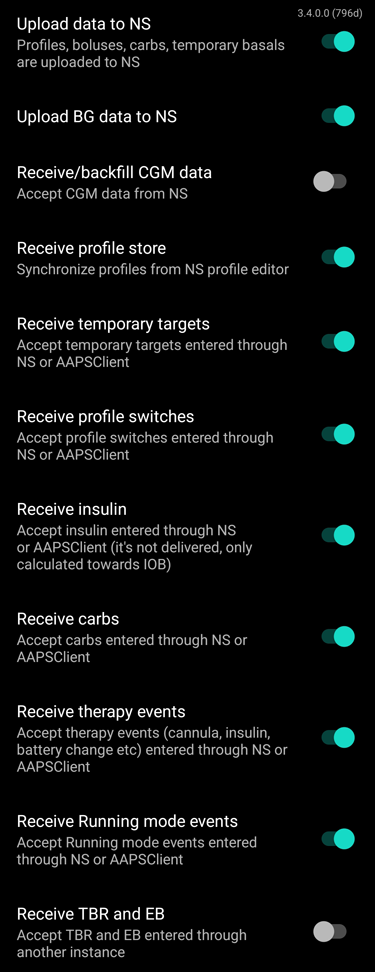
同步选项将取决于您希望使用AAPS的方式。
您可以选择您想要从Nightscout上传和下载哪些数据。
报警选项
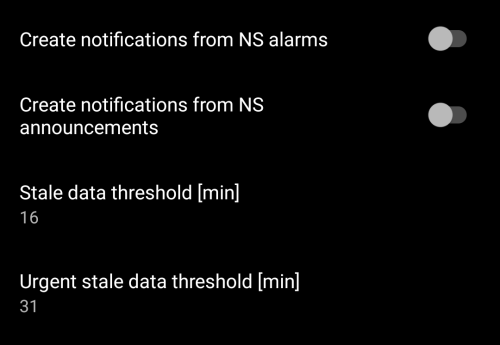
“警报选项”允许您选择要通过该应用程序使用的Nightscout警报。 当Nightscout警报触发时,AAPS将会发出警报。
为了使警报响起,您需要在您的Nightscout变量中设置紧急高血糖、高血糖、低血糖和紧急低血糖警报值。
它们只有在您与Nightscout保持连接时才会起作用,并且是为家长/护理人员设计的。
如果您的手机上有**动态(CGM)**数据应用(如xDrip+或BYODA),则请使用这些警报而不是Nightscout警报。
“从Nightscout公告创建通知”功能将在AAPS通知栏中重复显示Nightscout公告。
当一段时间没有从Nightscout接收到数据时,您可以更改数据超时警报和紧急数据超时警报的阈值。
连接设置
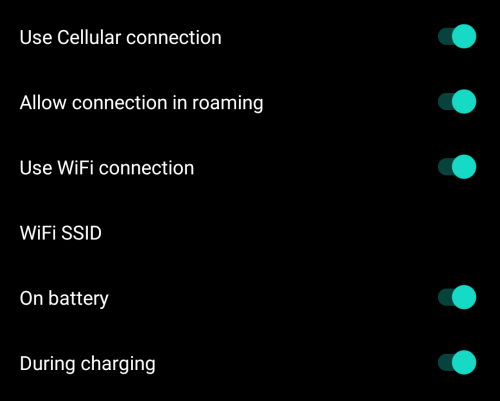
连接设置定义了何时启用与Nightscout的连接。
将Nightscout上传限制为仅通过Wi-Fi进行,甚至限制为特定的Wi-Fi SSID。
如果您只想使用特定的Wi-Fi网络,可以输入其Wi-Fi SSID。
多个SSID可以用分号分隔。
要在字段中删除所有SSID,请输入一个空格。
高级设置(NSClient)
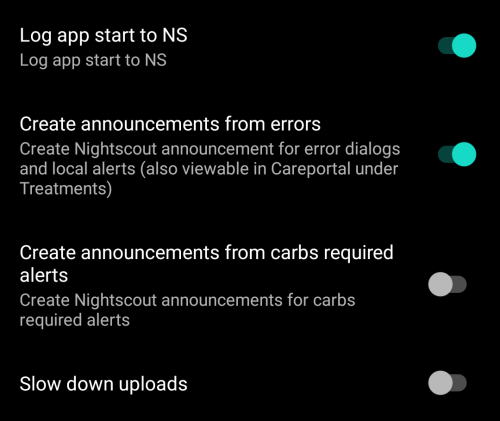
高级设置中的选项都是一看就能明白。
SMS短信通讯器
有关更多信息,请访问专门的SMS命令页面。
自动操作
选择要使用的定位服务:
使用被动位置:只有当其他应用请求时,AAPS才会获取位置信息。
使用网络位置:您的Wi-Fi位置
使用GPS位置(注意! 可能会导致电池电量飞降!)
本地警报
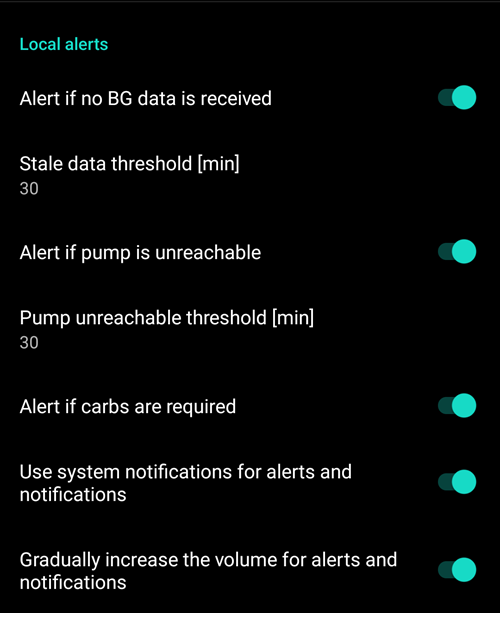
设置一看就能明白。
维护设置
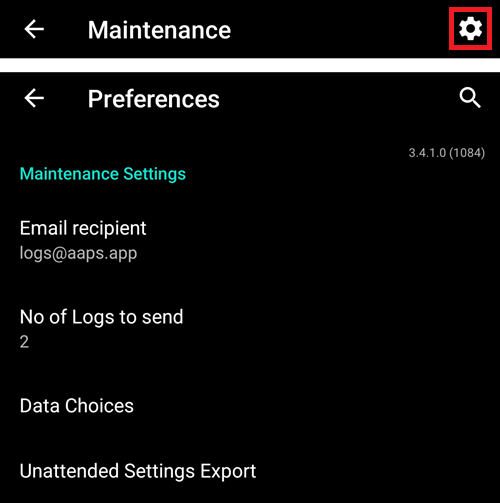
邮件接收地址:日志的标准接收地址为logs@aaps.app。
数据选择
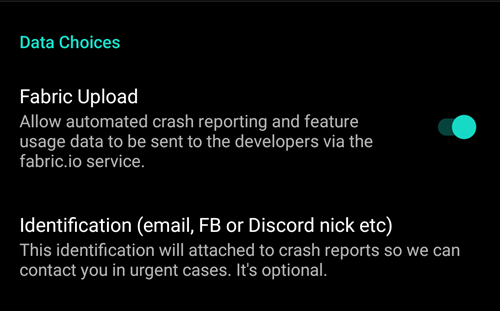
您可以通过向开发者发送崩溃报告来帮助AAPS进一步发展。
无人值守设置导出
启用此功能后,您将允许AAPS自动执行设置导出操作,无需用户手动干预。 为此,主密码将在下次手动导出时安全地存储在您的手机上(仅限于此)。 存储的密码将有效期长达4周。 4周后,您将收到密码即将到期的通知。 在为期1周的宽限期内,您可以通过从维护菜单手动导出设置来刷新密码。
1周的宽限期过后,存储的密码将过期,任何自动化设置导出都将中止,并通知用户重新输入密码。 (Automated settings exports) will be logged to the AAPS ‘Careportal’ and ‘User entry’ lists under Treatments.
启用此功能后,需立即执行一次手动设置导出操作。此时系统将要求您输入密码,AAPS会加密存储该密码以实现后续自动导出。
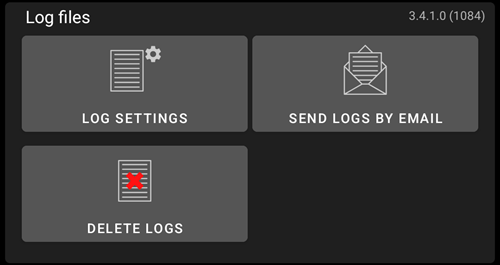
Log files
AAPS will save logs for troubleshooting.
Do not disable this feature: it will help understanding the reasons if something goes wrong.
If you need to send the logs to the developers, make sure you file accurately the mail contents to describe the issue. It is preferable to send logs only after being requested to do so, following an issue report in GitHub.
You can find AAPS logs in your phone memory -> Android -> data -> info.nightscout.androidaps -> files.
Setting the local AAPS directory
Maintenance settings also include the AAPS directory, which can be found directly under the Maintenance tab. 此设置允许用户在手机上选择一个目录,供AAPS存储偏好设置、日志及其他文件。
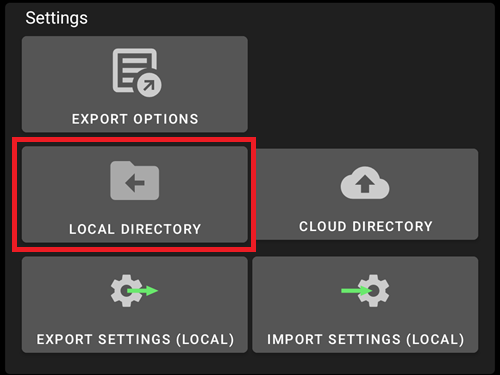
It is strongly recommended to use a directory directly in the main entry of your phone memory. Default is AAPS.
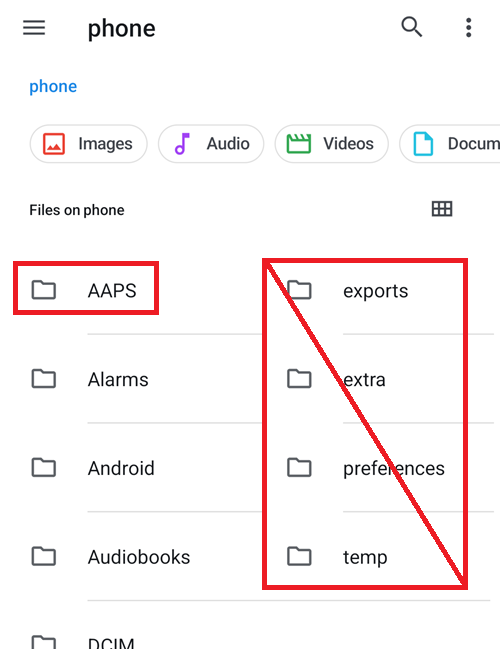
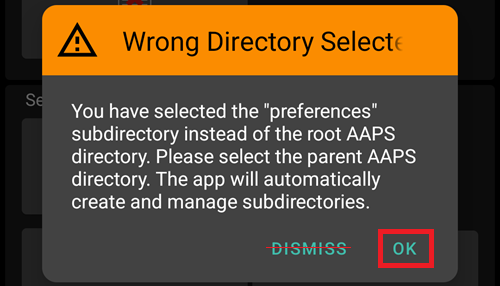
If you select a subdirectory of AAPS, you will see an error message. Tap “OK” and retry, selecting the correct directory (one above). Do not select “DISMISS” unless you clearly know what you are doing.
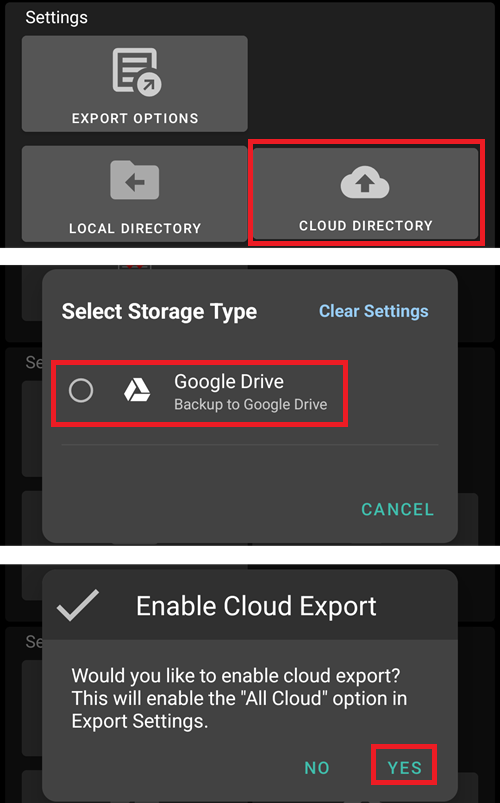
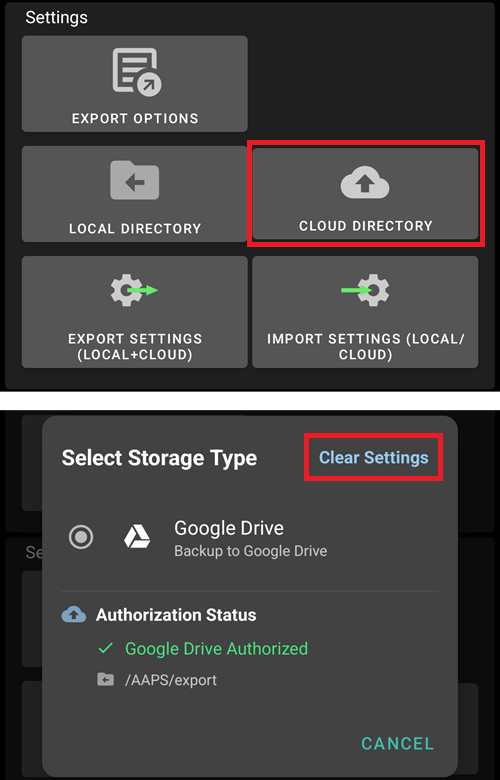
Setting a cloud directory
You can export your settings, logs and CSV data to a cloud service.
Select Cloud directory
Select your cloud service
Enable cloud export
You can then define what data will be uploaded to the cloud.
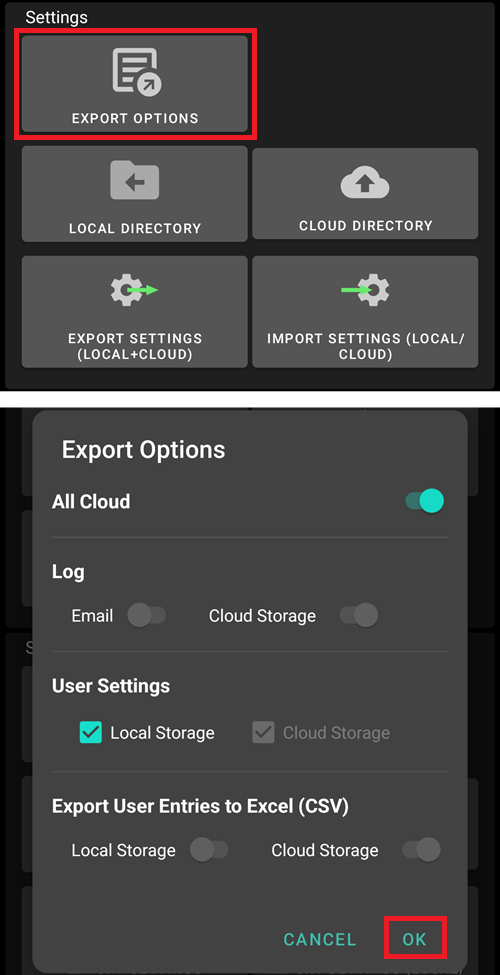
You can disable cloud export.
开源人类项目(Open Humans)
您可通过向研究项目捐献数据来助力科研社区! 详细信息在Open Humans页面上有描述。
在“首选项”中,您可以定义何时上传数据。
仅在连接到Wi-Fi时
仅在充电时