为AAPS设置专用谷歌账户(可选)
一些AAPS用户倾向于使用他们的主要电子邮件账户作为AAPS账户。 另外,一些AAPS用户(或其护理人员)会设置一个专用的AAPS电子邮件账户——这是可选的,下面我们将举例说明如何操作。
如果你不想为AAPS设置一个专用的Gmail账户,你可以直接跳到下一节,构建AAPS。
Advantages of a dedicated Google account for AAPS
专用的Google drive空间意味着你不会因“导出偏好设置”而占用你的个人Google drive限额。 -AAPS(及支持的应用,如xDrip+、BYODA等)的每个版本都将存储在一个与计算机硬件无关的独立位置。 如果你的电脑或手机被盗/丢失/损坏,你仍然可以访问。 -通过统一设置,它将简化具有相似文件夹结构的用户之间的在线支持。
根据设置(见下文),您将在社区内拥有一个作为别名的独立身份进行通信,这可以保护您的隐私。
在使用AAPS和需要成人帐户的相关功能时,患有1型糖尿病(T1D)的儿童可以作为未成年人保留他们自己的“日常”电子邮件帐户。
Gmail允许你在同一个电话号码下注册最多4个账户。
如何为AAPS设置专用谷歌账户
(⌛大约需要10分钟)
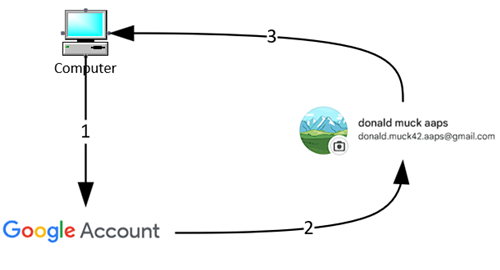
要求:
你拥有一台Windows电脑(Windows 10或更高版本)和一部Android手机(Android 9或更高版本),它们将托管AAPS应用。 这些设备都要安装最新的安全更新,可以访问互联网并具有管理员权限,因为某些步骤需要下载和安装程序。
Android手机已经使用你的个人“日常”电子邮件地址(如Gmail账户)进行了设置。
Things to consider when setting up your new account
出于隐私考虑,你可以使用一个与你的名字不同但与账户相关的名称(如t1dsuperstar)。 然后,你可以在AAPS公共论坛上使用它,同时保持你的真实身份私密。 由于谷歌要求提供恢复电子邮件和电话号码,因此该账户仍然可以追溯。
新的AAPS账户将使用与你的“日常”账户相同的电话号码进行验证。 它将使用“日常”电子邮件地址进行验证; -我们将设置邮件转发功能,以便任何发送到新的专用AAPS帐户的电子邮件都将转发到主帐户(因此无需检查两个不同的邮箱); -为您的_日常_Gmail帐户和专用的AAPS Gmail帐户使用不同的密码 -如果您为一个Gmail帐户使用了谷歌的“两步验证”(也称为多因素验证)身份验证,那么最好也为两个Gmail帐户都启用它。
如果你计划使用谷歌“Passkeys”,请确保你注册了多个设备。 这样你就不会把自己锁在外面。 只能在无人能够访问的设备上操作(即不在具有共享账户的其他人可以解锁的电脑上)。
Video Walkthrough!
点击此处观看如何设置专用谷歌账户的视频演示。
视频中概述的步骤如下:
在此示例中:
你的现有“日常”谷歌账户是donald.muck42@gmail.com;

你的新“AAPS”Gmail账户将是:donald.muck42.aaps@gmail.com;

转到https://account.google.com
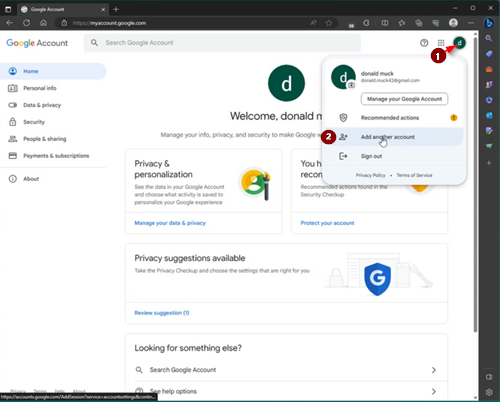
如果你已经登录了谷歌,这将直接带你到你的“日常”我的账户页面。 (1)点击页面右上角的你的头像(在此例中,为一个简单的)(2)选择“添加另一个账户”。
输入你的新专用账户详细信息:
输入新账户:
创建账户
用于个人使用。
输入你的个人信息:
输入名字
姓氏
出生日期(需要是成年年龄)
选择你的新电子邮件地址&密码
此示例将“.AAPS”添加到Donald Muck的现有账户后…
设置密码
输入可以接收短信验证的手机号码
Gmail现在会向你发送一个唯一的代码以供输入进行验证。
输入恢复电子邮件地址
在此例中,它将是你的现有“日常”电子邮件……
完成账户设置
Gmail将显示账户名称。它将要求你接受Gmail的条款和条件并确认你的个性化设置。 它将要求你接受Gmail的条款和条件&确认你的个性化设置。
自定义新个人资料显示
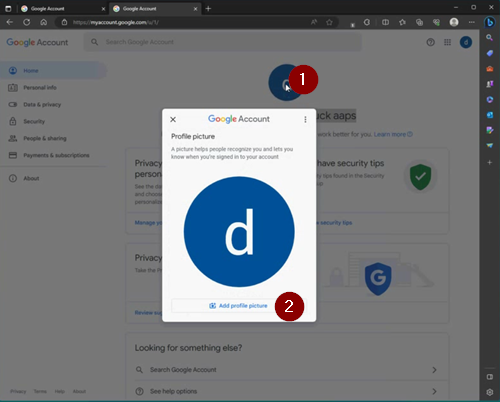
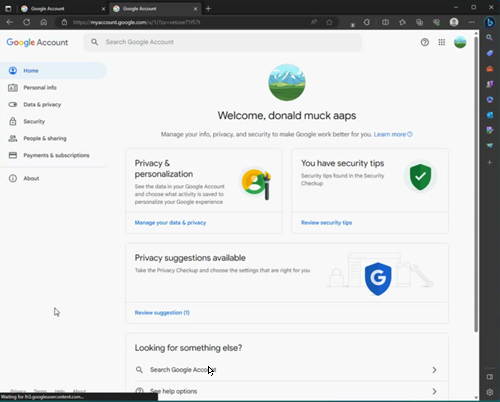
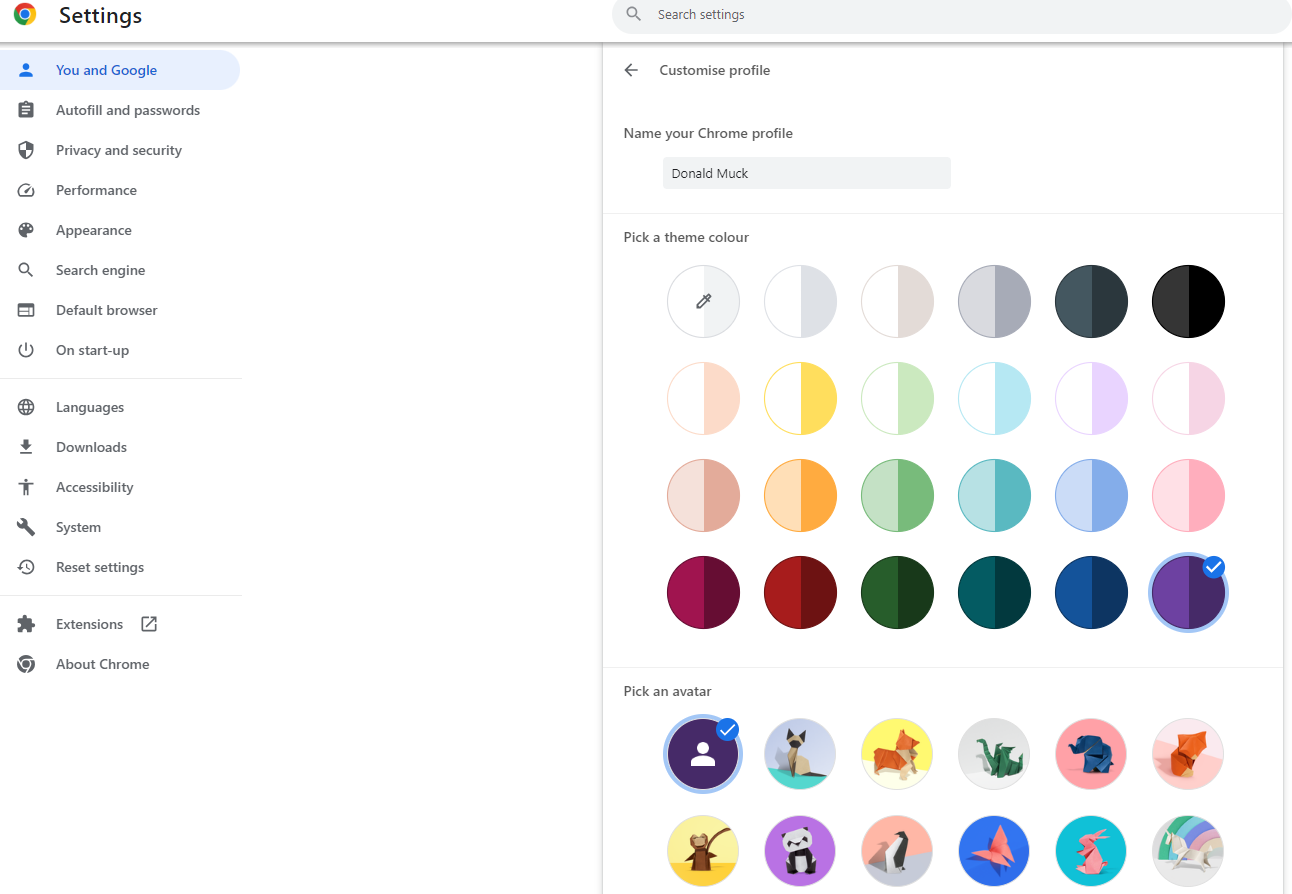
此时,你应该在Gmail的我的账户页面上,显示你的新AAPS专用电子邮件账户。 个人资料图片将默认设置为您的名字的首字母。 为避免混淆,请将其更改为独特的内容……在此例中,Donald.Muck.AAPS已将替换为
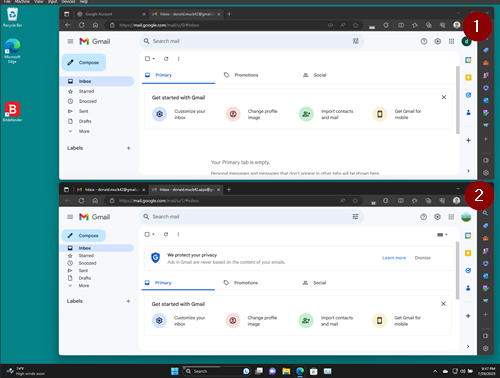
在两个窗口中打开Gmail网站以配置新账户
为了让您无需监控一个单独的电子邮件帐户,您可以将来自新的AAPS专用帐户的所有电子邮件转发到您的日常帐户
。 这部分可能有点令人困惑,因为您将不得不在两个帐户之间来回切换。 为了使其更容易,请在彼此顶部打开两个单独的浏览器窗口:
将你的现有浏览器移到屏幕顶部并调整其大小,使其只占屏幕顶部的一半左右……
在任务栏中的浏览器图标上右键单击
从菜单中选择“新窗口”……并调整其大小,使其只占屏幕底部的一半。
在两个浏览器窗口中打开https://gmail.com。 确保你的个人账户在上面,新的专用AAPS账户在下面,并且可以通过右上角的个人资料图片轻松识别。 (如果需要,您可以通过点击个人资料图片并选择正确的帐户来随时切换帐户。
你的Gmail主页屏幕应如下所示:
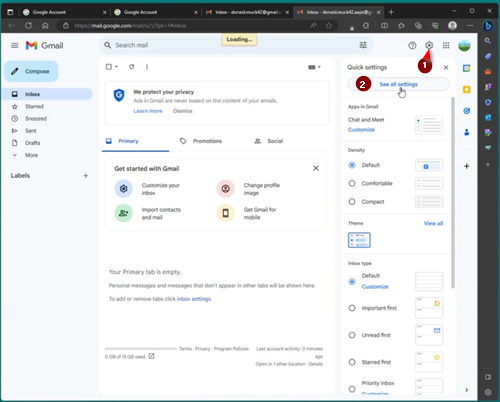
在新的Gmail账户(底部窗口)中,打开Gmail设置……
点击个人资料图片左侧的齿轮
然后选择“查看所有设置”
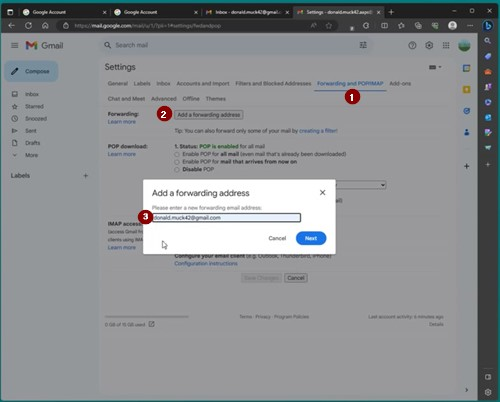
设置转发……
点击“转发和POP/IMAP”设置选项卡
点击“添加转发地址”
添加你的“日常”电子邮件地址
Gmail将向你的“日常”电子邮件地址发送一个验证代码。
你将切换回你的日常账户并点击链接以确认你接受转发(或从“日常”Gmail窗口中的Gmail验证电子邮件中获取代码,并将其剪切并粘贴到“新AAPS专用”Gmail窗口中)。
在两个窗口之间来回操作很多,但这将确保当你检查你的“日常”账户电子邮件时,你也将看到从你的AAPS专用账户转发的电子邮件,如Gmail警报。
验证转发的电子邮件地址
在“日常”gmail(顶部窗口)中,你将收到“Gmail转发确认”电子邮件。
打开它并点击“点击链接以确认请求”
在新的专用Gmail账户(底部窗口)中归档转发的电子邮件
刷新底部窗口
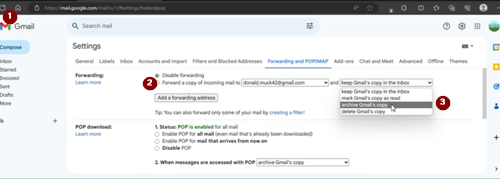
勾选“转发收到的邮件”
并归档Gmail的副本(以保持你的新专用邮箱整洁)
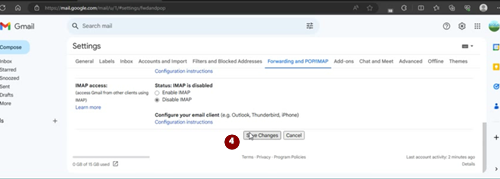
滚动到页面底部以保存你的更改
恭喜! 恭喜!现在你已经创建了一个AAPS专用谷歌账户。 下一步是构建AAPS应用。