Android Studio Build
This is the traditional method to build your AAPS app.
You can build the app without a computer using the Browser Build method.
自行构建而非下载
由于医疗器械相关法规的限制,AAPS应用(一个apk文件)无法提供下载。 构建该应用供自己使用是合法的,但不得将副本提供给他人
详情请参阅常见问题页面。
构建AAPS所需的计算机和软件规格。
构建APK可能需要特定版本的**Android Studio**。 请参考下方表格:
AAPS 版本 |
推荐 |
备选 |
Gradle |
JVM |
|---|---|---|---|---|
2.6.2 |
3.6.1 |
5.6.4 |
11 |
|
2.8.2.1 |
4.1.1 |
6.1.1 |
13 |
|
2020.3.1 |
up to Quail 1 |
7.3.3 |
17 |
|
Hedgehog (2023.1.1) |
up to Quail 1 |
8.2 |
17 |
|
Ladybug 功能更新包 (2024.2.2) |
up to Quail 1 |
8.10 |
21 |
|
Meerkat (2024.3.1) |
up to Quail 1 |
8.11.1 |
21 |
|
Narwhal (2025.1.2) |
up to Quail 1 |
8.13 |
21 |
|
Panda 2 (2025.32) |
up to Quail 1 |
9 |
21 |
推荐版本是已内置适配的JVM版本。 推荐版本同时也是构建AAPS的最低可用版本。 若使用低于”推荐”的版本将无法完成构建。 若选用其他版本,可能遭遇与JVM版本相关的兼容性问题。 请参考Android Studio问题排查指南解决。 若您当前的Android Studio版本未在下表中列出,则需先升级至支持版本。
Gradle版本由源代码仓库锁定,在拉取/更新代码时将自动获取正确版本。 此处列出仅作参考,无需手动干预。
Android Studio 不支持 Windows 32位系统。 请牢记,64位CPU和64位操作系统是必要条件。 如果您的系统不满足这一条件,您需要更换相应的硬件、软件或整个系统。
| 操作系统 (仅限 64 位) | Windows 8 或更新版 | Mac OS 10.14 或更新版 | 任何支持Gnome、KDE或Unity桌面环境的Linux系统; GNU C库2.31或更高版本。 |
|---|---|---|---|
CPU(仅限64位) |
x86_64 CPU架构;第二代Intel Core或更新版本,或支持 Windows Hypervisor的AMD CPU。 |
基于ARM的芯片,或第二代Intel Core或更新版本(需支持 Hypervisor.Framework)。 |
x86_64 CPU架构;第二代Intel Core或更新版本,或支持AMD虚拟化(AMD-V)和SSSE3的AMD处理器。 |
内存(RAM) |
16GB or more |
||
硬盘 |
至少30GB的可用空间。 建议使用SSD(固态硬盘)。 |
||
分辨率 |
至少1280 x 800 |
||
网络连接 |
宽带 |
||
强烈建议(非强制)使用固态硬盘(SSD)而非机械硬盘(HDD),因为这将减少你构建AAPS apk文件所需的时间。不过,在构建AAPS apk文件时,你仍然可以使用机械硬盘。 如果使用机械硬盘,构建过程可能会需要很长时间才能完成,但是一旦开始,你就可以让它无人值守地运行。
构建过程中的帮助和支持
If you run into difficulties in the process of building the AAPS app, there is a dedicated troubleshooting Android Studio section, please consult that first.
如果你认为构建说明中有错误、遗漏或令人困惑的地方,或者你仍然在努力解决问题,请联系Facebook或Discord上的其他AAPS用户组。 如果你想自己更改某些内容(如更新截图_等_),请提交一个拉取请求(PR)。
构建AAPS应用的逐步指南。
WARNING
如果你之前已经构建过AAPS,则无需再次执行以下所有步骤。 请直接跳转到更新指南!
在本指南中,您将看到构建AAPS apk文件的_示例_截图。 由于我们用于构建AAPS apk的软件Android Studio会定期更新,这些截图可能与您的安装界面不完全一致,但您仍然可以按照它们进行操作。
Android Studio可在Windows、Mac OS X和Linux平台上运行,因此不同平台的步骤可能会存在细微差异。
Git安装步骤
Why Git?
Git是一个“版本控制系统”(VCS)。
Git是一个程序,允许您跟踪代码中的更改并与他人协作。 您将使用Git从GitHub网站将AAPS源代码的副本复制到您的本地计算机。 然后,您将在计算机上使用Git来构建AAPS应用程序(apk)。
安装Git的步骤
检查Git是否已安装</0。 您可以通过在Windows搜索栏中输入“git”来进行检查。如果看到**“Git bash”**或其他形式的Git,则表示已安装,您可以直接跳到安装Android Studio部分。

如果您的系统未安装 Git,请从这里的“下载”部分下载并安装适用于您系统的最新版本。 任何最新版本的Git都应该可以工作,请根据您的系统(Mac、Windows或Linux)选择正确的版本。
**Mac用户注意:**Git网页还会指导您安装一个名为“homebrew”的附加程序以辅助安装。 如果您通过Homebrew安装Git,则无需更改任何首选项。
在安装过程中,当您被要求“选择目标位置”时,请记下Git的_安装位置_(即“安装路径”),因为您将在下一步中需要检查它。 它将会是类似于“C:\Program Files\Git\cmd\git.exe”的路径。
在Git安装的多个步骤中,只需接受所有默认选项即可。
安装完成后,如果您忘记记录Git的安装位置,可以按照以下步骤找到它:在电脑搜索栏中输入“git”,右键点击“Git bash”,选择“打开文件位置”,然后将鼠标悬停在“Git bash”图标上,此时就会显示它的安装位置。
在进行下一步之前,请重启您的计算机。
安装 Android Studio
在以下步骤中,您必须始终保持在线状态,因为Android Studio会下载多个更新。
What is Android Studio?
Android Studio 是一个运行在计算机上的程序。 Android Studio允许您从互联网下载源代码(使用Git),并构建智能手机(和智能手表)应用程序。 在您的PC上使用Android Studio构建新的或更新的应用程序,不会破坏当前在智能手机上运行的AAPS循环版本,因为它们是完全独立的过程。
安装Android Studio时最重要的一点就是**要有耐心!**在安装和设置过程中,Android Studio会下载大量内容,这需要一些时间。
Different UI
重要提示:Android Studio在最近的版本中更改了其用户界面。 本指南将向您展示在“Ladybug”中的新用户界面下执行这些步骤的方法。 If you still use the older UI, you might want to change Android Studio to the new UI first following these instructions.
Android Studio版本至关重要。 请参考前文说明选择合适的Android Studio版本。
下载当前版本的Android Studio,或者从存档下载旧版本,并接受下载协议。
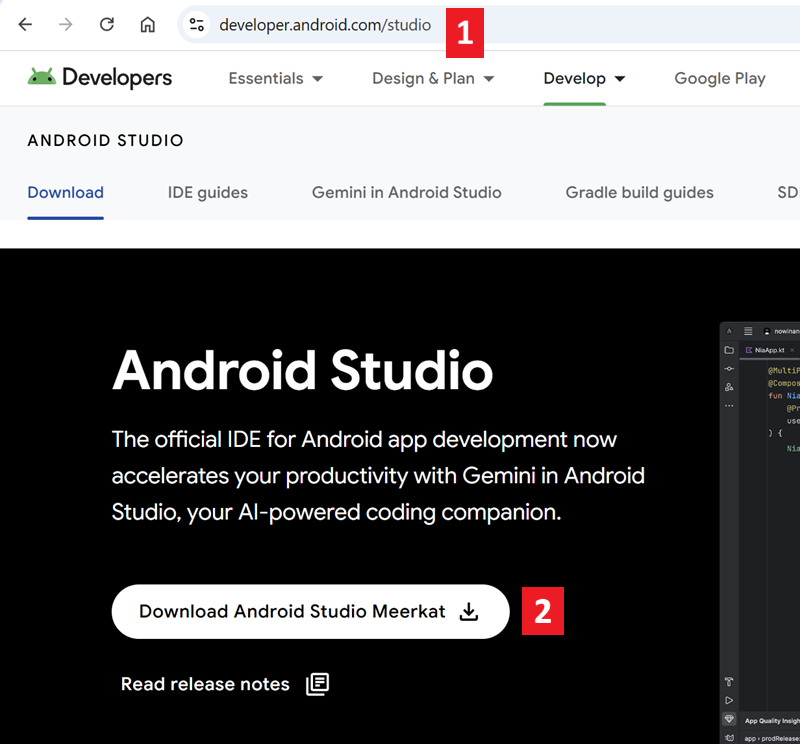
下载完成后,启动下载的应用程序以将其安装在您的电脑上。 您可能需要接受/确认来自Windows的关于下载应用程序的一些警告!
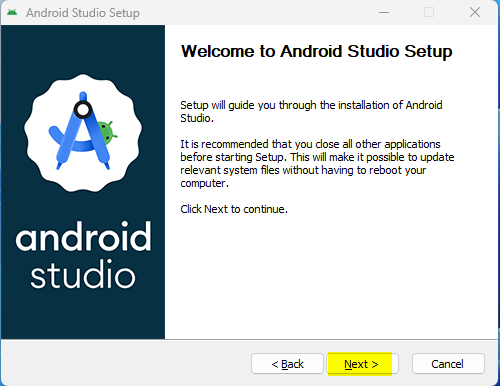
通过点击“下一步”来安装Android Studio,如下图所示。 您无需更改任何设置!
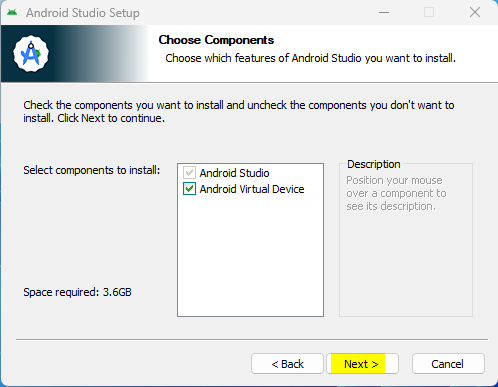
If you want to save hard disk space, your you can uncheck Android Virtual Device: it is not used for building AAPS.
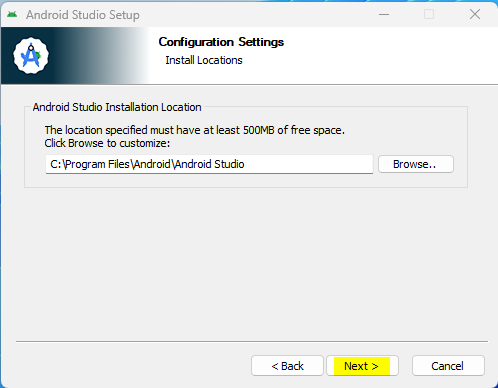
现在点击“安装”:
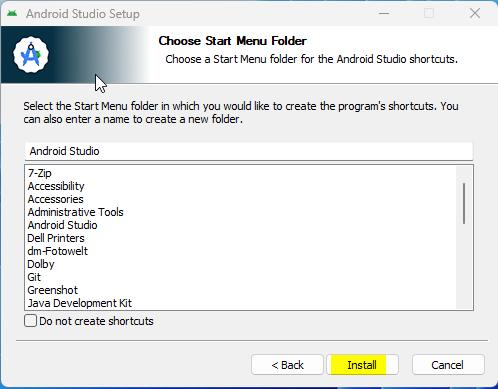
一旦完成,点击“下一步”。
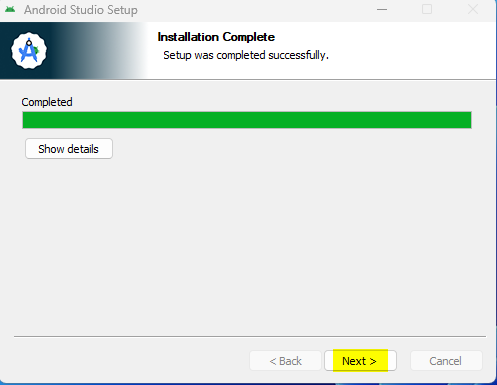
在最后一步,点击“完成”以首次启动Android Studio。
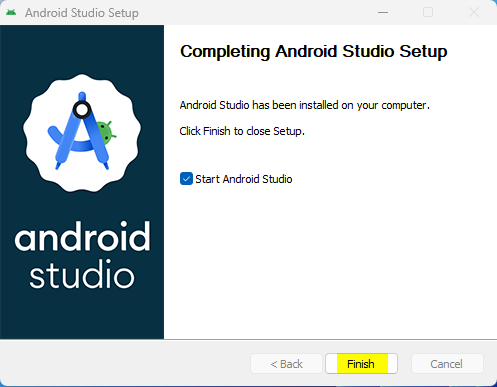
系统会询问您是否愿意帮助改进Android Studio。 选择您喜欢的选项,这对后续步骤没有任何影响。

欢迎屏幕欢迎您安装Android Studio。 点击“下一步”。
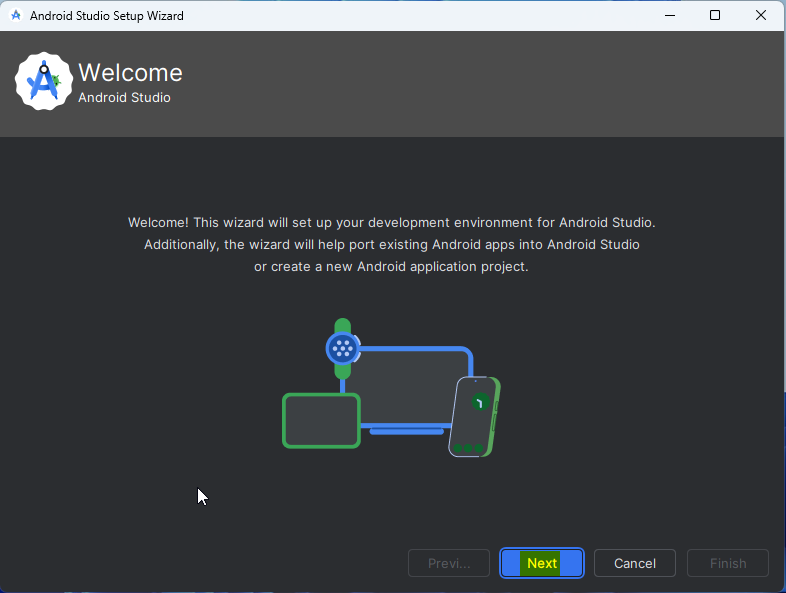
选择“标准”作为安装类型。
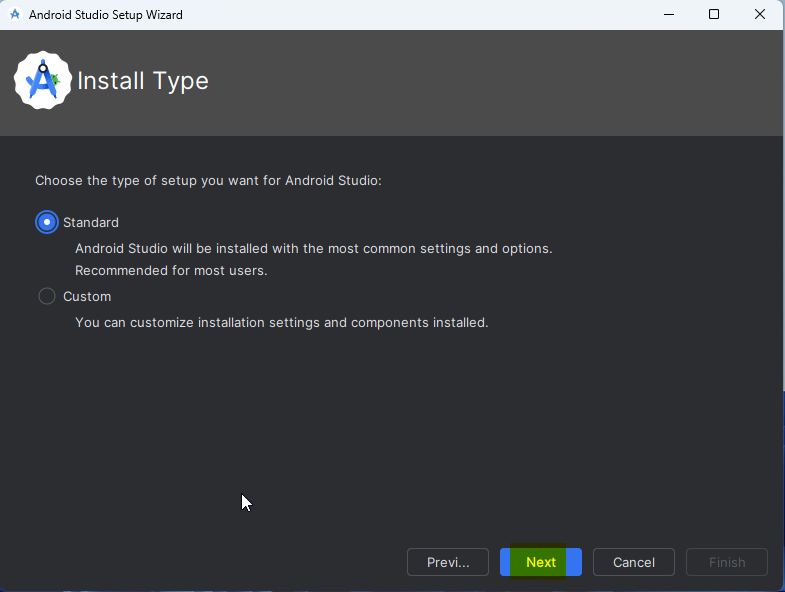
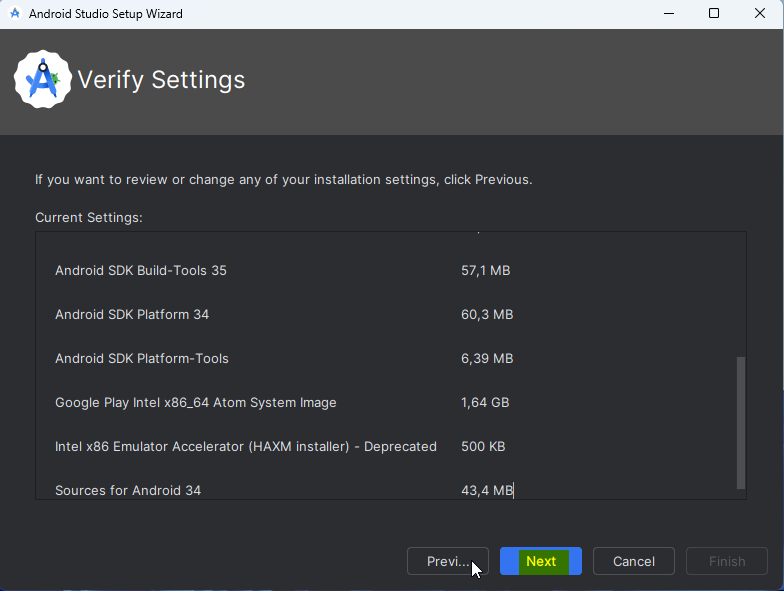
再次点击“下一步”以验证设置。
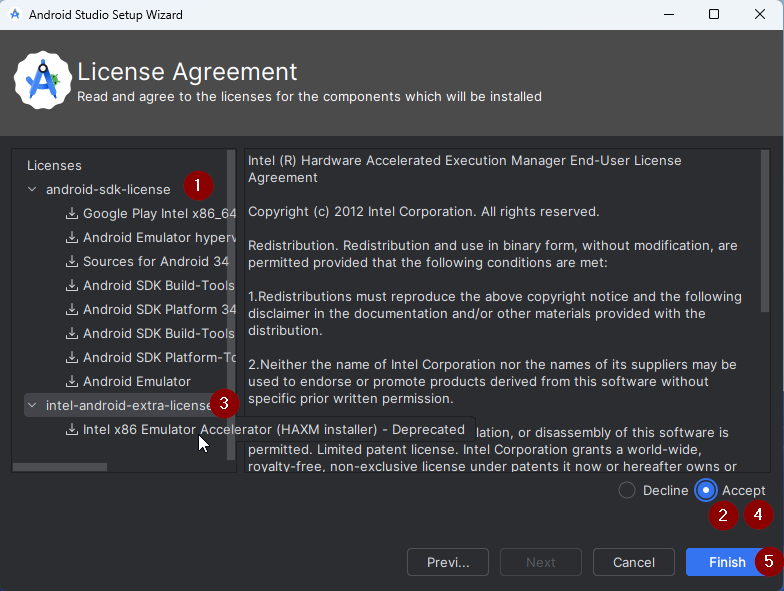
现在您需要接受许可协议。 左侧有两个部分(1 + 3),您需要逐一选择,并在右侧的每个部分选择“接受”(2 + 4)。
然后可以点击“完成”(5)按钮。
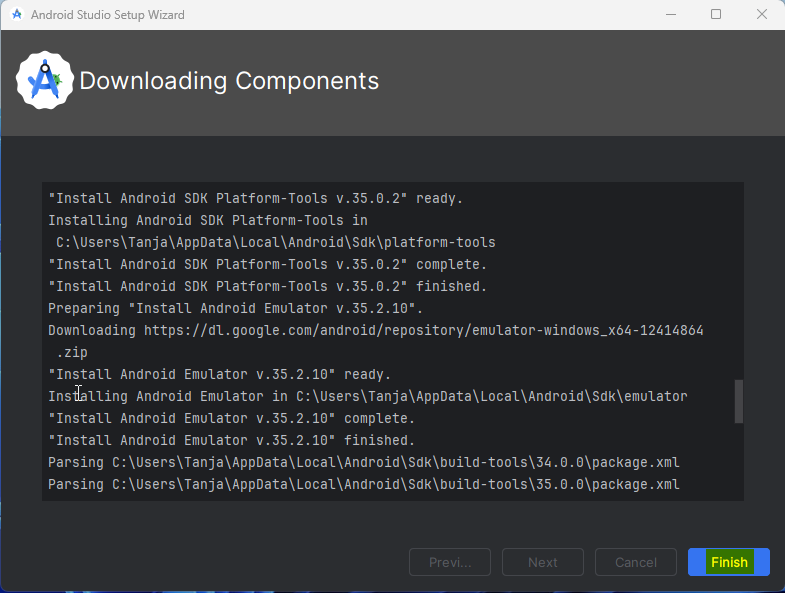
现在将下载并安装一些Android软件包。 请耐心等待。
完成后,您将看到以下屏幕,您可以再次选择“完成”。
您现在将看到Android Studio的欢迎屏幕。
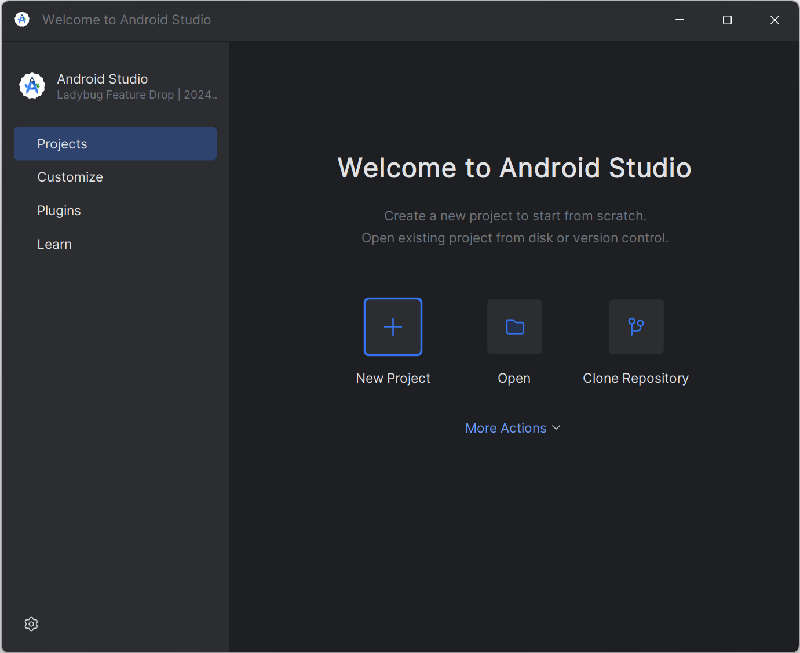
下载AAPS代码。
Why can it take a long time to download the AAPS code?
当AAPS首次被下载时,Android Studio将通过互联网连接到Github网站,以下载AAPS的源代码。 这个过程大约需要1分钟。
然后,Android Studio将使用Gradle(一种Android应用开发工具)来识别在您的计算机上构建这些项目所需的其他组件。
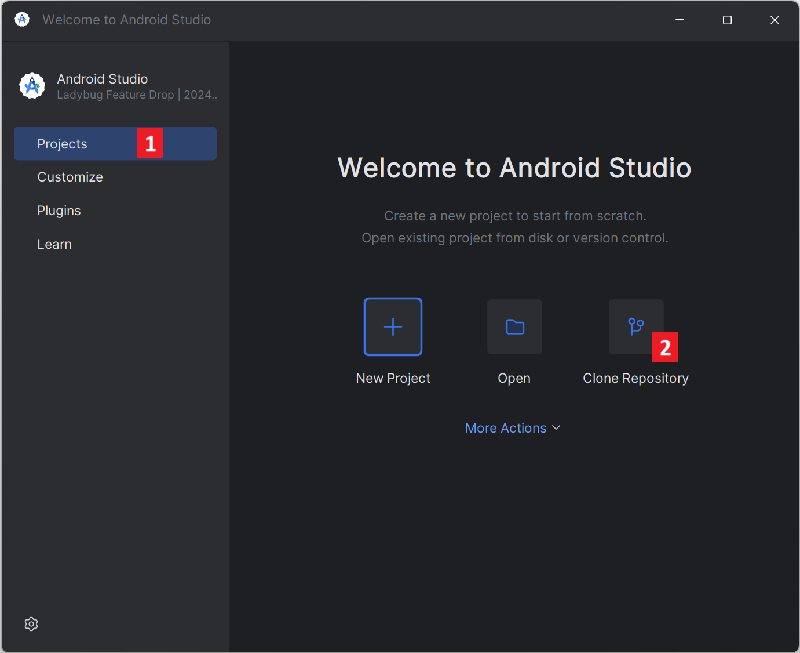
在Android Studio的欢迎屏幕上,检查左侧是否已高亮显示“项目”(1)。
接着在右侧点击克隆仓库按钮(2):
我们现在将告诉Android Studio从哪里获取代码:
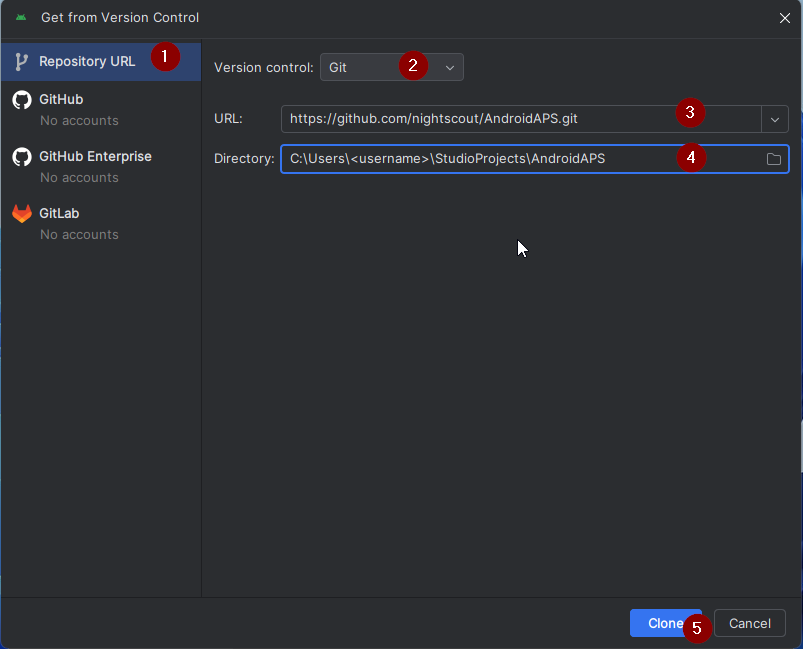
左侧应默认选中“存储库URL”(1)。
“Git”应作为版本控制(2)被选中(默认)。
现在复制这个URL:
https://github.com/nightscout/AndroidAPS.git
并将其粘贴到URL文本框(3)中。
确认保存克隆代码的(默认)目录在计算机上尚未存在(4)。 您可以将其更改为某个目录,但请记住您存储的位置!
现在点击“克隆”按钮(5)。
INFORMATION
记下这个目录。 这是您的源代码存储的位置!
您现在将看到一个屏幕,告诉您存储库正在被克隆:
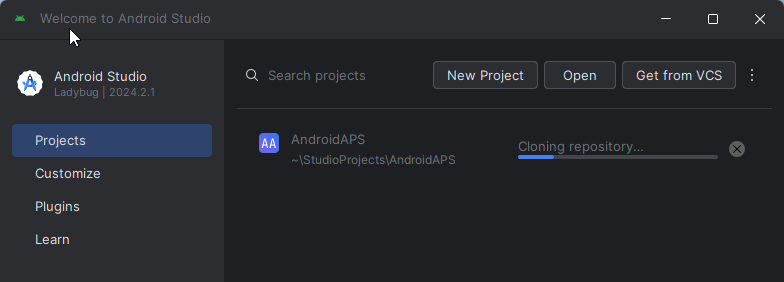
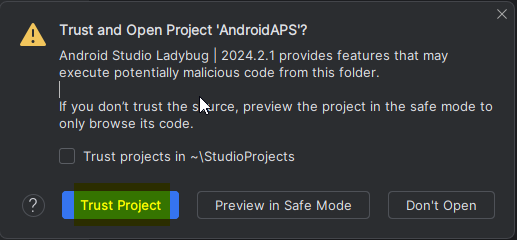
在某个时刻,Android Studio将会关闭并重新启动。 您可能会被询问是否要信任该项目。 点击“信任项目”:
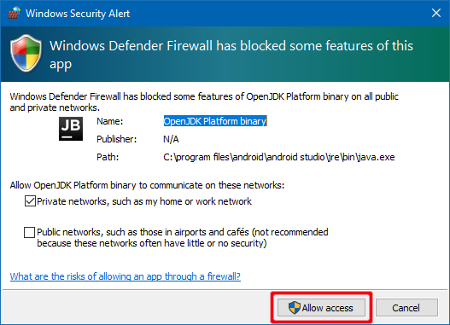
仅针对Windows用户:如果防火墙请求权限,请允许访问:
在成功克隆存储库后,Android Studio将打开克隆的项目。
New UI
Android Studio 最近更改了其用户界面。 新安装的Android Studio默认使用新的用户界面!
只有当您的Android Studio看起来与新的用户界面不同时,您才可能需要切换到新的用户界面: 点击左上角的汉堡菜单,然后选择设置(在Apple计算机上可能是偏好设置)。 在外观&行为中,转到新UI并勾选启用新UI。 然后重启Android Studio以开始使用新UI。
如果您找不到新UI选项,不用担心:您已经在使用它了!
当Android Studio打开时,请耐心等待(这可能需要几分钟),特别是不要按照弹出窗口中的建议更新项目。
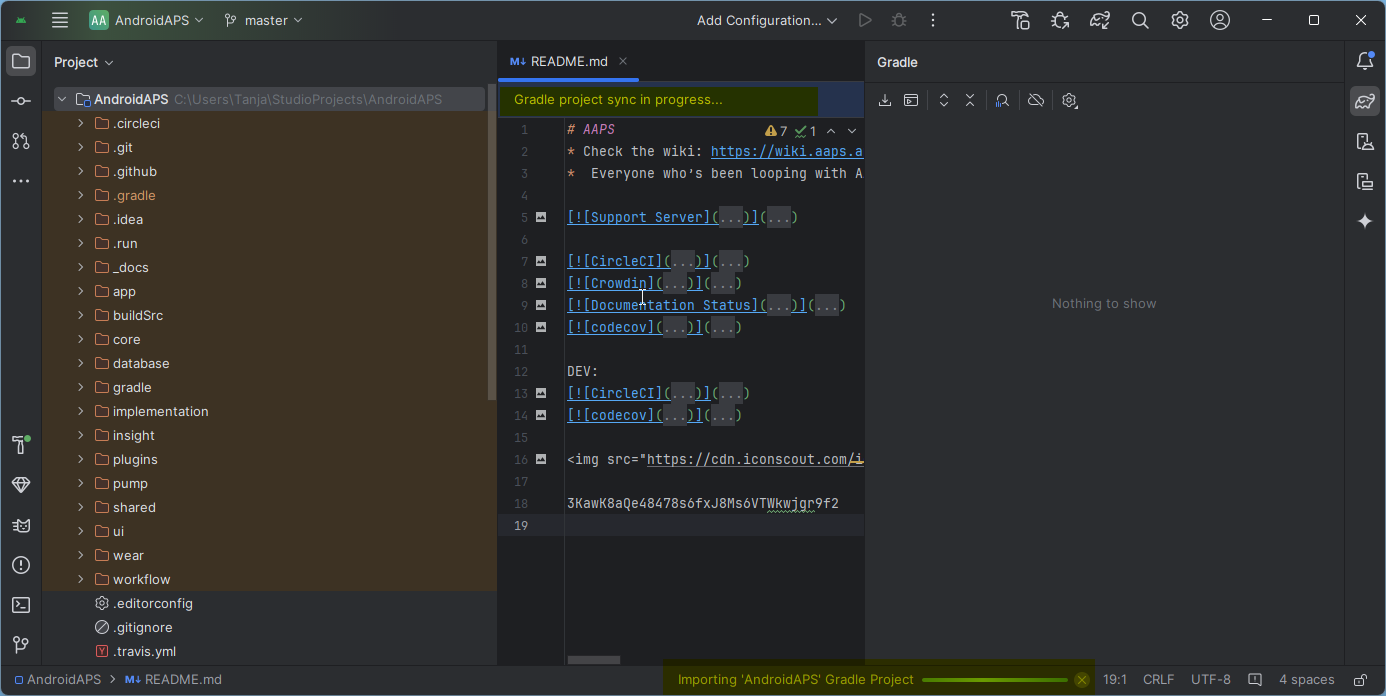
Android Studio将自动开始“Gradle项目同步”,这将需要几分钟时间来完成。 您可以看到它(仍在)运行:
NEVER UPDATE GRADLE!
Android Studio可能会建议更新Gradle系统。 不要更新Gradle! 这会带来麻烦。
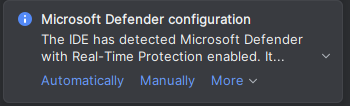
仅限Windows计算机:你可能会遇到Windows Defender运行的通知:点击Automatically并确认,这将使构建运行得更快!
您可以让Gradle同步继续运行,并已经开始执行下一步操作。
在Android Studio首选项中设置Git路径
现在,我们将告诉Android Studio在哪里可以找到之前安装的Git。
仅限Windows用户:在安装Git后确保你已经重启了计算机。 如果之前没有重启,现在请重启并重新打开Android Studio。
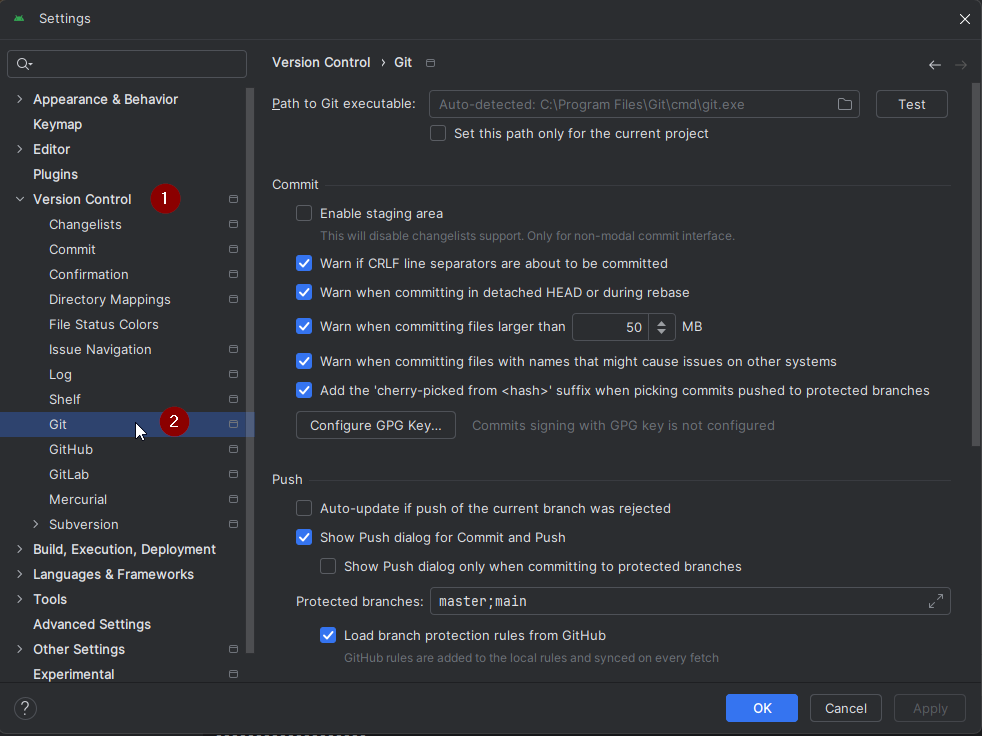
在Android Studio左上角,打开汉堡菜单,导航到File> Settings(Windows上)或Android Studio > Preferences(Mac上)。 这将打开以下窗口,点击展开名为Version Control(1)的下拉菜单,然后选择Git
检查Android Studio是否可以自动定位正确的Git可执行文件路径,方法是点击“Test”按钮(1):
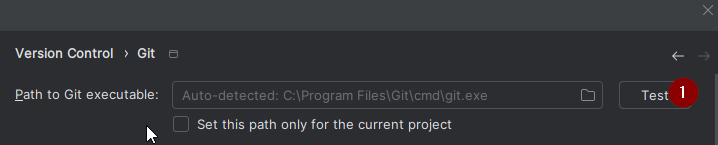
如果自动设置成功,你当前版本的Git将显示在路径旁边。

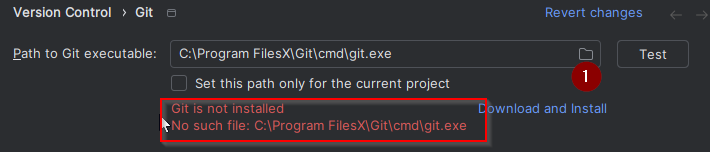
如果你发现git.exe没有自动找到,或者点击“Test”导致错误(1),你可以要么
构建AAPS的“签名版”APK文件
Why does the AAPS app need to be “signed”?
Android要求每个应用都必须被_签名_,以确保它只能在以后从发布原始应用的同一可信来源更新。 有关此主题的更多信息,请访问[这个链接] (https://developer.android.com/studio/publish/app-signing.html#generate-key).
这意味着我们生成一个签名或“keystore”文件,并在构建AAPS应用时使用它。
重要提示:在进行下一步之前,请确保Gradle同步已成功完成!
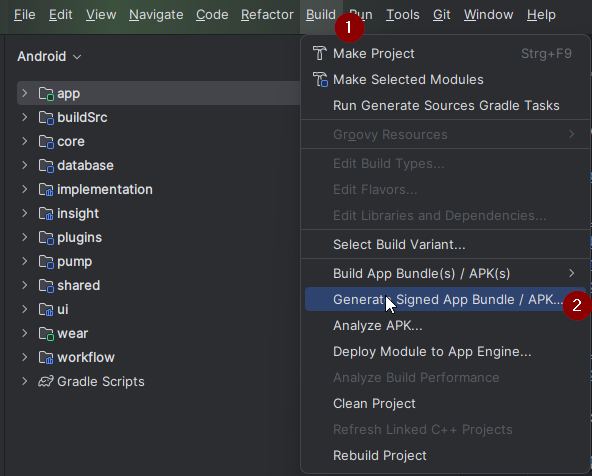
点击左上角的汉堡菜单以打开菜单栏。 选择Build(1),然后选择Generate Signed App Bundle / APK(2)。
选择“APK”而不是“Android App Bundle”,然后点击“下一步”:

在下一个屏幕中,确保“模块”设置为“AAPS.app”(1)。
INFORMATION!
如果您要为手表创建APK,现在需要选择AAPS.wear!
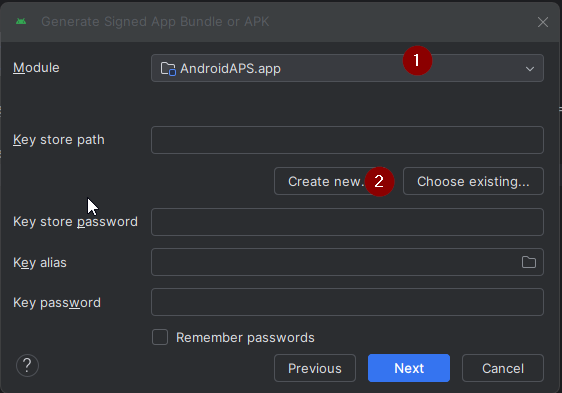
点击“创建新的…” (2)以开始创建您的密钥库。
INFORMATION!
您只需要创建一次keystore。 如果您之前已经构建过AAPS,请不要创建新的keystore,而是选择您现有的keystore并输入其密码!
注意: keystore是一个文件,用于存储签名应用的信息。 它是加密的,并且信息通过密码保护。
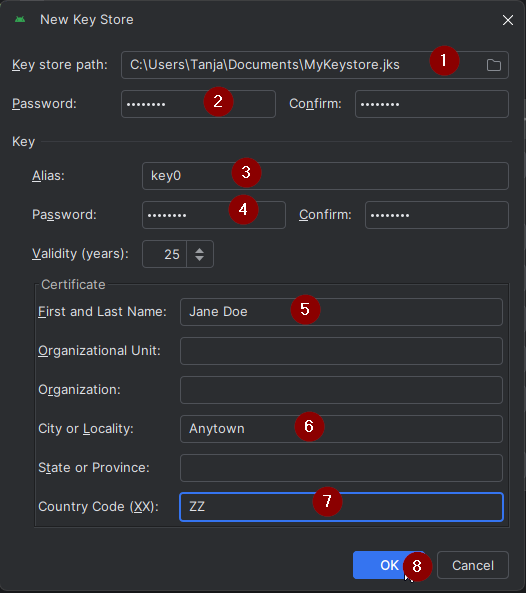
点击“文件夹”图标(1)以选择您计算机上的一个路径来保存您的密钥库。
不要使用存储源代码的目录,而是选择您也会转移到新计算机上的某个目录。
WARNING!
请务必记下您的keystore存储位置。 在构建下一个AndroidAPS更新时,您将需要它!
现在选择一个简单的密码(并记下它),在密码框(2)中输入它,并确认密码(2)。
密钥库和密钥的密码不需要非常复杂。 如果您将来丢失了密码,请参阅丢失keystore的故障排除。
默认的密钥别名(3)是“key0”,请保持不变。
现在您需要为您的密钥设置一个密码。 为了简单起见,如果您愿意,可以使用与上面设置的密钥库相同的密码。 输入密码(4)并确认它。
WARNING!
记下这些密码! 在构建下一个AAPS更新时,您将需要它们!
有效期默认为25年,保持不变。
输入您的名字和姓氏(5)。 其他信息无需填写,但您可以根据需要自行添加(6-7)。
点击“确定”(8)以继续:
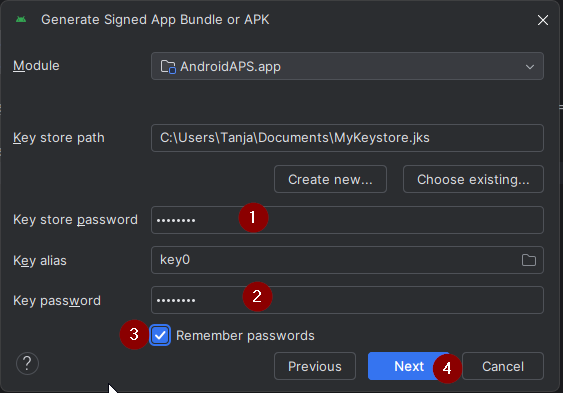
在Generate signed App Bundle or APK页面上,现在将显示您的keystore的路径。 现在重新输入密钥库密码(1)和密钥密码(2),并勾选方框(3)以记住密码,这样您在下次构建APK时(例如,更新到新的AAPS版本时)就不用再次输入这些密码。 点击“下一步”(4):
在下一个屏幕中,选择构建变量“完全版本(fullRelease)”(2),然后点击“创建”(3)。 您应该记住在(1)处显示的目录,因为之后您可以在那里找到构建好的APK文件!

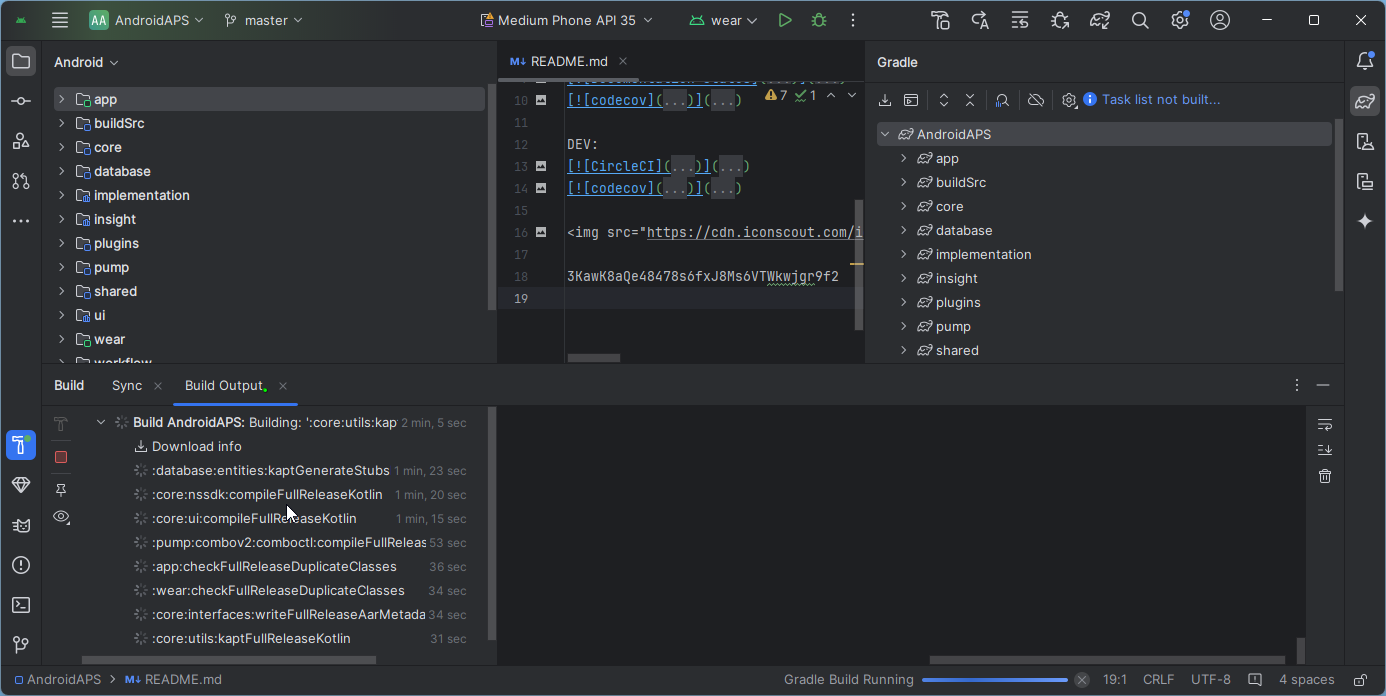
Android Studio现在将构建AAPS apk。 在右下角会显示“Gradle 构建运行中”(2)。 此过程需要一些时间,具体取决于您的计算机和互联网连接,因此**请耐心等待!**如果您想查看构建进度,请点击Android Studio底部的“build”小锤子图标(1):
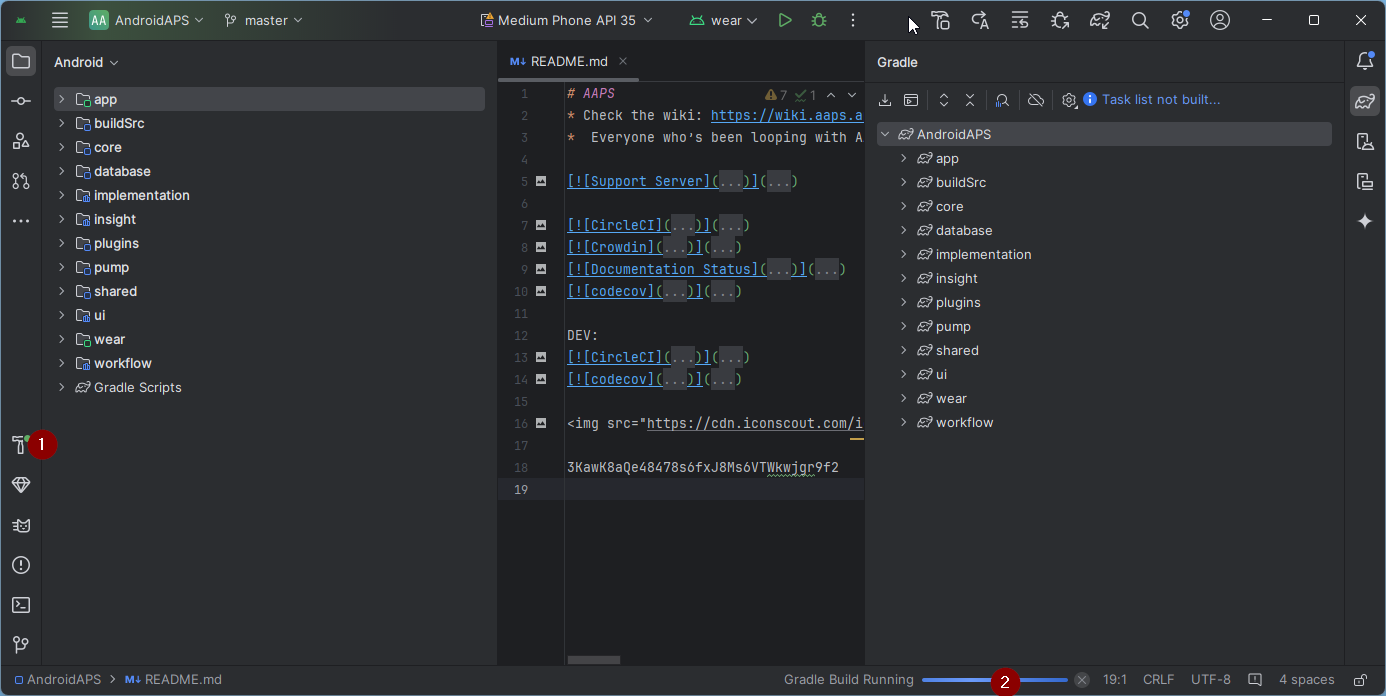
现在您可以查看构建进度:
构建完成后,Android Studio 将显示“构建成功”的信息。 您可能会看到一个弹出通知,您可以点击它以选择“定位”。 如果您错过了这个通知,请点击通知图标(1),然后在屏幕最底部点击locate(2)以打开通知列表:
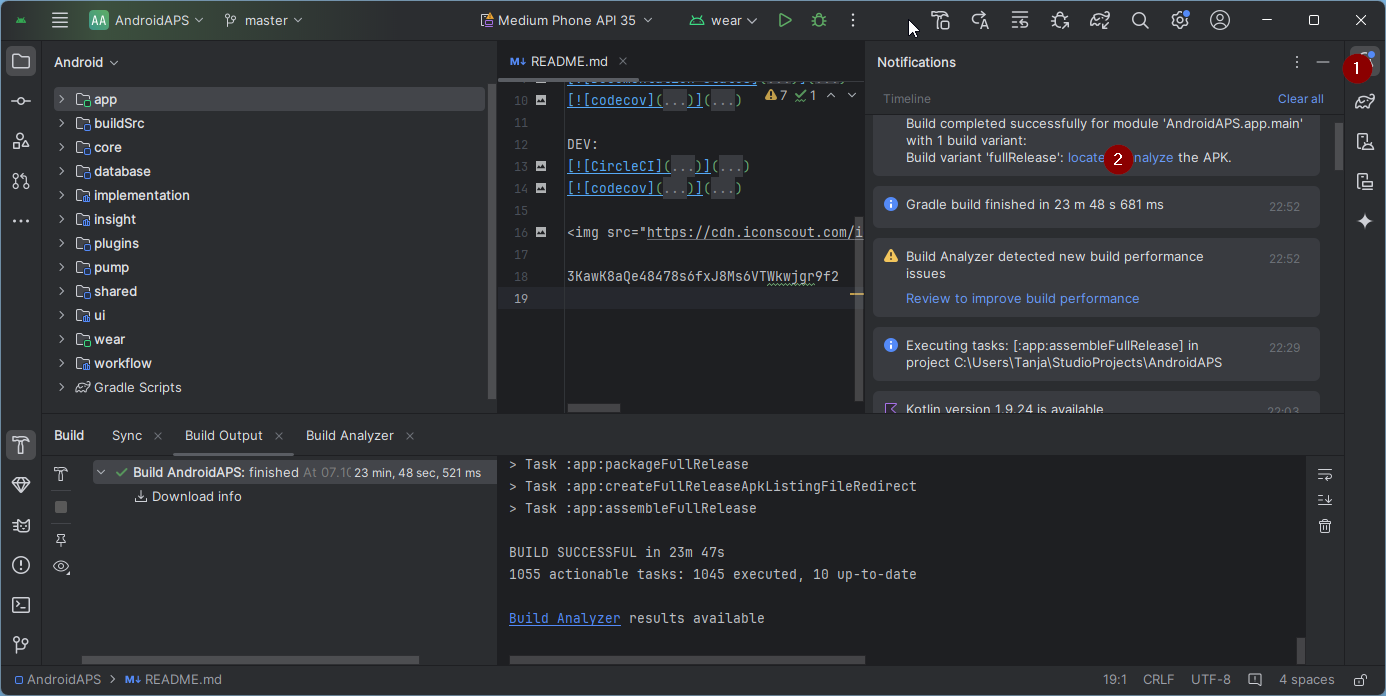
If the build was not successful, refer to the Android Studio Troubleshooting section.
在通知框中,点击蓝色链接“定位”:
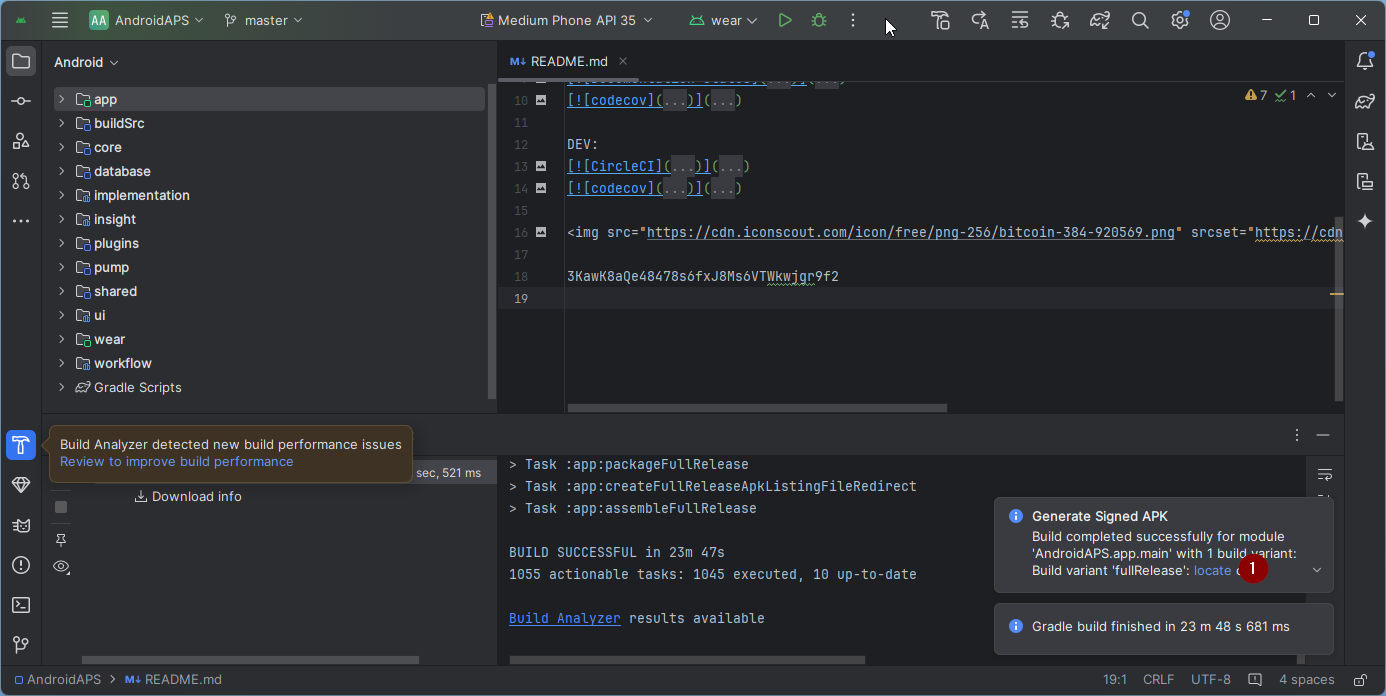 构建成功后,您将收到通知,并可以通过点击通知中的链接来定位您的apk文件。
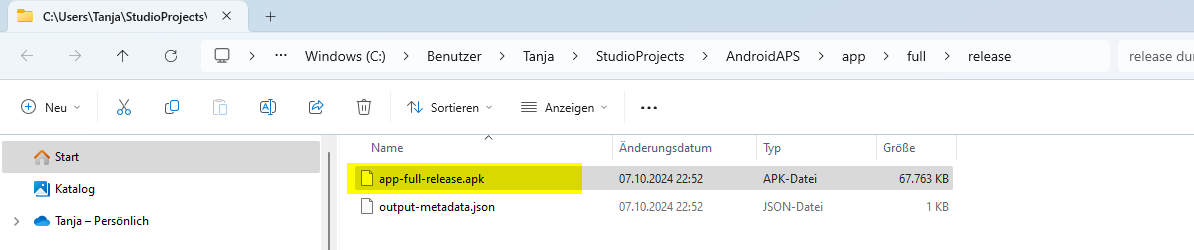
恭喜! 现在您已经构建了AAPS apk文件,接下来您将把这个文件传输到您的智能手机上。
小技巧
如果您认为将来可能会使用Android Wear智能手表,那么现在是构建AAPS Wear apk的最佳时机,以确保它与您的AAPS apk同步。
接下来,请转到下一阶段传输和安装AAPS。