Dexcom G6 和 ONE
基本事項
遵循一般 CGM 衛生和傳感器設定建議,點擊此處了解更多。
使用 G6 和 ONE 的循環一般提示
最近的傳輸器稱為 Firefly。 傳感器無法在不移除傳輸器的情況下重新啟動,傳輸器本身也無法重置,並且他們也不會生成原始資料。
如果你正在重新啟動傳感器,請確保你已準備好進行校準並密切注意變化。
G6/ONE 預浸泡使用工廠校準可能會導致結果變異。 如果你進行預先浸泡,為獲得最佳結果,你可能需要校正傳感器。
請閱讀 Tim Street 發表的文章以了解更多,該文章發佈於www.diabettech.com。
如果使用 G6 或 ONE 與 xDrip+
如果你正在使用最近的(Firefly)傳輸器,預防性重新啟動將被忽略。
如果你使用的是修改過的傳輸器,則不需要使用預防性重新啟動。
如果你使用的是舊的更換過電池的傳輸器,最安全的做法是停用預防性重新啟動。 但是,在這種情況下,你將不得不在非原生模式下使用 G6(這不建議使用,因為他會停用工廠校準並且不會過濾吵雜的讀取值),否則傳感器將在 10 天後停止運作。
Dexcom G6 和 ONE 傳送器可以同時連接到 Dexcom 接收器(或替代的 t:slim 幫浦)以及你手機上的一個應用程式。
使用 xDrip+ 作為接收器時,請先卸載 Dexcom 應用程式。 你無法同時將 xDrip+ 和 Dexcom 應用程式連線到傳輸器!
如果你需要 Clarity 並希望使用 xDrip+ 的警報,請使用 BYODA(僅限 G6)並用本地廣播到 xDrip+。
你還可以將 xDrip+ 用作官方 Dexcom 應用程式的配套程式,但你可能會遇到血糖讀取延遲。
如果尚未設置,請下載xDrip+並按照xDrip+ 設定頁面上的指示進行操作。
在組態建置工具的血糖來源中選擇 xDrip+。
根據xDrip+ 設定頁面調整設定。
如果使用 G6 配合自製 Dexcom 應用程式
Old app version
Dexcom G6 BYODA 是非常舊的 App 版本,且無法更新。
Build Your Own Dexcom App(BYODA)支援向 AAPS 及/或 xDrip+ 進行本機廣播(不適用於 G5/ONE/G7 傳感器!)
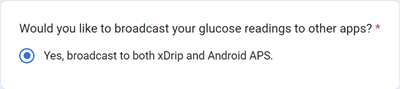
此應用程式允許你將 Dexcom G6 與任何 Android 智慧型手機一起使用。
如果你之前使用過原版或修改過的 Dexcom 應用程式,請卸載他們(不要停止目前運作的傳感器)。
安裝下載的 apk
在修補版應用程式中輸入傳感器代碼和傳輸器序列號。
在手機設定中,前往應用程式 > Dexcom G6 > 權限 > 其他權限並按下「存取 Dexcom 應用程式」。
短時間後,BYODA 應該會收到傳輸器訊號。
AAPS 設定
在ConfigBuilder 的血糖來源中選擇「Dexcom App(修補版)」。
如果你未收到任何數值,請選擇其他資料來源,然後重新選擇「Dexcom App(修補版)」以觸發 AAPS 和 BYODA 廣播之間連線所需的權限請求。
xDrip+ 設定
選擇「640G/Eversense」作為資料來源。
必須在 xDrip+ 中執行「啟動傳感器」指令,才能接收數值。 這不會影響你的目前傳感器,他仍由自製 Dexcom 應用程式控制。
G6 和 ONE 問題排除
Dexcom G6/ONE 特定問題排除
向下滾動至問題排除。
一般問題排除
可以在這裡找到一般 CGM 的問題排除。
新的傳輸器與正在運作的傳感器
如果你在傳感器會話期間更換了傳輸器,你可以嘗試取下傳輸器而不損壞傳感器底座。 你可以在這裡找到相關影片。 如果你選擇這種解決方案,你必須小心避免使用膠帶時損壞傳感器接觸點。