Freestyle Libre 3 和 3+
Freestyle Libre 3 (FSL3) 需要特殊設定才能將血糖值接收至 AAPS。 有兩種可能的方法將 Freestyle Libre 3 (FSL3) 值傳送到 AAPS。

下述方法使用單獨的應用程式 Juggluco 來實現此目的。 他使用 Juggluco 以接收來自傳感器的原始 1 分鐘間隔資料,然後將其傳送至 xDrip+ 或 AAPS。 可以使用 Libre 3 應用程式或直接在 Juggluco 中啟動新傳感器。 下方指南說明如何使用 Juggluco 應用程式啟動傳感器的過程。 如果傳感器是使用已登入 Libreview 帳戶啟動的,也可以在 Juggluco 和 Libre 3 應用程式之間切換作為接收器。
當傳感器使用 Libre 3 應用程式啟動時,Juggluco 也可以將資料傳送至 LibreView 以與醫療提供者共享。
在 xDrip+ 中,傳感器可以在 -40 mg/dL 至 +20 mg/dL(-2.2 mmol/l 至 +1.1 mmol/l)範圍內進行校正,以補償手動儀表讀取值與傳感器讀取值之間的差異。
方法一:直接使用每分鐘的資料值
AndroidAPS 是專為每 5 分鐘的資料值量身打造的。 因此,在某些情況下處理每分鐘的資料值時,會有些侷限。
請參閱 這裡.
方法二:透過 xDrip 將每分鐘的資料值轉換為每 5 分鐘的資料值。
此方法使用 Juggluco 接收來自傳感器的原始 1 分鐘間隔資料,然後將其傳送至 xDrip+,以平滑為 5 分鐘間隔資料,並傳送至 AAPS。
步驟 1:設定 Juggluco
從此處下載並安裝 Juggluco 應用程式。 按照此處的指示操作。
確保將血糖值傳送到 xDrip+:在 Juggluco 的設定中,你可以配置 Juggluco 將其血糖值傳送到其他應用程式。 Juggluco 可以發送三種類型的廣播:修補版 Libre 廣播 最初由修補版 Librelink 應用程式使用,並可用於將葡萄糖值傳送至 xDrip+。
步驟 2:設定 xDrip
血糖值會由智慧型手機上的 xDrip+ 應用程式接收。
如果尚未設定,請下載 xDrip+ 並按照xDrip+ 設定頁面上的指示操作。
在 xDrip+ 中選擇 「Libre2(修補版應用程式)」 作為資料來源。
如果需要,請在「不常見的設定」→「額外日誌紀錄設定」→「日誌紀錄的額外標籤」下輸入 「BgReading:d,xdrip libre_receiver:v」。 這將紀錄額外的錯誤訊息以便進行問題排除。
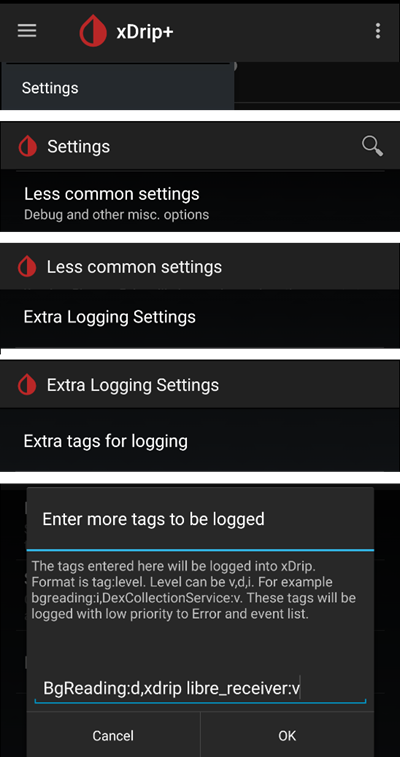
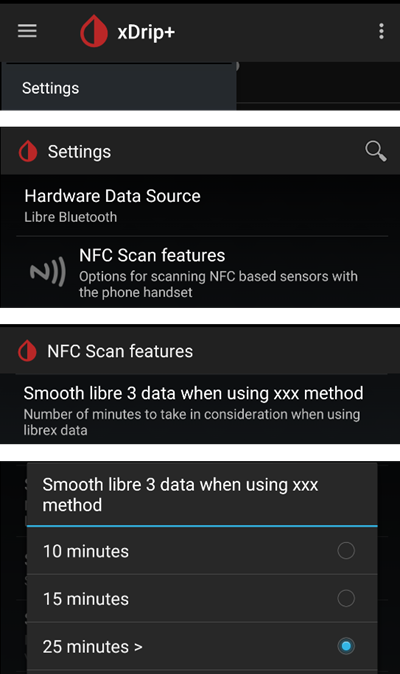
技術上來說,目前的血糖值每分鐘會傳送到 xDrip+。 加權平均濾波器預設會計算最近 25 分鐘內的平滑資料。 你可以在 NFC 掃描功能選單中更改此時間段。
→ 漢堡選單 → 設定 → NFC 掃描功能 → 使用 xxx 方法時平滑 Libre 3 資料
步驟 3:在 xDrip 中啟動傳感器
在 xDrip+ 中使用「啟動傳感器」和「暫不」選項啟動傳感器。 無需將手機靠近傳感器。 事實上,「啟動傳感器」不會實際啟動任何 Libre 3 傳感器,也不會與他們進行任何互動。 這僅僅是為了通知 xDrip+ 有一個新的傳感器正在提供血糖資料。 如果可用,請輸入兩個指血測量值作為初始校正。 現在,血糖值應該每 5 分鐘顯示在 xDrip+ 中。 跳過的讀取值,例如因為你離手機太遠,將不會被回填。
如果仍然沒有資料,請等待至少 15-20 分鐘。
更換傳感器後,xDrip+ 會自動偵測到新傳感器,並會刪除所有校正資料。 啟動後,你可以檢查你的指血血糖並進行新的初始校正。
步驟 4:配置 AndroidAPS
請參閱 這裡然後返回。
如果 AndroidAPS 在手機處於飛行模式時無法接收血糖值,請使用「識別接收器」。
關閉平滑設定(在 xDrip+ 中已完成)
後續傳感器更換
打開 Juggluco 並記下現有傳感器的序列號。
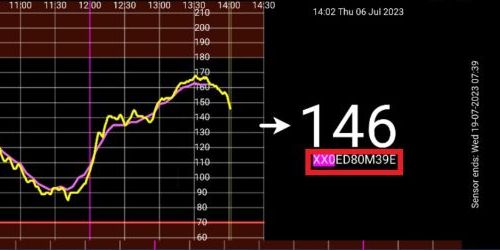
現在,只需使用手機的 NFC 閱讀器掃描你的新傳感器。 如果過程成功開始,Juggluco 會顯示通知。
當你準備停用舊傳感器時,請點擊螢幕左上角的空白區域打開 Juggluco 選單。
選擇過期的傳感器並點擊「終止」
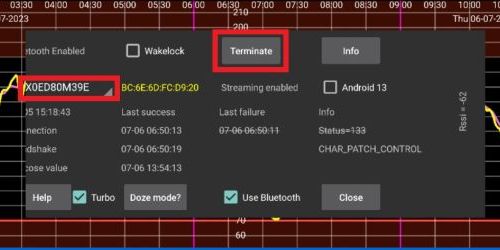
注意:當兩個傳感器同時運作時,Juggluco 會將最近一個傳感器的資料發送至 xDrip+。 如果傳感器未經校正且讀取血糖類似,這可能會導致跳躍的血糖值被報告至 xDrip+。 如果你終止了錯誤的傳感器,可以透過掃描傳感器重新啟用他。
在 Libre 3 和 Juggluco 應用程式之間切換傳感器
如果傳感器是使用已登入 Libreview 帳戶啟動的,也可以在 Juggluco 和 Libre 3 應用程式之間切換作為接收器。 這需要以下步驟:
從 Google Play 商店安裝 Libre 3 應用程式。
使用啟動傳感器的 Libreview 帳戶設定 Libre 3 應用程式。
在 Android 設定中強制停止 Juggluco 應用程式。
在 Libre 3 選單中,點擊「啟動傳感器」,選擇「是」,「下一步」,然後掃描你的傳感器。
幾分鐘後,血糖 值應該會顯示在 Libre 3 應用程式中。
要從 Libre 3 應用程式切換到 Juggluco,你需要透過 Android 設定強制停止 Libre 3 應用程式,然後執行步驟 1 和步驟 2。
經驗與問題排除
Libre3 -> Juggluco 連線問題排除
確保你使用的是 Juggluco 應用程式的最新版本。
根據本指南檢查你的設定。
有時你可能需要強制停止 Libre 3 應用程式和 Juggluco 並重新啟動他。
停用藍牙並重新啟用。
稍等片刻或嘗試關閉 Juggluco。
低於 2.9.6 的 Juggluco 舊版本不會將後續資料從 Libre3 傳感器發送到連線的設備(例如:WearOS 上的 Juggluco)。 你可能需要在修補版 Libre3 應用程式中點擊「重新發送資料」(Juggluco 選單)。
進一步幫助
原始說明:jkaltes 網站
其他 Github 倉庫:Github 連結