Diaconn G8 胰島素幫浦
胰島素幫浦藍牙配對
點擊左上角的選單圖示。

點擊設定組態建置工具。
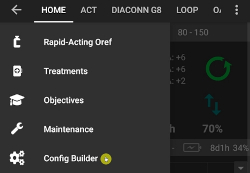
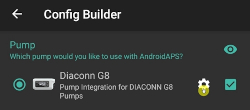
選擇 Diaconn G8 幫浦後,點擊設定圖示(齒輪)。
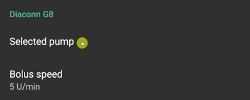
選擇所選幫浦。
當你的胰島素幫浦型號出現在列表中時,選擇他。

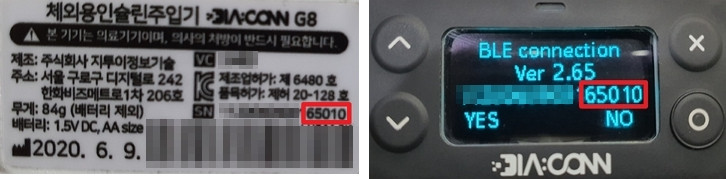
有兩種方法來檢查你的型號:
幫浦背面的 SN 編號的最後五位數字。
點擊 O 按鈕 > 資訊 > 藍牙 > 最後五位數字。
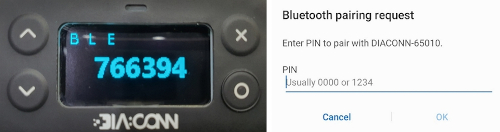
選擇幫浦後,會出現一個視窗,要求輸入 PIN 碼。 輸入幫浦上顯示的 PIN 碼以完成連線。
幫浦狀態檢查與日誌同步
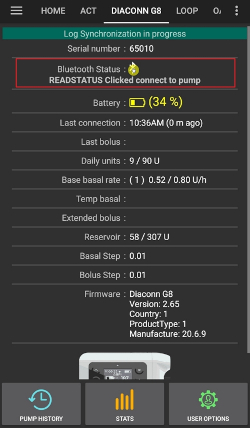
當幫浦連線後,點擊藍牙圖示來檢查狀態並同步日誌。
藍牙問題排除
如果幫浦的藍牙連線不穩定時該怎麼做。
方法 1) 在 AAPS 應用程式完成後再次檢查幫浦。
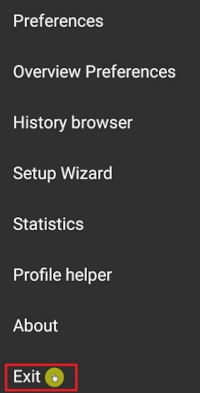
點擊右上角的三點按鈕。

點擊退出。
方法 2) 如果第一種方法無效,中斷藍牙然後重新連線。
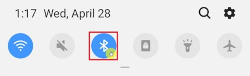
按住頂部的藍牙按鈕約 3 秒鐘。
點擊已配對的 Diaconn G8 胰島素幫浦上的設定按鈕。
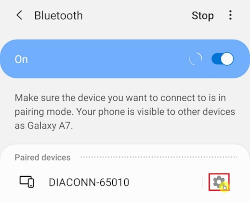
取消配對。
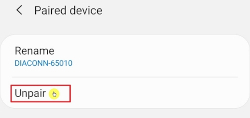
重複幫浦的藍牙配對過程(見上文)。
更多資訊
Diaconn G8 胰島素幫浦選項設定
設定管理器 > 幫浦 > Diaconn G8 > 設定
DIACONN G8 在頂部> 右上角三點按鈕 > Diaconn G8 偏好設定
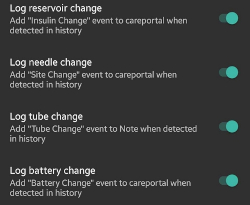
如果紀錄儲液瓶更換選項被啟用,則相關細節會在發生「胰島素更換」事件時自動上傳至 careportal。
如果紀錄針頭更換選項已啟用,當發生「換點」事件時,相關詳細資料會自動上傳到照護入口。
如果紀錄導管更換選項已啟用,當發生「導管更換」事件時,相關詳細資料會自動上傳到照護入口。
如果紀錄電池更換選項已啟用,當發生「電池更換」事件時,相關詳細資料會自動上傳到照護入口,並且「幫浦電池更換」按鈕會在「操作」頁籤中停用。 (注意:更換電池前,請先停止所有進行中的注射功能。)

延長注射功能
如果使用延長注射功能,將會停用循環模式。
請參閱本頁了解為何延長注射功能無法在循環模式下運作的詳情。