更新至 AAPS 3.2.0.4
自行建置,而不是下載
AAPS 應用程式(apk檔案)因醫療設備相關法規而無法下載。 自行建置應用程式以供個人使用是合法的,但你不得將副本提供給他人!
詳細資訊請參閱 FAQ 頁面。
建立 AAPS 3.2.0.4 的電腦及軟體規格
可能需要特定版本的 Android Studio 來建立 apk。
AAPS版本 |
首選 |
替代 |
Gradle |
JVM |
|---|---|---|---|---|
Hedgehog(2023.1.1) |
升級至 Meerkat |
8.2 |
17 |
「首選版本」已打包與適當的JVM版本。 首選版本也是你可以用來建立AAPS的最小版本。 你無法在比」首選」版本更舊的版本上建立。 如果使用不同的版本,你可能會遇到與JVM版本相關的問題。 請參閱 Android Studio 問題排除 頁面以協助解決這些問題。 如果你當前的 Android Studio 版本未在表格中列出,你必須先更新它。
Gradle版本與源代碼相連結,下載/更新源代碼時,你將始終獲得正確的Gradle版本。 此處僅供參考,你不必採取行動。
Windows 32位系統不支援Android Studio。 請記住64位中央處理器和64位作業系統是必要條件。 如果你的系統不符合此條件,你必須更換受影響的硬體或軟體,或整個系統。
| 作業系統(僅限64位) | Windows 8或更高版本 | Mac OS 10.14或更高版本 | 任何支援Gnome、KDE或Unity DE的Linux; GNU C Library 2.31或更新版本 |
|---|---|---|---|
CPU(僅限64位) |
x86_64 CPU架構;第二代Intel Core或更新版本,或支援Windows Hypervisor的AMD CPU | ARM架構晶片,或支援Hypervisor.Framework的第二代Intel Core或更新版本 | x86_64 CPU架構;第二代Intel Core或更新版本,或支援AMD虛擬化(AMD-V)和SSSE3的AMD處理器 |
記憶體 |
8GB或更多 |
||
硬碟 |
至少30GB的可用空間。 建議使用SSD。 |
||
解析度 |
1280 x 800 最小 |
||
網際網路 |
寬頻 |
||
強烈建議(不是強制)使用SSD(固態硬碟)而非HDD(硬碟)因為在建置AAPS apk文件時將需要更少時間。 在建置AAPS apk文件時仍可以使用HDD。 如果這樣做,建置過程可能需要很長時間才能完成,但開始後,你可以讓他無需監控地執行。
在 3.2.0.4 建立過程中的協助與支援
如果在建置AAPS應用的過程中遇到困難,請參考專門的Android Studio問題排除部分。
如果你認為建置說明中的內容有錯誤、缺失或令人困惑,或仍然感到困難,請與其他AAPS用戶群聯繫,群組可在Facebook或Discord上找到。 如果你想自行更改某些內容(更新螢幕截圖_等_),請提交拉取請求(PR)。
備註
此頁面提供 新 與舊 (Classic) Android Studio 使用者介面的範例圖片。
更新 3.2.0.x 至 3.2.0.4 的總覽
匯出您目前的設定
從您手機上現有的 AAPS 版本匯出您的設定。 你可能不需要這樣做,但防患於未然更好。
如果您忘記如何做,請參見匯出與匯入設定頁面。
更新您本地的 AAPS 複本
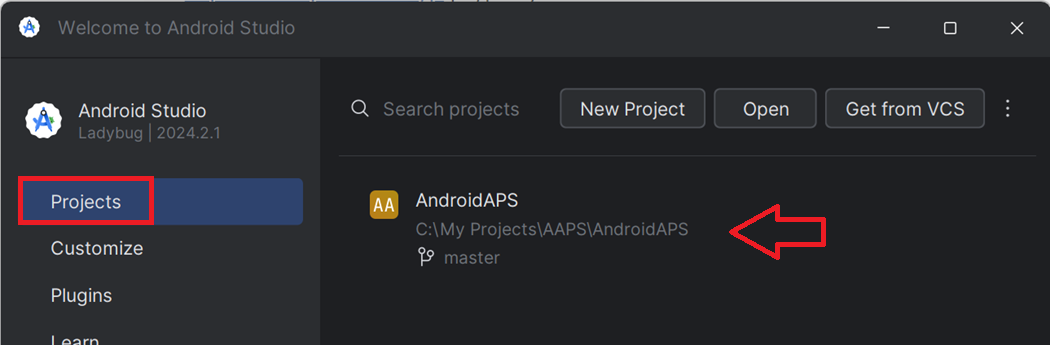
使用 Android Studio 開啟你現有的 AAPS 項目。 你可能需要選擇你的項目。 (雙擊) 點擊 AAPS 項目。

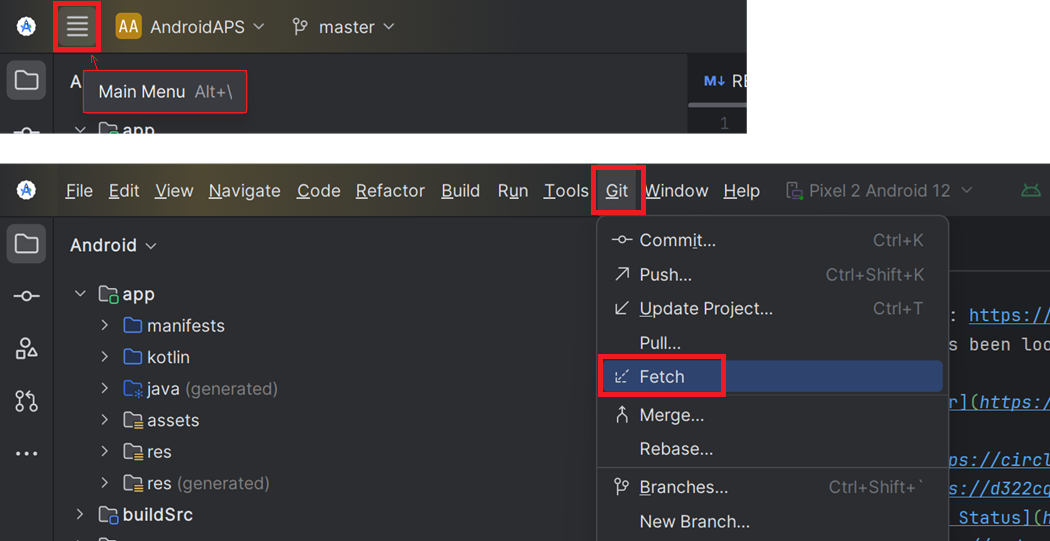
在 Android Studio 的選單列中,選擇 Git -> 取回

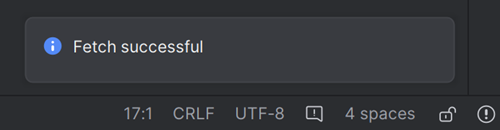
你將在右下角看到 Fetch 成功的訊息。

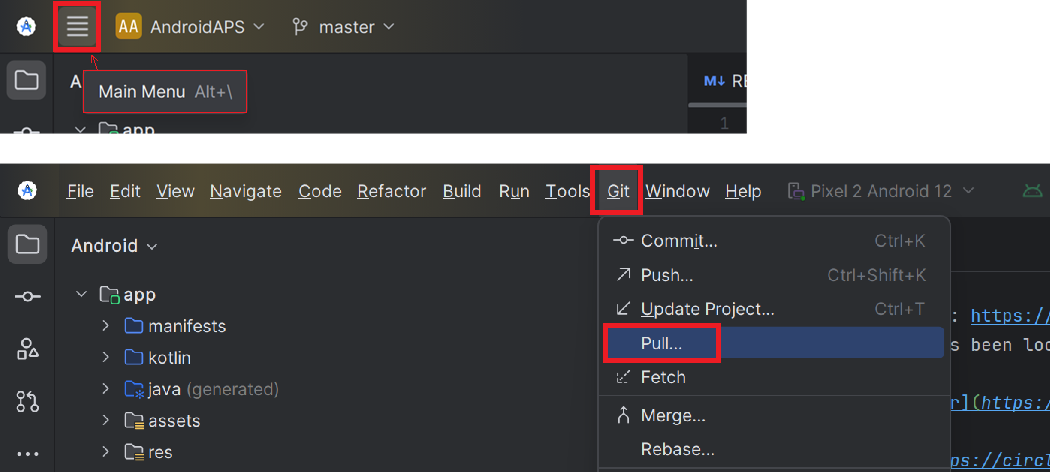
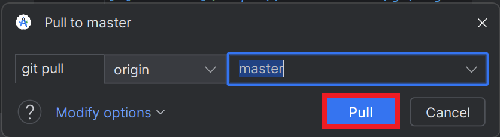
在選單列中,現在選擇 Git -> 拉取

保持所有選項不變(origin/master),然後選擇 Pull

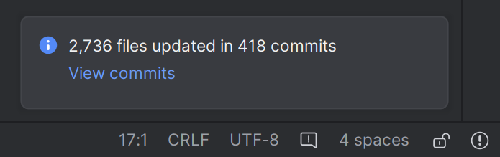
等待下載過程進行,你會在底部欄看到進度資訊。 完成後,你將看到成功訊息。
備註
更新的檔案可能會有所不同! 這並不代表指示

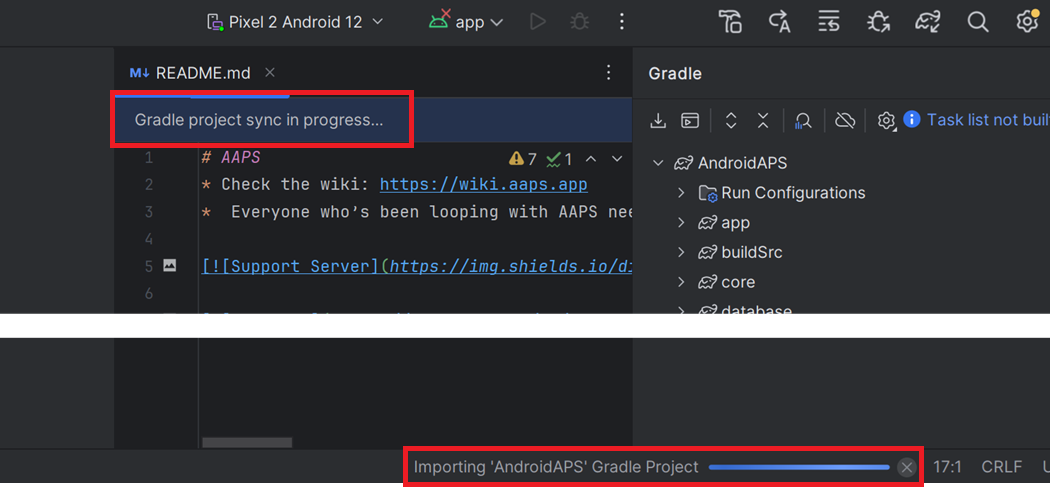
Gradle 同步將運行以下載一些相依套件。 等待他完成。

選擇 JVM 版本 17
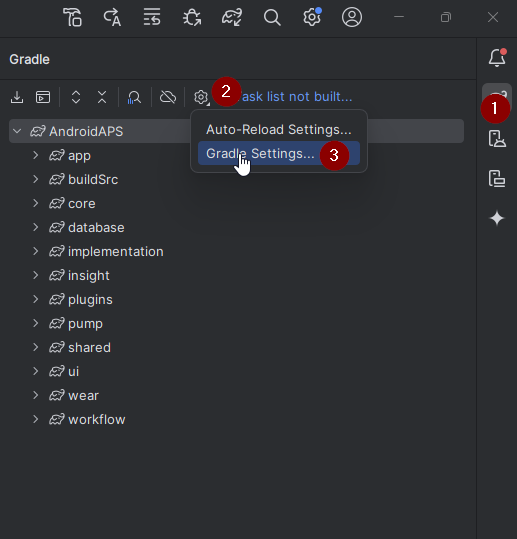
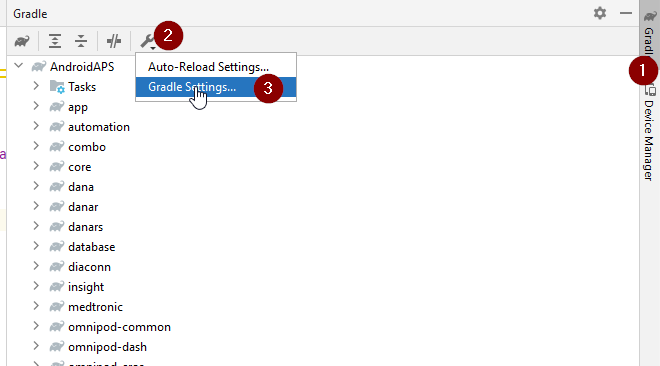
通過單擊 Android Studio 右側的“大象圖示” (1) 打開 Gradle 視圖,並打開設定 (2),然後選擇 Gradle 設定 (3):
在 Gradle JDK 欄位中,檢查是否選擇了適當的版本:jbr-17 (1) 如果沒有,請點擊該欄位,查看是否已經在列表中可選擇。
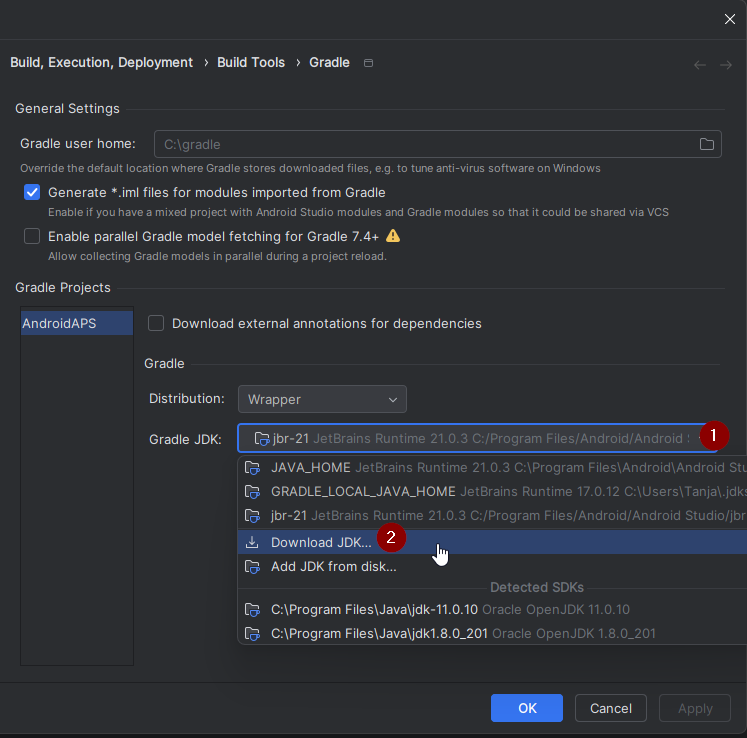
在版本 (1) 中,選擇 17。 在供應商 (2) 中選擇 JetBrains Runtime 或其他任何供應商。 位置 (3):請勿更改。

用OK關閉設定對話框。
選擇 AAPS 3.2.0.4 分支
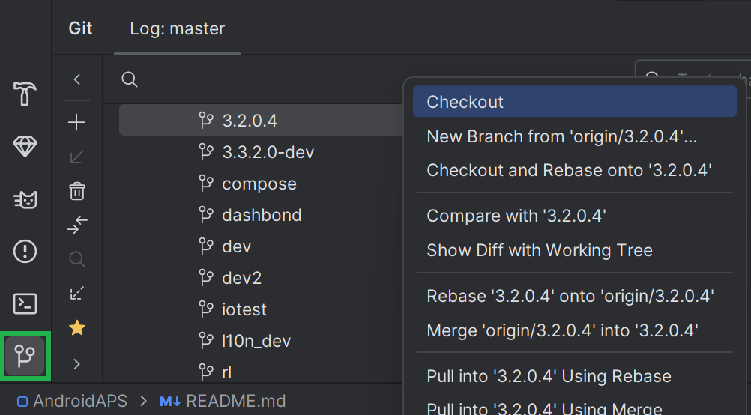
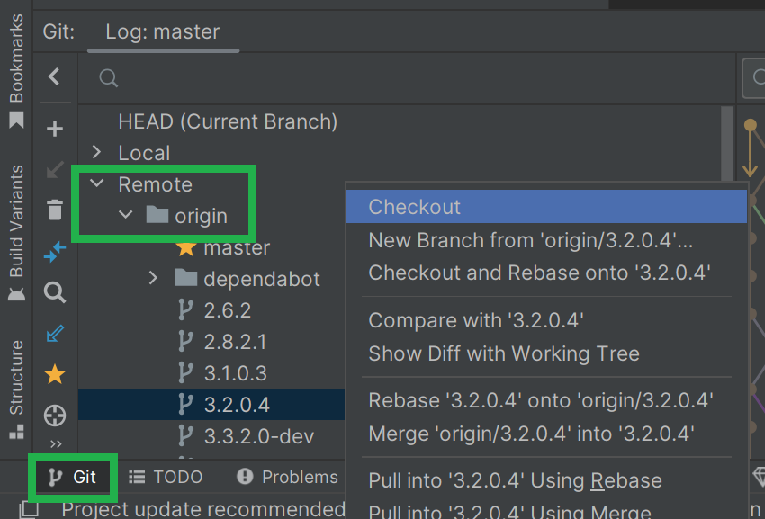
在左下角,選擇 Git 圖示,右鍵點擊 3.2.0.4 並檢出。
與 Gradle 同步專案
WARNING!
切勿更新 Gradle。 請始終與專案同步。
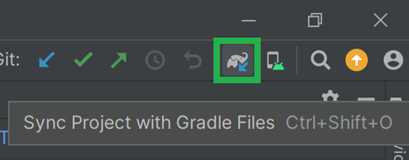
使用大象圖示和與 Gradle 檔案同步專案(或參考 這個)以便於新 UI。
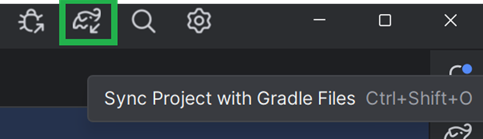
或(這裡)對於經典 UI。
建立簽名的 3.2.0.4 APK
你的原始碼現在是當前已發佈的版本,並且所有前置條件已經檢查過。 現在是時候按照建立簽署的 APK 部分中的說明來建立簽署的 APK。
傳輸並安裝 3.2.0.4 APK
你需要將 apk 傳送到手機以便你安裝他。
備註
如果你使用相同的現有金鑰庫在 Android Studio 中完成了構建,那麼你不需要刪除手機上的現有應用。 當你安裝 apk 時,按照提示安裝更新。 對於其他情況,例如在 Android Studio 中為你的簽章 apk 建立新密鑰庫,你將需要刪除舊應用程式後再安裝 apk。 確保匯出你的設定!
請參閱有關傳送和安裝 AAPS的說明。
檢查手機上的 AAPS 版本 3.2.0.4
安裝新 apk 後,你可以點擊右上角的三點選單,然後選擇 「關於」,以檢查手機上的 AAPS 版本。 你應該能看到目前版本。