更新至AAPS 3.2.0.4
自行构建而非下载
由于医疗器械相关法规的限制,AAPS应用(一个apk文件)无法提供下载。 构建该应用供自己使用是合法的,但不得将副本提供给他人
详情请参阅常见问题页面。
构建AAPS 3.2.0.4的计算机及软件要求
构建APK可能需要特定版本的**Android Studio**。
AAPS 版本 |
推荐 |
备选 |
Gradle |
JVM |
|---|---|---|---|---|
Hedgehog (2023.1.1) |
最高支持至Meerkat版本 |
8.2 |
17 |
推荐版本是已内置适配的JVM版本。 推荐版本同时也是构建AAPS的最低可用版本。 若使用低于”推荐”的版本将无法完成构建。 若选用其他版本,可能遭遇与JVM版本相关的兼容性问题。 请参考Android Studio问题排查指南解决。 若您当前的Android Studio版本未在下表中列出,则需先升级至支持版本。
Gradle版本由源代码仓库锁定,在拉取/更新代码时将自动获取正确版本。 此处列出仅作参考,无需手动干预。
Android Studio 不支持 Windows 32位系统。 请牢记,64位CPU和64位操作系统是必要条件。 如果您的系统不满足这一条件,您需要更换相应的硬件、软件或整个系统。
| 操作系统 (仅限 64 位) | Windows 8 或更新版 | Mac OS 10.14 或更新版 | 任何支持Gnome、KDE或Unity桌面环境的Linux系统; GNU C库2.31或更高版本。 |
|---|---|---|---|
CPU(仅限64位) |
x86_64 CPU架构;第二代Intel Core或更新版本,或支持 Windows Hypervisor的AMD CPU。 |
基于ARM的芯片,或第二代Intel Core或更新版本(需支持 Hypervisor.Framework)。 |
x86_64 CPU架构;第二代Intel Core或更新版本,或支持AMD虚拟化(AMD-V)和SSSE3的AMD处理器。 |
内存(RAM) |
8GB 或更多 |
||
硬盘 |
至少30GB的可用空间。 建议使用SSD(固态硬盘)。 |
||
分辨率 |
至少1280 x 800 |
||
网络连接 |
宽带 |
||
强烈建议(非强制)使用固态硬盘(SSD)而非机械硬盘(HDD),因为这将减少你构建AAPS apk文件所需的时间。不过,在构建AAPS apk文件时,你仍然可以使用机械硬盘。 如果使用机械硬盘,构建过程可能会需要很长时间才能完成,但是一旦开始,你就可以让它无人值守地运行。
3.2.0.4构建过程中的帮助与支持
若在构建AAPS应用时遇到困难,请先查阅专用Android Studio故障排除章节。
如果你认为构建说明中有错误、遗漏或令人困惑的地方,或者你仍然在努力解决问题,请联系Facebook或Discord上的其他AAPS用户组。 如果你想自己更改某些内容(如更新截图_等_),请提交一个拉取请求(PR)。
备注
本页面同时展示了新版和经典版Android Studio用户界面的示例图片。
3.2.0.x至3.2.0.4更新概览
导出当前设置
从手机现有AAPS版本导出设置。 您可能用不到它,但以防万一最好保存。
若忘记操作方法,请参阅导出与导入设置。
更新本地AAPS副本
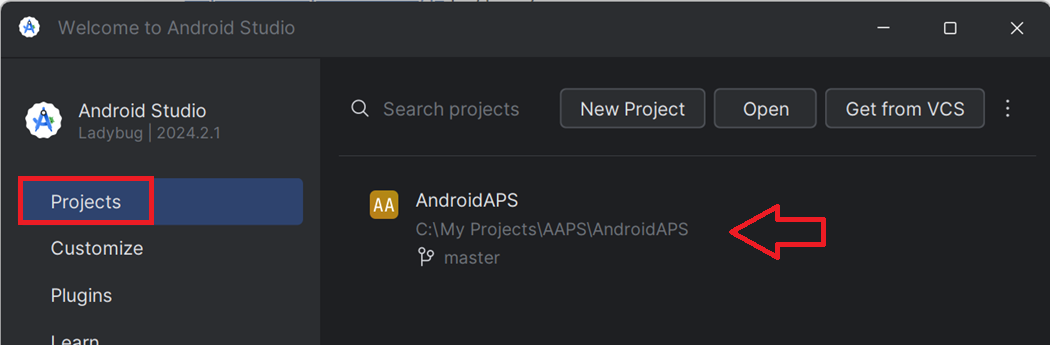
在 Android Studio 中打开现有的 AAPS 项目。 可能需要选择您的项目。 (双击)AAPS项目。

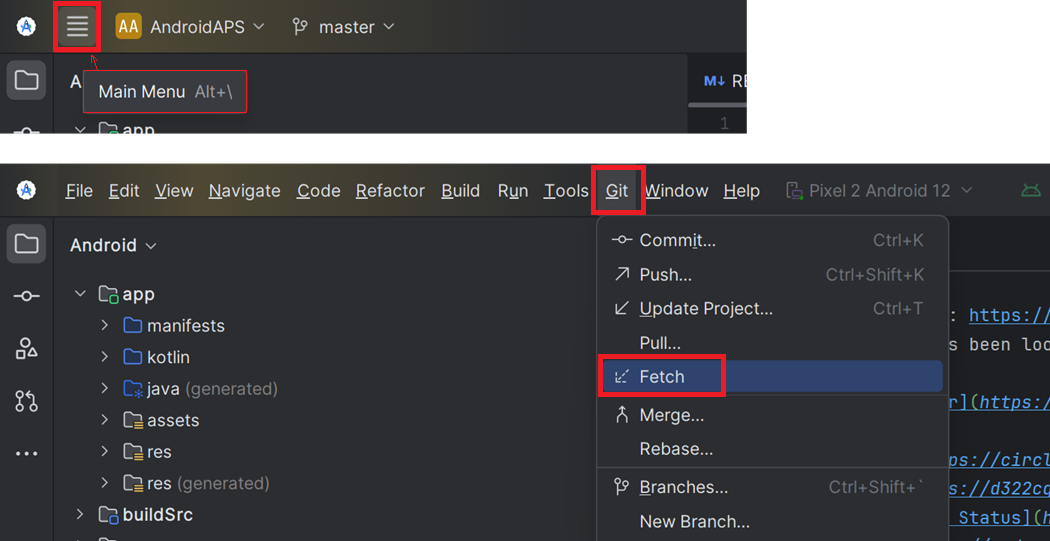
在Android Studio菜单栏选择Git -> Fetch

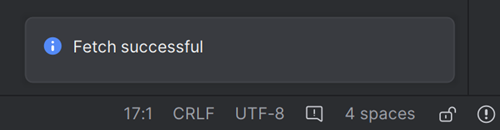
右下角会显示 Fetch 成功的消息。

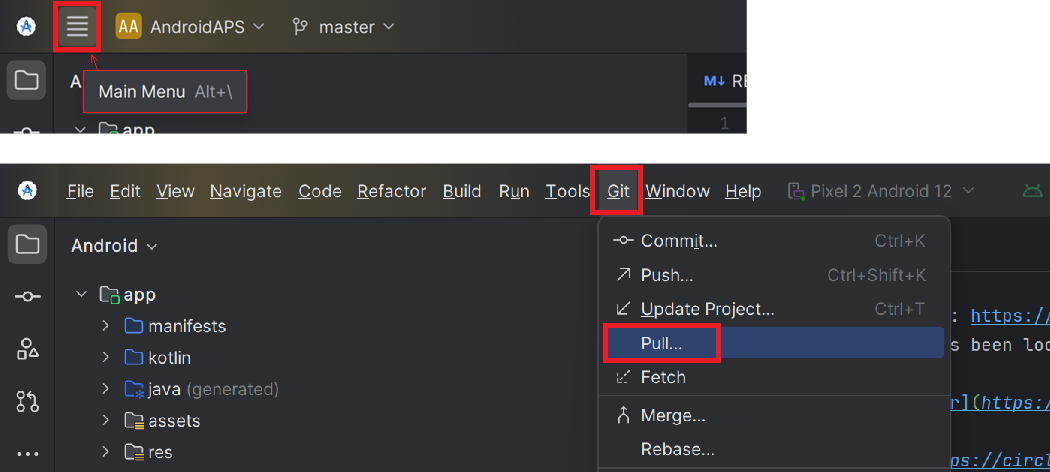
在菜单栏选择Git -> Pull

保持所有选项默认(origin/master)并点击 Pull
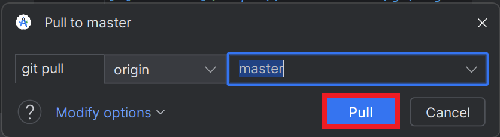

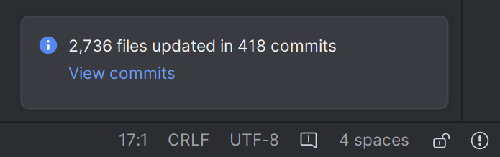
等待下载完成,底部状态栏会显示进度。 完成后,会显示成功消息。
备注
更新的文件可能不同! 这并不意味着有问题。

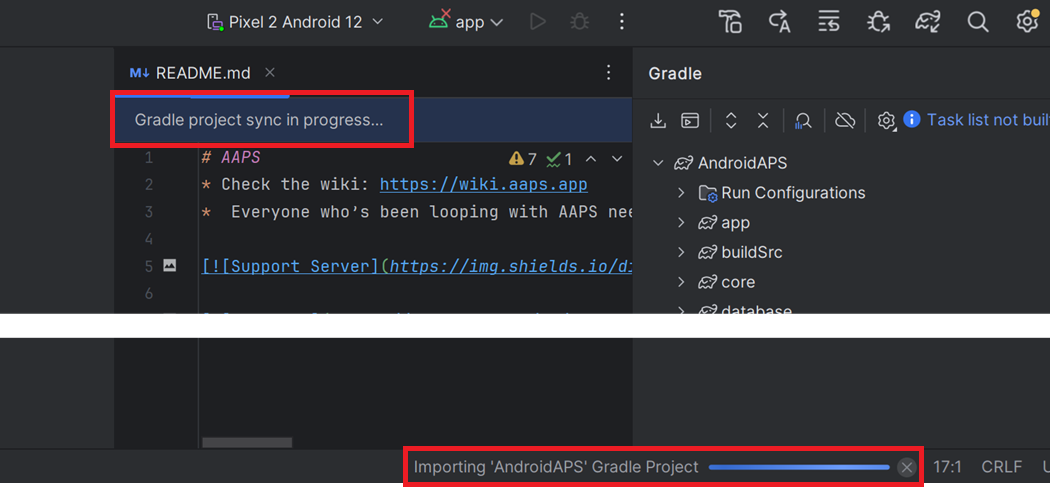
Gradle Sync 会自动运行以下载依赖项。 请等待它完成。

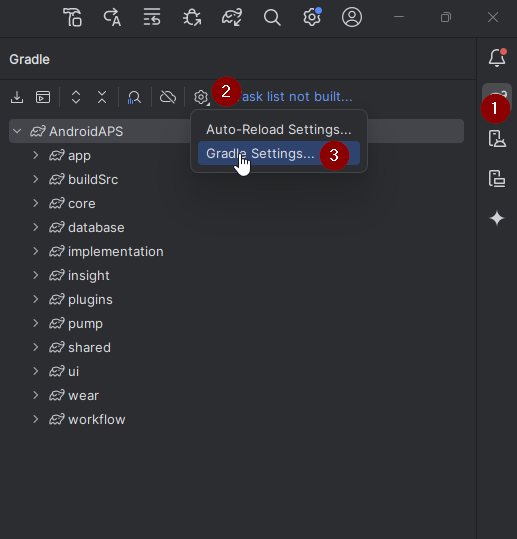
选择JVM 17版本
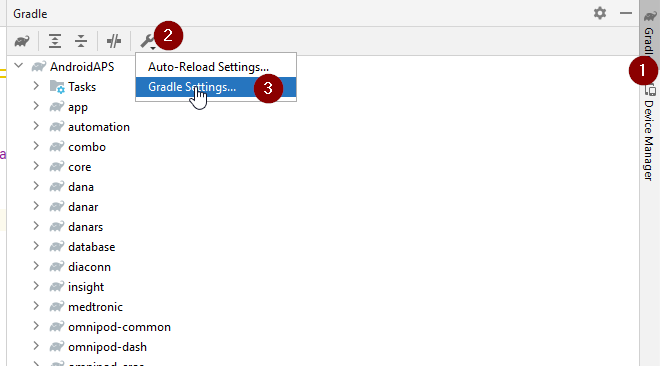
点击右侧大象图标(1)打开 Gradle 视图,进入设置(2)选择 Gradle Settings(3):
在Gradle JDK字段检查是否已选择jbr-17(1)。 若未选择,点击字段查看是否已存在列表中。
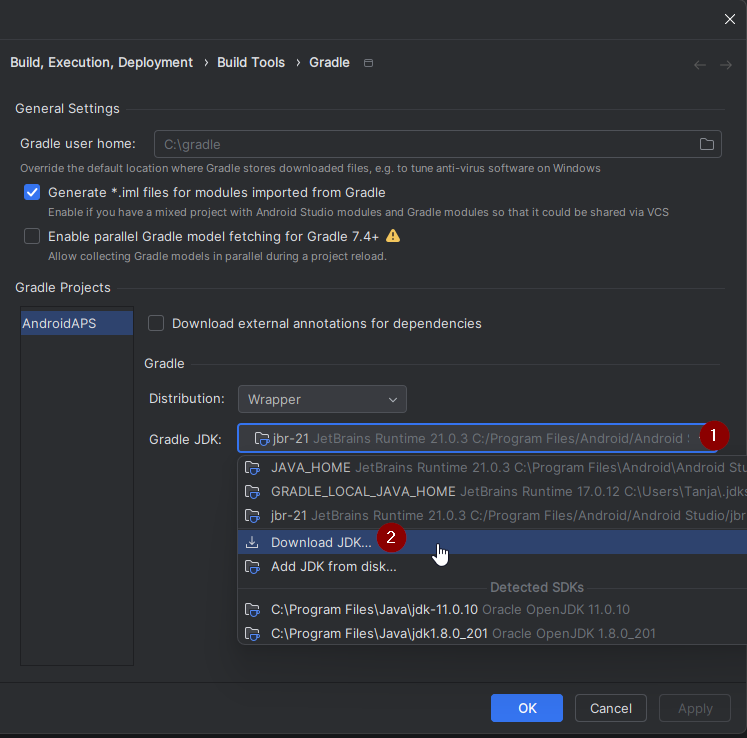
在版本(1)中选择17, 供应商(2)选择JetBrains Runtime或其他供应商。 位置(3)保持默认。

点击 OK 关闭设置
选择AAPS 3.2.0.4分支
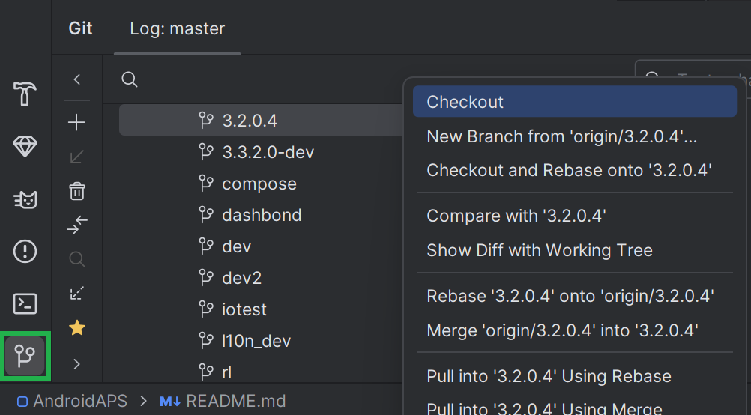
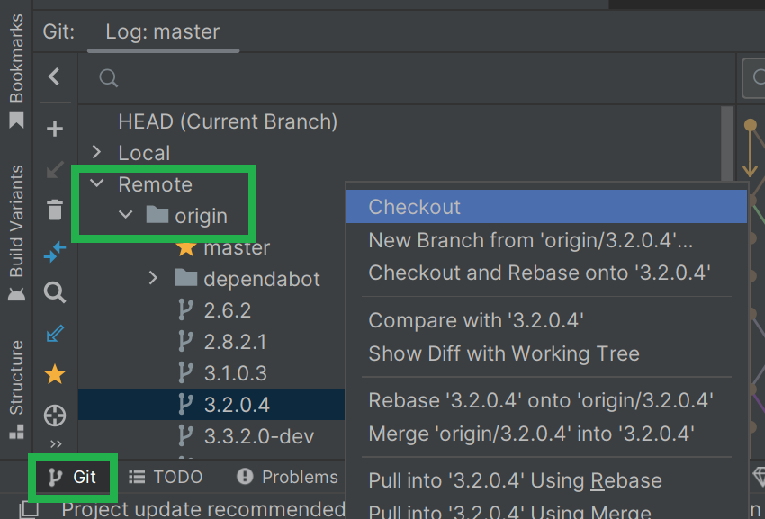
左下角点击Git符号,右键3.2.0.4分支并选择Checkout。
同步Gradle项目
WARNING!
**切勿更新Gradle。 ** 始终与项目同步。
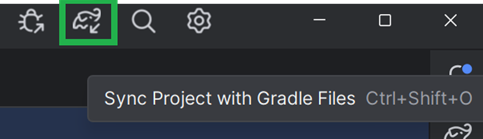
新版界面使用大象图标选择Sync Project with Gradle Files(或参考此处)。
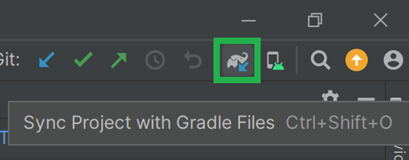
经典界面参考此处。
构建签名版3.2.0.4 APK
您的源代码现在是当前发布的版本,并且已检查所有前提条件。 请按 构建签名 APK 章节 的描述构建签名 APK。
传输并安装3.2.0.4 APK
需将 APK 传输至手机后进行安装。
备注
若您使用 Android Studio 中已有的密钥库完成构建,则无需删除手机上的现有应用。 安装APK时,按照提示安装更新。 对于其他场景,例如在Android Studio中为您的签名APK建立新的密钥库,您需要在安装APK之前删除旧的应用程序。 确保导出您的设置!
具体操作请参考 传输与安装 AAPS 说明。
验证手机上的AAPS 3.2.0.4版本
安装新的APK后,您可以通过点击右上角的三个点菜单,然后点击“关于”来检查手机上的AAPS版本。 您应该看到当前版本。