AAPS 螢幕畫面
主畫面
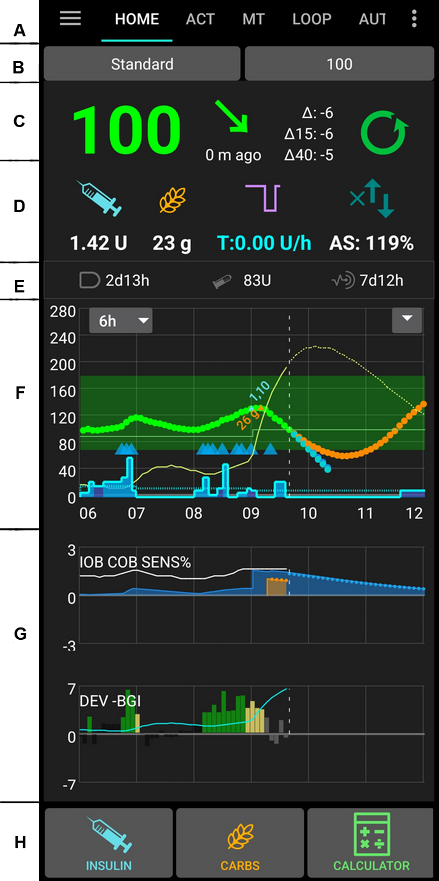
這是你打開AAPS後會看到的第一個螢幕,裡面包含了你每天所需的大部分資訊。
A 區 - 分頁
在各個AAPS模組之間進行導覽。
你還可以透過向左或向右滑動來更換螢幕。
顯示的選項卡可以在 組態建置工具 中選擇。
B 區 - 設定檔 & 目標
目前的設定檔
目前的設定檔顯示在左側欄位。
點一下設定檔欄位查看設定檔詳細資訊. 長按設定檔欄以切換不同的設定檔。
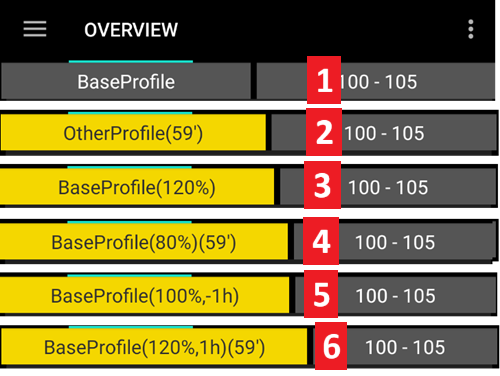
平時顯示已啟用的標準設定檔。
設定檔切換剩餘時間為 59 分鐘。
設定檔切換特定百分比為 120%。
設定檔切換特定百分比為 80% 且剩餘時間為 59 分鐘。
設定檔切換時區偏移為 -1 小時。
設定檔切換特定百分比為 120%、時區偏移 1 小時,剩餘時間為 59 分鐘。
目標
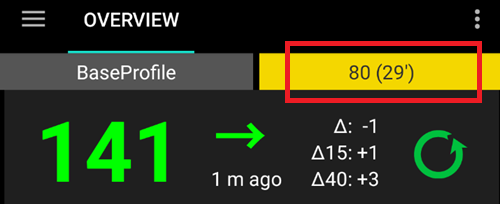
目前的目標血糖值顯示在右側欄位。
點一下目標欄位,可以設定**臨時目標**。
如果設定了臨時目標,目標欄位的底色會以黃色顯示,並會在括號中顯示剩餘時間(以分鐘為單位)。
動態目標調整的可視化
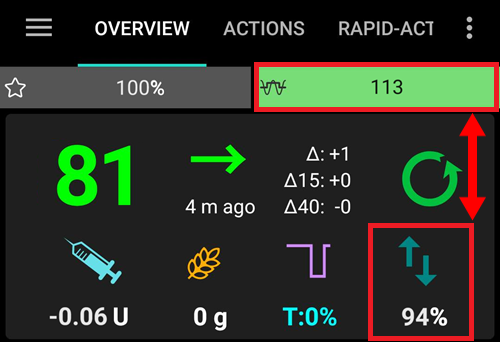
當使用SMB 演算法和自動感應功能時,AAPS可以根據敏感度動態調整你的目標。
在偏好設定 > OpenAPS SMB 設定中,啟用下方任一選項:
「敏感度提高目標」
「阻力降低目標」
如果AAPS檢測到阻力或敏感度,目標將會從設定檔中變更。 當它變更目標血糖時,底色顏色會變為綠色。
C 區 - 血糖 & 循環狀態
目前血糖值
你的 CGM 最近的血糖讀取顯示在左側。
血糖值的顏色反映了對定義的範圍的狀態。
綠色 = 在範圍內
紅色 = 低於範圍
黃色 = 高於範圍
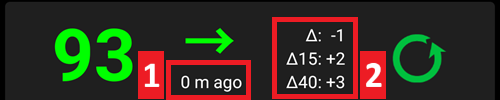
中間的區塊顯示:
距上一次 CGM 讀取的分鐘數
與最後讀取的差異:Δ,以及與最後 15 和 40 分鐘的平均值 (Δ15 和 Δ40)。
長期變化量是過去的變化量的平均值,顯示平均變化情況。
循環狀態
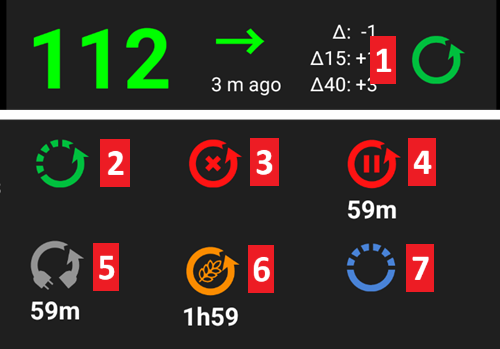
在右側,一個圖示顯示了循環狀態:
綠色圓圈 = 循環運作中
綠色圓圈帶虛線 = 低血糖暫停 (LGS)
紅色圓圈 = 循環已停用(永久無法運作)
紅色圓圈 = 循環已暫停(暫時暫停,但基礎胰島素仍會輸送)- 剩餘時間顯示於圖示下方
灰色圓圈 = 幫浦中斷連線(暫時不給予任何胰島素劑量) - 剩餘時間顯示在圖示下方
橙色圓圈 = 超級注射進行中 - 圖示下方顯示剩餘時間
藍色圓圈帶虛線 = 開放循環
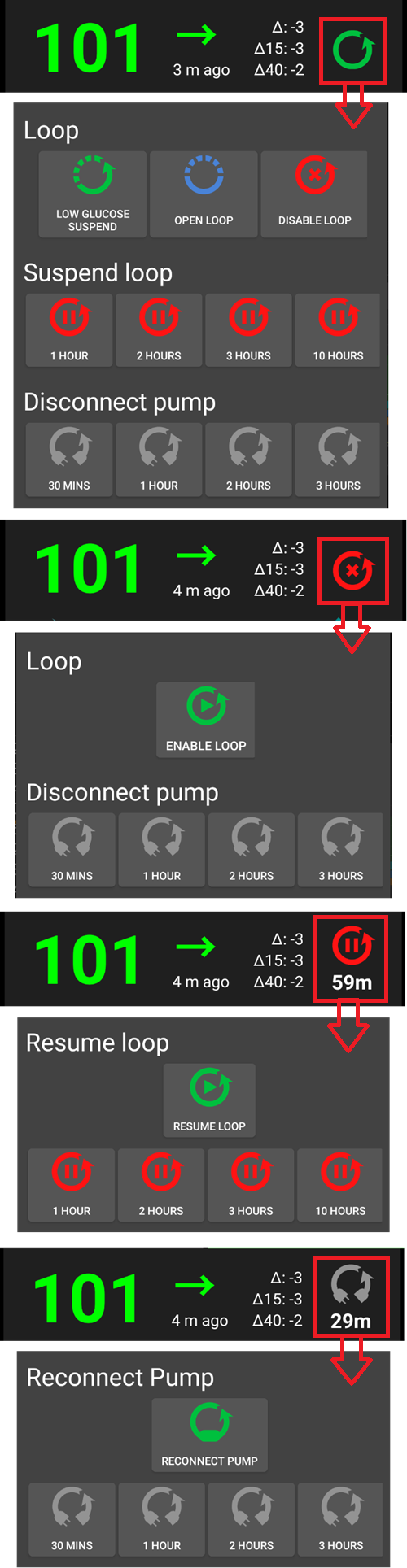
點一下或長按圖示以打開循環對話框來切換循環模式(關閉、低血糖暫停(LGS)、開放或停用),暫停/重新啟動循環或中斷/重新連線幫浦。
如果點一下循環圖示,選擇後需要進行驗證。
血糖警告標誌
如果AAPS接收到的血糖讀取有任何問題,你將在主螢幕的血糖數字下方收到警告信號。
紅色警告標誌:重複的血糖資料
紅色警告標誌表示你應立即採取行動:你正在接收重複的血糖資料,這會妨礙循環正常運作。 因此,你的循環將會被停用,直到問題解決為止。
{admonition} 你的循環尚未運行
:class: note
在解決此問題之前,你的循環不會運行!
你需要找出為什麼會收到重複的血糖資料:
你的 Nightscout 網站上是否啟用了 Dexcom 橋接? 通過進入 Nightscout 實例的管理面板,編輯 「enable」 變數並刪除其中的 「bridge」 來停用橋接。 (有關 heroku 的詳細資訊可以在此找到。)
是否有多個來源將你的血糖上傳到 Nightscout? 如果你使用 BYODA 應用程式,請在 AAPS 中啟用上傳,但不要在 xDrip+ 中啟用。
你是否有任何會接收你的血糖,並再次上傳到你的 Nightscout 網站的追蹤者?
最後的手段:在 AAPS 中,請前往 偏好設定 > NSClient,選擇同步設定並停用 「接受來自 NS 的 CGM 資料」 選項。
要立即移除警告並重新啟動循環,你需要手動刪除 Dexter/xDrip+ 標籤中的幾個項目。
然而,當有很多重複項目時,下面的作法也許更容易排除警告
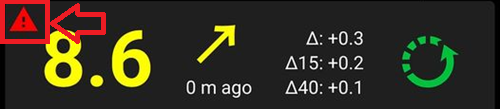
黃色警告標誌
黃色警告標誌表示你的血糖資料接收不規則,可能是時間間隔不規則或某些血糖資料遺失。 按壓標誌時,訊息顯示「使用了重新計算的資料」。
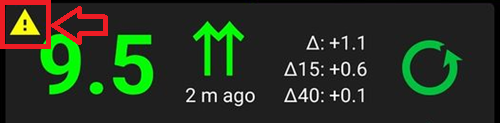
通常你不需要採取任何行動。 閉環會繼續運作!
由於傳感器的更換會中斷血糖資料的接收,因此在傳感器更換後出現黃色警告標誌是正常的,無需擔心。
Libre 使用者的特殊注意事項:
每個 Libre 傳感器每隔幾小時都會慢個一兩分鐘,所以你永遠無法得到一個穩定的血糖接收間隔。
此外,數值的波動會中斷連續資料的流動。
因此,對於 Libre 使用者來說,黃色警告標誌將「永遠存在」。
注意: 在 AAPS 計算中,最多讀取近 30 小時的資料。 因此,即使你解決了問題,黃三角標誌可能會在最後一次不規則間隔發生後大約 30 小時內消失。
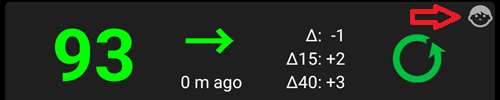
簡易模式
右上角有一個兒童面孔的圖示表示你正在使用 簡單模式。
D 區 - 胰島素、碳水化合物、基礎率與自動敏感性
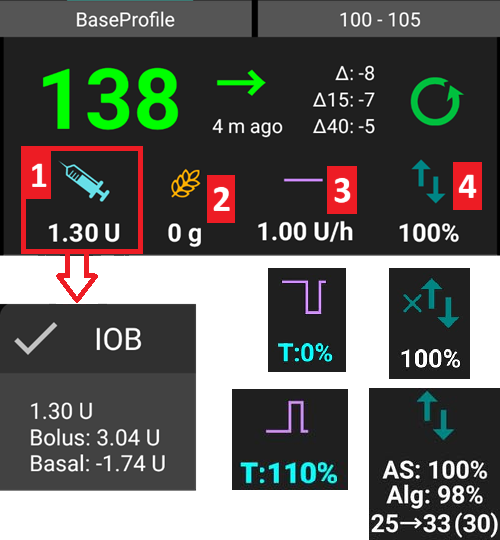
針筒:體內的胰島素量(IOB) - 你體內活性胰島素的數量
如果僅有標準的基礎胰島素在運行,且沒有來自之前注射的胰島素剩餘,則體內的胰島素量為零。如果最近有減少的基礎率,IOB 可能為負值。
按圖示可查看注射胰島素與基礎胰島素的分配情況。
碳水化合物: 體內碳水化合物 (COB) - 你先前已進食,但尚未吸收的碳水化合物 如果需要碳水化合物,圖示呈紅色閃爍(請參閱下方)
紫色線: 當前的基礎率。 圖示會根據基礎率的臨時變化而改變(維持在 100%)
按圖示可查看基礎基礎率和任何臨時基礎率的詳細資訊(包括剩餘時間)。
上下箭頭:顯示動態敏感度特徵狀態(Autosens 或 DynamicISF):啟用或停用。 本部分可能顯示幾個值:
AS:Autosens 值。 即使在 Autosens 停用時也會顯示(僅供參考)。 當 DynISF 啟用時也會顯示,儘管它並不會產生影響。
Alg:DynamicISF 值(基於 TDD)。 有關最後一行的更多資訊,請參見DynamicISF 頁面。
需要碳水化合物
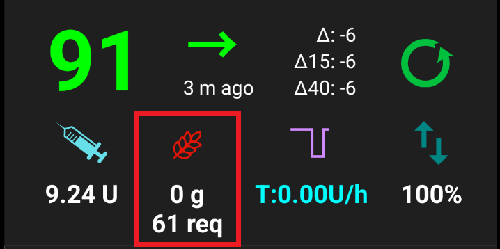
當系統偵測到需要碳水化合物時,會提供碳水化合物建議。
當 oref 演算法認為無法透過零基礎補救時,你需要碳水化合物來修正。
碳水化合物的通知會比注射計算機的通知更為精準。 你可能會看到碳水化合物建議,而注射計算機未顯示缺少的碳水化合物。
如果有需要,碳水化合物需求通知可以推送到 Nightscout,屆時會顯示並廣播公告。
E 區 - 狀態指示燈
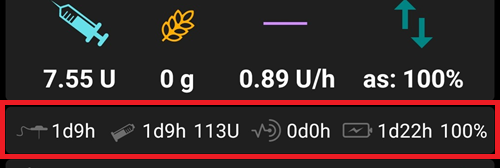
狀態指示燈為以下情況提供視覺警告:
針頭的使用時間
胰島素的使用時間(儲液罐使用的天數)
儲液罐的剩餘容量(單位)
傳感器使用時間
電池使用時間及電量(百分比)
如果超過警告門檻值,數值將顯示為黃色。
如果超過危急門檻值警告,數值將顯示為紅色。
可以在 偏好設定 > 首頁總覽 > 狀態燈 中更改設置。
根據你使用的幫浦,你可能不會擁有所有這些圖示。
F 區 - 主圖表
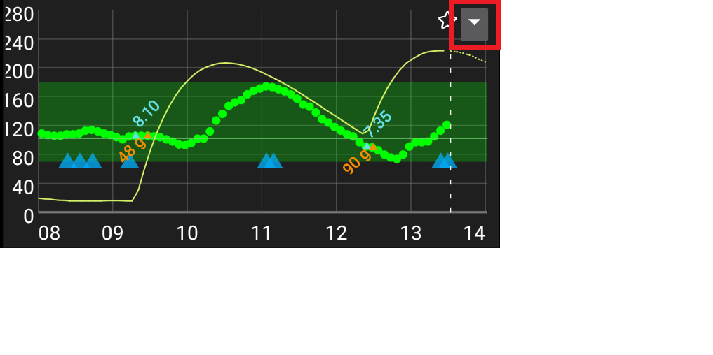
圖表顯示你的血糖 (BG),從你的血糖傳感器 (CGM) 讀取。
在操作標籤中輸入的筆記(如手指校準和碳水化合物輸入)以及設定檔切換也會顯示在此處。
使用圖表左上方的選單或在圖表上長按任意位置以更改時間尺度。 你可以選擇 6、12、18 或 24 小時。
綠色區域反應你的目標範圍。
如果在 偏好設定 > OpenAPS SMB 中啟用,將會有藍色三角形顯示 微量注射 (SMB)
啟用可選資訊
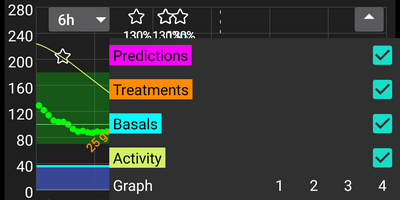
在主圖表上,你可以開啟這些線圖資訊:
預測
治療
基礎率
活動 - 胰島素活動曲線
要顯示這些資訊,請點擊主圖表右側的三角形。 對於主圖表,只有 「Graph 1 2 3 4」 以上的四個選項可用。
預測線
橘色線: 碳水化合物在體內 (COB)(顏色一般用於代表 COB 和碳水化合物)
此預測線顯示了在目前設定檔下,假設碳水吸收的偏差保持不變,你的血糖(而非碳水本身)將會走向的趨勢。 此線僅在有輸入 COB 時才會顯示。
深藍色線: IOB(顏色一般用於代表 IOB 和胰島素)
此預測線顯示在僅受胰島素影響下會發生什麼。 例如,如果你調整了一些胰島素,然後沒有吃任何碳水化合物。
淺藍色線:零基礎率(如果設置了 0% 的臨時基礎率,預測血糖會怎麼變化)
此預測線顯示如果幫浦停止所有胰島素輸送(0% TBR),血糖軌跡線將如何改變。
這條線僅在使用SMB算法時顯示。
深黃色線: 未公告餐點 (UAM)
未輸入的餐點(UAM)表示偵測到由於用餐、腎上腺素或其他影響導致的血糖顯著上升。 預測線類似於橘色的 COB 線,但它假設偏差會以恆定速率減少(延長當前減少的速率)。
這條線僅在使用SMB算法時顯示。
深橙色線:aCOB(加速碳水化合物吸收)
類似於 COB,但假設碳水化合物吸收率為每 5 分鐘 10 mg/dL(-0.555 mmol/l/5 分鐘)。 因實用性有限,所以已棄用。
這條線僅在使用較舊的AMA算法時顯示。
通常你的實際血糖曲線會落在這些線的中間,或者接近某一條最符合你目前狀況的線
基礎率
一條實心藍色線顯示你的幫浦基礎胰島素輸送,並反應實際的輸送時間。
一條虛線藍色線顯示如果沒有暫時的基礎率調整(TBR),基礎率會是什麼。
當提供標準基礎率時,曲線下方的區域以深藍色顯示。 當基礎率臨時調整(增加或減少)時,曲線下方的區域會以淺藍色顯示。
活動
一條細黃色線顯示胰島素的活動。
這是基於你體內胰島素預期降低血糖的效果,假設沒有其他因素(如碳水化合物)影響。
區域 G - 額外圖表
你可以在主圖表下啟用最多四個其他圖表。 當在 簡單模式 時,額外圖表是預設的,無法更改。 如果要設定自己的額外圖表組態,請關閉 簡單模式。
要開啟額外圖表的設定,點擊主圖表右側的三角形並向下滾動。
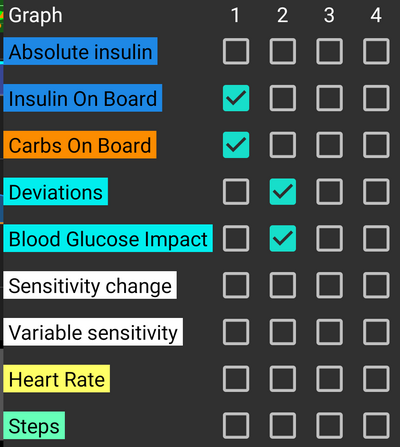
要配置額外圖表,請勾選你希望在每個圖表上查看的資料對應的方框。
大多數使用者發現以下附加圖表配置足夠:
圖表 1 包含 IOB、COB、敏感度變更
圖表 2 包含偏差和 BGI。
絕對胰島素(Absolute insulin)
活動中的胰島素,包括注射和基礎率。
活性胰島素(IOB)
顯示你體內的胰島素(= 體內的活動胰島素)。 包括注射胰島素和臨時的基礎率(但不包括你設定檔中的基礎率)。
如果在DIA期間沒有任何SMB、沒有額外注射並且沒有臨時基礎率(TBR)的情況下,這個值會為零。
如果沒有剩餘的劑量,且長時間處於零或低臨時基礎速率,則體內胰島素活性(IOB)可能會變為負值
衰減取決於你的DIA和胰島素設定檔。
活性碳水化合物(COB)
顯示你體內的碳水化合物(= 活動中的,但尚未衰減的碳水化合物)。
衰減取決於 演算法檢測的偏差。
如果他偵測到碳水化合物吸收率高於預期,將注射胰島素,這將增加 IOB(多或少,取決於你的安全設置)。
敏感度變化
顯示自動敏感度調整檢測到的敏感度。
敏感度是運動、荷爾蒙等導致的對胰島素的敏感度計算結果。
請注意,你需要在目標 8中,以便讓敏感度檢測/自動敏感調整所提供的胰島素量。 在達到該目標之前,你的圖表中的線條僅顯示為資訊。
可變敏感度
顯示由 DynamicISF 計算出的敏感度。 僅在您使用此功能時填入。
心率&步數
當使用 Wear 智慧型手錶 時,這些資料可能會可以顯示。 可在AAPS Wear 應用程式中啟用它們並授權健康資料。
偏差(Deviations)
血糖變化(BGI - Blood Glucose Impact)
這條線顯示基於胰島素活動,血糖應該上升或下降的程度。
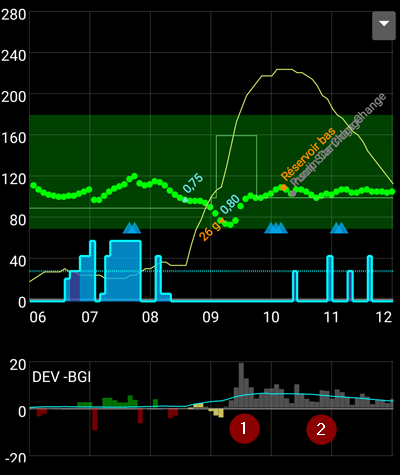
將此線與偏差條一起顯示是個不錯的組合。 它們共用相同的刻度,但這個刻度與其他可選資料不同,因此建議將它們顯示在單獨的圖表上,如上所示 比較血糖影響(BGI)線和偏差條是另一種暸解血糖(BG)波動的方式。 在標記1的時間,此時偏差條大於血糖影響(BGI)線,表示血糖正在上升。 再後面一點時,在標記為 2 的幾小時中,血糖影響(BGI)和偏差幾乎持平,表示血糖穩定。
H 區 - 按鈕

胰島素和碳水化合物的按鈕通常一直顯示。 如果與幫浦的連線中斷,計算機按鈕將不會顯示。
其他按鈕可以在 偏好設定 > 首頁總覽 > 按鈕 中設定。
關於使用胰島素、碳水化合物和計算機按鈕:如果在 偏好設定 > 首頁總覽 中啟用,註記欄位允許你輸入將顯示在主圖表上的文本,並可能根據你的 NS 客戶端設定上傳到 Nightscout。
胰島素
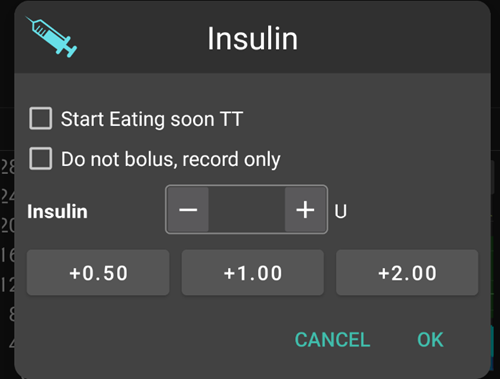
要在不使用注射計算器的情況下給予特定的胰島素量。
透過勾選 **即將用餐(臨時目標)**方框,你可以自動啟動你的 即將進餐的臨時目標。
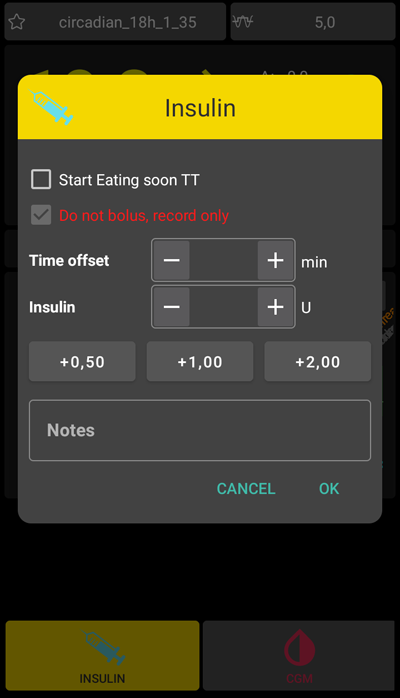
如果你不想透過幫浦注射,但想紀錄一次胰島素注射(例如:使用筆注射的胰島素),請勾選「不注射,僅紀錄」的方框。 勾選此方框時,你將獲得一個額外欄位「時間偏移」,可用來紀錄過去進行的胰島素注射。
你可以使用按鈕快速增加胰島素的量。 每個按鈕的值可以在 偏好設定 > 首頁總覽 > 按鈕 中更改。
當幫浦處於暫停狀態時也可以使用胰島素按鈕,即用於記錄用筆注射的胰島素。 在此情況下,標題將顯示為黃色,復選框“請勿注射,只記錄”將無法取消勾選。
碳水化合物
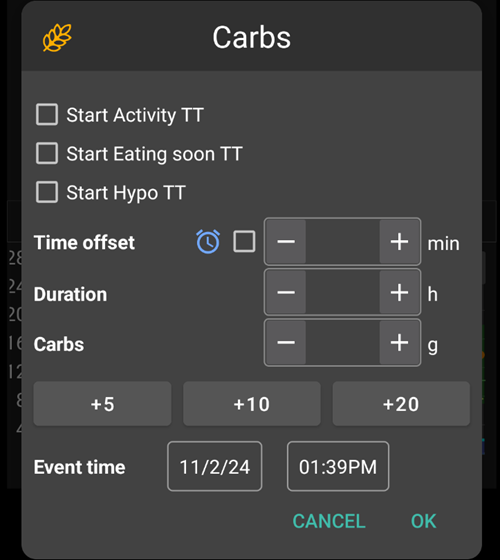
紀錄碳水化合物而不進行注射。
某些預設的臨時目標可以直接通過勾選框來設置。
時間偏移: 你曾經吃過碳水化合物(以分鐘計)。
持續時間: 用於 “延長碳水化合物”
你可以使用按鈕快速增加碳水化合物的量。 每個按鈕的值可以在 偏好設定 > 首頁總覽 > 按鈕 中更改。
計算機
請參閱注射嚮導 下方章節。
校準
發送校準至 xDrip+ 或打開 Dexcom 校準對話框。
必須在 偏好設定 > 首頁總覽 > 按鈕 中註冊。
CGM
開啟 xDrip+。
返回按鈕將返回到 AAPS。
必須在 偏好設定 > 首頁總覽 > 按鈕 中註冊。
快速嚮導
輕鬆輸入碳水化合物數量並設置計算基礎。
詳細訊息在 偏好設定 > 首頁總覽 > 快速嚮導設定 中設置。
注射嚮導
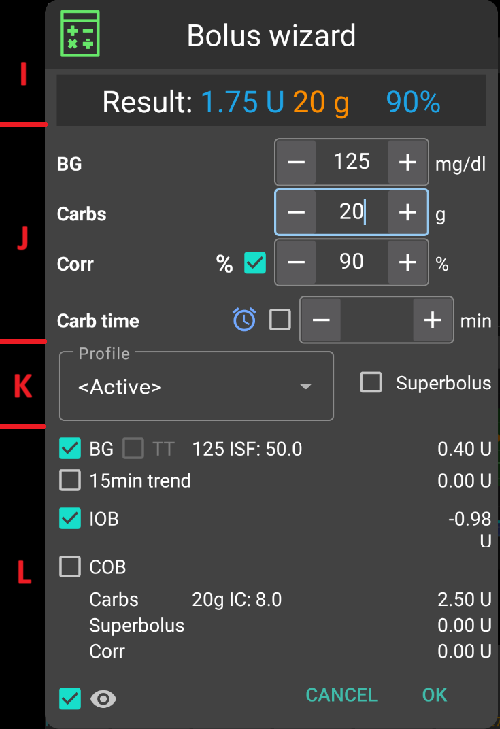
當你想要進行餐前注射時,通常會從此處發起。
I 區
顯示計算出的注射劑量。
如果活性胰島素(IOB)的量已超過計算出的注射劑量,那麼他只會顯示仍然需要的碳水化合物數量。
J 區
血糖欄位通常會自動填充最新的 CGM 讀取值。 如果你沒有使用中的 CGM,則該欄位顯示空白。
在碳水化合物欄位中,你可以添加你估算的碳水化合物數量或等效值,以進行注射。
如果你想基於某些理由修改最終劑量,請使用 Corr 欄位。
碳水化合物時間欄位用於預先注射,讓系統知道在預期碳水化合物之前會有延遲。 如果你是為之前的碳水化合物進行注射,你可以在此欄位中輸入負數。
進食提醒 : 對於未來的碳水化合物,可以選擇啟用鬧鐘警報(當輸入一個未來時間時會預設勾選啟用),以便你可以在指定的時間受到提醒,提醒你進食已輸入到AAPS中的碳水化合物,應該開始用餐。
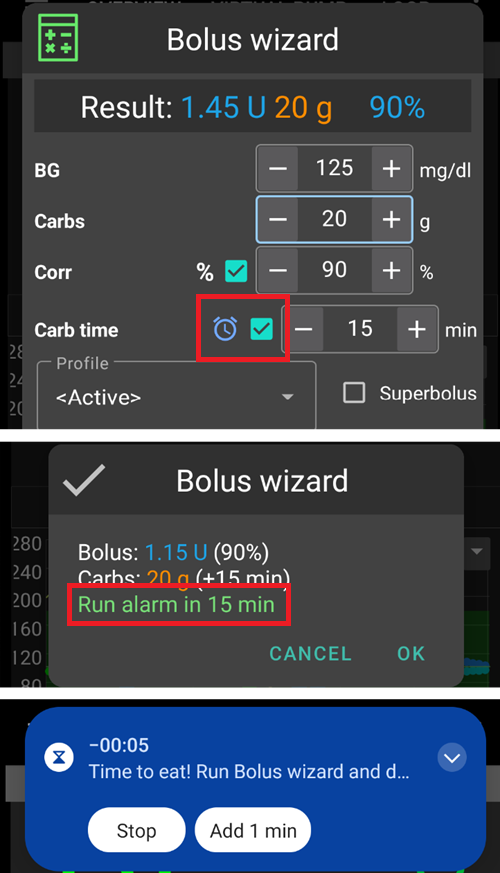
K 區
設定檔允許你選擇與當前不同的設定檔,以計算所需的胰島素。 此設定檔的選擇,僅適用於目前的注射,不會變更設定檔。
超級注射 是指將未來兩小時的基礎胰島素加到即時的注射中,並在接下來的兩小時內發出零臨時基礎率來回收額外的胰島素。 該選項僅在「啟用超注射於嚮導中」在 偏好設定 > 首頁總覽 > 進階設定 中設置時顯示。 其目的是更快地注射胰島素,希望減少血糖高峰。
詳情請查看diabetesnet.com。
L 區
嚮導的注射計算詳細訊息。
你可以取消選擇不想包括的項目,但通常你不會這樣做。
基於安全理由,如果你想讓注射嚮導根據現有的臨時目標進行計算,臨時目標必須手動勾選。
COB 和 IOB 的組合及其含義
基於安全理由,當 COB 盒已勾選時,無法取消勾選 IOB 盒,因為這樣可能會導致胰島素過多,這會讓 AAPS 未將已注射的胰島素納入考慮。
如果你同時勾選 COB 和 IOB,未被胰島素覆蓋的碳水化合物 + 所有作為臨時基礎率或微量注射給予的胰島素都會被考慮在內。
如果你勾選 IOB 而不勾選 COB,AAPS 只會考慮已注射的胰島素,不會計算體內還沒吸收的碳水化合物。 這會導致出現“缺少碳水化合物”的提示。
如果你在餐後注射胰島素後,為了額外食物(如額外的甜點)再進行注射,最好取消勾選所有選項。 這樣只會加入新增的碳水化合物,因為主餐不一定會立刻被吸收,所以餐後追加的 IOB 和 COB 可能會對應不太起來。
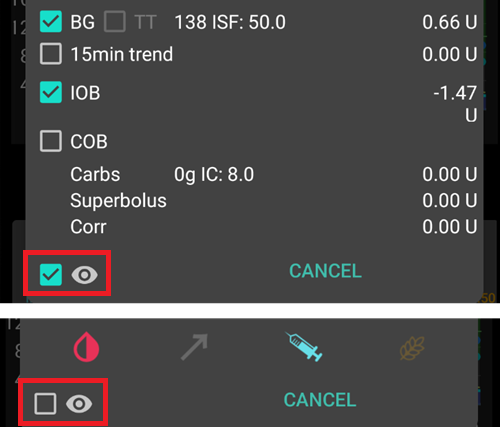
眼睛圖示旁邊的框允許你在詳細視圖(每個項目進行計算的數字)和簡單視圖(圖示)之間進行選擇。 按一下圖示將啟用/停用該項目從計算中。
錯誤的 COB 偵測
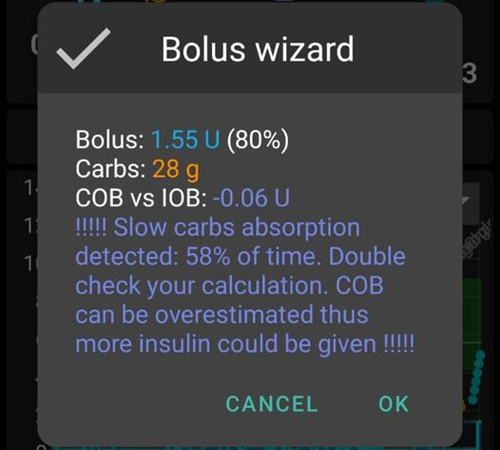
如果你在使用注射嚮導後看到上述警告,AAPS 已檢測到計算的 COB 值可能是錯誤的。 因此,如果你想在之前的進食後再次注射 COB,你應該小心注射過量!
有關詳細訊息,請參見COB計算頁面上的提示。
手動操作標籤
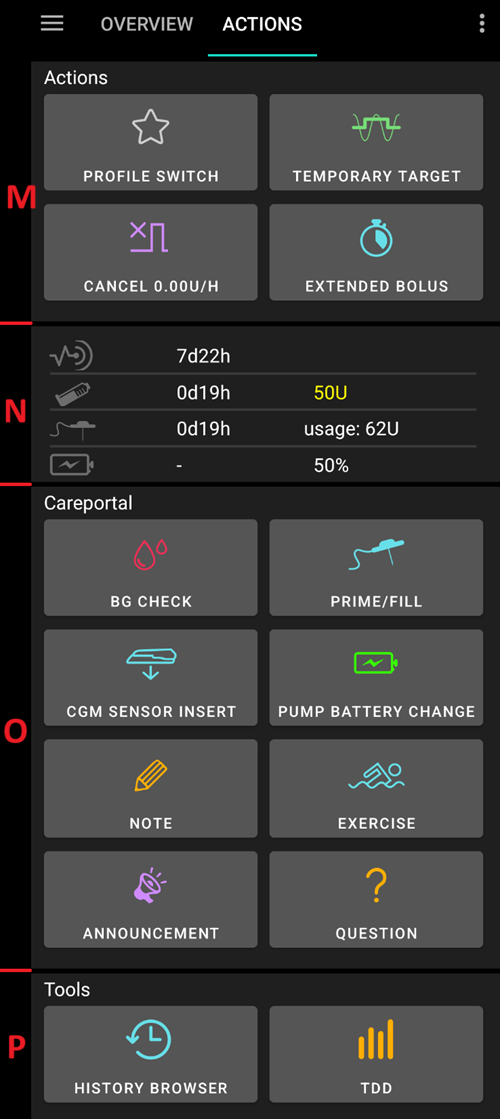
操作 - M 區
啟動或取消臨時基礎率的按鈕。 請注意,當設置了臨時基礎率時,按鈕將從「臨時基礎速度」變為「取消 x.xx U/H」。
儘管延長注射在封閉循環環境中實際上無法運作,但有些人還是要求提供使用延長注射的選項。
此選項僅適用於 Dana RS 和 Insight 幫浦。
閉環將自動停止並切換為開環模式,以運作延長注射。
在使用此選項之前,務必閱讀詳細資訊。
護理入口 - N 區
顯示以下資訊:
傳感器使用時間及電量(百分比)
胰島素使用時間及數量(單位)
導管使用時間
幫浦電池使用時間及電量(百分比)
如果使用低解析度外觀,將顯示較少資訊(偏好設定 > 一般 > 外觀)。
傳感器電量(電池)
適用於具有額外發射器的 CGM,例如 MiaoMiao 2。 (技術上,傳感器必須將電量資訊傳送至 xDrip+。)
門檻值可以在 偏好設定 > 首頁總覽 > 狀態燈 中設置。
護理入口 - O 區
血糖檢查、預備/填充、傳感器插入和幫浦電池更換是N部分中顯示資料的基礎。
填充/注入允許你紀錄幫浦部位和胰島素筒的更換。
O 區反應了 Nightscout 的護理入口功能。 因此,運動、公告和問題是特別的筆記形式。
工具 - P 區
歷史瀏覽器
讓你在AAPS中回顧歷史。
每日總劑量(TDD)
每日總劑量 = 每日的注射量 + 基礎率
一些醫生(尤其是新使用幫浦者)使用 50:50 的基礎-注射比例。
因此,比例計算為 TDD / 2 * TBB(總基礎胰島素 = 24小時內基礎速率之和)。
其他人則更喜歡 TDD 的 32% 至 37% 範圍作為 TBB。
如同大多數此類經驗法則,這種方法的實際有效性有限。 注意:每個人的糖尿病狀況都不同!
胰島素設定檔
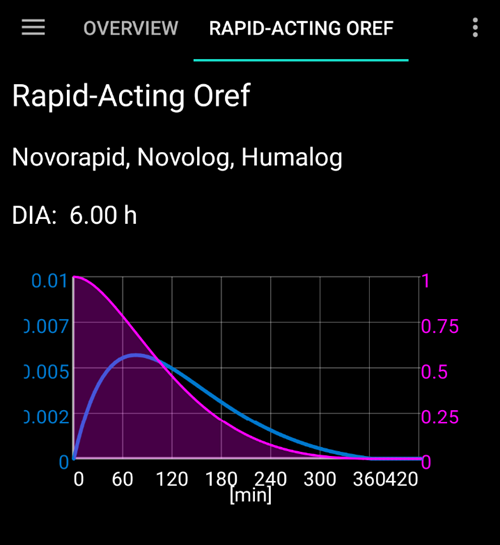
這顯示你在 組態建置工具 > 胰島素 中選擇的胰島素的活動檔案。 曲線將根據DIA 和達到高峰的時間而有所不同。
紫色 線顯示在注射後胰島素量隨時間衰減的情況,藍色線顯示其活性狀態。
請參閱 你的 AAPS 設定檔 > 胰島素作用持續時間 以了解更多資訊以及如何設定。
幫浦狀態
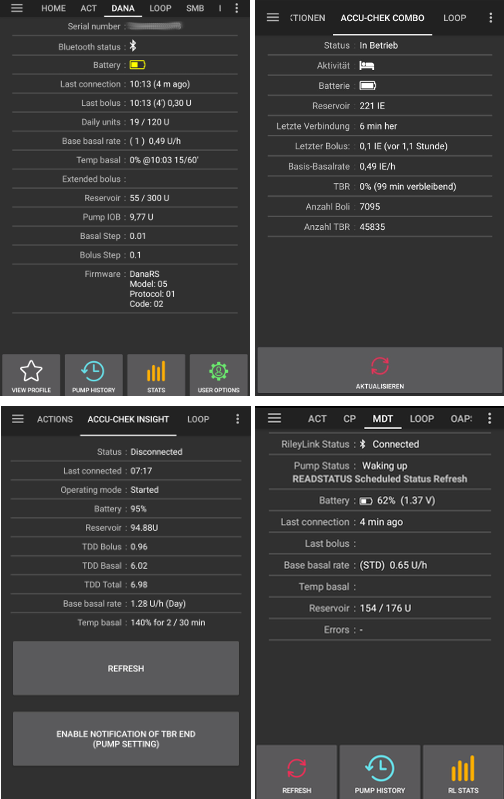
顯示幫浦狀態的不同資訊。 顯示的資訊取決於你的幫浦型號。
詳情請參見幫浦頁面。
閉環、AMA / SMB
這些選項卡顯示有關算法計算的詳細訊息,以及AAPS 為何這樣運作。
每次系統從 CGM 獲取新讀取值時,計算都會運行。
有關更多詳細資訊,請參見組態建置工具頁面的APS部分。
設定檔
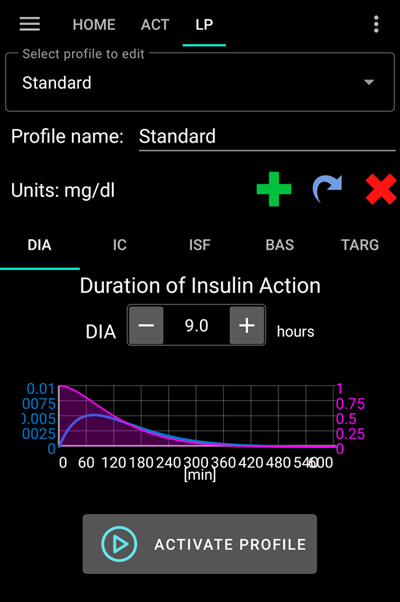
設定檔包含你個別糖尿病設定的資訊,請參閱詳細的**設定檔**頁面以獲取更多資訊。
自動化
請參閱專門的頁面 這裡。
NSClient
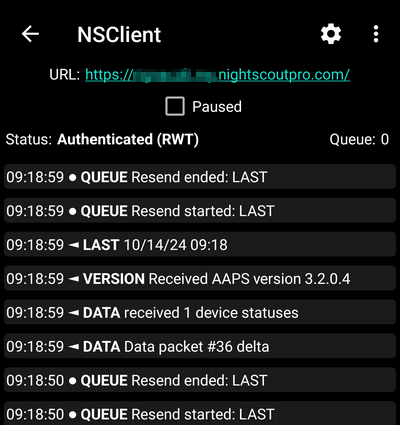
此頁面顯示與你的 Nightscout 網站的連線狀態。
設定可以在 偏好設定 > NS 客戶端 中進行更改。
如遇故障,請參閱此頁面。
血糖來源 - xDrip+、BYODA…
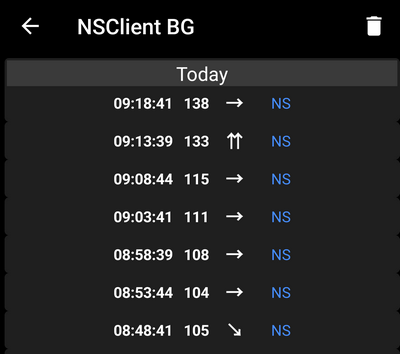
根據你的血糖資料來源設定,此標籤的名稱會有所不同。
顯示 CGM 讀取的歷史紀錄並提供選項刪除失敗或重複讀取情況下的值。
治療
可以通過按下選單右側的 3 個點來讀取此視圖,然後選擇「治療」。 無法通過組態建置工具在主選單中顯示它。 在此視圖中,你可以查看和修改以下治療的歷史紀錄:
在最後一欄中,每行的資料來源以藍色顯示。 它可以是:
NS 表示 Nightscout:資料來自或已紀錄到 Nightscout
PH 表示幫浦歷史:資料已由幫浦處理
注射與碳水化合物
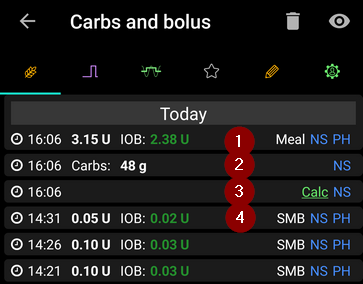
在此標籤中,你可以查看注射和碳水化合物的紀錄。 每次注射(第1行和4行)在胰島素數量旁邊顯示相關的剩餘 IOB。 注射的來源可以是:
餐前(通過胰島素、快速嚮導或注射嚮導按鈕手動輸入)
當使用 SMB 功能時的 SMB
碳水化合物(第2行)僅存儲在 Nightscout 中。 如果你使用 注射嚮導 計算胰島素劑量,你可以按下「計算」文字(第3行)以顯示注射計算的詳細訊息。
根據使用的幫浦,胰島素和碳水化合物可以顯示在一行中,或者會導致多行顯示:一行顯示計算詳細訊息,一行顯示碳水化合物,一行顯示注射本身。
治療標籤可以用來修正錯誤的碳水化合物輸入(例如:你高估或低估了碳水化合物)。 請注意,無法編輯現有的輸入,你需要遵循以下過程:
在主畫面檢查並記住實際的 COB 和 IOB。
根據幫浦的不同,在治療標籤中碳水化合物可能與胰島素一起顯示在同一行,或作為單獨的項目顯示(如 Dana RS)。
移除碳水化合物數量錯誤的項目。 (最新版本在治療螢幕上有垃圾桶圖示。 按一下垃圾桶圖示,選擇要刪除的行,然後再次按垃圾桶圖示以完成刪除。)
再次檢查主畫面上的 COB 以確保成功移除了碳水化合物。
如果治療標籤中包含碳水化合物和胰島素的項目是單行的,請對 IOB 執行相同操作。
→ 如果碳水化合物未按照預期移除,並且你如這裡所述(6.)添加額外碳水化合物,COB 將過高,這可能導致胰島素給藥過量。
透過主畫面的碳水化合物按鈕輸入正確的碳水化合物數量,並確保設置正確的事件時間。
如果治療標籤中包含碳水化合物和胰島素的項目是單行的,你還必須添加胰島素的數量。 確保設置正確的事件時間,並在確認新項目後檢查主畫面上的 IOB。
臨時基礎速率
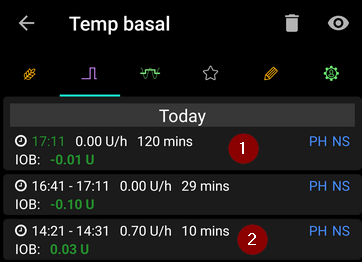
循環應用的臨時基礎在此顯示。 當某個輸入的 IOB 仍有影響時,資訊會以綠色顯示。 它可以是:
正 IOB 如果臨時基礎高於設定檔中的基礎(第2行)
負 IOB 針對零臨時或如果臨時基礎低於設定檔中的基礎(第 1行)
刪除輸入僅影響你在 Nightscout 的報告,並可能影響你的實際 IOB - 不建議這樣做。
在行的左側,紅色 S 代表「暫停」:當基礎目前未給藥時會發生。 例如,這在更換藥囊過程中是一個正常情況。
臨時目標
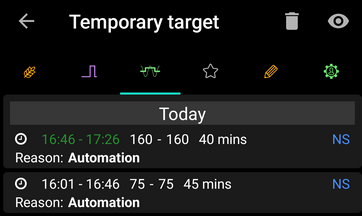
臨時目標的歷史可以在這裡查看。
設定檔切換
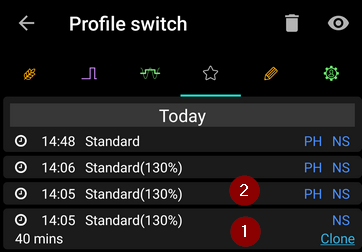
設定檔切換的歷史可以在這裡查看。 每次切換設定檔時,你可能會看到多條項目:第1行,存儲在 Nightscout 中但不在幫浦歷史中,對應於用戶進行的設定檔切換請求。 第2行,存儲在 NS 和 PH 中,對應於實際切換。
刪除輸入僅影響你在 Nightscout 的報告,永遠不會實際更改當前的設定檔。
你可以使用第1行中顯示的複製按鈕來製作設定檔切換的副本。 有關更多資訊,請參閱 你的 AAPS 設定檔 > 管理你的設定檔。
照護入口
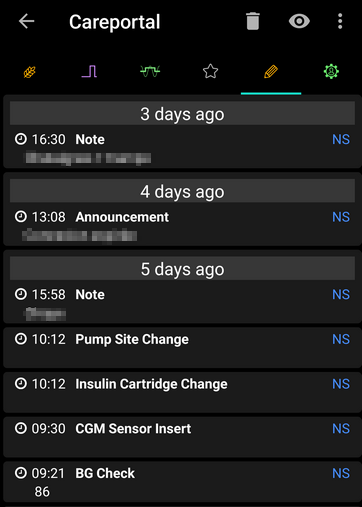
此標籤顯示所有在 Nightscout 中紀錄的筆記和警報。
歷史瀏覽器
可以通過按下選單右側的 3 個點然後選擇「歷史」來讀取此視圖。 無法通過組態建置工具在主選單中放入它。 還可以通過手動操作標籤底部的一個按鈕讀取。
允許你查詢在 AAPS 中的歷史紀錄。 請參閱專門頁面 檢視你的資料 > 歷史瀏覽器。
統計資料
這個視圖可通過點擊選單右側的三個點來進入,然後選擇統計資料。 無法通過組態建置工具在主選單中放入它。
提供你有關你在範圍內的時間和每日總劑量的統計資料。 請參閱專門頁面 檢視你的資料 > 統計資料。
設定檔助手
此視圖可以通過按下選單右側的 3 個點然後選擇「設定檔助手」來讀取。 無法通過組態建置工具在主選單中放入它。 設定檔助手 可以幫助你: