AAPS設定嚮導
當你首次啟動AAPS時,系統會引導你使用「設定嚮導」,以便快速設置應用程式的所有基本配置。 設定嚮導會引導你,以避免遺忘某些關鍵內容。 例如,權限設定對於正確設置AAPS 是非常重要的。
不過,在首次使用設定嚮導時,並不一定需要完全配置所有內容,你可以輕鬆地退出嚮導,稍後再返回。 在設定嚮導之後,有三條路徑可供選擇以進一步優化/變更配置。 這些路徑將在下一部分進行解釋。 因此,如果你在設定嚮導中跳過了一些選項,沒關係,你可以輕鬆地稍後配置他們。
在使用設定嚮導期間及其後,你可能不會注意到AAPS中有任何顯著可見的變化。 要啟用你的AAPS循環,你必須遵循目標以啟用每一項功能。 你會在設定嚮導結束時開始目標 1。 你是AAPS的主導者,而不是相反。
Preview Objectives
如果你想知道目標的結構,請閱讀完成目標,然後先返回這裡運行設定嚮導。
從以往經驗中,我們知道新用戶經常會給自己施加壓力,希望儘快設置AAPS,這可能會導致挫折,因為這是個龐大的學習曲線。
因此,請花時間配置你的循環,運行良好的AAPS循環帶來的好處是巨大的。
Ask for Help
如果文件中有錯誤或你對如何解釋某些內容有更好的想法,你可以按照與其他用戶聯繫的說明向社區尋求幫助。
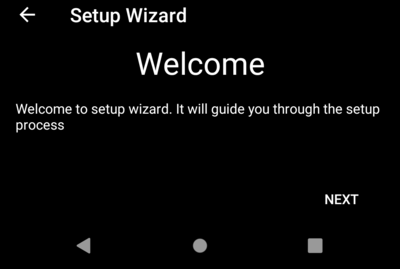
歡迎訊息
這只是歡迎訊息,你可以透過點擊“下一步”按鈕跳過:
許可協議
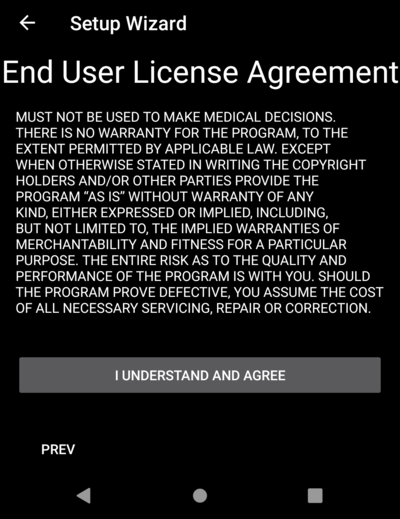
在最終用戶授權協議中,有關於使用AAPS的法律事宜的重要訊息。 請仔細閱讀。
如果你不理解或無法同意最終用戶授權協議,請根本不要使用AAPS!
如果你暸解並同意,請點擊“我暸解並同意”按鈕並繼續設定嚮導:
必要的權限
AAPS 需要一些權限才能正常運行。
在接下來的畫面中,你會被問到幾個必須同意的問題,以使AAPS正常運作。 嚮導本身會解釋為何需要相關設置。
在此畫面中,我們提供更多背景訊息,將更技術性的內容轉換為常用語系,或解釋其原因。
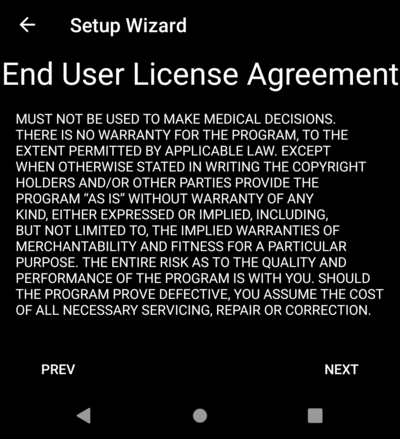
請點擊“下一步”按鈕:
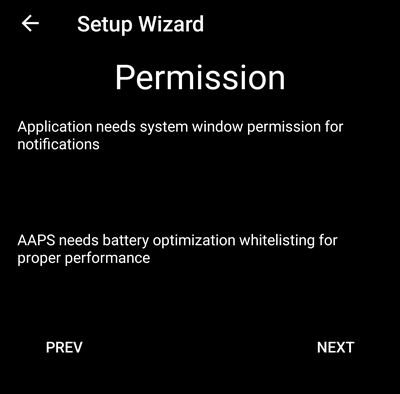
通知和電池優化
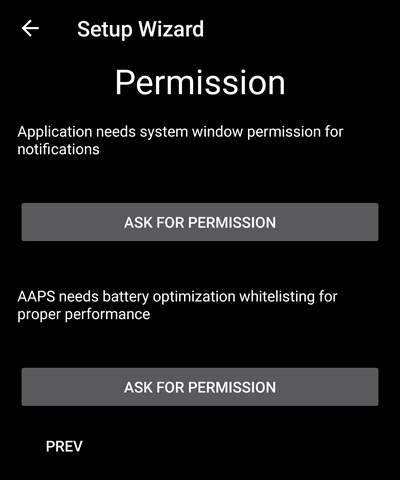
如果應用程式希望向你發送通知,Android需要特殊的許可。
雖然停用通知很方便_例如_來自社群媒體應用程式的通知,但你必須允許AAPS向你發送通知。
請點擊第一個「請求權限」按鈕:
選擇“AAPS”應用程式:
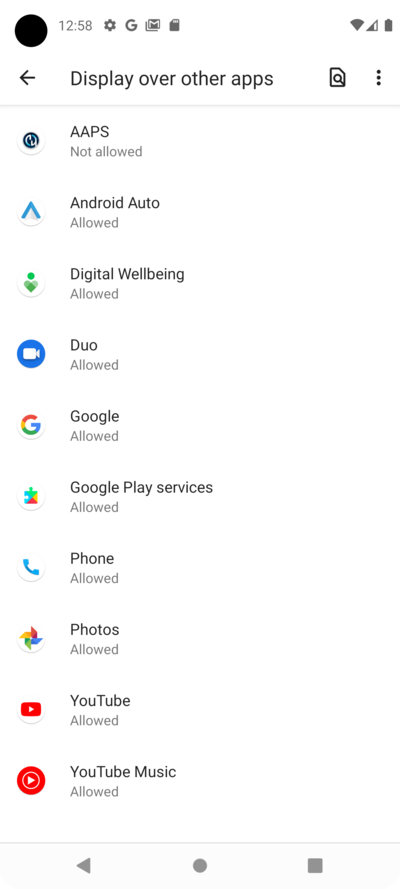
透過向右滑動滑塊來啟用“允許在其他應用程式上顯示”:
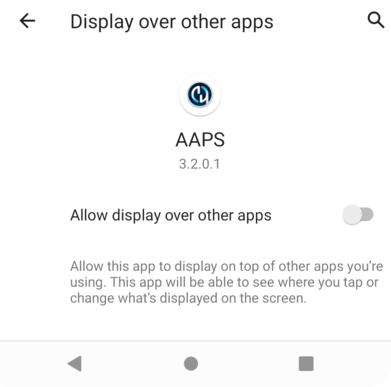
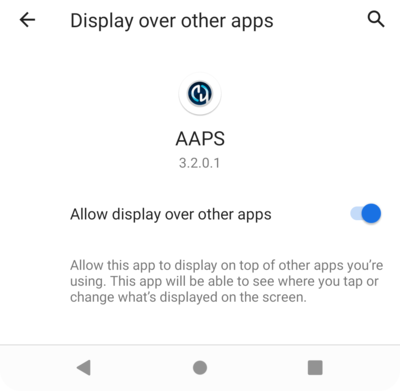
如果已啟用,滑塊應該看起來是這樣的:
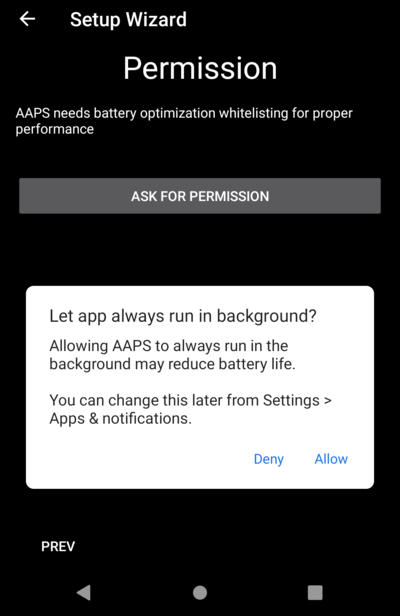
智慧型手機的電池消耗仍然是需要考慮的因素,因為電池性能仍然相當有限。 因此,智慧型手機上的Android操作系統在允許應用程式運作和消耗CPU時間(因此消耗電池電量)方面有嚴格的限制。
然而,AAPS 需要定期運行,_例如_每幾分鐘接收血糖讀值,然後根據你的規範應用算法來決定如何處理你的血糖水平。 因此,必須讓Android允許一些權限。
你可以透過確認設置來完成這一操作。
點擊第二個「請求權限」按鈕。 請選擇“允許”:
點擊“下一步”按鈕:
位置
Android將藍牙通訊的使用與位置服務的使用權限相關聯。 你可能在其他應用程式中也見過這一點。 如果你想查看藍牙,通常需要位置權限。
AAPS 使用藍牙與你的 CGM 和胰島素幫浦通信,如果這些設備是直接由AAPS 控制,而不是其他應用程式所使用的。 具體細節可能因設置而異。
請點擊第一個「請求權限」按鈕:
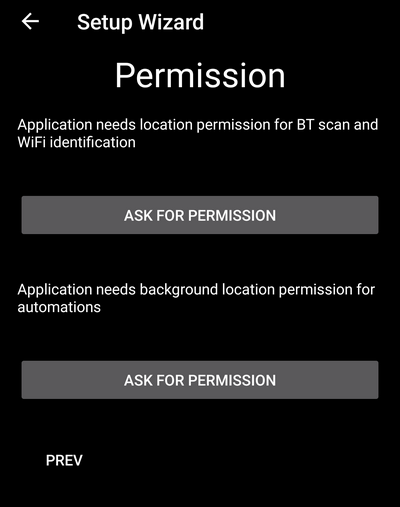
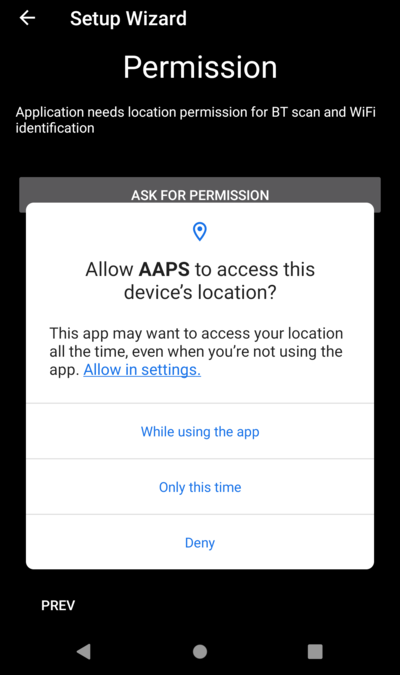
這很重要。 否則AAPS將完全無法正常運作。
點擊“使用應用程式時”:
點擊第二個「請求權限」按鈕:
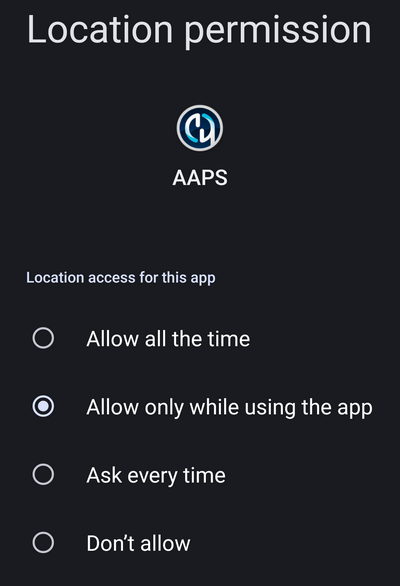
選擇「始終允許」。
點擊“下一步”按鈕:
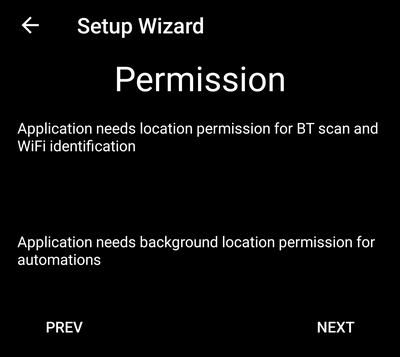
儲存權限
AAPS 需要將訊息記錄到你的智慧型手機的永久儲存中。 永久儲存意味著即使重啟智慧型手機後,他仍然可用。 其他訊息則會遺失,因為他們沒有儲存到永久儲存中。
請點擊第一個「請求權限」按鈕:
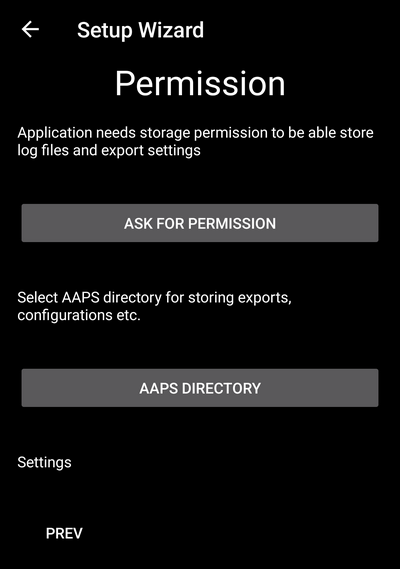
點擊“允許”:
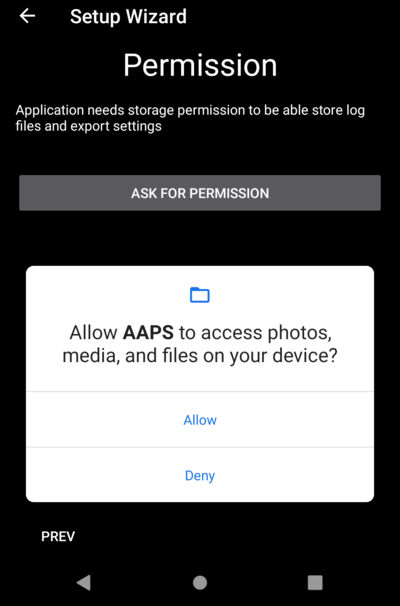
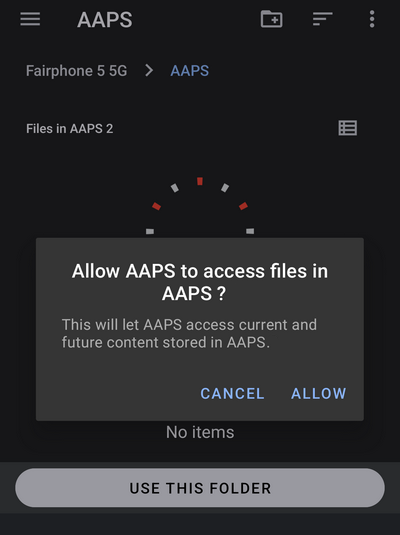
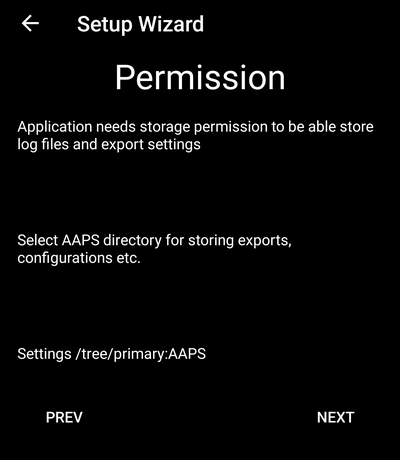
點擊「AAPS 目錄」。 這將開啟你手機上的檔案系統,讓你選擇希望 AAPS 儲存資訊的地方。 預設目錄是 AAPS,但你可以使用任何慣用的目錄。 如有必要,創建目錄,進入該目錄,並選擇「使用此資料夾」:
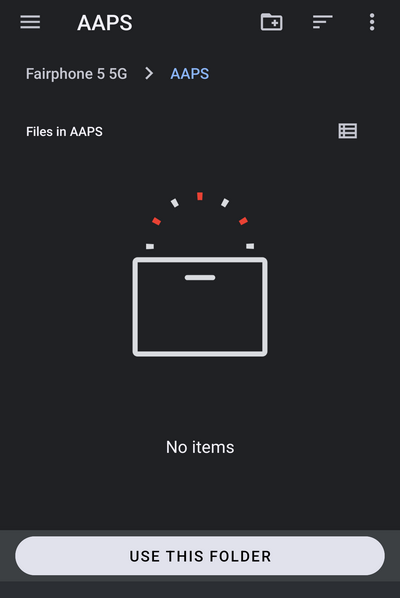
確認你希望授予 AAPS 存取所選目錄的權限:
點擊“下一步”按鈕:
主密碼
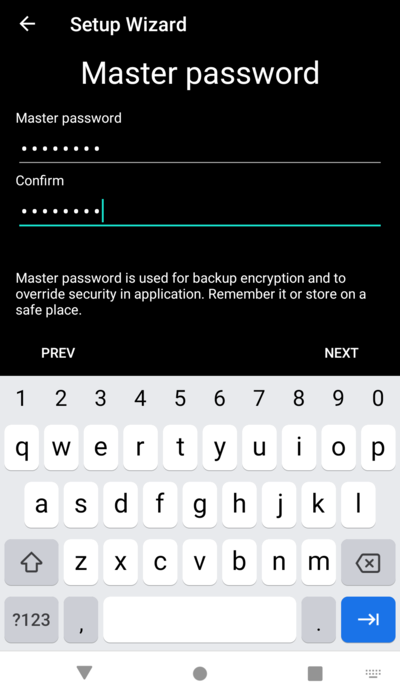
由於AAPS的配置包含一些敏感資料(_例如_進入你的 Nightscout 伺服器的 API_KEY),因此這些資料會通過你在此設置的密碼進行加密。
第二句非常重要,請不要遺失你的主密碼。 請將其記下來_例如:_在 Google 雲端硬碟上。 Google雲端硬碟是一個不錯的地方,因為他由Google為你進行備份。 你的智慧型手機或電腦可能會崩潰,並且你可能沒有實際副本。 如果你忘記了主密碼,將很難在稍後找回你的個人設定和在目標上的進度。
填寫密碼兩次後,請點擊“下一步”按鈕:
Fabric上傳
在這裡,你可以設置自動崩潰和使用報告服務的使用。
這不是強制性的,但使用他是一種良好的做法。
他幫助開發人員更好地了解你如何使用應用程式,並告知他們發生了哪些崩潰。
他們將獲得:
應用程式崩潰的資訊,否則他們無法知道,因為他們自己的設置中一切運作正常,並且
發送的資料(崩潰訊息)中包含崩潰發生的情況以及使用了何種配置的相關訊息。
因此,這有助於開發人員改進應用程式。
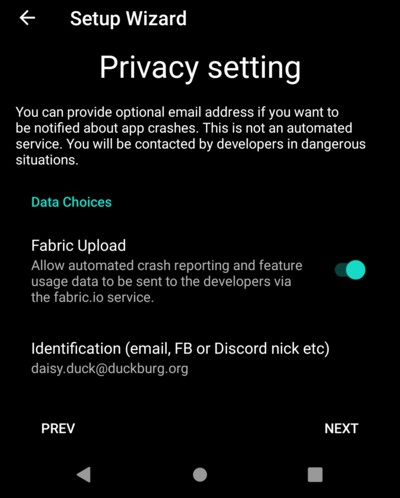
請透過向右滑動滑塊來啟用“Fabric上傳”:
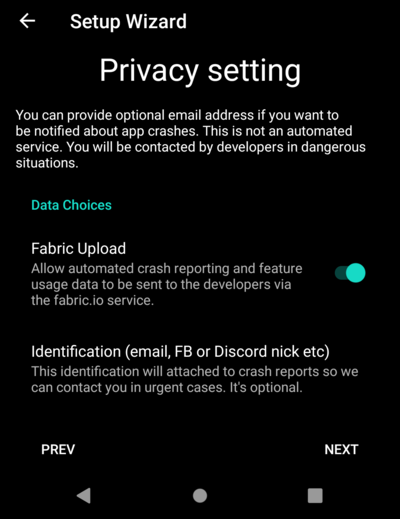
此外,你可以標識自己,以便在開發人員希望就問題或緊急關注事項聯繫你時能夠找到你:
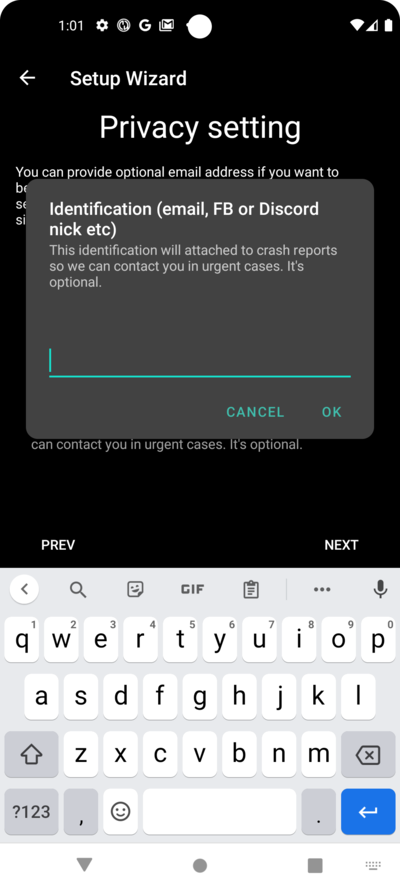
填寫你的“聯絡訊息”後,點擊“確定”按鈕。 聯絡訊息可以是你在Facebook、Discord等平台上的身份訊息…… 只需提供你認為能透過最佳方式聯繫你的訊息:
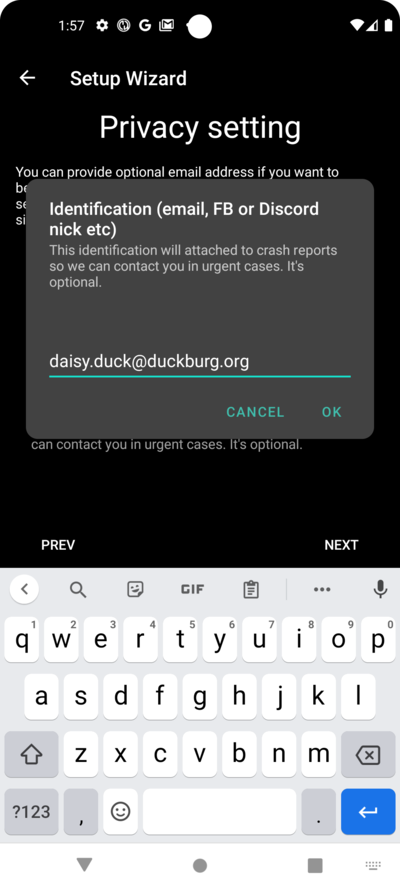
點擊“下一步”按鈕:
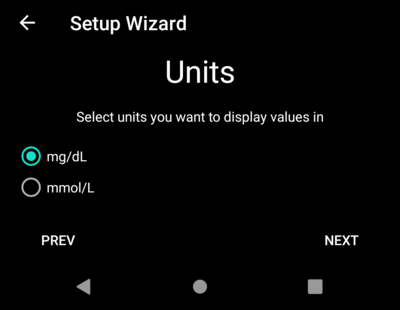
單位 (mg/dL <-> mmol/L)
請選擇你的血糖值是以 mg/dl 還是 mmol/L 為單位,然後點擊“下一步”按鈕:
顯示設置
在這裡,你可以選擇傳感器顯示的血糖範圍,這將顯示在你設置的範圍內的“範圍內”數值。 你可以暫時保留預設值,稍後再進行編輯。
你選擇的值只會影響圖表的圖形展示,其他方面不會受到影響。
你的血糖目標_例如:_在你的個人設定中單獨配置。
你的TIR(範圍內時間)分析範圍在你的報告伺服器中單獨配置。
請按下“下一步”按鈕:
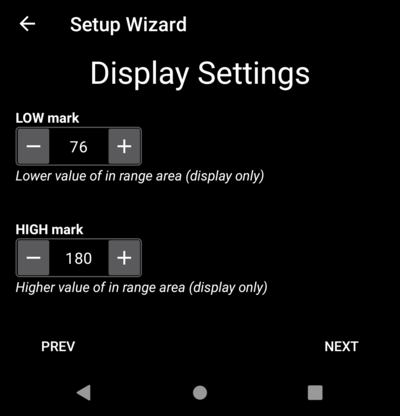
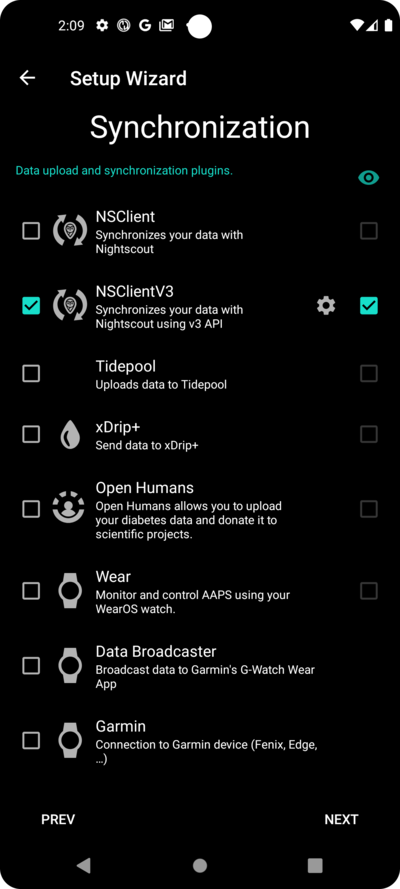
與報告伺服器同步及更多設置
在這裡,你可以配置資料上傳到你的報告伺服器。
你也可以在這裡進行其他配置,但首次運作我們只會專注於報告伺服器。
如果你目前無法設置,請暫時跳過。 你可以稍後再進行配置。
如果你在左側勾選此項目,則可以在右側勾選可見性(眼睛)框,這將使此外掛置於AAPS主螢幕的上方選單中。 如果你在此處配置報告伺服器,請務必選擇顯示可見性。
在此示例中,我們選擇Nightscout作為報告伺服器,並將進行配置。
Make sure to choose the correct NSClient version for your needs!
點擊 這裡 查看 AAPS 3.2.0.0 的發布說明,其中解釋了第一選項 NSClient(這是「v1」,雖然未明確標記)和第二選項 NSClient v3 之間的差異。
Nightscout用戶應選擇NSClient v3,除非你想透過Nightscout網頁介面監控或發送遠端療程(例如,作為使用AAPS的父母或護理人監控子女),在這種情況下,請選擇第一個選項“NSClient”直至另行通知。
對於Tidepool來說,這更簡單,因為你只需要你的個人登錄訊息。
選擇後,請按下你選擇項目旁邊的齒輪按鈕:
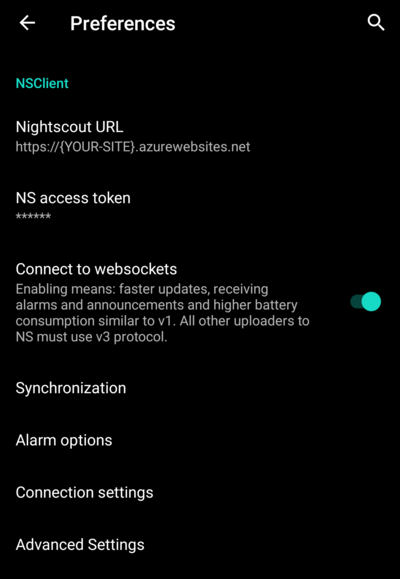
在這裡,你可以配置Nightscout報告伺服器。
請點擊“Nightscout URL”:
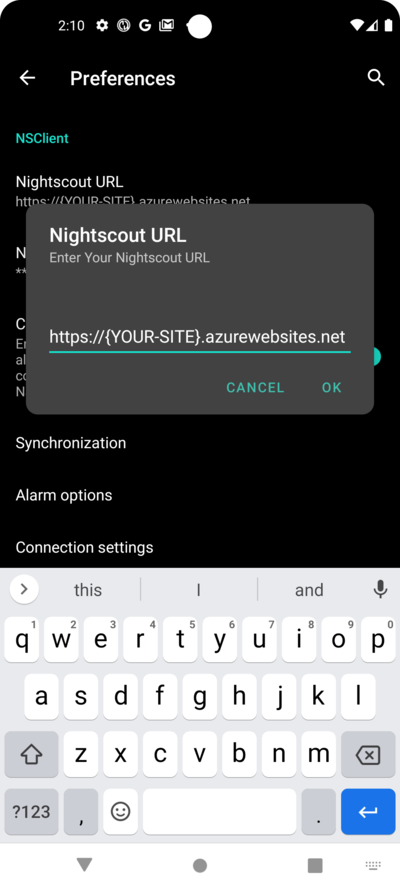
輸入你的Nightscout URL,這是你的個人Nightscout伺服器。 這只是你自己設置的URL,或者是從你的Nightscout服務提供商那裡獲得的。
請點擊“確定”按鈕:
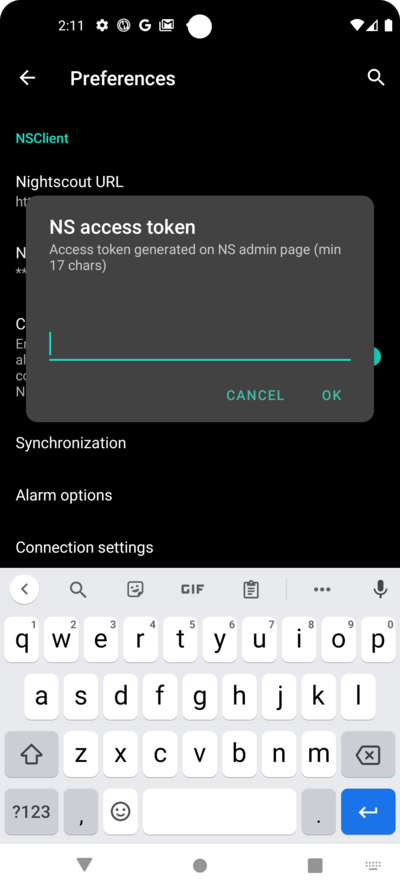
輸入你的Nightscout存取權杖。 這是你配置的Nightscout伺服器的存取權杖。 沒有這個權杖,無法存取。
如果你目前沒有此文件,請查看AAPS 的文件以設置報告伺服器。
在填寫「NS 存取權杖」並點擊「確定」後,請按下「同步」按鈕:
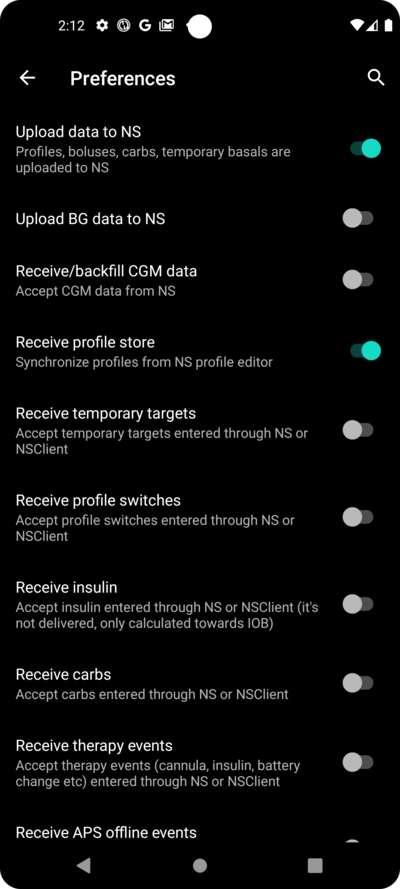
如果你在設定嚮導的前幾步中已經配置了Nightscout,請選擇“上傳資料到NS”。
如果你在 Nightscout 上已存儲個人設定並希望將其下載到AAPS,請啟用「接收個人設定」:
返回上一個螢幕並選擇“警報選項”:
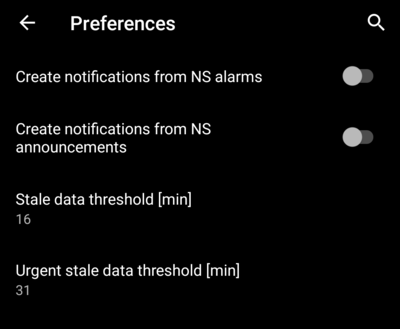
現在先不要啟用這些開關。 我們僅僅是走到螢幕前,讓你熟悉將來可能配置的選項。 目前還不需要設置他們。
返回上一個螢幕並選擇“連線設置”。
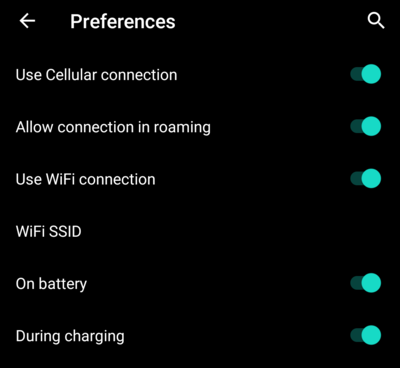
在這裡,你可以配置如何將資料傳輸到報告伺服器。
照顧者必須啟用「使用手機網路連線」,否則提供依賴者/孩子的智慧型手機無法在 WiFi 範圍外上傳資料_例如:_在上學的路上。
其他 AAPS 使用者可以禁用透過行動數據傳輸,以節省數據或電池。
如果不確定,建議保持所有選項啟用。
返回上一個螢幕並選擇“進階設置”。
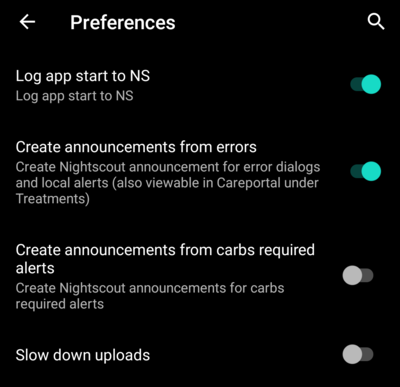
如果你希望在報告伺服器中獲取應用程式啟動的相關訊息,請啟用“紀錄應用啟動到NS”。 這有助於你遠端了解應用程式是否已重新啟動,特別是作為照護者時。
查看AAPS當前是否正確配置可能會很有趣,但稍後通常不太重要能否在 Nightscout 中看到AAPS的啟動或停止。
啟用“從錯誤中建立公告”和“從需要碳水化合物警報中建立公告”。
保持“減慢上傳”為停用狀態。 只有在不尋常的情況下你才會使用它,例如當需要將大量信息傳輸到 Nightscout 伺服器時,而 Nightscout 伺服器處理這些數據的速度很慢。
返回兩次,回到外掛列表,然後選擇 「下一步」 以進入下一個螢幕:
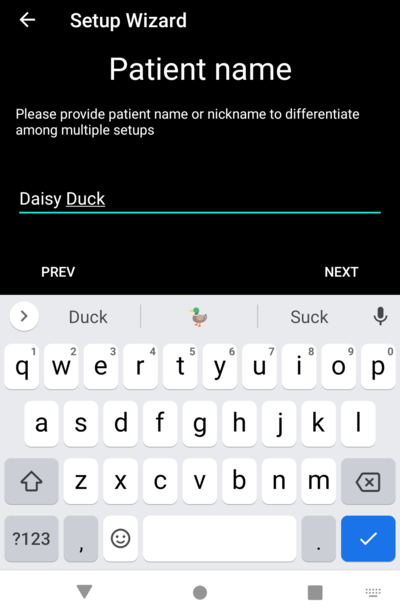
患者名稱
在這裡你可以在AAPS中設置你的姓名。
這可以是任何名字。 他只是用來區分不同用戶。
為了簡單起見,只需輸入名字和姓氏。
按“下一步”進入下一個螢幕。
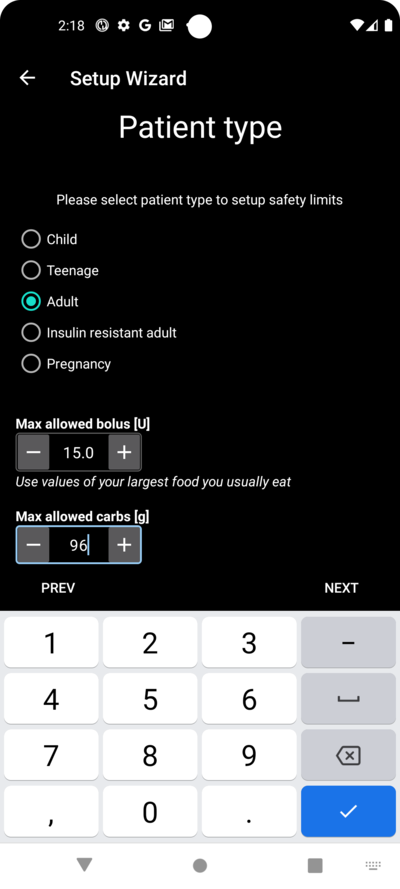
病人類型
在這裡你選擇你的「患者類型」,這點很重要,因為AAPS軟體根據患者的年齡有不同的限制。 這對安全至關重要。
在這裡你也配置每餐最高允許注射量。 也就是說,你在典型餐點中需要的最大注射量。 這是一個安全功能,用於幫助避免在餐前注射時發生意外的過量注射。
第二個限制與此類似,但涉及你預期的最大碳水化合物攝入量。
設置這些值後,請按“下一步”進入下一個螢幕:
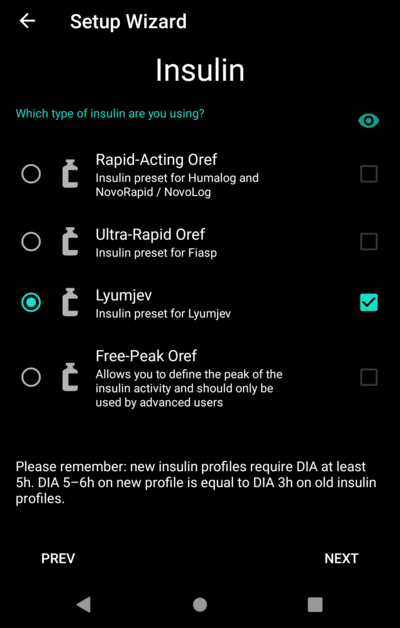
使用的胰島素
選擇在幫浦中使用的胰島素類型。
胰島素名稱應該很好暸解。
Don’t use the 「Free-Peak Oref」 unless you know what you are doing
對於進階使用者或醫學研究,提供使用「自由高峰參數」定義胰島素作用的個性化設定的可能性。 除非你是一位專家,否則請不要使用它,通常預設值對每品牌胰島素運作良好。
按“下一步”進入下一個螢幕:
血糖來源
選擇你使用的血糖來源。 請閱讀你的血糖資料來源的文件。
由於有多個選項可用,因此我們不會在此詳細解釋所有選項的配置。 在這裡我們使用Dexcom G6與BYODA應用程式的示例:
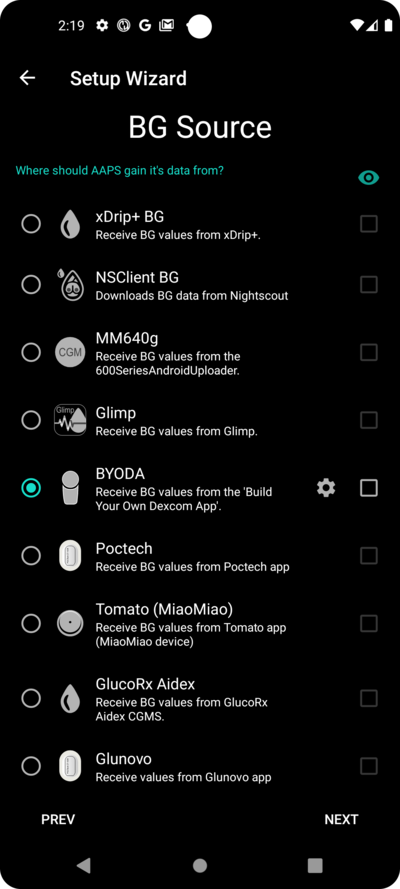
如果你使用Dexcom G6與BYODA,請在頂層選單中點擊右側的勾選框來啟用可見性。
選擇後,按“下一步”進入下一個螢幕:
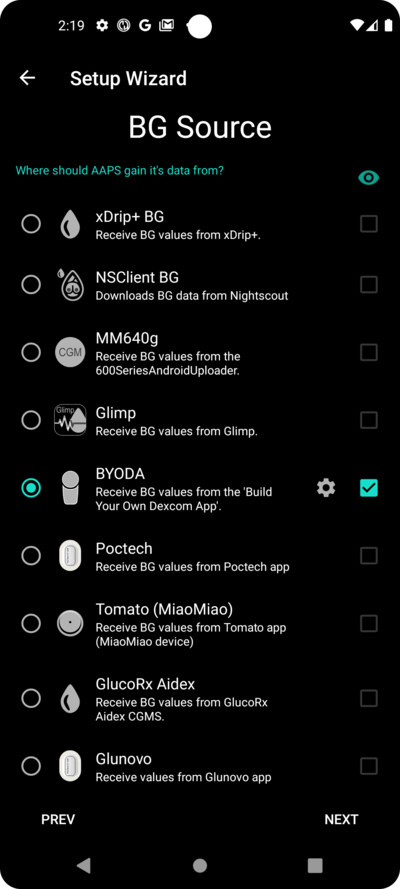
如果你正在使用 Dexcom G6 與 BYODA,點擊齒輪按鈕來讀取 BYODA 的設定。
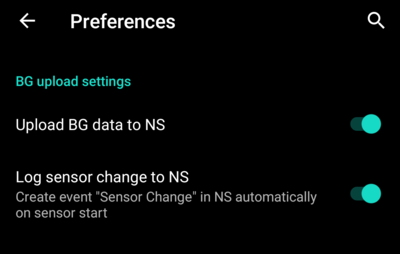
啟用“上傳血糖資料到NS”和“紀錄傳感器變更到NS”。
返回並按 「下一步」 以進入下一個螢幕:
設定檔
現在我們進入設定嚮導中的一個非常重要的部分。
在嘗試在下一個畫面中輸入你的設定檔詳細資訊之前,請閱讀關於設定檔的文件。
Working profile required - no exceptions here !
準確的設定檔對於控制AAPS的安全操作是必要的。
您必須與醫生討論並確定您的配置檔案,並透過成功的基礎率、ISF 和 IC 測試證明其有效!
如果一個機器人有錯誤的輸入,它將不斷失敗。 AAPS 只能使用所提供的訊息。 如果你的個人設定過強,則可能會面臨低血糖風險;如果過弱,則可能會面臨高血糖風險。
按“下一步”進入下一個螢幕。 輸入一個“設定檔案名稱”:
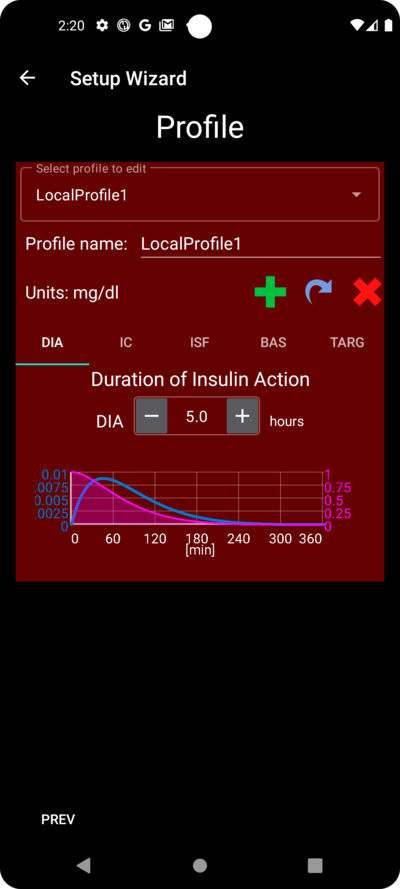
長期來看,如果有需要,你可以擁有多個設定檔案。 這裡我們只建立一個。
Profile only for tutorial - not for your usage
這裡的實例個人設定僅顯示如何輸入資料。
它並不打算是一個準確的或非常優化的個人設定,因為每個人的需求差異很大。
不要用它進行實際循環!
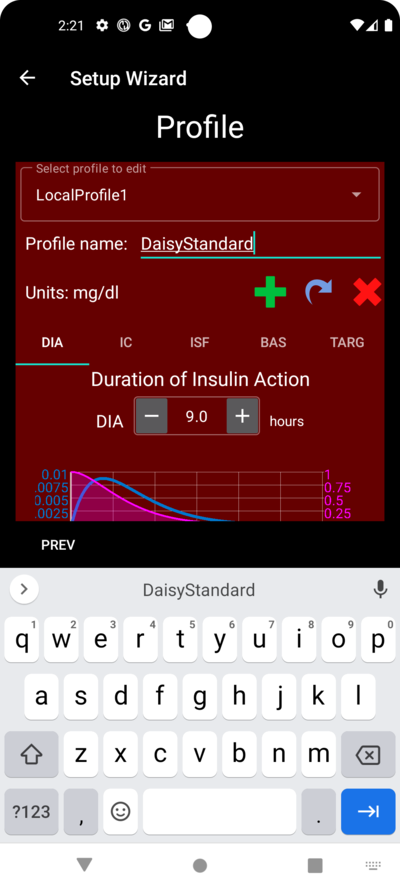
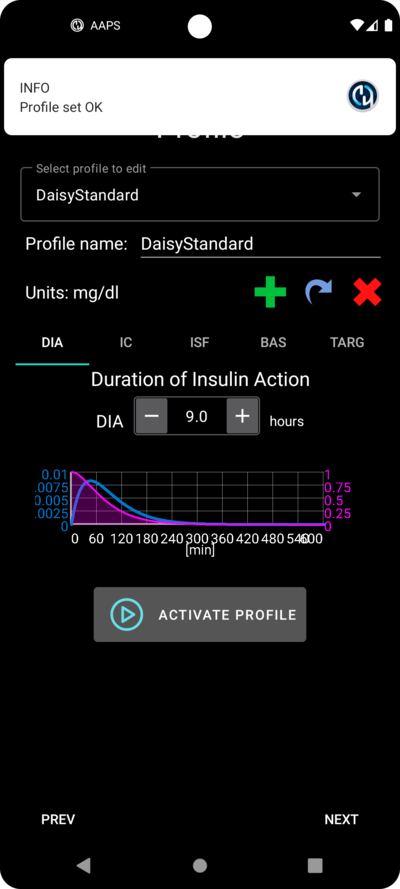
請輸入你的胰島素作用時間 (DIA),以小時為單位。 然後按“IC”:
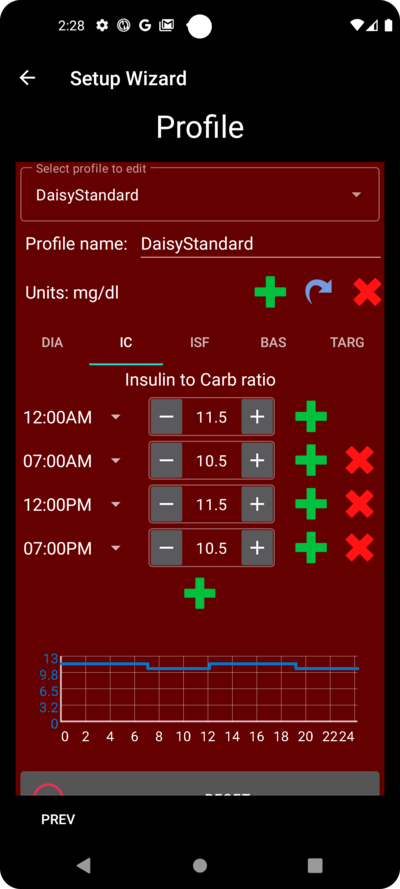
請輸入你的胰島素與碳水化合物比例 (IC)值:
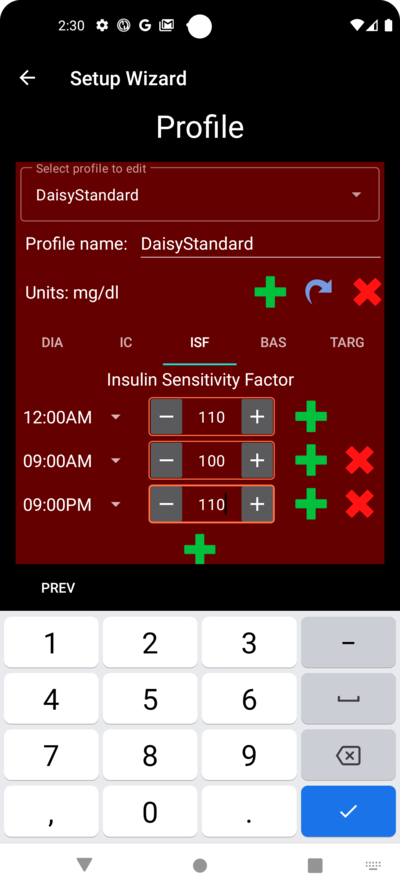
按“ISF”。 請輸入你的胰島素敏感度係數 (ISF)值:
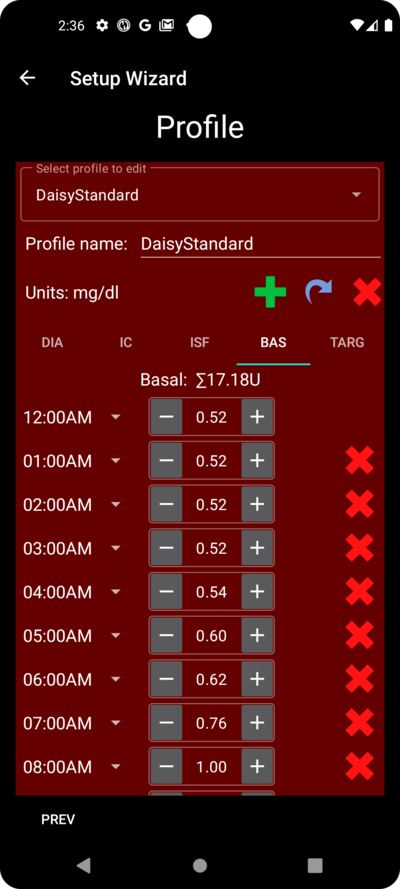
按“基礎速率”。 請輸入你的基礎胰島素值:
按“TARG”。 輸入你的血糖目標值。
對於開放循環,此目標範圍可以更寬,否則AAPS會持續通知你更改臨時基礎率或其他設定,這可能會很累人。
稍後,對於閉環循環,你通常只會有一個上限和下限值。 這樣可以使AAPS更容易達到目標,並為你提供更好的整體糖尿病控制。
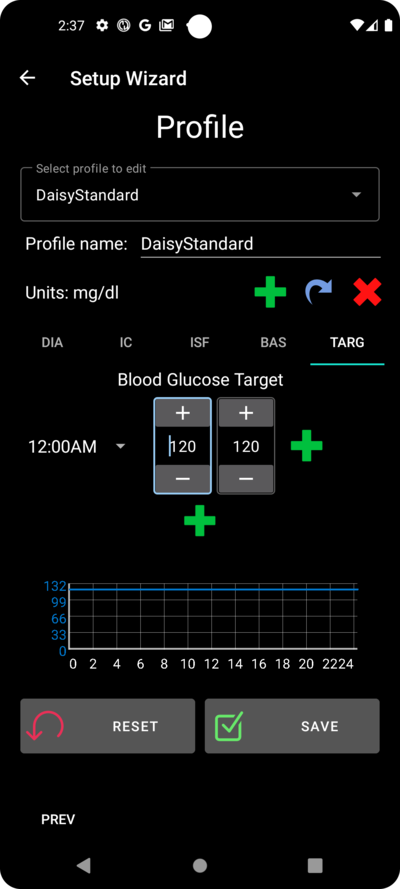
輸入/確認目標值:
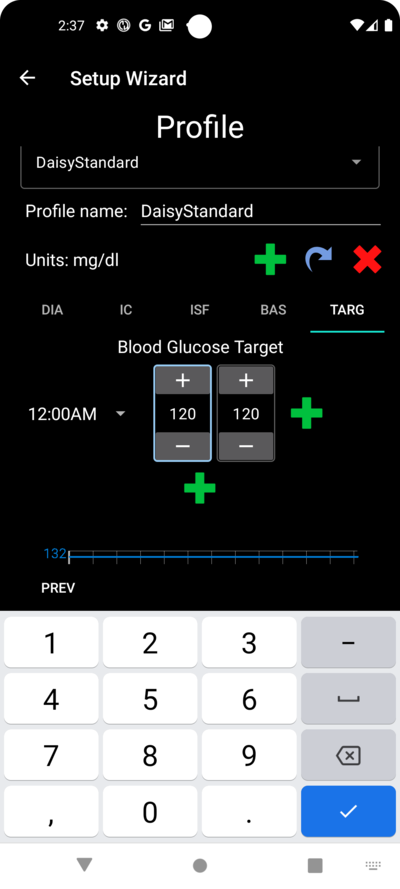
點擊“儲存”來儲存設定檔案:
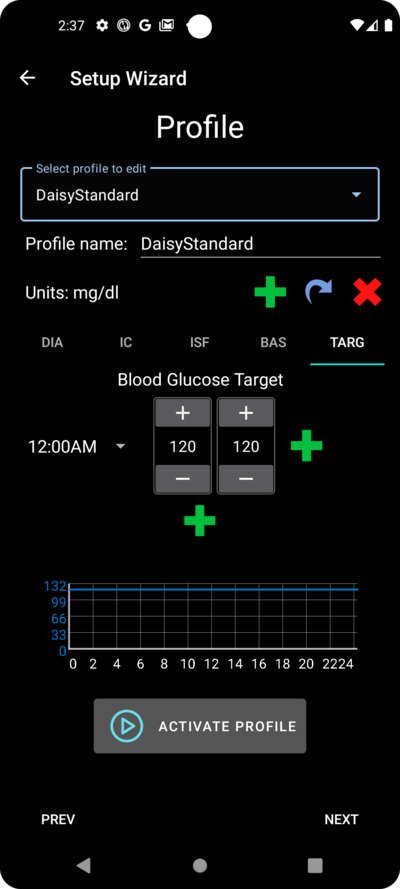
保存後,將顯示一個新按鈕「啟用設定檔」。
Several defined but only one active profile
你可以定義多個設定檔案,但任何時刻只能啟用一個設定檔案。
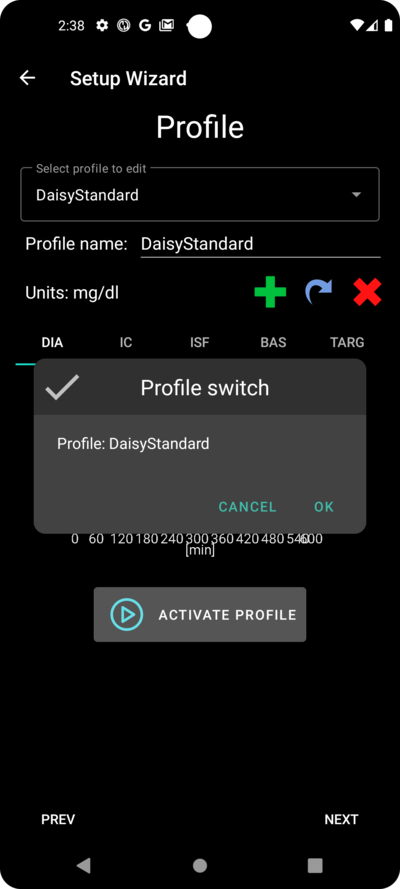
按下“啟用設定檔案”:
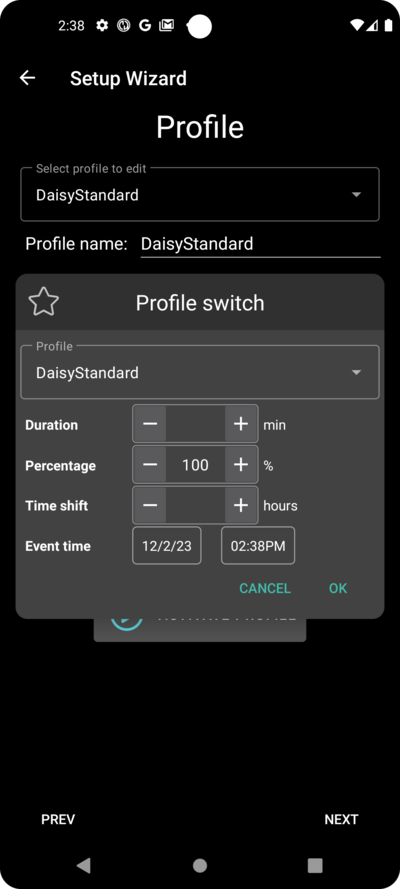
設定檔案切換對話框出現。 在這種情況下,讓他保持預設。
Several defined but only one active profile
你稍後將學習如何使用此通用對話框來處理疾病或運動等情況,在這些情況下,你需要更改適合情況的設定檔案。
按下“確定”:
設定檔案切換的確認對話框出現。
你可以按“確定”確認他。 按“下一步”進入下一個螢幕:
你的設定檔案現在已設置:
胰島素幫浦
現在你要選擇你的胰島素幫浦。
你會看到一個重要的警告對話框。 請閱讀並按“確定”。
如果你已經在之前的步驟中設置了設定檔案,並且知道如何連線幫浦,現在可以隨時連線他。
否則,請離開設置嚮導,使用左上角的箭頭,讓AAPS首先向你顯示一些血糖值。 你可以隨時返回或使用直接配置選項(不使用嚮導)。
請閱讀你胰島素幫浦的文件。
按“下一步”進入下一個螢幕。
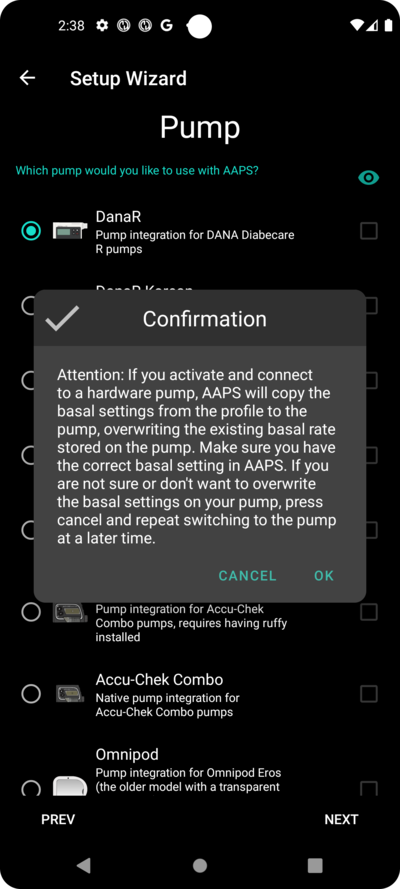
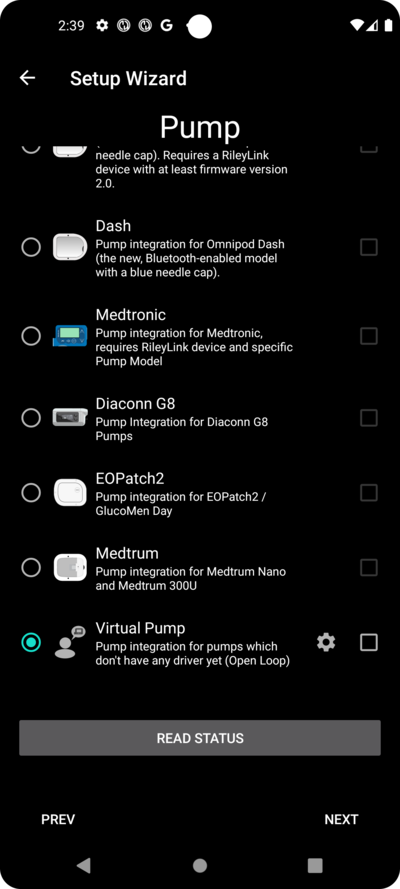
在此例中,我們選擇“虛擬幫浦”。
按“下一步”進入下一個螢幕:
APS 演算法
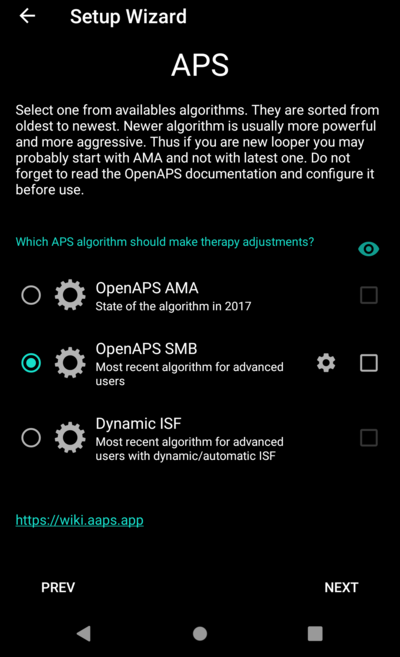
選擇OpenAPS SMB演算法作為你的APS演算法。 儘管名稱如此,算法的 SMB 功能在你熟悉 AAPS 並已完成第一個目標之前是禁用的。 無論如何,OpenAPS SMB 相較於 OpenAPS AMA 更新且通常效果更好。
在初期,你的設定檔案通常不如經驗豐富後好,所以這個功能在初期被停用。 因為一開始系統設定的精準度通常不如使用一段時間後那麼高,因此該功能在初期會預設關閉。
Only use the older algorithm OpenAPS AMA if you know what you are doing
OpenAPS AMA 是最基本的算法,不支援微量注射來修正高值。 在某些情況下,使用此算法可能更好,但這不是推薦的做法。
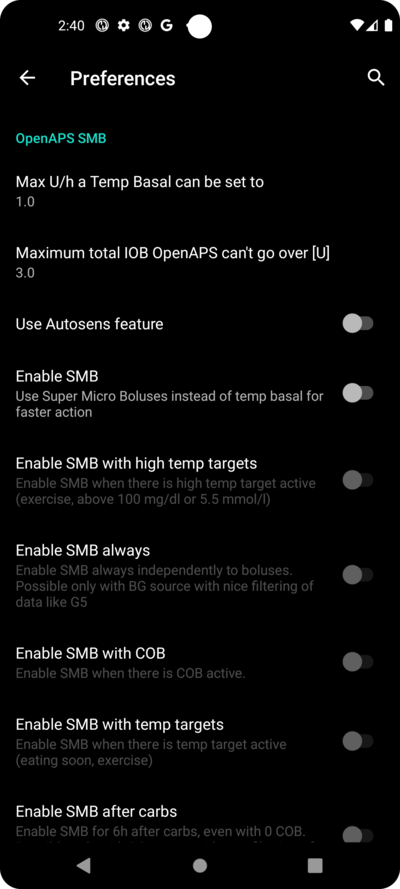
按齒輪查看詳細資訊:
僅閱讀文本,此處不進行任何更改。
由於目標所施加的限制,你目前無法使用「關閉循環」或「SMB 功能」。
返回並按 「下一步」 以進入下一個螢幕:
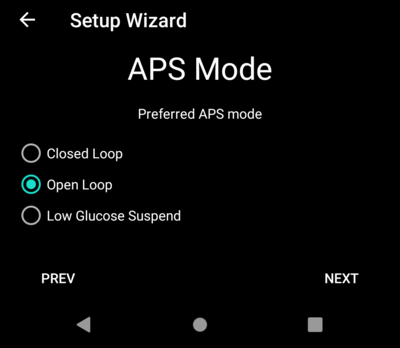
APS模式
讓“開放循環”保持選中狀態。
按“下一步”進入下一個螢幕:
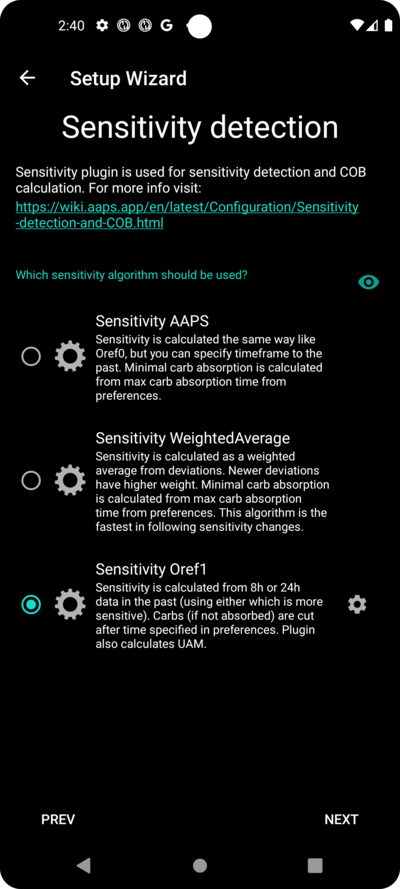
敏感度偵測
讓「敏感度 Oref1」成為所選敏感度外掛的標準。
按“下一步”進入下一個螢幕:
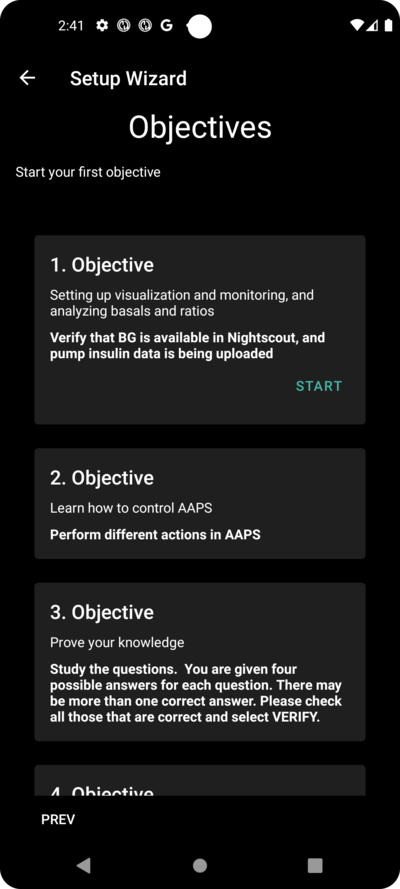
開始目標1
你現在進入目標。 獲取更進階AAPS功能的資格。
我們從目標1開始,即使此刻我們的設置尚未完全準備好成功完成此目標。
但這是開始。
按下綠色的“開始”按鈕以開始目標1:
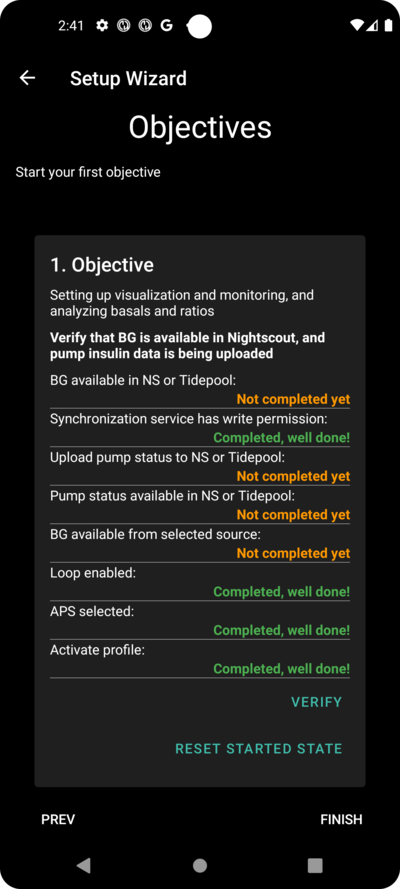
你會看到你已經取得了一些進展,但還有其他區域需要完成。
按“完成”進入下一個螢幕。
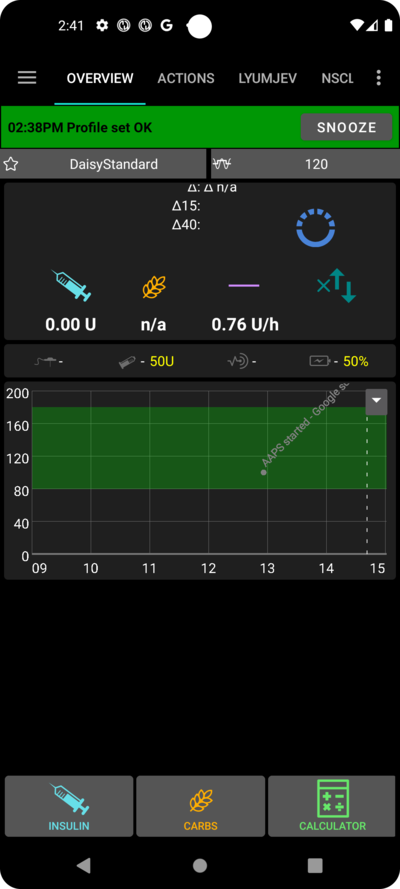
你即將進入AAPS的主螢幕。
在此你可以找到AAPS中設定個人設定的資訊消息。
這是在我們切換到新設定檔案時完成的。
你可以點擊“延後”,他會消失。
如果你在任何時候不小心離開設置嚮導,你可以簡單地重新啟動嚮導,或手動更改AAPS 循環的配置。
如果你的AAPS循環現在已完全設置,請繼續下一部分「完成目標」。