自訂錶盤參考文件
此頁面是為設計新錶盤的設計師提供的。 此處將列出所有關鍵字和功能,幫助你建立或動畫化新的錶盤。
在自訂錶盤 V2(Wear apk 3.3.0或以上)中,可用的新功能和鍵位在這裡可查閱
自訂錶盤格式
自訂錶盤是一種為 AAPS 設計的開放格式,與錶上可用的「AAPS(自訂)」錶盤相關聯。
錶盤檔案是一個簡單的 zip 檔案,但要被識別為錶盤檔案,該 zip 檔案必須包含以下檔案:
一個名為 CustomWatchface 的圖片檔案(可以是點陣圖檔案
CustomWatchface.jpg、CustomWatchface.png或向量檔案CustomWatchface.svg)。 此檔案是用於在你點選「載入錶盤」按鈕時選擇錶盤的圖示,也是在 AAPS Wear 外掛中可見的圖像。一個名為
CustomWatchface.json的檔案(見下方JSON 結構)。 這個第二個檔案是核心檔案,將包含設計錶盤所需的所有資訊。 這個 json 檔案必須是有效的(當用文字編輯器手動編輯這個檔案時,這可能是最棘手的地方,因為缺少或多出一個逗號就會破壞 json 格式)。 這個 JSON 文件必須包括一個"metadata"區塊,內含一個"name"鍵且值不可為空。 這將是你的自定義手錶錶盤的名稱(見下方Metadata設定)此 zip 檔案的大小應盡可能小(不超過約 500KB)。 如果檔案太大,將會被阻擋,無法傳送到手錶。
該 zip 檔案還可以包含一些額外的資源檔案:
將在錶盤中使用的圖像硬編碼檔名,包括標準視圖(如
Background、CoverChart… 請參見下面的硬編碼資源檔案清單)。 這些檔案可以是jpg、png或svg格式。 但對於大多數情況,你需要使用支援透明度的png或svg(相較於 png,jpg 檔案較小但不支援透明度)。 請注意,與最小的檔案大小相結合的最佳品質通常是 svg 檔案(向量格式)。附加資源檔案,名稱可自由命名。 這些額外檔案可以是圖片檔案,也可以是字體檔案(支援的字體格式為
ttf和otf)。 請注意,對於這些額外檔案,檔名(不含副檔名)將在 JSON 檔案中用作 keyValue,以指定這些檔案應該在哪裡或何時使用。圖片檔案通常用作文字視圖的背景或用於動態動畫(如從 0% 到 100% 的電池電量)。
字體檔案允許你在錶盤中使用專用字體。
JSON 結構
JSON 文件可以在 Notepad(或 Notepad++)文本編輯器中編輯(建議使用 Notepad++,因為它可以識別 JSON 並使用顏色格式化)。
他包含文字鍵
"string_key":和鍵值,這些鍵值可以是文字(如"key value")、整數、布林值(如true或false)或資料區塊。每個值之間用逗號
,分隔。資料區塊由
{開始,並以}結束。JSON 文件是一個完整區塊,因此以
{開始,並以}結束,並且在這個文件中所有嵌套區塊與一個"key"關聯,該鍵在區塊內應唯一。為了提高 JSON 文件的可讀性,其通常會進行縮排(每個新鍵在新行開始,每個新區塊向右偏移 4 個空格字元)。
Metadata 設定
此區塊是 json 檔案中包含的第一個區塊,且是必需的。 它包含與這個錶盤相關的所有資訊,例如名稱、作者、創建或更新日期、作者版本或外掛版本。
請參閱下方的中繼資料區塊範例:
"metadata": {
    "name": "Default Watchface",
    "author": "myName",
    "created_at": "07\/10\/2023",
    "author_version": "1.0",
    "cwf_version": "1.0",
    "comment": "Default watchface, you can click on EXPORT WATCHFACE button to generate a template"
},
請注意,日期中使用的 / 是特殊字元,因此在 json 檔案中正確識別時,必須在他前面加上「跳脫」字元 \。
你可以在某些 json 檔案中看到一個額外的鍵 "filename",當自訂錶盤載入 AAPS 時,這個鍵將自動建立或更新(他將用來向使用者顯示匯出資料夾中的 zip 檔案名),因此你可以在中繼資料區塊中刪除此鍵。
一般參數設定
在第一個包含 metadata 的區塊之後,你將設置一些一般參數(請參見下面的一般參數清單),這使你可以設置圖形顏色(碳水化合物、注射、血糖值…),以及預設的範圍內數值顏色、過高或過低的顏色(血糖值和箭頭的預設顏色)
請參閱下方的一般參數範例:
"highColor": "#FFFF00",
"midColor": "#00FF00",
"lowColor": "#FF0000",
"lowBatColor": "#E53935",
"carbColor": "#FB8C00",
"basalBackgroundColor": "#0000FF",
"basalCenterColor": "#64B5F6",
"gridColor": "#FFFFFF",
"pointSize": 2,
"enableSecond": true,
ImageView 設定
自訂圖片可以使用與自訂錶盤佈局中每個 ImageView 相關的正確檔名進行調整,然後 json 區塊僅用來定義位置、大小、視圖是否可見,並可選擇調整顏色:
請參閱下方的秒針圖像區塊範例(在這種情況下,zip 檔案中沒有包含圖像,因此將使用預設的秒針圖像,但會調整為自訂顏色)。
"second_hand": {
    "width": 400,
    "height": 400,
    "topmargin": 0,
    "leftmargin": 0,
    "visibility": "visible",
    "color": "#BC906A"
}
要將秒針著色為預設的血糖顏色(範圍低、中或高),只需修改最後一行的鍵值 bgColor。
"color": "bgColor"
TextView 設定
TexView 比 ImageView 有更多可用參數:你可以調整旋轉(度數的整數值)、字體大小(以像素為單位的整數值)、重力(用來定義文字值是置中(預設值)、靠左對齊還是靠右對齊)、設置字體、字體樣式和字體顏色,還有 TextView 的背景顏色。
"basalRate": {
    "width": 91,
    "height": 32,
    "topmargin": 133,
    "leftmargin": 249,
    "rotation": 0,
    "visibility": "visible",
    "textsize": 23,
    "gravity": "center",
    "font": "default",
    "fontStyle": "bold",
    "fontColor": "#BDBDBD"
},
請注意,如果你不想在你的錶盤中管理一個視圖,則將"visibility"關鍵字設為"gone",但也要設置大小和位置在可見區域之外,如下所示:
"second": {
    "width": 0,
    "height": 0,
    "topmargin": 0,
    "leftmargin": 0,
    "rotation": 0,
    "visibility": "gone",
    "textsize": 46,
    "gravity": "center",
    "font": "default",
    "fontStyle": "bold",
    "fontColor": "#BDBDBD"
},
如果大小和位置在可見區域內,你可能會在錶盤重新整理期間看到隱藏值的「閃爍」。
如果你想自訂文字視圖的背景圖片,可以使用鍵 "background":,並將包含在 zip 檔案中的圖片檔案名稱作為值,你也可以只使用鍵 "color:" 來更改背景顏色。
"background": "fileName"
你還有 4 個特定的 TextView(名為 freetext1 到 freetext4),他們有一個特定的參數 "textvalue":,可用來設置標籤之類的東西。
ChartView 設定
圖表視圖是一個非常特定的視圖,可以與 ImageView 或 TextView 共享一些參數……
此視圖的標準設定非常簡單:
"chart": {
    "width": 400,
    "height": 170,
    "topmargin": 230,
    "leftmargin": 0,
    "visibility": "visible"
},
此視圖的 2 個額外參數是背景顏色(預設為透明),使用鍵 "color",或使用鍵 "background" 來設定背景圖像。
如何建置/設計你的第一個錶盤
所需工具
文本編輯器:我建議使用 NotePad++(或同類型)這個簡單的文本編輯器,其附加價值在於您可以看到格式化的文本和顏色代碼,因此更容易檢測錯誤。 任何簡單的文本編輯器都可以完成這個工作。 因為目的是調整 JSON 信息。
圖像編輯器(點陣圖和/或向量圖)
如果你使用點陣圖
圖像編輯器應能處理透明度(背景以上的所有圖像都需要透明度),並支援 png 格式(如果你使用點陣圖)。
背景圖像可以是 jpg 格式(比 png 小)。
圖像編輯器應允許您以像素為單位測量圖形對象(可以是一個簡單的方形)(上、左、寬度、高度)。
圖像編輯器應能以十六進制顯示 RRVVBB 顏色代碼。
圖像編輯器應能將圖像調整為 400px x 400px(使用此解析度工作非常重要)。
如果你使用向量圖
向量圖像應以 svg 格式匯出。
獲取範本以免從零開始
當你想設計第一個錶盤時,最好的方法是從預設錶盤開始(這會確保你擁有所有正確排序的可用視圖的最新版本)。
你可以透過在 Wear 外掛中點選「匯出範本」按鈕來獲取 zip 檔案,並在 AAPS/exports 資料夾中找到 zip 檔案。
請注意,你需要將手錶連線到 AAPS 以查看自訂錶盤按鈕(但手錶也需要用來檢查、測試和調整你的自訂錶盤)。
預設錶盤非常簡單,zip 檔案將只包含兩個檔案:
CustomWatchface.png(用於選擇預設錶盤的圖像)
CustomWatchface.json
在電腦上組織你的檔案
最簡單的工作方式是將手機連線到電腦,並使用兩個特定資料夾工作:
一個檔案總管打開到特定資料夾,該資料夾將包含所有檔案(json、點陣圖圖像、向量圖像、字體),以及 CustomWatchface.zip 檔案。
另一個檔案總管(或已調整的導覽樹)打開到 Phone/AAPS/exports 資料夾。
這樣工作非常簡單:每次使用文字編輯器調整 json 檔案,使用圖像編輯器(點陣圖或向量圖)編輯圖像後,你只需:
在每個應用程式中儲存你的修改。
將所有檔案拖放到 CustomWatchface.zip 檔案中。
將 CustomWatchface.zip 拖放到手機的 AAPS/exports 資料夾中。
將 CustomWatchface 發送到手錶以檢查結果。
初始化錶盤自訂。
第一步,您將需要定義一個錶盤名稱(為了便於測試),並開始調整 JSON 文件開頭的元資料鍵。
接著,你需要定義要顯示哪些資訊,因此需要設定哪些視圖應該顯示或隱藏。
你是否需要管理秒針?
你想設計一個類比錶盤還是數位錶盤(或兩者兼具…)
現在,你可以開始修改 json 檔案,將每個視圖的 "visibility" 鍵設置為 "visible" 或 "gone"(如果你想保留或不保留該視圖)。
您也可以開始調整頂部、左側邊距以及寬度高度值,以便開始組織錶盤(這些值稍後將使用圖像編輯器進行調整)。
注意:所有設計都在 400px x 400px 的矩形 內進行。 因此,所有內容都會在此大小範圍內以絕對座標定位。
當你設計第一個錶盤時,必須知道所有視圖(ImageView 或 TextView)從後到前分層排列,因此每個視圖可以隱藏在其後方的元素。
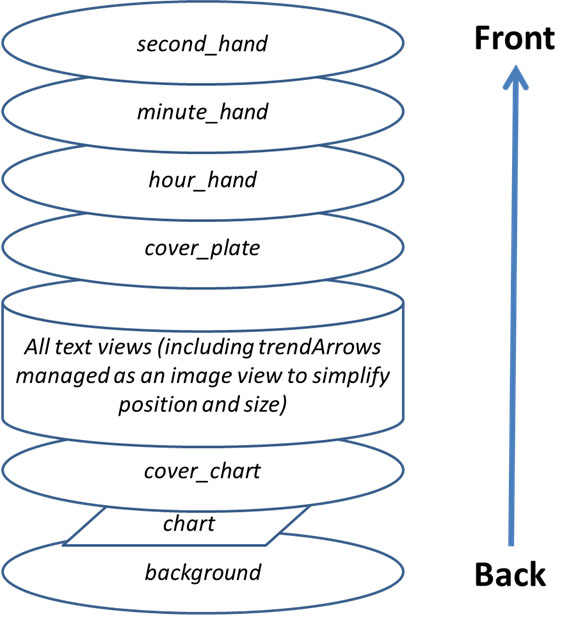
然後在 json 檔案中,所有視圖按從後到前的順序排列(這將幫助你記住哪些元素在後方)。
如果你設計或調整第一個自訂錶盤,請從簡單的事情開始:更改一些視圖的可見性,包含一個專用背景圖像,無需更改 json 檔案。
管理顏色
在 json 檔案中,你將有幾個鍵來指定顏色:"color"、"fontColor" 用於視圖,還有 "highColor"、"midColor"、"lowColor" 等等(請參閱 一般參數列表)
顏色透過文本欄位指定,該欄位以 # 開頭,後接 RRGGBB(紅、綠、藍)值的十六進制格式:
"#FFFFFF"是白色,"#000000"是黑色,"#FF0000"是紅色。
你還可以包含兩個附加值來指定透明度層級(AARRGGBB):
"#00000000"是完全透明的,而"#FF000000"是完全不透明的(因此"#FF000000"相當於"#000000")
你也可以使用特定的鍵值 "bgColor",根據血糖值自動使用 "highColor"、"midColor"、"lowColor",這些值已在一般參數中指定:
"fontColor": "bgColor",將自動根據血糖值設置視圖的字體顏色。請注意,
sgv(血糖值)和direction(趨勢箭頭)視圖會自動應用血糖色彩(這兩個視圖,如果你想要不同顏色,你將需要使用進階的dynData 功能並使用單步顏色)。
有關 ImageViews 和 "color": 鍵的更多資訊,請參閱下方專門章節 調整圖片顏色。
包含硬編碼圖像
開始調整你的錶盤的最簡單方法是將一些特定名稱的圖像包含在 zip 檔案中(請參閱硬編碼資源檔案列表)。
圖像應為
.jpg、.png或.svg格式。 但要小心,jpg不支持透明度,因此應該僅用於背景層。 對於所有中間層(封面圖、表盤、指針),使用.png或.svg圖像。如果你有向量圖像編輯器(例如 Illustrator),請優先使用此格式,他會產生帶有
.svg副檔名的小型文本檔案,效果最佳。你必須注意檔名,務必精準拼寫(包括大小寫)。
現在如果你想要專用的背景圖像,你只需在 zip 檔案中包含一個名為 Background.jpg 的檔案(無需更改其他內容)。 將 zip 檔案發送到手錶並檢查結果!
如果你想為類比錶自訂時針、分針或秒針,只需包含 HourHand.png(或 HourHand.svg)、MinuteHand.png 和 SecondHand.png。
這些圖像將自動繞圖像中心旋轉,因此這些圖像應設置為 00:00:00(對於「全畫幅」類比錶盤,請使用 400 x 400 px 的大小,並定位於 top 0 left 0)。
你還可以在硬編碼資源檔案列表中注意到,對於每個圖像視圖,你有兩個額外的硬編碼檔名 High 和 Low(例如,你可以在 zip 檔案中包含其他名為 BackgroundHigh.jpg 和 BackgroundLow.jpg 的圖像)。 然後圖像將根據你的血糖數值自動更改(在範圍內、高血糖或低血糖)。 請參閱 AIMICO 錶盤作為範例。
調整圖像顏色
"color" 鍵可用於調整預設的圖像顏色:
應用於背景視圖時,他將設置背景顏色(預設為黑色)。
應用於 cover_plate(簡單錶盤)或指針時,他將根據指定的顏色(包括
"bgColor")更改預設圖像(白色)。
當您在位圖圖像(.jpg或.png)上應用"color"鍵時,顏色將對顏色飽和度產生有趣的效果。 因此,你仍然可以識別你的點陣圖圖像。
最後在 .svg 圖片檔案中,"color" 鍵將不會有任何效果,請將向量文件的顏色視為在圖片中硬編碼。 如果你想更改顏色,則需要包含幾個 svg 檔案,並使用進階 dynData 功能來更改它
為 TextViews 使用額外字體
Wear apk 中已經有多個預設字體(請參閱鍵值章節中的字體鍵)。 但如果您想使用其他未作為預設的字體,則可以將其他字體包含在 zip 文件內:
支援的字體格式為
.ttf和.otf。如果你在 zip 檔案中包含自訂字體,例如名為
myCustomFont.ttf的檔案,則你需要使用檔名在 json 檔案中將其用於 TextView:
"font": "myCustomFont",
請記住,一些字體檔案可能很大(而你對 zip 檔案的大小有最大限制)。 因此,如果你只使用很少的字元(數字、.、,),你可以使用免費工具來移除未使用的字元(例如 這裡),然後減小字體大小。
進階功能
偏好設定功能
CustomWatchface 可以自動調整一些手錶的偏好設定,以確保正確顯示錶盤(如果使用者在 Wear 偏好設定中授權)。
但是此功能應謹慎使用。 偏好設定是與其他錶盤共用的。 因此,使用此功能時應遵守下列規則:
不要設定隱藏檢視相關的偏好設定
盡量最大化可見的檢視
可以自由調整某些檢視的寬度:
TBR 可以以百分比顯示(小寬度,但也可以顯示更寬的絕對值)。
delta 或平均 delta 的詳細資訊可以顯示更寬
同樣地,iob2 的檢視可以顯示總 iob,但如果選擇顯示詳細 iob,文字大小可能會變得很長
如果仍然需要某些非常特殊的設定來正確顯示(如下範例所示,如果沒有足夠的空間顯示詳細 iob,你可以將手錶上的此參數強制設為 false,並可在元資料區塊中包含這類設定約束
"metadata": {
    "name": "預設錶盤",
    "author": "myName",
    "created_at": "07\/10\/2023",
    "author_version": "1.0",
    "cwf_version": "1.0",
    "comment": "預設錶盤,你可以點擊匯出錶盤按鈕生成範本",
    "key_show_detailed_iob": false
},
如果使用者授權自訂錶盤修改手錶參數(設定於 Wear 外掛內),那麼顯示詳細 iob 會設為 「停用」,並鎖定為停用(直到在 Wear 外掛參數內取消授權或選擇其他錶盤,否則無法修改此參數)。
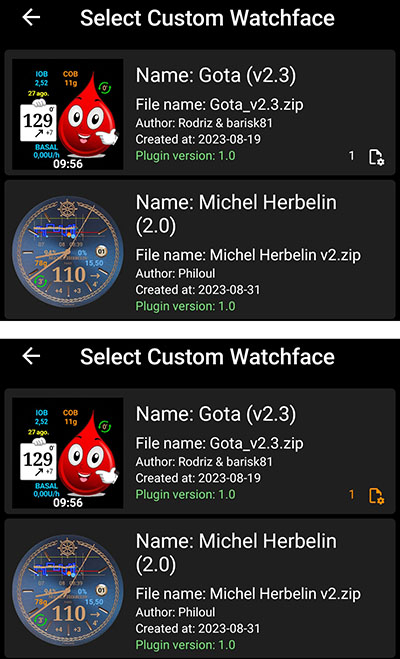
請注意,當使用者選擇錶盤時,他可以在選擇過程中看到「必要參數」的數量。
如下範例所示,Gota 錶盤有一個必要參數。 如果未授權,他會以白色顯示;如果授權,則此參數會設置並鎖定於手錶上(此時數字為橙色)。
雙視圖功能
雙視圖提供了一種基於可見檢視調整檢視位置的簡便方式。 這不如完全使用 LinearLayout 排版來得強大,但可以處理許多常見情況。
如下範例所示,你可以看到 AAPS(駕駛艙)錶盤中的所有檢視都在設定內可見,而相同錶盤在「隱藏顯示鑽機電池」及「隱藏顯示平均 delta」時的效果。
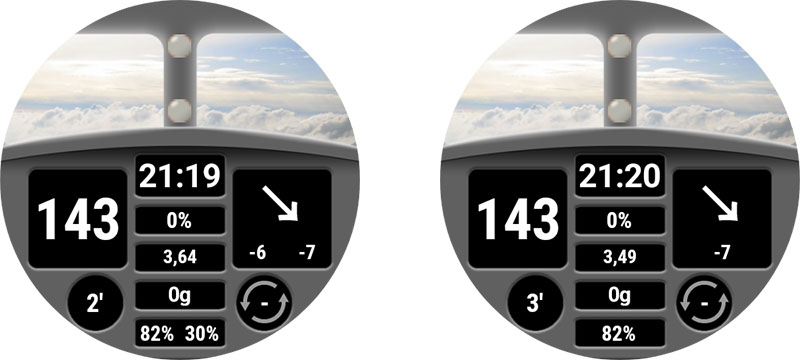
你可以看到當其中一個雙視圖被隱藏時,另一個會自動居中移動。
在此範例中,你可以看到在 "uploader_battery" 區塊中,添加了 "twinView": 鍵來定義 "rig_battery" 檢視,而在 "rig_battery" 區塊中, "twinView": 鍵定義了 "uploader_battery" 為雙檢視。 隨後,額外的鍵 "leftOffsetTwinHidden": 定義了雙視圖被隱藏時的位移像素數量。
要計算這個數字,你可以看到兩個雙視圖的左邊界差為 50 像素,因此位移量為一個方向的一半。
如果雙視圖是垂直排列的,則需要使用鍵 "topOffsetTwinHidden":。
"uploader_battery": {
    "width": 49,
    "height": 30,
    "topmargin": 354,
    "leftmargin": 150,
    "rotation": 0,
    "visibility": "visible",
    "textsize": 23,
    "gravity": "center",
    "font": "roboto_condensed_bold",
    "fontStyle": "bold",
    "fontColor": "#FFFFFF",
    "twinView": "rig_battery",
    "leftOffsetTwinHidden": 25
},
"rig_battery": {
    "width": 49,
    "height": 30,
    "topmargin": 354,
    "leftmargin": 200,
    "rotation": 0,
    "visibility": "visible",
    "textsize": 23,
    "gravity": "center",
    "font": "roboto_condensed_bold",
    "fontStyle": "bold",
    "fontColor": "#FFFFFF",
    "twinView": "uploader_battery",
    "leftOffsetTwinHidden": -25
},
DynData 功能
DynData 是最強大的功能,如果您希望在錶盤中包含一些動畫,根據一些內部值(如血糖值、血糖等級、變化率、電池 % …可查看可用數據列表這裡)。
為了說明此功能,我將以 AAPS(蒸汽龐克)錶盤為例:
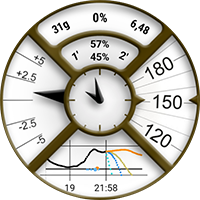
在此錶盤中,我們需要管理 血粒值旋轉(從 30 度到 330 度),avg_delta 的動態範圍(根據值縮放至 5mgdl、10mgdl 或 20mgdl),指針的旋轉應與縮放同步,還有檢視的不同圖層…
要管理此錶盤,請參閱以下包含於 zip 檔案中的所有圖片:
注意:為了顯示透明區域,所有這些圖片都有黃色背景並被紅色方框包圍。
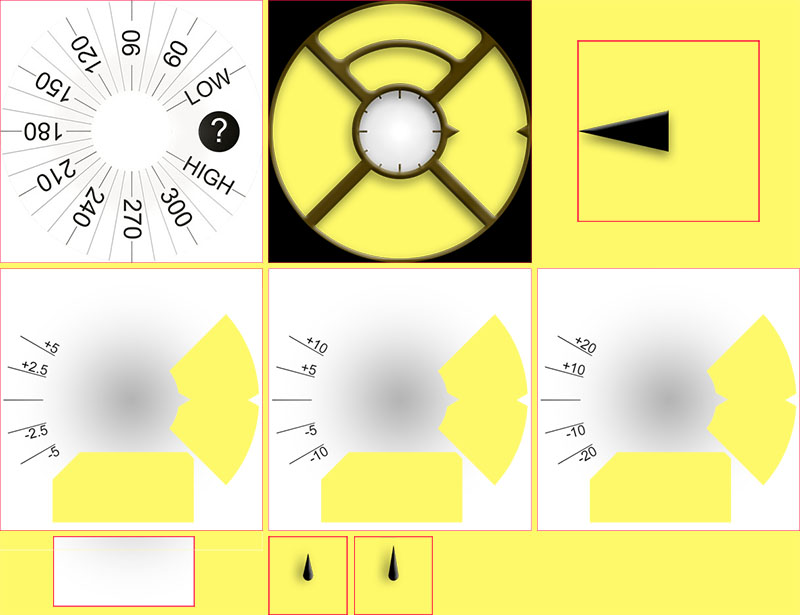
在第一排中,Background.jpg 和 CoverPlate.png 會自動映射至相關的檢視(預設檢視檔案名),而 steampunk_pointer.png 將由 dynData 管理。
在第二排中,你可以看到動態範圍的 3 個 avg_delta 尺度,這些也將由 dynData 管理。
在第三排中,chartBackground.jpg 會手動連結到圖表檢視,HourHand.png 和 MinuteHand.png 檔案將自動映射到相關的檢視。
背景管理
首先,關於血糖值圖像,這裡沒有選擇,它只能在背景層(否則將會蓋在圖表視圖上,圖表將不可見!)。 因此,我們必須將血糖值對應到背景,然後根據血糖值旋轉背景圖像。
在"background"區塊內,我們將包括兩個專用的鍵來進行這個旋轉:
"background": {
    "width": 400,
    "height": 400,
    "topmargin": 0,
    "leftmargin": 0,
    "dynData": "rotateSgv",
    "rotationOffset": true,
    "visibility": "visible"
},
"dynData":鍵將定義哪個區塊用於定義動畫(值、範圍、轉換…)這裡這個區塊被命名為 「rotateSgv」(使用此功能時請選擇明確的名稱),
"rotationOffset": true, 將定義根據值期望的動畫應該是旋轉。 (其他可用的鍵還有"leftOffset"和"topOffset",如果你想建立滑塊的話)
現在,我們將在文件的末尾,在最後一個視圖之後進行操作:
"second_hand": {
    "width": 120,
    "height": 120,
    "topmargin": 140,
    "leftmargin": 140,
    "visibility": "gone"
},
"dynData": {
    "rotateSgv": {
        "valueKey": "sgv",
        "minData": 30,
        "maxData": 330
    },
你可以看到在最新的視圖("second_hand")之後,我們新增了一個新的"dynData": { ... }區塊,這將包含所有的動畫:
在"background"視圖內定義的區塊被命名為"rotateSgv",這是你在"dynData"內找到的第一個區塊!
這個區塊很簡單:你有一個名為"valueKey":的第一個鍵,將用來定義應該使用哪個值。 在這種情況下,"sgv"是定義血糖值的 「keyValue」(請注意,在大多數情況下,keyValue與顯示此資訊的視圖名稱相同)。
關於血糖值,預設的最小資料設為 39mgdl,最大資料設為 400mgdl(請參閱 DynData 參考鍵值 下面的所有可用鍵值及其最小/最大資料值)。
在"rotateSgv"區塊內,將使用兩個附加的鍵("minData": 和 "maxData":)來調整最小和最大資料至30和330。 通過這些最小和最大值,我們將能夠直接使用數據值(無需任何轉換)來旋轉背景的角度。 在這種情況下,所有超過330 mg/dL的血糖值將被限制在圖像的上限330。
圖表管理
圖表的預設背景是透明的,因此為了隱藏包含於背景圖像中的血糖刻度,我們需要加入專用的背景圖像(此圖像將包含蒸汽龐克錶盤整體的陰影效果)。 連結到charBackground.jpg文件是透過"background":鍵完成的
當然,視圖的尺寸和定位必須精準到像素!
"chart": {
    "width": 216,
    "height": 107,
    "topmargin": 280,
    "leftmargin": 80,
    "visibility": "visible",
    "background": "chartBackground"
},
平均變化管理
為了能夠管理平均變化的動態範圍,我們將使用四個自由文字視圖。 freetext1將用來管理圖像刻度,freetext2至freetext4將根據刻度管理指針的旋轉。
freetext1
如前所述,自由文字視圖位於圖表和背景的前面,因此我們加入了透明區域以顯示這些圖像(圖像的右側和底部)。
請注意,這些圖像底部被移除的部分已用作圖表的背景,實現完美的整合。
"freetext1": {
    "width": 400,
    "height": 400,
    "topmargin": 0,
    "leftmargin": 0,
    "rotation": 0,
    "visibility": "visible",
    "dynData": "avgDeltaBackground"
},
在這個視圖中,我們將連結到另一個名為"avgDeltaBackground"的"dynData"區塊。 此區塊將根據平均變化值來管理avgDelta刻度。
"avgDeltaBackground": {
    "valueKey": "avg_delta",
    "minData": -20,
    "maxData": 20,
    "invalidImage": "steampunk_gauge_mgdl_5",
    "image1": "steampunk_gauge_mgdl_20",
    "image2": "steampunk_gauge_mgdl_20",
    "image3": "steampunk_gauge_mgdl_10",
    "image4": "steampunk_gauge_mgdl_5",
    "image5": "steampunk_gauge_mgdl_5",
    "image6": "steampunk_gauge_mgdl_10",
    "image7": "steampunk_gauge_mgdl_20",
    "image8": "steampunk_gauge_mgdl_20"
},
"valueKey":將與"avg_delta"值進行連結最小和最大資料也會將範圍限制在此錶盤內可用的最大值(從-20 mg/dL到20 mg/dL)。 對於mmol使用者,請記住,所有的內部值在AAPS中始終以mg/dL表示。
接下來我們將看到如何根據值來管理動態背景圖像。
"invalidImage":是管理當資料無效(或資料遺失)時顯示圖像的鍵。 這裡我們將連結到包含在zip文件中的5 mg/dL刻度的額外資源圖像
接著我們將使用一系列圖像,從"image1": 到"image8":。 提供的圖像數量將定義最小資料和最大資料之間的步驟數。
image1將定義當avg_delta等於或接近minData時顯示的圖像,而編號最高的圖像(此處為image8)將用於定義當avg_delta等於或接近maxData時應顯示的圖像。在 -20mgdl 和 20mgdl 之間,總範圍為 40mgdl,分為 8 部分(提供的圖像數量),我們將有 8 步 5mgdl。
現在我們可以根據avg_delta值來映射背景圖像,從最低值開始:在-20和-15之間以及-15和-10之間,我們將使用
steampunk_gauge_mgdl_20來顯示刻度,然後在-10和-5之間使用steampunk_gauge_mgdl_10,依此類推,直到+15和+20,我們再次使用steampunk_gauge_mgdl_20背景圖像。
freetext2 到 freetext4
對於這些視圖,我們將結合之前解釋過的動態圖片和旋轉功能:
"freetext2": {
    "width": 276,
    "height": 276,
    "topmargin": 64,
    "leftmargin": 64,
    "rotation": 0,
    "visibility": "visible",
    "dynData": "avgDelta5",
    "rotationOffset": true
},
"freetext3": {
    "width": 276,
    "height": 276,
    "topmargin": 64,
    "leftmargin": 64,
    "rotation": 0,
    "visibility": "visible",
    "dynData": "avgDelta10",
    "rotationOffset": true
},
"freetext4": {
    "width": 276,
    "height": 276,
    "topmargin": 64,
    "leftmargin": 64,
    "rotation": 0,
    "visibility": "visible",
    "dynData": "avgDelta20",
    "rotationOffset": true
},
這裡每個視圖專用於特定的縮放(因此與特定的 dynData 區塊相關聯),您還可以注意到"rotationOffset":鍵對這三個視圖啟用。現在看看第一個 dynData 區塊:
"avgDelta5": {
    "valueKey": "avg_delta",
    "minData": -20,
    "maxData": 20,
    "rotationOffset": {
        "minValue": -120,
        "maxValue": 120
    },
    "invalidImage": "null",
    "image1": "null",
    "image2": "null",
    "image3": "null",
    "image4": "steampunk_pointer",
    "image5": "steampunk_pointer",
    "image6": "null",
    "image7": "null",
    "image8": "null"
},
這裡,即使動態範圍僅用於 -5 到 +5 avg_delta 數據,但保持 -20, +20mgdl 的整體範圍非常重要,以確保指針在縮放切換期間與背景同步。 這就是為什麼我們保持與avgDeltaBackground相同的整體範圍以及相同的步數(8 張圖像)。
你可以注意到 "invalidImage" 或幾個 "圖片xx" 的鍵值為 "null"(這可以是 Zip 文件中不存在的任何文字)。 當找不到文件名時,視圖的背景圖片將變為透明。 因此,設定確保指針僅在步驟 4 和步驟 5(avg delta 在 -5mgdl 和 +5 mgdl 之間)可見,並且不會在此範圍之外顯示。
現在我們可以看到一個新的區塊 "rotationOffset",其中包含兩個鍵 "minValue" 和 "maxValue"。 這些值用於在內部數據(以 mgdl 為單位)和我們希望獲得的角度旋轉之間進行轉換。
蒸汽朋克錶盤的設計使指針的最大旋轉角度從 -30 度到 30 度。 因此,根據刻度(此處從 -5mgdl 到 5mgdl),我們希望這些值具有 30 度的旋轉。 由於
最小資料和最大資料大 4 倍,則相應的最小值和最大值是 4 * 30 度,因此為 -120 度和 +120 度。 但對於所有超過或低於 ±30 度的旋轉,指針將被隱藏(無圖片可見),並且指針僅在 -5 到 +5mgdl 之間顯示… 所以這正是這裡的預期結果。
其他動態資料區塊定義的方式相同,用於調整 "avgDelt10" 和 "avgDelta20"
循環視圖
在蒸汽朋克錶盤的循環中,綠色和紅色箭頭(用於狀態)被停用,這也透過與循環視圖相關聯的專用動態資料區塊進行管理。
    "loopArrows": {
        "invalidImage": "greyArrows",
        "image1": "greenArrows",
        "image2": "redArrows"
    }
由於此區塊僅由循環視圖調用,並且此視圖管理的預設資料是循環資訊,因此 "數值鍵" 鍵是可選的。
循環的預設 最小資料 和 最大資料 定義為 0 分鐘和 28 分鐘,因此使用兩張圖片,所有小於 14 分鐘的資料值將顯示背景 圖片1,所有大於 14 分鐘的資料值將顯示 圖片2。 14 分鐘正是從綠箭頭切換到紅箭頭的門檻值。
在此範例中,greyArrows、greenArrows 和 redArrows 文件未包含在 ZIP 文件中,因此這些箭頭只是被移除(不可見),但如果你想用自訂的背景圖片調整狀態箭頭,可以「按原樣」使用此區塊。
rig_battery 和 uploader_battery 視圖
為了完成對動態資料功能的總覽,我們來看看電池管理。 這裡的想法是根據電池電量(從 0% 到 100%)自訂文字顏色。
"uploader_battery": {
    "width": 60,
    "height": 28,
    "topmargin": 100,
    "leftmargin": 170,
    "rotation": 0,
    "visibility": "visible",
    "textsize": 20,
    "gravity": "center",
    "font": "default",
    "fontStyle": "bold",
    "fontColor": "#00000000",
    "dynData": "batteryIcons",
    "twinView": "rig_battery",
    "topOffsetTwinHidden": -13
},
"rig_battery": {
    "width": 60,
    "height": 28,
    "topmargin": 74,
    "leftmargin": 170,
    "rotation": 0,
    "visibility": "visible",
    "textsize": 20,
    "gravity": "center",
    "font": "default",
    "fontStyle": "bold",
    "fontColor": "#00000000",
    "dynData": "batteryIcons",
    "twinView": "uploader_battery",
    "topOffsetTwinHidden": 13
},
你可以在這裡看到,這兩個視圖共用一個名為 batteryIcons 的動態資料區塊。 這是可能的,因為預設情況下,附加的資料是視圖的資料(因此不需要在 batteryIcons 區塊中指定 "valueKey" 鍵,他會根據視圖應用於 uploader_battery 資料或 rig_battery 資料)。
注意,這兩個視圖也使用了 這裡解釋的雙視圖功能。
現在來看看動態資料區塊:
"batteryIcons": {
    "invalidFontColor": "#00000000",
    "fontColor1": "#A00000",
    "fontColor2": "#000000",
    "fontColor3": "#000000",
    "fontColor4": "#000000",
    "fontColor5": "#000000"
},
這裡我們使用與動態背景圖片完全相同的邏輯,但使用專用的鍵("invalidFontColor" 和 "fontColor1" 到 "fontColor5" 指定每個 20% 步驟)。
"fontColor1"(深紅色)將用於所有低於 20% 的值,而白色將用於所有高於該門檻值的值。如果你想將門檻值降低到「低於 10%」,只需添加 5 個額外的鍵,從
"fontColor6"到"fontColor6",但你也可以調整每種顏色,如果你想要從綠色到黃色、橙色和紅色的漸變……
動態偏好功能
在閱讀本章之前,必須了解動態資料的工作原理,因為動態偏好是動態資料的進階用法:現在你可以根據使用者設定的偏好來調整每個動態資料區塊:
為了說明動態偏好功能,我們將使用兩個範例:
蒸汽朋克錶盤(簡單用法,包括在同一錶盤中 mgdl 和 mmol 版本,錶盤將根據 AAPS 中選擇的單位自動切換)。
AAPS V2 錶盤將結合不同的偏好來管理文字顏色和背景,根據黑暗和分隔符的偏好。
Steampunk 錶盤中的 dynPref 簡單使用
在 Steampunk 中,我們必須根據單位設置圖像:背景 圖像將具有血糖尺度,並根據血糖值旋轉。 以及 freeText1,其中包含根據 avgDelta 值的動態尺度。為了能夠擁有一個自動顯示正確單位的錶盤,我們應根據所選單位選擇圖像。
為了做到這一點,我們將在視圖區塊內將 dynData 鍵替換為 dynPref 鍵:
 "background": {
    "width": 400,
    "height": 400,
    "topmargin": 0,
    "leftmargin": 0,
    "dynPref": "rotateSgv",
    "rotationOffset": true,
    "visibility": "visible"
},
使用 dynPref 鍵的方式與前一章解釋的 dynData 鍵非常接近
現在我們來看看 json 文件末尾的部分,位於 dynData 區塊之後:
"dynData": {
    ...
},
"dynPref": {
    "rotateSgv": {
        "prefKey": "key_units",
        "true": {
            "valueKey": "sgv",
            "minData": 30,
            "maxData": 330,
            "invalidImage": "Background_mgdl",
            "image1": "Background_mgdl"
        },
        "false": {
            "valueKey": "sgv",
            "minData": 30,
            "maxData": 330,
            "invalidImage": "Background_mmol",
            "image1": "Background_mmol"
        }
    },
    ...
}
你可以看到在 background 視圖區塊中定義的 dynpref 鍵 ("dynPref": "rotateSgv") 存在於 json 文件末尾的 dynPref 區塊中:
此區塊應包含一個 "prefKey" 鍵,該鍵將定義應使用哪個偏好設定。 在此範例中,鍵 "key_units" 與電話中的 AAPS 所選的單位相關聯,如果所選單位是 mg/dL 則值為 "true",如果是 mmol 則為 "false"。
然後你會發現兩個使用 「dynData」 格式的 json 區塊,這些區塊將根據所選的偏好設定使用。
請注意,背景圖像的「硬碼」文件名現在被動態圖像取代,無論血糖值如何,將保持一致(如果 key_units 為 「true」,則為Background_mgdl.png文件;如果 key_units 為 false,則為Background_mmol.png)。我們還包括了一個"invalidImage"鍵,以便即使未從手機接收到數據,仍然始終擁有背景圖像。
在 dynPref 中結合不同的偏好設定,使用 AAPS V2
大多數時候,當你設置一個偏好設定時,他只是根據你的選擇顯示結果,但在 dynPref 中,他被認為是一種動態功能…
當在
dynData中指定一整個參數區塊(包含圖像、字體顏色、顏色等)時,使用dynPref,你將能根據特定偏好設定組合每個參數。在這裡,我們將看到如何匹配分隔符偏好設置與暗色偏好結合,以顯示何時啟用(為 true)在深色錶盤上顯示白色文本,或在淺色錶盤上顯示黑色文本(深色為 false)。
首先,讓我們看看 json 文件的開頭部分:
"dynPrefColor": "prefColorDark",
"pointSize": 2,
"enableSecond": false,
"background": {
    "width": 400,
    "height": 400,
    "topmargin": 0,
    "leftmargin": 0,
    "visibility": "visible",
    "dynPref": "dark"
},
"dynPrefColor": "prefColorDark" 將指定所有視圖外預設顏色的 dynPref 區塊。 這些顏色將根據 "prefColorDark" 中的暗色參數進行調整:
最後,在 dynPref 區塊內,將會有一個專門為預設顏色設置的 dynPref 區塊:
"prefColorDark": {
    "prefKey": "key_dark",
    "true": {
        "highColor": "#FFFF00",
        "midColor": "#00FF00",
        "lowColor": "#FF0000",
        "lowBatColor": "#E53935",
        "carbColor": "#FB8C00",
        "basalBackgroundColor": "#0000FF",
        "basalCenterColor": "#64B5F6",
        "gridColor": "#FFFFFF"
    },
    "false": {
        "highColor": "#A0A000",
        "midColor": "#00A000",
        "lowColor": "#A00000",
        "lowBatColor": "#E53935",
        "carbColor": "#D07C00",
        "basalBackgroundColor": "#0000A0",
        "basalCenterColor": "#64B5F6",
        "gridColor": "#303030"
    }
}
此 dynPref 區塊與用於視圖的其他標準 dynPref 區塊之間的區別在於,這裡沒有為 "key_dark" 參數的每個值設置 dynData 區塊,而只是列出主要顏色(highColor、midColor 等)。
現在讓我們看看納入「分隔橫幅」的項目(在下面的例子中 "basalRate" 視圖連接到 "matchDivider" dynPref 視圖:
"basalRate": {
    "width": 90,
    "height": 32,
    "topmargin": 127,
    "leftmargin": 242,
    "rotation": 0,
    ...
    "leftOffsetTwinHidden": 33,
    "dynPref": "matchDivider"
},
然後在 dynPref 區塊內,您可以看到匹配分隔符參數(key_match_divider鍵),包括2個區塊「true」和「false」,但這兩個區塊僅用來定義視圖將使用「暗色」dynBlock(因此背景和文字顏色與其他視圖外側的顏色完全相同),或「白色」dynBLock,將為背景和文字設置相反的顏色。
"matchDivider": {
    "prefKey": "key_match_divider",
    "true": {
        "dynPref": "dark"
    },
    "false": {
        "dynPref": "white"
    }
},
"dark": {
    "prefKey": "key_dark",
    "true": {
        "color1": "#000000",
        "fontColor1": "#FFFFFF"
    },
    "false": {
        "color1": "#FFFFFF",
        "fontColor1": "#000000"
    }
},
請注意,這裡你位於 「dynData」 區塊中,然後要定義顏色或字體顏色,將使用 dynData(此處未指定),並使用單步驟 ("color1" 和 'fontColor1' )。
對於除
image以外的所有參數,預設的 「無效值」(如果未由"invalidColor"鍵或"invalidFontColor"鍵專門設置)將是"color1"和"fontColor1"。
然後我們將看到第三個範例,包括 IOB 視圖(iob1 和 iob2),我們將對詳細的 IOB 使用較小的文本,對總 IOB 使用較大的文本。
"iob1": {
    "width": 125,
    "height": 33,
    "topmargin": 168,
    "leftmargin": 275,
    "rotation": 0,
    "visibility": "visible",
    "textsize": 19,
    ...
    "dynPref": "prefIob1"
},
"iob2": {
    "width": 125,
    "height": 33,
    "topmargin": 196,
    "leftmargin": 275,
    "rotation": 0,
    "visibility": "visible",
    "textsize": 24,
    ...
    "leftOffsetTwinHidden": -10,
    "dynPref": "prefIob2"
},
在預設的視圖設定中,你會看到文字大小(在 iob1 上為 19,在 iob2 上為 24)以及兩個不同的 dynPref 區塊,這些應調整文字大小(根據詳細的 iob 參數)和顏色(根據深色參數)
"prefIob1": {
    "prefKey": "key_show_detailed_iob",
    "true": {
        "dynPref": "dark",
        "textsize1": 24
    },
    "false": {
        "dynPref": "dark"
    }
},
"prefIob2": {
    "prefKey": "key_show_detailed_iob",
    "true": {
        "dynPref": "dark",
        "textsize1": 19
    },
    "false": {
        "dynPref": "dark"
    }
},
你可以看到根據詳細 iob 參數("key_show_detailed_iob" 鍵),當他為 「true」 時,文字大小會被定義為比預設值更大的固定值(24 代替預設的 19):這是使用文字大小 「step」 功能完成的,並且只使用一個值,因此為單步驟…(請注意,對於除圖像外的所有參數,如果未設置 invalidTextSize,則將使用 textsize1 作為無效資料的文字大小)
然後 「dark」 dynPref 區塊將用來設置顏色和字體顏色
在此範例中,如果啟用了詳細 IOB 且啟用了暗色,將為 iob1 視圖使用的 dynData 區塊為:
{
    "color1": "#000000",
    "fontColor1": "#FFFFFF",
    "textsize1": 24
},
因此,文字將顯示為黑色背景上的白色,並且大小 24 將取代視圖中設置的預設大小 19
如果停用了詳細 IOB 且停用了暗色,則將為相同的 iob1 視圖使用的 dynData 區塊為:
{
    "color1": "#FFFFFF",
    "fontColor1": "#000000"
},
現在文字將顯示為白色背景上的黑色,並且大小為 19
dynPref 使用技巧與訣竅
你可以結合任意多的偏好設定,但要小心,描述的區塊數量可能會快速增加(是指指數增長):如果你連接了3個參數並想要定義所有情況,則將需要8個區塊來描述,因為每個參數只有2個值…
請注意不要建立「無限迴圈」(例如,如果 dynpref1 區塊必須由 dynpref2 區塊來完成,而 dynpref2 區塊又必須由 dynpref1 區塊來完成…)。 在這種情況下,dynpref 區塊將被視為無效…
不要忘記在鍵後面包括數字索引(例如當你在視圖中使用
"textsize"鍵時,你將不得不在 dynPref 值區塊中使用"textsize1",因為這是 「dynData」 格式,因此在這種情況下鏈接到單步驟的值)每個視圖僅應設置一個鍵
"valueKey",因此如果最終dynData區塊是由幾個dynPref區塊構建,請不要包含多個"valueKey"(以及相關的"minData"、"maxData"等)。
CustomWatchface V2 的新功能(AAPS V3.3.0 或以上版本)
請注意,使用這些新功能或視圖的錶盤將需要根據 AAPS 3.3.0 版本構建的最新 wear apk。
如果你使用包含 CustomWatchface V1 的 zip 「v2」,則你將在錶盤上缺少資訊或內容錯誤。
CustomWatchface V2 包含這些新功能:
顯示跟隨者的外部資料(在單一錶盤中最多3組資料,適用於 AAPS、AAPSCLIENT 和 AAPSCLIENT2)
新的狀態視圖
該視圖的鍵是 "status",相應的區塊自動包含在從 wear apk 「Custom Watchface V2」(基於 AAPS 3.3.0 版本或以上版本)導出的模板中
此視圖已納入之前的 AAPS(無圖表)、AAPS(大圖表)和 AAPS(大圖表)之前存在的錶盤中,並包含一個字符串值(在 wear apk 中構建)。
這些之前的錶盤已被刪除,並在 AAPS 3.3.0 中由 3 個新的自訂錶盤取代。
最少的訊息是 IOB 值(無論錶上的 IOB 參數為何,始終可見)
然後你可以看到詳細的 IOB 值(BolusIOB|BasalIOB),如果在偏好設定中啟用
以及 BGI 值(同樣如果在偏好設定中啟用)
這個 "status" 視圖與 "key_show_loop_status" 鍵(在 dynPref 內)相關聯,用於管理可見性。
此視圖在 V1 中可通過 "iob1"、"iob2" 和 "bgi" 現有視圖進行管理,但需要複雜的 dynPref 設定,以根據不同的設定選擇進行每個資訊的間距管理。
新的臨時目標視圖
此視圖的關鍵是"tempTarget",並且相關區塊會自動包含在從 Wear APK 「Custom Watchface V2」 匯出的模板中(自 AAPS 3.3.0 版本或更高版本構建)。
它顯示在錶盤內:
個人設定目標(單一數值或最小-最大目標數值)(預設顏色為白色)
循環調整目標(預設顏色為綠色)
使用者定義的臨時目標(預設顏色為黃色)
這個 "tempTarget" 視圖與 "key_show_temp_target" 鍵(在 dynPref 內)相關聯,以管理是否顯示。
DynData 鍵(與顏色資訊相關聯)為 "tempTarget"(預設 DynData 鍵與 TempTarget 視圖相關聯)
DynData 值等於:
0(個人設定目標),
1(循環目標)或
2(使用者臨時目標)
請注意,這個視圖也可以顯示外部資料(請參閱 下方),使用 "tempTarget_Ext1" 和 "tempTarget_Ext2" 鍵(視圖和 DynData)
新的儲存槽水位視圖
這個視圖的鍵為 "reservoir",相關聯的區塊會自動包含在從 wear apk 「自訂錶盤 V2」 匯出的模板中(由 AAPS 3.3.0 版或以上版本建置)。
這個視圖顯示藥量水準(以 U 表示),預設顏色為白色,當 Warnning Level時為黃色,當 Urgent Level 時為紅色
這個 "reservoir" 視圖與 "key_show_reservoir_level" 鍵(在 dynPref 內)相關聯,以管理是否顯示。
與藥量水準相關的 DynData 鍵為:
"reservoir"(預設 DynData 鍵與藥量水準視圖相關聯),與胰島素水準U相關聯最小值為 0.0 U
最大值為 500.0 U
"reservoirLevel"0(標準水準,預設為白色)
1(警告水準,預設為黃色)
2(緊急水準,預設為紅色)
請注意,這個視圖也可以顯示外部資料(請參閱 下方),使用 "reservoir_Ext1"、"reservoir_Ext2"、"reservoirLevel_Ext1" 和 "reservoirLevel_Ext2" 鍵(視圖和 DynData)。
針對 DynData 或 DynPref 的新排版功能
你現在可以管理手錶接收的原始值的自訂排版,並將其納入dyndata 鍵值表中。
為了示範此功能如何運作,讓我們以 AAPS(大圖表)錶盤為例,根據“時間前的值”和新的「狀態」視圖的可見性來查看結果:
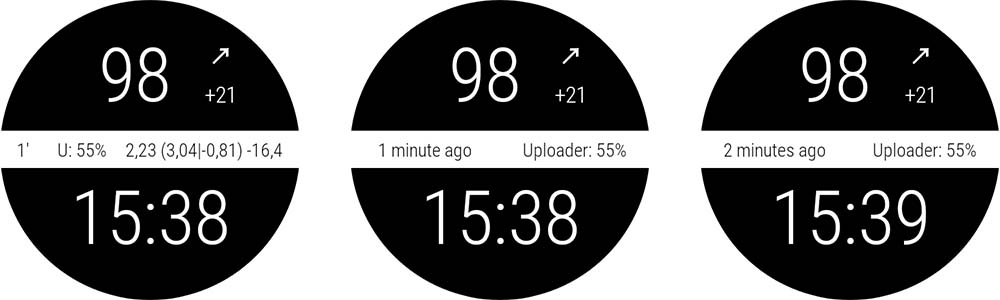
在左側的第一張截圖中,狀態視圖是可見的(有 IOB、詳細 IOB 和 BGI),因此僅有 1/3 的行可用來顯示時間戳(非常緊湊的資訊,顯示為
1',以及上傳者的電池資訊U: 55%)在第二張截圖中,現在
status視圖在錶參數中被隱藏,因此你有很多空間可以顯示完整的時間戳資訊和上傳者電池(1 minute ago和Uploader : 55%)在右側的第三張截圖中,你在錶中擁有完全相同的設置,但現在時間戳已改變,顯示為「1」以上。 現在自訂錶盤能夠顯示更新的標籤,並具備複數管理功能(
2 分鐘前)
我不會在這裡解釋如何在壓縮檔中管理整個視圖(根據不同設定定位每個視圖),但我將專注於管理 AAPS(大型)錶盤中排版功能及其相關的動態值。
此功能需要「動態區塊」(可以是 dynData 區塊或 dynPref 區塊)
對於 AAPS(大圖表)錶盤,我們希望根據參數調整格式(根據
status視圖的可見性使用短或長格式),因此我們使用了dynPref區塊。
首先讓我們開始看這些視圖:
"uploader_battery": {
    "width": 200,
    "height": 50,
    "topmargin": 175,
    "leftmargin": 0,
    "rotation": 0,
    "visibility": "visible",
    "textsize": 25,
    "gravity": "center",
    "font": "roboto_condensed_light",
    "fontStyle": "normal",
    "dynPref": "uploader",
    "dynValue": false,
    "fontColor": "#BDBDBD"
},

"timestamp": {
    "width": 200,
    "height": 50,
    "topmargin": 175,
    "leftmargin": 0,
    "rotation": 0,
    "visibility": "visible",
    "textsize": 25,
    "gravity": "center",
    "font": "roboto_condensed_light",
    "fontStyle": "normal",
    "dynPref": "timestamp",
    "dynValue": false,
    "fontColor": "#FFFFFF"
},
這裡最重要的鍵是 "dynValue":擁有這個鍵的資料將啟用原始值的動態管理。 後面的布林值(true 或 false)將定義值是否應「轉換」或不轉換
false: 原始值將如實使用,沒有任何限制或轉換true:原始值將被轉換(使用 dynData 區塊中的minData和maxData鍵,並使用 dynData 中定義的minValue和maxValue)
對於這個錶盤,原始值不會進行轉換,因此在兩個視圖中,"dynValue" 鍵已設定為 false。
現在我們來看看 "uploader" 區塊在 "dynPref" 中的定義:
"uploader": {
    "prefKey": "key_show_loop_status",
    "true": {
        "dynPref": "uploader_true_ago",
        "invalidTextvalue": "U: --",
        "textvalue1": "U: %.0f%%"
    },
    "false": {
        "dynPref": "uploader_false_ago",
        "invalidTextvalue": "Uploader: --",
        "textvalue1": "Uploader: %.0f%%"
    }
},
預設情況下 "uploader_battery" 視圖與 "uploader_battery" 連接,因此無需添加明確的行
"valueKey": "uploader_battery" (最小值 0,最大值 100,原始值為手機電池的百分比)
排版字串包含於 "textvalue1" 鍵中("textvalue1"、"textvalue2" 等鍵與 "textvalue" 鍵鏈結,該鍵可以納入 view 區塊中)
"textvalue"鍵可以在視圖區塊中使用排版資訊(在這種情況下,格式將是靜態的,無論值或設定如何)如果你想根據設定或值來修改排版資訊,那麼所有的 dynData 功能都可以應用,專用鍵包括
"invalidTextValue"鍵(因為值無效,所以沒有「排版資訊」)以及"textvalue1"、"textvalue2"……(以及你想要管理的最小值和最大值之間的任意數量值)額外的
"dynPref"鍵用於根據可見視圖、暗黑和分隔線設定定義其他區塊以改變位置和顏色
現在關於排版字串,語法如下: %[flags][width][.precision]f
%是排版的開始,f是結束,應用於雙精度值的轉換。請注意,如果你想在字符串中使用
%字符,必須使用%%來指定這不是排版字串,而是百分比字符。
[flag]是可選的,主要可以是+,如果你始終想在數字前添加符號,或者(如果你想將負值用括號括起來[width]是可選的,定義輸出中要寫入的最小字元數[.precision]用於定義小數點後的位數。請注意,值為 Double,因此最好總是設定精度(以避免因 Kotlin 精度導致的小數點後出現過多字元)
因此在上面的例子中,%.0f 將顯示 Double 值作為整數
現在讓我們看看時間戳 dynPref 區塊以管理複數:
"timestamp": {
    "prefKey": "key_show_loop_status",
    "true": {
        "dynPref": "timestamp_true_uploader",
        "invalidTextvalue": "U: --",
        "textvalue1": "%.0f'"
    },
    "false": {
        "dynPref": "timestamp_false_uploader",
        "minData": 0,
        "maxData": 3,
        "invalidTextvalue": "-- minute ago",
        "textvalue1": "%.0f minute ago",
        "textvalue2": "%.0f minutes ago"
    }
},
如果
status視圖是可見的(因此"key_show_loop_status"鍵為true),則使用單一格式("textvalue1"),'作為 「單位」如果
status視圖是隱藏的,則有 2 種不同的格式,一種用於 0 或 1 的單數,另一種用於大於 2 的複數值"minData"和"maxData"用於定義範圍,並確保單數與複數之間的切換將在 1 和 2 值之間進行請注意,
"maxData"(整數)設定為 3 而不是 2,僅僅因為系統中處理的 Double 資料不是整數,因此略高或略低於 1 的值無論如何都可能有單數或複數格式,即使經過四捨五入成為整數,值等於 1。
對於
timestamp視圖,將"dynValue"鍵設為false是很重要的,否則因為排版(單數/複數),所有超過3的值將被限制為3 minutes ago,使用maxData進行轉換…
關於排版功能的附加說明
請記住,唯一可用的動態值是這裡列出的這裡
所有
血糖值的單位是 mg/dl,如果你想使用排版功能顯示 mmol 單位的值,則必須管理 mg/dl 到 mmol 的轉換。 在dynData或dynPref區塊中,應該用來命名將包含"minValue"和"maxValue"的值轉換區塊的鍵應命名為"dynValue": { ... }。 (參見 Dyn Data Keys)如果在某個視圖中你想使用靜態的排版字串,利用
"textvalue"鍵來定義格式,並利用"dynValue"鍵來定義動態值的使用,那麼你還需使用一個"dynData"或"dynPref"區塊(即使是空的),才能使用排版功能。"textvalue1"、"textvalue2"到 textvaluen 可以在不使用排版功能的情況下,用來替換雙精度值的步驟,並使用專用的文字標籤(例如,使用"day_name"鍵值和七個步驟定義自訂的星期幾名稱…)完整文件你可以查看Class Formatter
顯示跟隨者的外部資料
自訂錶盤現在能夠在同一錶盤上顯示多達三組資料:AAPS、AAPSCLIENT 和 AAPSCLIENT2
要使用此功能,你需要:
需在手機上安裝至少以下三個應用中的兩個(AAPS、AAPSCLIENT、AAPSCLIENT2)
在 AAPSCLIENT 和/或 AAPSCLIENT2 中啟用廣播資料,以廣播資料到主要應用程式,該應用程式用於與自訂錶盤同步(AAPS 或 AAPSCLIENT)
使用實現包含
_Ext1或_Ext2鍵的視圖的自訂錶盤(請參閱 鍵和鍵值參考)
請注意,如果手機上的主要應用是 AAPSCLIENT,而廣播數據的次要應用是 AAPSCLIENT2,則在使用帶有標準視圖和 Ext1 額外視圖的自訂錶盤時,你必須在自訂錶盤專用設定中啟用 切換錶盤中的外部資料 參數(Ext1 連結到 AAPSCLIENT,Ext2 連結到 AAPSCLIENT2)。
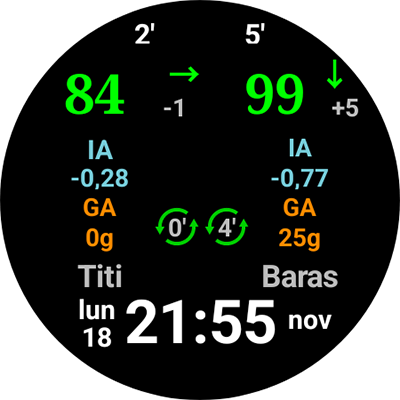
此外,增加了三個新視圖("patient_name"、"patient_name_Ext1" 和 "patient_name_Ext2" *),以便能夠自動在錶盤中包含患者姓名(設定於 AAPS 偏好設定中)(見下方範例)
鍵與鍵值參考
中繼資料鍵清單
標準資訊中繼資料鍵清單
Key |
註解 |
|---|---|
|
自訂錶盤的名稱 |
|
作者的名字或別名 |
|
創建(或更新)日期,請小心 |
|
錶盤外掛與你的錶盤設計相容 |
|
作者可以在此指定其錶盤的版本 |
|
可以用來提供目前錶盤的一些資訊或限制的自由文本 |
偏好設定鍵
Key |
預設值和註解 |
|---|---|
|
如果為 true,將會在 |
|
false(僅當設計與 |
|
如果你的設計需要 |
|
如果你的設計需要 |
|
如果你的設計需要 |
|
如果你的設計需要 |
|
如果你的設計需要 |
|
如果你的設計需要 |
|
如果你的設計需要 |
|
如果你的設計需要 |
|
如果你的設計需要 |
|
如果你的設計需要 |
|
如果你的設計需要 |
|
如果你的設計需要 |
|
如果你的設計需要 |
|
如果你的設計需要 |
|
如果你的設計需要 |
|
如果你的設計需要 |
內部鍵
Key |
註解 |
|---|---|
|
當錶盤載入時,該鍵將自動建立(或更新),並將包含匯出資料夾中的本地 zip 檔案名稱 |
|
當錶盤載入時該鍵將被建立,並且每次在 Wear 設定中更改授權偏好設定時都會更新,並用於同步手錶授權 |
常規參數清單
Key |
註解 |
|---|---|
|
|
|
|
|
|
|
|
|
|
|
|
|
|
|
|
|
2(預設值):圖表中點的大小(1 為小點,2 為大點) |
|
false(預設值):指定錶盤是否在 |
|
「E」(預設值):從 「E」 到 「EEEE」 指定日期格式(數字、簡稱、全名) |
|
「MMM」(預設值):從 「M」 到 「MMMM」 指定月份格式(數字、簡稱、全名) |
硬編碼資源檔案清單
對於大多數圖像,高和低後綴允許根據血糖數值(在範圍內、高血糖或低血糖)調整圖像
檔案名稱 |
註解 |
|---|---|
CustomWatchface |
顯示在錶盤選擇和 Wear 外掛中的圖像 |
Background, |
none(預設黑色):背景圖像。 背景始終是可見的,預設顏色為黑色,如果未提供圖像。 可以修改顏色以符合錶盤設計 |
CoverChart, |
none(預設值):圖表前面的圖像(應具有透明度,以便看到後面的圖表)可用於限制圖表的邊界 |
CoverPlate, |
簡單的錶盤(預設值):所有文字值前面的圖像。 必須透明,才能看到後面的所有值 |
HourHand, |
hour_hand(預設值):時針圖像。 提供了一個預設圖像,可以著色以符合類比設計。 請注意,旋轉的軸心將是圖像的中心 |
MinuteHand, |
minute_hand(預設值):分針圖像。 提供了一個預設圖像,可以著色以符合類比設計。 請注意,旋轉的軸心將是圖像的中心 |
SecondHand, |
second_hand(預設值):秒針圖像。 提供了一個預設圖像,可以著色以符合類比設計。 請注意,旋轉的軸心將是圖像的中心 |
ArrowNone |
?? (預設值):當沒有可用的有效箭頭時顯示的圖像。 |
ArrowDoubleUp |
↑↑(預設值):向上雙箭頭圖像 |
ArrowSingleUp |
↑(預設值):單箭頭向上圖像 |
Arrow45Up |
↗(預設值):四十五度向上箭頭圖像 |
ArrowFlat |
→(預設值):數值箭頭圖像 |
Arrow45Down |
↘(預設值):四十五度向下箭頭圖像 |
ArrowSingleDown |
↓(預設值):單箭頭向下圖像 |
ArrowDoubleDown |
↓↓(預設值):向下雙箭頭圖像 |
對於上述的每個檔名,副檔名可以是 .jpg、.png 或 .svg。 但請小心,.jpg 無法管理透明度(因此大部分文件應該使用 .png 或 .svg,以免遮蓋背景後的視圖…)
視圖鍵清單
此清單從背景到前景排序,這在你組織錶盤時非常重要,因為某些圖像或文字可能會被其他圖像遮住.
注意:所有結尾包含 _Ext1 或 _Ext2 的鍵都是新的,並專為多使用者錶盤而設計。
Key |
視圖類型 |
相關資料 |
DynData 鍵 |
|---|---|---|---|
|
圖像視圖 |
||
|
專用圖表視圖 |
圖形曲線 |
|
|
圖像視圖 |
||
|
文字視圖 |
||
|
文字視圖 |
||
|
文字視圖 |
||
|
文字視圖 |
||
|
文字視圖 |
患者姓名 |
|
|
文字視圖 |
IOB 標籤或 IOB 總量 |
|
|
文字視圖 |
IOB 總量或 IOB 詳細資訊 |
|
|
文字視圖 |
碳水化合物標籤 |
|
|
文字視圖 |
COB 值 |
|
|
文字視圖 |
短期 delta(5 分鐘) |
delta |
delta_Ext1 |
|||
|
文字視圖 |
平均 Delta(15 分鐘) |
avg_delta |
|
文字視圖 |
血糖目標(單一數值或最小 - 最大目標值) |
臨時目標 |
|
文字視圖 |
儲液槽液面 |
藥量 |
|
文字視圖 |
電話電池電量(百分比) |
uploader_battery |
|
文字視圖 |
rig 電池電量(百分比) |
機械電池 |
|
文字視圖 |
百分比或絕對值 |
|
|
文字視圖 |
mg/dL/(5 分鐘) 或 mmol/(5 分鐘) |
|
|
文字視圖 |
IOB的合成(根據手錶中的IOB設定),詳細的IOB(根據手錶中的設定和BGI(根據手錶中的設定)) |
|
|
文字視圖 |
HH:MM 或 HH:MM:SS |
|
|
文字視圖 |
HH |
|
|
文字視圖 |
MM |
|
|
文字視圖 |
SS |
|
|
文字視圖 |
上午或下午 |
|
|
文字視圖 |
星期幾名稱(參考 dayNameFormat) |
星期名稱 |
|
文字視圖 |
DD 日期 |
日期 |
|
文字視圖 |
(WW)週數 |
週數 |
|
文字視圖 |
月份名稱(參考 monthFormat) |
|
|
文字視圖 |
自上次執行後的分鐘數和狀態(背景中的彩色箭頭),可以使用 DynData 調整彩色箭頭 |
循環 |
|
圖像視圖 |
趨勢箭頭 |
趨勢方向 |
|
文字視圖 |
整數(自上次接收資料後的分鐘數) |
時間戳 |
|
文字視圖 |
sgv 值(mg/dL 或 mmol) |
sgv |
|
圖像視圖 |
||
|
圖像視圖 |
||
|
圖像視圖 |
||
|
圖像視圖 |
*自Custom Watchface V2.0或以上版本中新增的視圖(可用於AAPS 3.3.0穿戴apk或以上版本)
Json 鍵清單
通用鍵
可用於所有視圖類型(文字視圖、圖像視圖、圖表視圖)
Key |
類型 |
註解 / 值 |
|---|---|---|
|
整數 |
視圖寬度(像素) |
|
整數 |
視圖的高度,以像素為單位 |
|
整數 |
頂端邊距(像素) |
|
整數 |
左側邊距(像素) |
|
整數 |
旋轉角度(度數) |
|
文字 |
請參閱鍵值表 |
|
文字 |
鍵區塊名稱,將指定要連結的動態資料和相關動畫(顏色、圖像、位移、旋轉) |
|
布林值 |
如果希望啟用由 dynData 值引起的數值位移(正值或負值),請包含此鍵並將鍵值設為 true |
|
布林值 |
如果希望啟用由 dynData 值引起的垂直位移(正值或負值),請包含此鍵並將鍵值設為 true |
|
布林值 |
如果希望啟用由 dynData 值引起的旋轉(正值或負值),請包含此鍵並將鍵值設為 true |
|
文字 |
另一個視圖的鍵(通常另一個視圖也會包含雙視圖參數,並包含此視圖的鍵) |
|
整數 |
如果雙視圖被隱藏,則將視圖位置垂直移動的像素數(正值或負值) |
|
整數 |
如果雙視圖被隱藏,則將視圖位置數值移動的像素數(正值或負值) |
|
文字 |
鍵區塊名稱,將指定要連結的動態偏好設定和相關動畫(顏色、圖像、位移、旋轉) |
文字視圖鍵
Key |
類型 |
註解 |
|---|---|---|
|
整數 |
字體大小(像素)(請記住字體可能包含頂部和底部邊距,因此實際文字大小通常小於設定的像素數)。 請注意,大小應小於視圖高度,以避免被截斷 |
|
文字 |
請參閱鍵值表 |
|
文字 |
請參閱鍵值表以查看可用字體。 |
|
文字 |
請參閱鍵值表 |
|
文字 |
管理字型顏色 |
|
布林值 |
如果希望文字為大寫(主要用於星期名稱或月份名稱),請設為 true |
|
文字 |
|
|
文字 |
管理視圖背景的顏色或者調整圖像顏色(僅適用於位圖) |
|
文字 |
此鍵特定於佈局中包含的四個自由文字視圖(從freetext1到freetext4),這允許你設定要包含的文字(可以是標籤,或只是 |
從Custom Watchface外掛v2(AAPS 3.3)開始,textvalue可用於包括其他文字視圖的格式字串(可與 |
||
|
布林值 |
如果你希望在(double)中包含原始值則為真。 如果你希望有專用格式來顯示數值,這在使用 |
*自Custom Watchface V2.0或以上版本中新增的鍵(可用於AAPS 3.3.0穿戴apk或以上版本)
圖像視圖鍵
Key |
類型 |
註解 |
|---|---|---|
|
文字 |
管理視圖背景的顏色或者調整圖像顏色(僅適用於位圖) |
圖表視圖鍵
Key |
類型 |
註解 |
|---|---|---|
|
文字 |
管理視圖背景的顏色或者調整圖像顏色(僅適用於位圖) |
|
文字 |
|
鍵值
鍵值 |
鍵 |
註解 |
|---|---|---|
|
可見性 |
視圖隱藏 |
|
可見性 |
視圖在錶盤上可見(但可在參數中啟用或停用可見性) |
|
對齊 |
文字在視圖中垂直和數值置中 |
|
對齊 |
文字在視圖中垂直置中但靠左對齊 |
|
對齊 |
文字在視圖中垂直置中但靠右對齊 |
|
字體 |
|
|
字體 |
|
|
字體 |
|
|
字體 |
|
|
字體 |
|
|
字體 |
|
|
字體 |
|
|
字體 |
|
|
字體 |
|
|
字體樣式 |
|
|
字體樣式 |
|
|
字體樣式 |
|
|
字體樣式 |
DynData 鍵
Key |
類型 |
註解 |
|---|---|---|
|
區塊 |
定義所有動態資料區塊的區塊,將用於視圖。 通常位於最後一個視圖之後。 |
|
文字 |
要使用的動態資料名稱(通常與相關的視圖鍵相同)。 |
|
整數 |
指定要考慮的 AAPS 資料的最小值:例如,如果值是 sgv(單位是 mg/dl,內部使用),如果 minData 設定為 50,則所有血糖值低於 50 mg/dl 的將被設置為 50。 |
|
整數 |
指定要考慮的 AAPS 資料的最大值:例如,如果值是 sgv(單位是 mg/dl,內部使用),如果 maxData 設定為 330,則所有血糖值高於 330 mg/dl 的將被設置為 330。 |
|
區塊 |
指定視圖的數值偏移,根據最小值和最大值的像素數量。 |
|
區塊 |
根據最小值和最大值(以像素表示)指定視圖的垂直位移。 |
|
區塊 |
指定視圖的旋轉角度,根據最小值和最大值的像素數量。 |
|
區塊 |
指定從最小和最大範圍到像素的最小和最大值之間的 dynValue 轉換。 |
|
整數 |
要應用於視圖的結果值(此鍵僅適用於 leftOffset、topOffset 或 rotationOffset 區塊內) |
|
整數 |
要應用於視圖的結果值(此鍵僅適用於 leftOffset、topOffset 或 rotationOffset 區塊內) |
|
整數 |
如果資料無效,則要應用於視圖的結果值(此鍵僅適用於 leftOffset、topOffset 或 rotationOffset 區塊內) |
|
文字 |
如果資料無效,則用於 ImageView 或背景 TextView 的 |
image1_to_n |
文字 |
|
|
文字 |
如果資料無效,管理字體顏色的步驟 |
fontColor1_to_n |
文字 |
管理字型顏色步驟 |
|
文字 |
如果資料無效,管理背景顏色或圖像顏色的步驟 |
color1_to_n |
文字 |
管理背景顏色或圖像顏色步驟 |
|
整數 |
如果資料無效,管理文字大小的步驟 |
textsize1_to_n |
整數 |
管理文字大小,用於 minData(或接近 minData)與 |
|
整數 |
如果資料無效,管理 leftOffset 的步驟 |
左偏移1_to_n |
整數 |
管理左偏移以用於每個步驟,介於最小資料(或接近最小資料)與 |
|
整數 |
如果資料無效,管理 topOffset 的步驟 |
topOffset1_to_n |
整數 |
管理每個步驟要使用的 topOffset,從 minData(或接近 minData)開始為 topOffset1,maxData(或接近 maxData)為 topOffsetn |
|
整數 |
如果資料無效,管理 rotationOffset 的步驟 |
rotationOffset1_to_n |
整數 |
管理每個步驟要使用的 rotationOffset,從 minData(或接近 minData)開始為 rotationOffset1,maxData(或接近 maxData)為 rotationOffsetn |
|
文字 |
如果資料無效,管理textvalue |
textvalue1_to_n * |
文字 |
管理 textvalue,用於在 minData(或接近 minData)與 textvalue1 之間按步驟顯示,與 maxData(或接近 maxData)使用 textvaluen |
*自Custom Watchface V2.0或以上版本中新增的鍵(可用於AAPS 3.3.0穿戴apk或以上版本)
DynData 鍵值
鍵值 |
鍵 |
註解 |
|---|---|---|
|
valueKey |
預設 minData = 39 mg/dL |
|
valueKey |
預設 minData = -1(低血糖) |
|
valueKey |
預設 minData = 1(雙箭頭向下) |
|
valueKey |
預設 minData = -25 mg/dL |
|
valueKey |
預設 minData = -25 mg/dL |
|
valueKey |
預設最小資料 = 0(個人設定目標) |
|
valueKey |
預設最小資料 = 0 U |
|
valueKey |
預設最小資料 = 0(標準顏色) |
|
valueKey |
預設 minData = 0% |
|
valueKey |
預設 minData = 0% |
|
valueKey |
預設 minData = 0 分鐘 |
|
valueKey |
預設 minData = 0 分鐘 |
|
valueKey |
預設 minData = 1 |
|
valueKey |
預設 minData = 1 |
|
valueKey |
預設 minData = 1 |
|
valueKey |
預設 minData = 1 |
*自Custom Watchface V2.0或以上版本中新增的鍵(可用於AAPS 3.3.0穿戴apk或以上版本)
DynPref 鍵
Key |
類型 |
註解 |
|---|---|---|
|
區塊 |
定義所有動態偏好設定區塊的區塊,將用於視圖。 通常位於最後一個視圖或 dynData 區塊之後。 |
|
文字 |
在視圖區塊中 |
|
文字 |
在 dynPref 區塊中包含的部分 dynData 區塊內 |
|
文字 |
此鍵專用於包含所有主顏色的主區塊(highColor、midColor、lowColor、圖表顏色…)。 如果你希望根據偏好設定調整主顏色,將使用此鍵。 |
|
文字 |
指定偏好設定鍵值,用以獲得用戶偏好設定(請參見下方的 PrefKey 值)。 此鍵應用於 |
|
區塊 |
大多數偏好設定將設置布林值 |
|
區塊 |
大多數偏好設定將設置布林值 |
偏好設定鍵值
所有包含在 偏好設定鍵 章節中的鍵都可以用來調整視圖參數
你也可以使用以下 AAPS(自訂)特定參數中包含的附加鍵:
Key |
類型 |
註解 |
|---|---|---|
|
布林值 |
true:如果 AAPS 上選擇的單位為 mg/dL |
|
布林值 |
true:使用深色背景 |
|
布林值 |
true:在 AAPS、AAPS v2 錶盤中包含的分隔線將不可見 |