建立和恢復備份
當你在手機上安裝 AAPS 時,它將成為你每日依賴的「醫療設備」。 強烈建議針對手機故障、被盜或遺失時有一個緊急備份計畫。 因此,事先準備是必要的,問自己:「如果…怎麼辦?」
要將你的 AAPS 設定恢復到現有或新手機,重要的是將以下項目保存在安全的地方(也就是說:不能放在你的手機上)。 最佳實踐是至少保留兩個獨立的備份:在本地硬碟、USB 隨身碟上,以及(較佳選擇)在雲端儲存服務上,如 Google Drive 或 Microsoft 365 OneDrive。 將備份儲存在雲端,你能隨時隨地從手機取得一切所需,以恢復你的設定。
考慮獲得一部備用手機並練習恢復 AAPS,以確保備用手機正常運作。 這一步將給你信心,相信你的緊急計畫是有效的,如果你的主手機無法使用,你依然可以順利使用 AAPS。
為了能夠恢復,準備以下項目是很重要的:
你的 Android Studio 憑證檔案 和相關的 密碼:用於(重新)建立 AAPS .APK 安裝檔。
最近的 AAPS 安裝檔 .APK 副本
最近的 設定匯出 檔案:用於恢復重要的設定(包括你的目標!)。
你的 AAPS 主密碼
額外工具的備份:如 BYODA 和/或 xDrip+。
針對你設定的個人筆記。
以下是建議的備份項目。
建立備份
從構置 APK 時使用的電腦匯出的金鑰存儲檔案
當你從 Android Studio 構建 .APK 安裝檔時,會使用 憑證檔案和密碼來簽署 .APK 安裝檔。 若要更新當前的 AAPS 安裝,必須用與首次安裝相同的憑證簽署更新的 .APK 安裝檔。 在更新時,所有的設定和 AAPS 資料庫都將被保留。 沒有這個,你必須先卸載當前應用,然後重新安裝並重新配置 AAPS。
維持憑證和相關密碼將大大減少未來更新 APK 的複雜性,特別是如果你需要從新電腦構建應用時。 請參閱 更新 AAPS 部分,了解在構置新 APK 時如何使用金鑰存儲檔案的詳細資訊。
何時備份: 憑證應在你首次構建 AAPS .APK 安裝檔後進行備份。
如何備份: 找到你的憑證路徑。 如果你不記得,可以在 Android Studio 中選擇 建置 > APK > 下一步 找到它。 路徑將列在「金鑰庫路徑」中。 使用你的檔案總管,導航至此路徑並複製你的金鑰庫檔案(以.jks為檔案副檔名結尾)。 將他儲存到一個安全的雲端位置,以防你的電腦無法使用。 確保也紀錄下你的金鑰庫密碼、金鑰別名和金鑰密碼。
最新的 APK 副本
若你的主要 AAPS 手機遺失或損壞,擁有一個 APK 副本將允許你迅速在新手機上恢復使用 AAPS。 注意:你還需要如下所述的備份你的偏好設定。
何時備份: 你應保持最近安裝在主 AAPS 手機上的 APK 的備份。 你可能還想保留一個舊版本,以防出於任何原因需要退回到該版本。
如何備份: 在用 Android Studio 構建 APK 的電腦上保持一份副本。 此外,建議使用雲端平台儲存安裝檔 APK 的副本。 確保你知道如何在需要時找到這兩個備份。 考慮設置專用資料夾來存放這些備份。
AAPS 設定檔案(也稱為「偏好設定」)
擁有 APK 安裝檔的副本(見上文)和你的 設定 檔後,你可以迅速在現有或新手機上啟動。
此 設定 檔用於自訂 AAPS 應用以符合你的特定設定。 它們包括你的組態建置工具設定、 目標狀態、第三方通訊設定(例如,Nightscout、Tidepool)、自動化和個人檔案。
將 AAPS 設定匯出為檔案使你能夠將其配置恢復到特定的時間點。 如前所述,除了所有 配置設定外,匯出檔案還包含你目標的狀態,當 (重新)安裝 AAPS 時你需要恢復此狀態。 如果沒有 這個,你將需要從頭開始重新設置所有目標才能啟用封閉迴路。 設定檔也能讓你恢復「最後已知的良好」設定 以撤銷任何配置變更。
何時備份 AAPS 設定:
每次完成一個目標時,為了避免進度遺失。 如果沒有你的 設定 副本,在需要重新安裝 AAPS 或更換手機時,你將不得不再次完成所有目標。
每當你計畫對你的設定進行重大更改(更改 SMB 設定、更改胰島素類型、更改幫浦、對自動化進行更改)時,應在進行更改之前和之後備份你的設定。 這樣你就可以保留最新的設定副本以及變更前的設定副本,萬一需要回滾時可以使用。
無幫浦用戶(如 Omnipod 和 Medtrum)僅適用:設定檔案包含你當前 pod 的連線細節,可用於使用新手機恢復與該 pod 的連線。 如果你在開始使用目前幫浦後未匯出偏好設定的副本,當需要更換手機時,將需要重新啟動一個新的幫浦。
如何手動備份:
如果你是第一次匯入或匯出設定,你需要在偏好設定 > 一般 > 保護中設置主密碼。 設置密碼並將其紀錄在安全的地方。 若沒有此密碼,你將無法訪問你的設定備份。
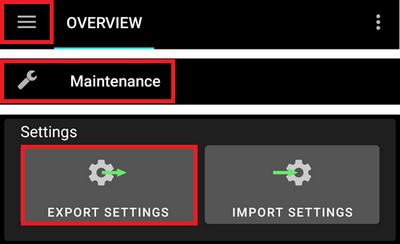
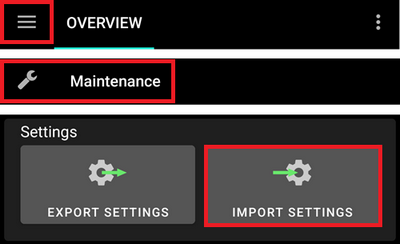
在AAPS主畫面,選擇左上角的三條線(漢堡)選單 > 維護 > 匯出設定 > 輸入上述設定的主密碼 > 確定
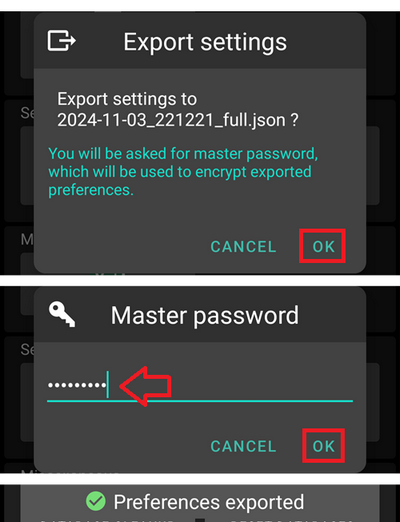
使用你的手機檔案總管(通常稱為「檔案」或「我的檔案」),導航至內部儲存 > AAPS > 偏好設定。 在這裡你可以看到所有匯出的偏好設定檔案副本。 檔案名稱應為
YYYY-MM-DD_Time_appname.json。 將此檔案上傳到你選擇的雲端平台。 然後從雲端平台下載一份副本到你的本地電腦。
設定匯出
建議定期執行設定匯出,特別是在進行設定更改之前和之後。 你可以選擇手動執行匯出 或通過自動化進行(較佳選擇)。 確保記下你的 AAPS 主密碼,並將你的設定 檔案備份,通過將其從手機複製到雲端儲存位置等方式。
注意:匯出的設定將使用你的 AAPS 主密碼進行加密:若沒有用於匯出的主密碼, 你將無法匯入設定檔!
匯出或匯入設定
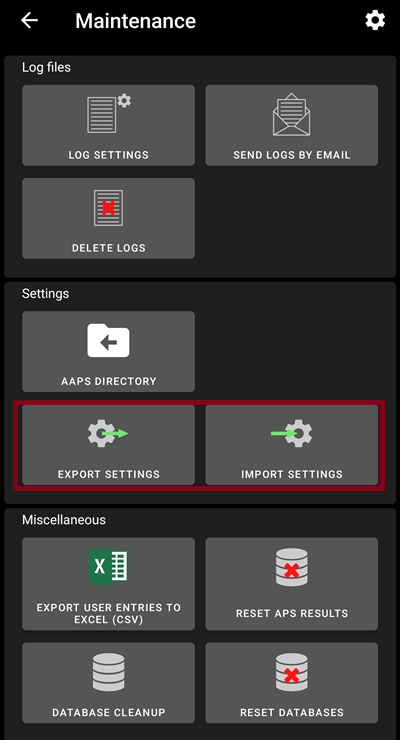
要匯出或匯入設定,請使用 AAPS維護選單中的匯入或匯出按鈕
自動設定匯出
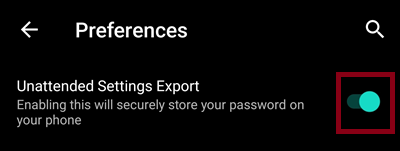
要進行自動設定匯出,請在(參見自動化)中啟用選項」自動設定匯出」,在偏好設定 > 維護中。
你現在可以將自動化配置為定期匯出設定(_例如_每週),或在pod變更後進行匯出。
**注意:**在匯入設定時,用戶始終需要輸入 AAPS 密碼!
從備份中恢復至新手機或重新安裝 AAPS
如果你擁有APK和偏好設定的備份,並想將其載入新手機,或因任何原因需要刪除並重新安裝現有手機上的APK,請使用這些指示。
如果你在使用相同金鑰庫生成的APK更新AAPS,則無需遵循此過程。 不過,仍建議在更新前建立備份。
如果你在丟失或更換原始金鑰庫後更新AAPS(即:使用未轉移金鑰庫的新電腦),確保按照上文備份所有設定,然後在你的手機上卸載現有版本的AAPS。
Tubeless pumps (Omnipod and Medtrum) users
匯入偏好設定檔案將在不同的活躍pod會話中使你的當前pod停用。
使用上述 APK 的備份副本,按照新安裝的說明進行操作
啟動AAPS並允許任何要求的權限
退出安裝嚮導。 我們將從備份的偏好設定中匯入所有必要的設定
在AAPS主畫面,選擇要求並允許所有列在上方紅色的權限
在AAPS主畫面,將主密碼在偏好設定 > 一般 > 保護中設置為與備份相同的密碼。
在AAPS主畫面,選擇左上角的三條線(漢堡)選單 > 維護 > 匯入設定 > 選擇你要備份的偏好設定檔案 > 確定 > 輸入上述設定的主密碼 > 確定。 這將在手機上建立偏好設定資料夾(如果尚未存在)。
從你的雲端平台下載偏好設定檔案的備份。
使用你的檔案總管(通常稱為「檔案」或「我的檔案」)將檔案從下載移動到
/internal storage/AAPS/preferences在AAPS主畫面,選擇左上角的三條線(漢堡)選單 > 維護 > 匯入設定 > 選擇你要備份的偏好設定檔案 > 確定 > 輸入上述設定的主密碼 > 確定。 確保選擇正確的偏好設定檔案,所有來自偏好設定資料夾的 .json 檔案將顯示。
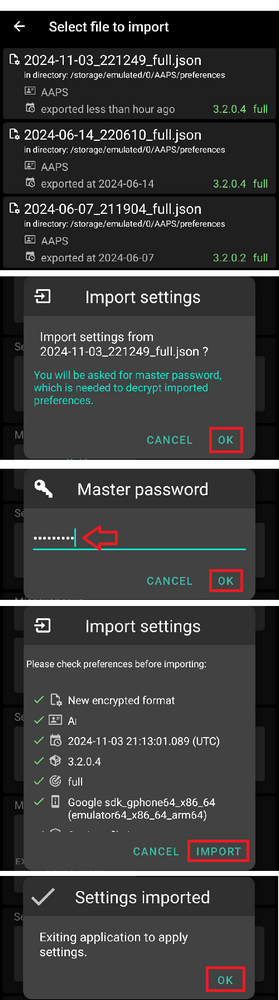
AAPS將自動重新啟動,應該會導入你的所有偏好設定。
無幫浦使用者(Omnipod和Medtrum)僅限 - 如果你的偏好設定不是從你目前使用的pod備份的,你需要啟動一個新的pod以開始胰島素傳遞。
問題排除:如果無法從AAPS主畫面取得活動設定檔,選擇左上角的三條線(漢堡)選單 > 組態建置工具 > 幫浦 > 切換到虛擬幫浦 > 然後切換回你的幫浦類型
Dana RS 使用者注意事項
由於幫浦連接設定也會被導入,AAPS在你的新手機上將已經「知道」幫浦,因此不會開始藍牙掃描。
請手動配對新手機與幫浦。