將 AAPS 傳輸並安裝到你的智慧型手機上
在上一部分建立AAPS中,你在電腦上建立了AAPS應用程式(這是一個.apk檔案)。
接下來的步驟是 傳輸 AAPS 的 APK 檔(以及你可能需要的其他應用程序,例如 BYODA、xDrip+ 或其他 CGM 接收器應用)至你的 Android 智慧型手機,然後 安裝 應用。
在智慧型手機上安裝AAPS後,你將能夠進行AAPS 循環的配置。
有幾種方法可以將AAPS APK 檔案從電腦轉移到智慧型手機。 在這裡,我們介紹兩種不同的傳輸方式:
選項 1 - 使用 Google 雲端硬碟 (Gdrive)
選項 2 - 使用 USB 傳輸線
請注意,透過電子郵件進行傳輸可能會導致問題,因此不建議使用此方式。
選項 1。 使用 Google 雲端硬碟來傳輸檔案
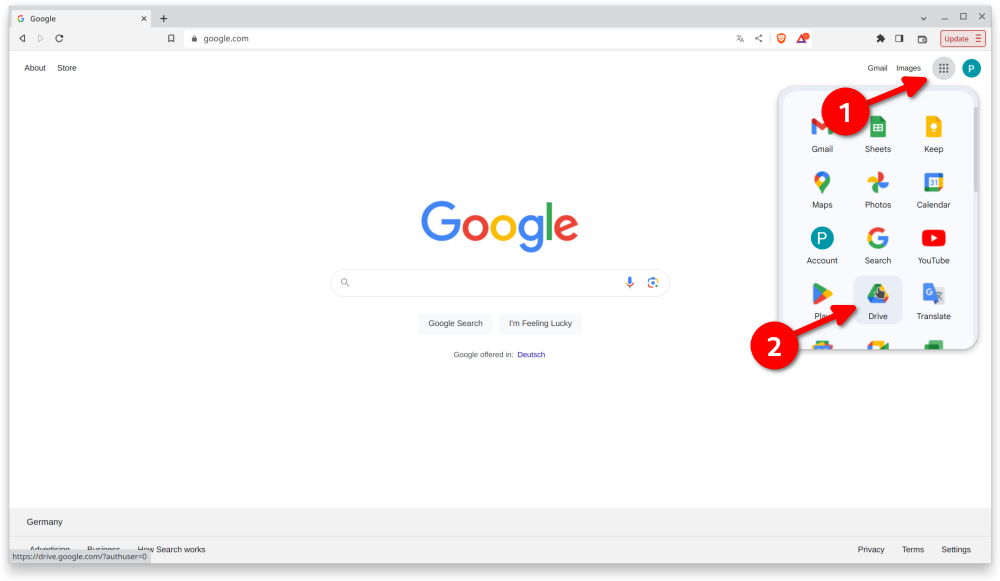
在你的網頁瀏覽器中打開Google.com並登錄你的 Google 帳戶。
在右上方的 Google 選單中選擇雲端硬碟應用程式。
在 Google 雲端硬碟應用程式中,右鍵單擊檔案和資料夾下方的空白區域,然後選擇“上傳檔案”。
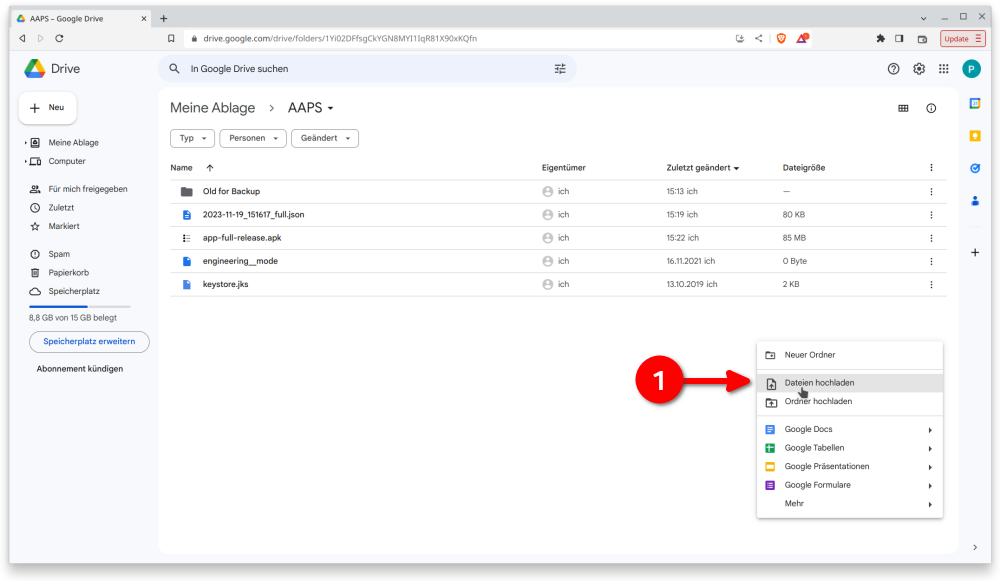
APK 檔案應該已經上傳到 Google 雲端硬碟。
使用 Google Drive 應用程式執行 apk 檔案以進行安裝。
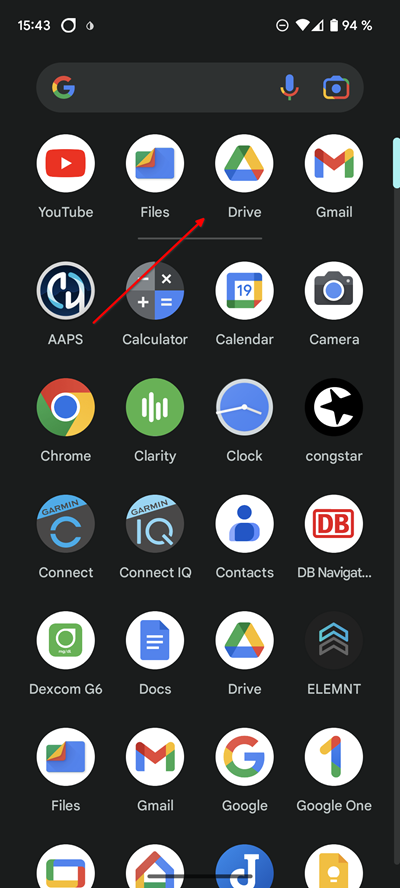
切換到你的手機並啟動 Google 雲端硬碟應用程式。 他是預裝的應用程式,你可以在其他 Google 應用程式所在的位置找到他,或透過搜尋應用程式名稱來找到他。
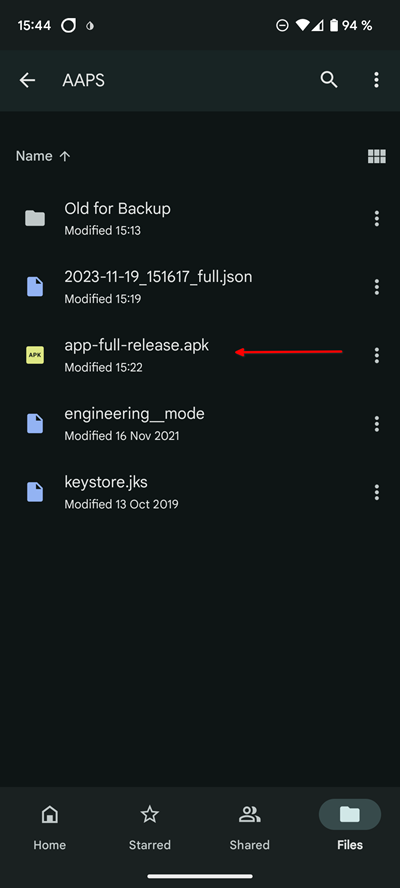
在手機上的 Google 雲端硬碟應用程式中雙擊檔案名以啟動 APK 安裝。
如果你收到安全提示,表示目前不允許從 Google 雲端硬碟安裝應用程式,請臨時允許該操作,並在完成後取消此選項,因為長期啟用會帶來安全風險。
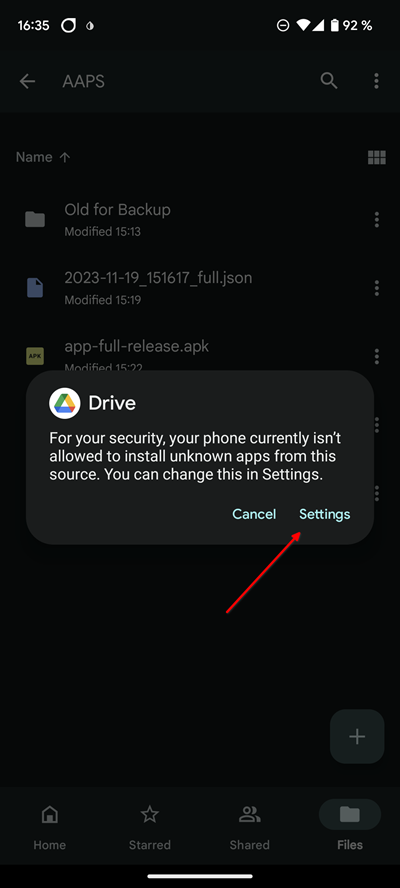
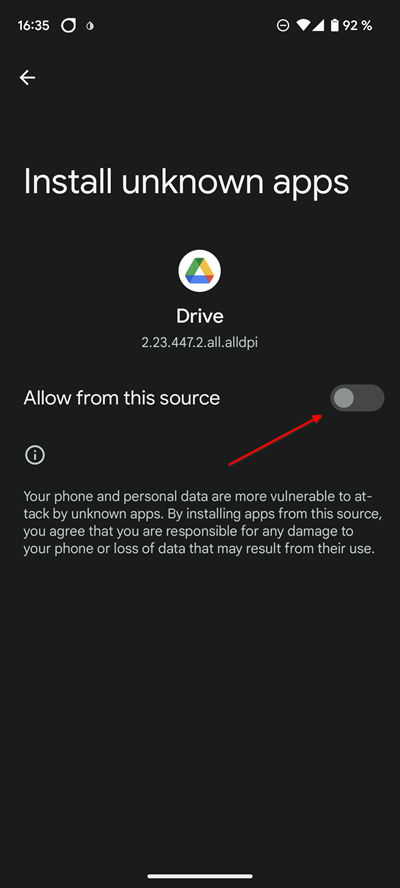
安裝完成後,你已完成這個步驟。
你應該能看到AAPS圖示並能夠打開應用程式。
警告
重要安全通知 你是否記得禁止從 Google Drive 安裝?
請繼續設定 AAPS 循環。
選項 2。 使用 USB 傳輸線來傳輸檔案
傳輸 AAPS apk 檔案的第二種方式是使用USB 線。
將檔案從電腦上的位置傳輸到手機的“下載”資料夾。
在手機上,你需要允許安裝來自未知來源的應用程式。 如何操作的解釋可以在網路上找到(例如 這裡或這裡)。
將檔案拖入後,在手機上打開“下載”資料夾,按下 AAPS APK 檔案並選擇“安裝”。 然後你可以進入下一步,嚮導,它將協助你在智慧型手機上設置AAPS應用程式和循環。
請繼續設定 AAPS 循環。