偏好設定
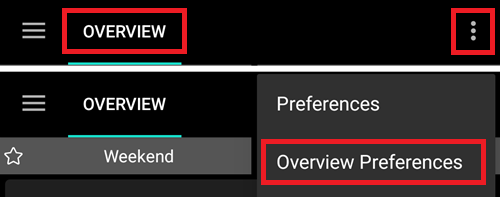
打開偏好設定,點擊主畫面右上角的三點選單。
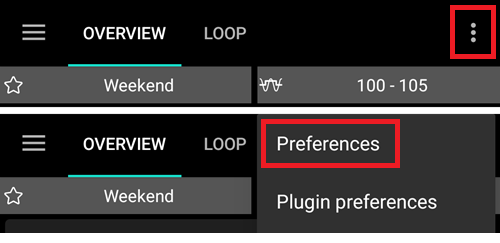
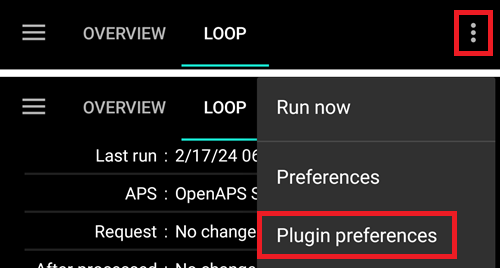
你可以直接跳至某個頁籤(例如幫浦頁籤)的偏好設定,方法是打開該頁籤並點擊外掛偏好設定。
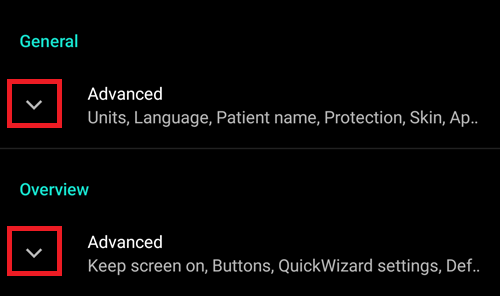
子選單可透過點擊子選單標題下方的三角形來展開。
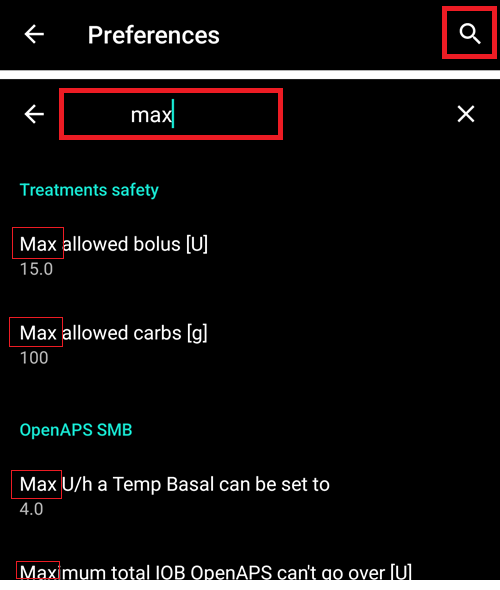
在偏好設定畫面頂部使用篩選功能,你可以快速查看特定偏好設定。 只需開始輸入你要查找的文本的一部分。
一般問題
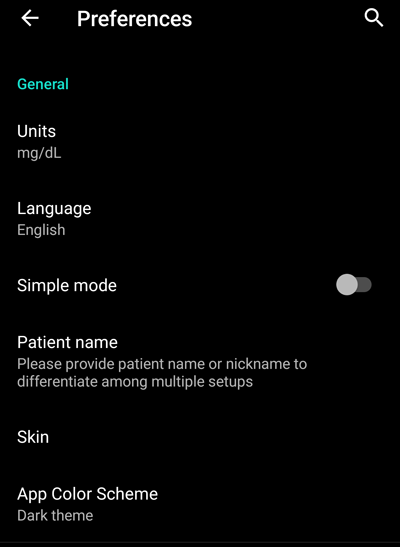
單位
根據你的偏好設定單位為 mmol/l 或 mg/dl。
語系
新增選項可使用手機的預設語系(推薦)。
如果你希望AAPS使用不同於標準手機語言的語言,你可以從廣泛的選擇中選擇。
如果你使用不同的語言,有時可能會看到語言混合的情況。 這是由於 Android 的問題,覆蓋預設的 Android 語言有時不起作用。
在簡易模式中隱藏的設置。
(preferences-simple-mode)= 簡易模式
在首次安裝AAPS時,將預設啟用簡易模式。 在簡易模式中,大量設定將被隱藏,偏好設定將被預定義的數值取代。 首頁上的額外圖表也為你預定義。 一旦你熟悉AAPS的用戶介面和設定,應該關閉簡易模式。
患者名稱
如果你需要區分多個設置(例如家中有兩個 T1D 小孩),可以使用此功能。
在 雙錶面 中顯示。
外觀
在簡易模式中隱藏的設置。
你可以從四種類型的外觀中選擇:
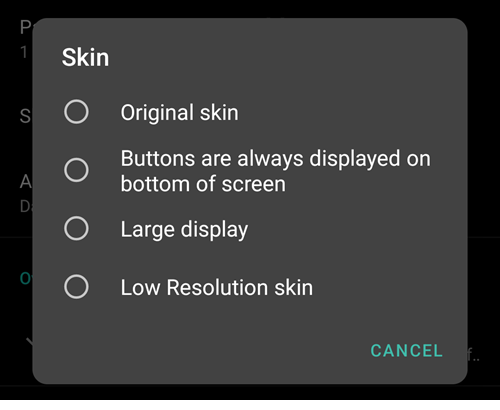
“低解析度外觀”帶有較短的標籤和省略年齡/等級,以在非常低解析度的螢幕上提供更多可用空間。
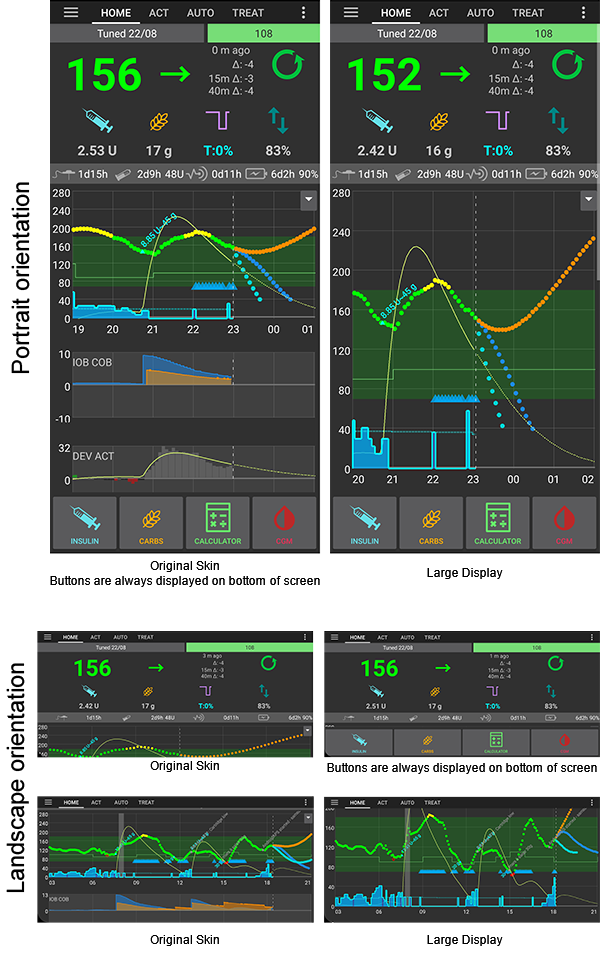
其他外觀之間的差異取決於手機的顯示方向:
直向顯示
原始外觀與按鈕始終顯示在螢幕底部相同
大型顯示在所有圖表中高度增加,與其他介面相比較
橫向顯示
使用原始外觀與大顯示時,你需要向下捲動才能看到螢幕底部的按鈕
大型顯示在所有圖表中高度增加,與其他介面相比較
保護
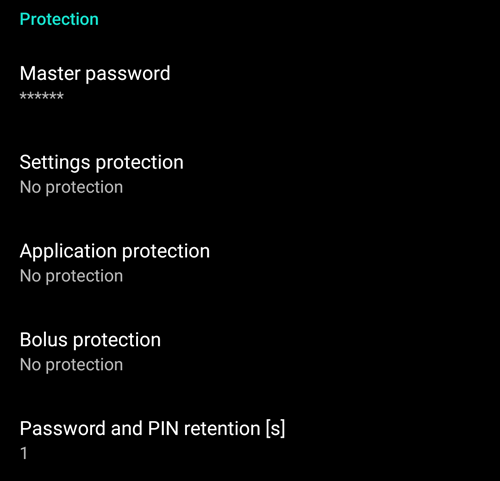
主密碼
出於安全要求,通常必須能夠匯出設定,因為從版本 2.7 開始它們是加密的。
生物識別保護可能在 OnePlus 手機上無法運作。 這是部分 OnePlus 手機的已知問題。
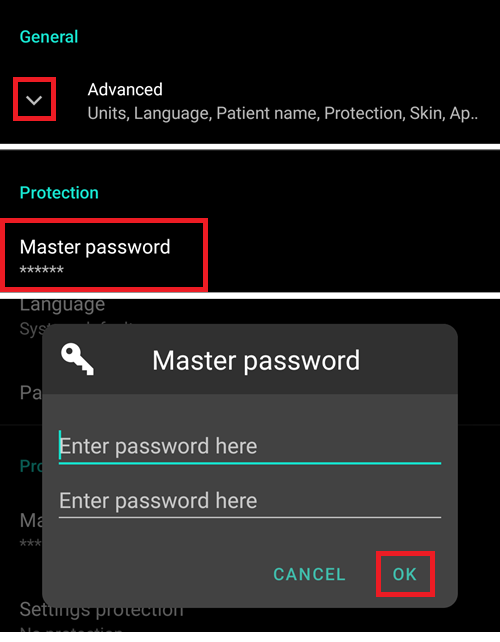
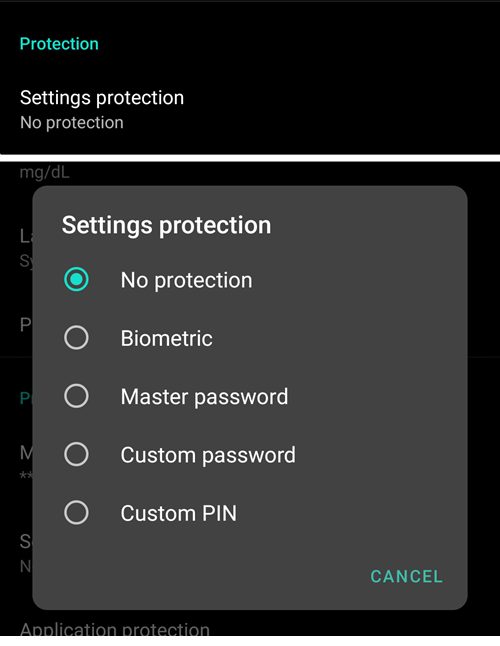
設定保護
用密碼或手機的生物識別身份驗證來保護你的設定(例如:小孩正在使用AAPS)。 如果你啟用此功能,每次你想要進入任何偏好設置相關視圖時,系統都會提示你進行身份驗證。
如果你希望使用主密碼僅用於保護匯出設定,則應使用自定義密碼,並為編輯偏好設置使用不同的密碼。
如果你使用自定密碼,請點擊「設定密碼」來設置密碼,如上文所述。
應用程式保護
如果應用程式受到保護,則必須輸入密碼或使用手機的生物識別身份驗證才能打開AAPS。
AAPS如果輸入錯誤密碼將立即關閉,但如果先前成功打開,將仍會在背景運行。
注射保護
如果AAPS被小孩使用,則注射保護可能會很有用,並且你可通過SMS 進行注射。
在下圖示例中,你會看到生物辨識保護提示。 如果生物識別身份驗證無法運作,請在白色提示的上方點擊空白處並輸入主密碼。

密碼和 PIN 保留
定義在你成功輸入密碼後,偏好設置或注射功能保持解鎖的時間(以秒為單位)。
首頁總覽
在總覽區域中,你可以定義首頁的偏好設定。
保持螢幕常亮
選項「保持螢幕常亮」將強制 Android 隨時保持螢幕亮起。 這對於演示等場合很有用。 但他會消耗大量電池電量。 因此,建議將智慧型手機連線到充電線。
按鈕
定義哪些按鈕在主螢幕底部可顯示。
在簡易模式中隱藏的設置。
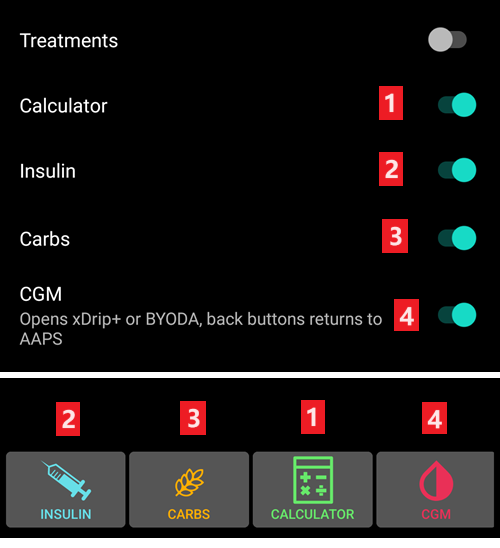
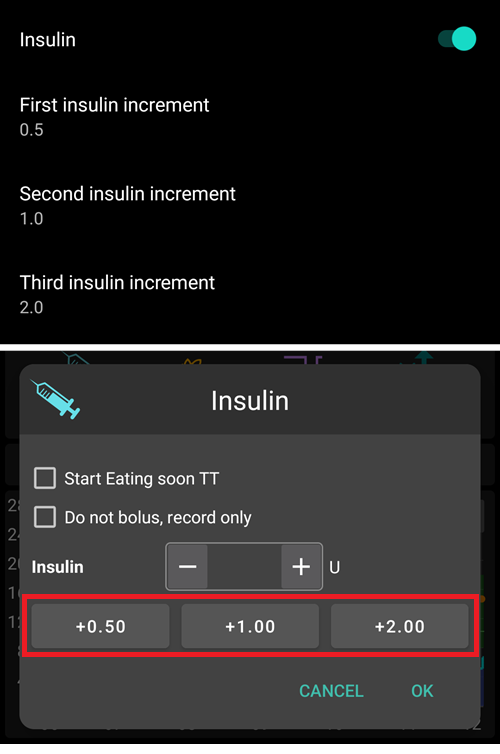
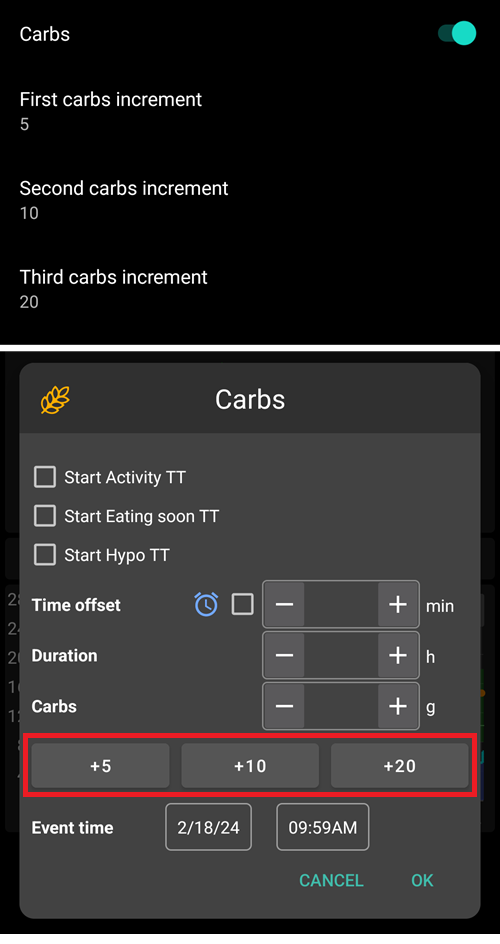
增量選項允許你定義碳水化合物和胰島素對話框中三個按鈕的數量,方便輸入。
快速嚮導
為某些標準餐點或小吃建立自訂按鈕,這些按鈕將顯示在首頁。 適用於經常食用的標準餐點。
對於每個按鈕,你定義碳水化合物和注射的計算方式。 然後,你定義該按鈕在首頁顯示的時間範圍 - 每個時段僅一個按鈕。 如果超出指定的時間範圍,或者如果你有足夠的IOB來覆蓋快速嚮導按鈕中定義的碳水化合物,則該按鈕不會顯示。 如果為不同餐點指定了不同的時間,你將根據一天中的時間,始終在主畫面上看到合適的標準餐點按鈕。

如果你點擊快速嚮導按鈕AAPS將根據你目前的比率計算並建議對應的注射量(考慮血糖值或設定的胰島素用量)。
該建議需要確認後才會注射胰島素。
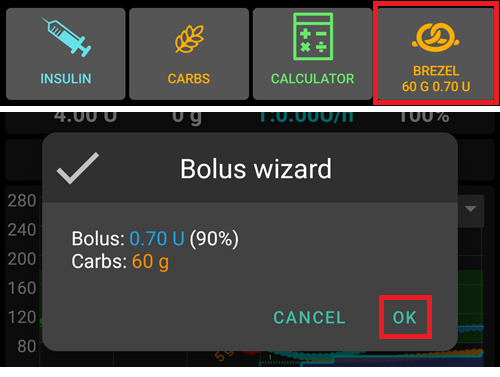
同一時間只能顯示一個快速嚮導按鈕。 如果你想執行不同的選項:長按當前顯示的快速嚮導按鈕。 這將帶你到所有快速嚮導選項的列表。 要執行某個選項,請長按它。 在執行之前,你必須確認。
預設臨時目標
在簡易模式中隱藏的設置。
臨時目標(TT)允許你在特定時間範圍內更改你的血糖目標。 設置預設TT時,你可以輕鬆更改活動、即將用餐等的目標。
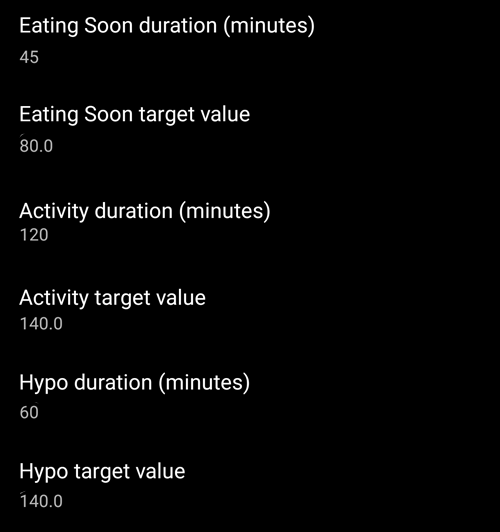
在此,你可以為每個預設的TT更改目標和持續時間。 預設值為:
即將用餐:目標72 mg/dL / 4.0 mmol/l,持續時間45分鐘
活動:目標140 mg/dL / 7.8 mmol/l,持續時間90分鐘
低血糖:目標125 mg/dL / 6.9 mmol/l,持續時間45分鐘
了解如何在這裡啟用臨時目標。
填充/啟動標準胰島素量
在簡易模式中隱藏的設置。
如果你想透過AAPS填充管路或引導導管,你可以透過手動操作標籤執行此操作。
可以在此對話框中定義預設值。 根據你的導管長度選擇填充/啟動對話框中的三個按鈕的預設量。
可視化範圍
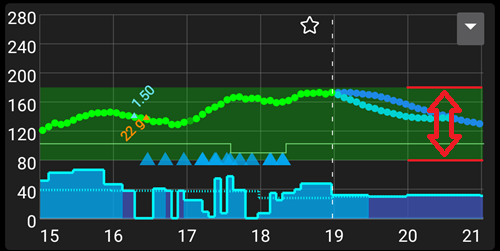
選擇AAPS總覽和智慧型手錶上血糖圖表的高低標記。 這僅限於視覺化顯示,並非血糖的目標範圍。 範例:70 - 180 mg/dl 或 3.9 - 10 mmol/l
縮短標籤標題
在簡易模式中隱藏的設置。
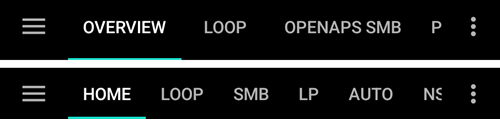
方便在螢幕上顯示更多的標籤名稱。
例如,“OpenAPS AMA”標籤變為“OAPS”,“OBJECTIVES”變為“OBJ”等。
在治療對話框中顯示備註欄
在簡易模式中隱藏的設置。
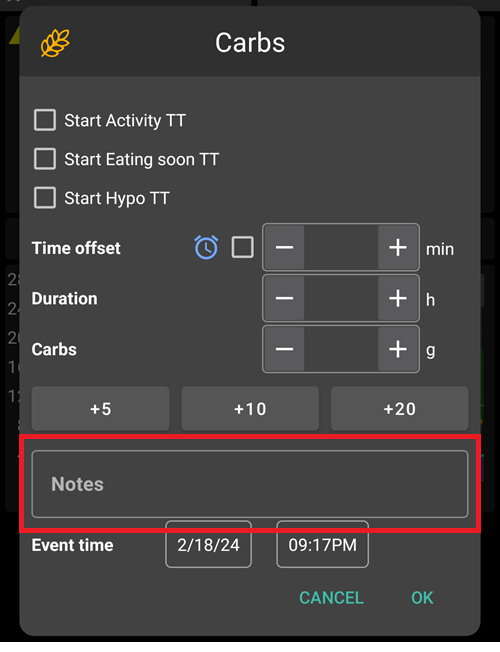
給你一個在治療(追加注射嚮導、碳水化合物、胰島素等)中添加簡短文字備註的選項。
狀態燈
在簡易模式中隱藏的設置。
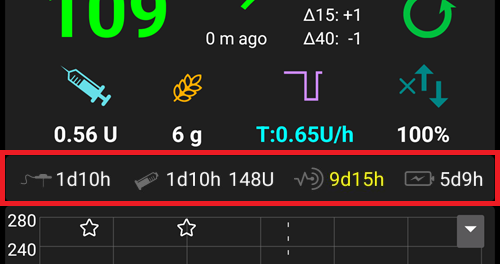
狀態指示燈為以下情況提供視覺警告::
傳感器使用時間
某些智慧讀取器的傳感器電池電量(詳情請參見截圖頁面)。
胰島素的使用時間(儲液罐使用的天數)
儲液罐的剩餘容量(單位)
針頭的使用時間
幫浦電池壽命
幫浦電池電量(百分比)
如果超出警告門檻值,數值將顯示為黃色。 如果超出危急門檻值,數值將顯示為紅色。
最後一個選項允許你從Nightscout匯入那些設定(如果在那裡定義)。 詳情請參考Nightscout文件。
傳送一部分的注射嚮導結果
設置使用注射嚮導時計算的注射的預設百分比。
預設值為 100%:無需修正。 即便在這裡設置不同的值,你每次使用注射嚮導時仍然可以更改。 如果此設定為75%,而你必須注射10U,則注射嚮導將提出僅7.5單位的餐前注射。
使用SMB時,許多人不會注射所需胰島素的100%,而只會注射部分(例如75%),並讓SMB以UAM(不在場用餐偵測)處理餘下的部分。 在這裡使用低於100%的值可能會有用:
對於消化緩慢的人來說:一次傳送所有的注射劑量可能會引起低血糖,因為胰島素的作用速度比消化快。
以便給AAPS留出更多空間自行處理血糖上升。 在這兩種情況下,AAPS將在需要時透過SMB來補償缺失的注射部分。
啟用的注射顧問
在簡易模式中隱藏的設置。
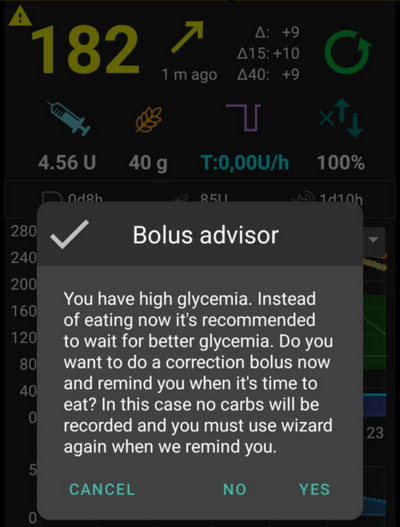
啟用後,當你在高血糖狀態使用注射嚮導時,你將獲得警告,提示你是否想要預先注射,並在你的BG回到正常範圍時再進食。
啟用的注射提醒
在簡易模式中隱藏的設置。
進階設置(首頁總覽)

超級注射
在簡易模式中隱藏的設置。
選擇在注射嚮導中啟用超級注射的選項。
超級注射是一種「借用」接下來兩小時的基礎率部分胰島素來防止血糖尖峰的概念。 這與超微量注射不同!
使用時需謹慎,直到你了解它實際上的作用再啟用。 基本上,接下來兩個小時的基礎率將加到注射中,並啟用兩小時的0基礎率。 AAPS 的循環功能將停用——請小心使用! 如果你使用SMBAAPS的迴路功能將根據你在」最大基礎數分鐘限制SMB」設定來禁用,如果不使用SMB則會禁用兩個小時。**有關超注射的詳細內容請參見這裡。
治療安全
病人類型
安全限制是根據你在此設置中選擇的年齡設定的。
如果你開始觸及這些嚴格的限制(如最大注射量),那麼是時候提升一步了。
選擇高於實際年齡是一個不好的主意,因為這可能會因在胰島素對話框中輸入錯誤的數值(例如,跳過小數點)而導致過量。
如果你想知道這些硬編碼的安全限制的實際數字,請滾動到你在這個頁面上使用的算法功能。
允許的最大注射量
定義AAPS一次允許輸送的最大胰島素注射量(以胰島素單位計算)。
此設置作為安全限制,防止因意外輸入或用戶錯誤而導致大量注射。
建議將此設置為合理的數量,大致對應於你可能在一餐或校正劑量中需要的最大注射胰島素量。
這個限制也適用於注射計算機的結果。
允許的最大碳水化合物量
定義AAPS注射計算器允許劑量的最大碳水化合物量(以克計算)。
此設置作為安全限制,防止因意外輸入或用戶錯誤而導致大量注射。
建議將此設置為合理的數量,大致對應於你可能在一餐中需要的最大碳水化合物量。
循環
APS模式
在開放循環、閉合循環和低血糖暫停 (LGS) 之間切換。

開放循環
AAPS持續評估所有可用資料(IOB、COB、BG…)並在必要時提供治療建議(臨時基礎率),告訴你如何調整治療。
這些建議不會自動執行(如封閉迴路)。 建議必須由使用者手動輸入到幫浦中(如果使用虛擬幫浦)或透過按鈕輸入,如果AAPS連接到真實幫浦。
此選項是用於了解AAPS的運作方式或如果你使用不支援的幫浦。 無論你在這裡做出什麼選擇,直到**目標5**結束之前,你都將處於開放迴路中。
閉合循環
AAPS 持續評估所有可用的資料(IOB、COB、血糖……)並在必要時自動調整治療(即 無需你進一步干預)以達到設定的 目標範圍或數值 (注射給藥、臨時基礎率、停用胰島素以避免低血糖等)。
閉環系統在多個安全限制內運行,可以個別設置。
閉環系統僅在你達到 目標 6 或更高時,並使用支援的幫浦時才能使用。
低血糖暫停 (LGS)
在此模式中,maxIOB 設定為零。
這意味著如果血糖下降,AAPS 可以為你減少基礎胰島素。 但是,如果血糖上升,則不會進行自動校正。 你的基礎率將保持在你當前設定檔中定義的值。 僅當基礎IOB為負值(來自先前的低血糖暫停)時,才會額外給予胰島素以降低血糖。
最小請求變更
使用 開放環路 時,你將在每次AAPS 建議調整基礎率時收到通知。 為了減少通知數量,你可以使用更寬的血糖目標範圍 或增加最小請求率的百分比。 這定義了觸發通知所需的相對變更。
進階餐前注射助手(AMA)或超微量注射(SMB)
根據你在組態建置工具 > APS中的設定,你可以選擇兩種算法:
進階餐前注射助手(OpenAPS AMA) - 2017年的算法狀態
超微量注射(OpenAPS SMB) - 最推薦給初學者的最新算法
自AAPS版本 3.3起,動態 ISF功能已移至 OpenAPS 微量注射的一部分。
OpenAPS AMA
所有針對OpenAPS AMA的設置都在關鍵AAPS功能 > 進階餐點輔助(AMA)中詳細描述。
OpenAPS SMB
所有針對OpenAPS SMB的設置都在關鍵AAPS功能 > 超微量注射(SMB)中詳細描述。
吸收設定
min_5m_carbimpact
在簡易模式中隱藏的設置。
該演算法使用BGI(血糖影響)來確定碳水化合物的吸收時間。
在無法根據你血液反應動態計算碳水化合物吸收的時候,AAPS 會為你的碳水化合物插入一個預設衰減值。 基本上,這是一個安全保護機制。 此值僅在CGM 讀數出現間隙或當身體活動“消耗掉”所有本來會引起AAPS衰減COB的血糖上升時使用。
簡單來說:演算法「知道」在目前胰島素劑量等影響下,你的血糖應該如何變化。 每當預期行為與實際行為有正向偏差時,部分碳水化合物會被吸收/衰減。 大的變化=許多碳水化合物等。
min_5m_carbimpact 定義了每 5 分鐘的預設碳水化合物吸收影響。 更多詳情請參閱 OpenAPS 文件。
AMA 的標準值為 5,SMB 的標準值為 8。
主畫面的 COB 圖表會在使用 min_5m_carbimpact 時顯示一個橙色圓圈。
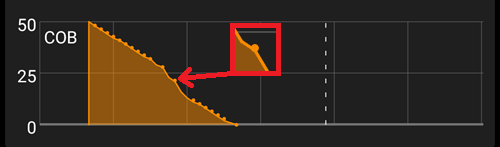
餐點最大吸收時間
如果你經常進食高脂肪或高蛋白質餐點,你需要增加餐點吸收時間。
進階設定 - autosens 比例
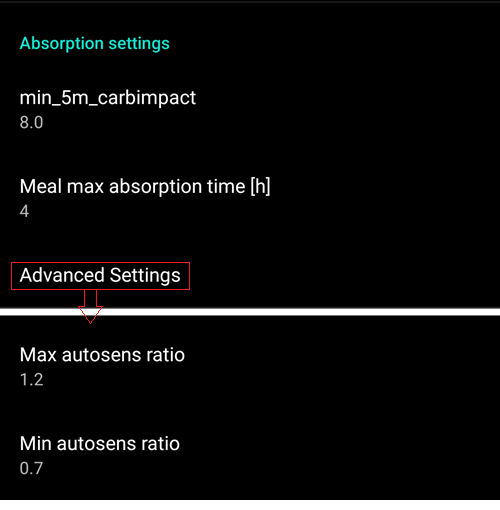
定義最小和最大autosens 比例。
通常標準值(最大 1.2 和最小 0.7)不應更改。
幫浦
藍牙監控
如有必要,啟用藍牙監控(例如對於Dana幫浦)。 如果無法連線幫浦,他會關閉藍牙一秒鐘。 這可能對於某些藍牙系統卡住的手機可能會有幫助。
幫浦設定
此處的選項將根據你在組態建置工具 > 幫浦中選擇的幫浦驅動程式而有所不同。 根據幫浦相關說明配對並設置你的幫浦。
Tidepool
詳細資訊請參閱專門的Tidepool頁面。
NSClient
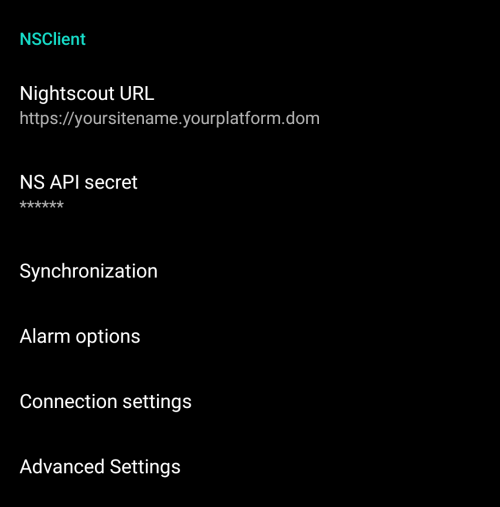
原始通訊協議,可用於舊版 Nightscout。
設置你的Nightscout URL(即 https://yoursitename.yourplaform.dom)。
確保網址末尾沒有 /api/v1/。
API 密鑰(Nightscout 變數中紀錄的一個 12 字符的密碼)。
這使得資料能在Nightscout網站與AAPS之間讀取和寫入。
如果你在目標 1 中遇到困難,請再次檢查是否有拼寫錯誤。
NSClientV3
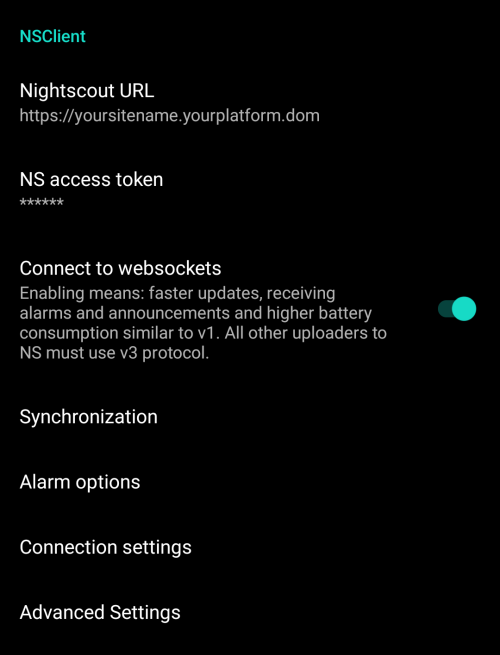
AAPS 3.2 引入的新協議。更安全且更高效。
V3 data uploaders
當使用 NSClientV3 時,所有上傳器必須使用 API V3。 由於大多數目前尚未相容,這意味著你必須讓AAPS上傳所有資料(BG、治療……)到Nightscout,並且如果其他上傳工具不符合V3標準,則必須禁用它們。
設置你的Nightscout URL(即 https://yoursitename.yourplaform.dom)。
確保網址末尾沒有 /api/v1/。
在Nightscout中,建立一個*管理員令牌*(需要Nightscout 15才能使用V3 API),並將其輸入NS存取令牌(不是你的API密鑰!)。
這使得資料能在Nightscout網站與AAPS之間讀取和寫入。
如果你在目標 1 中遇到困難,請再次檢查是否有拼寫錯誤。
保持啟用與 websockets 的連線(推薦)。
同步選項
同步選擇將取決於你希望如何使用AAPS。
你可以選擇上傳和下載至 Nightscout 的資料。
警報選項
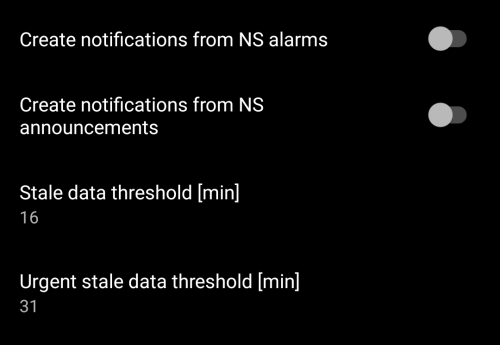
警報選項允許你選擇透過應用程式使用哪些 Nightscout 警報。 AAPS 將在觸發Nightscout警報時發出警告。
要使警報發出聲音,你需要在Nightscout 變數中設置緊急高、高、低和緊急低的警報值。
這些警報僅在你與 Nightscout 有連線時工作,且主要針對家長/照護者。
如果你在手機上有CGM來源(即xDrip+或BYODA),則應使用這些警報,而不是Nightscout警報。
從Nightscout創建的通知公告將在AAPS的通知欄中回顯Nightscout公告。
當在一定時間內未從 Nightscout 收到資料時,你可以更改過時資料和緊急過時資料警報的門檻值。
連線設定
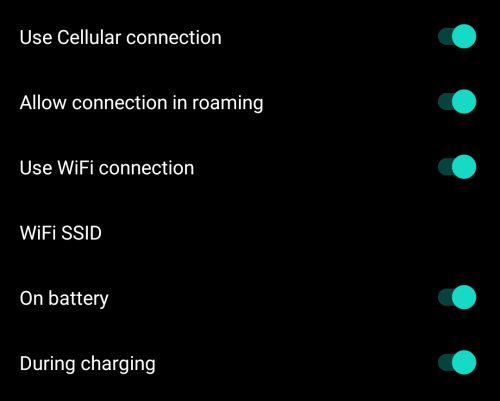
連線設定定義了何時啟用與 Nightscout 的連線。
將 Nightscout 上傳限制為僅在 Wi-Fi 下進行,甚至僅限於特定的 Wi-Fi SSID。
如果你只想使用特定的Wi-Fi網路,可以輸入其Wi-Fi SSID。
多個 SSID 可以用分號分隔。
若要刪除所有 SSID,請在該欄位中輸入空格。
進階設定(NSClient)
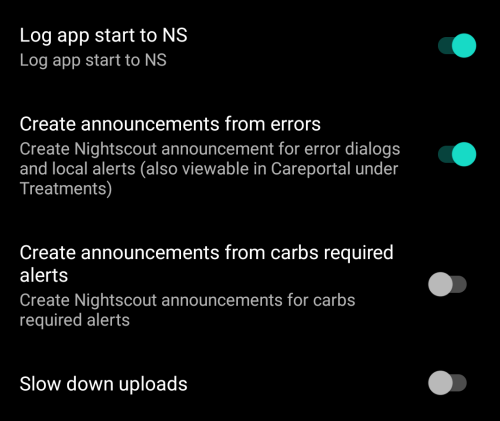
進階設定中的選項都非常直觀易懂。
SMS(簡訊) 通訊器
詳細資訊請參閱專門的簡訊命令頁面。
自動化
選擇要使用的定位服務:
使用被動位置:AAPS僅在其他應用要求時才會獲取位置
使用網路定位:你的 Wi-Fi 位置。
使用 GPS 定位(注意! 可能會導致電池過度消耗!)
本地警報

設定應該是簡單明瞭的。
維護設置
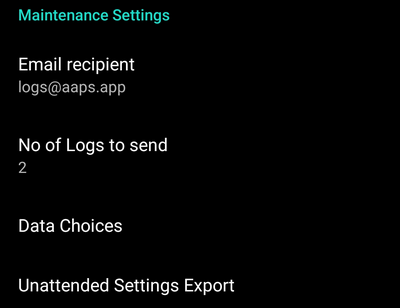
電子郵件收件人:日誌的標準收件人是logs@aaps.app。
資料選擇
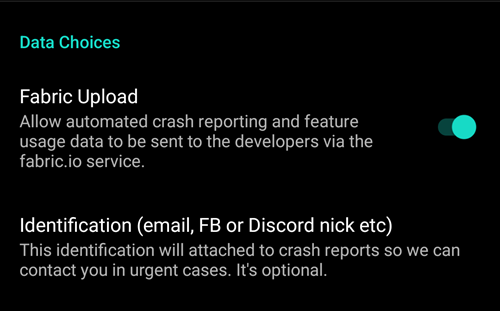
你可以通過向開發者發送崩潰報告來幫助進一步開發AAPS。
自動設定匯出
啟用此功能後,你允許AAPS自動執行設定匯出,而無需用戶介入。 為此,主密碼 安全地存儲在你的手機中(僅限於下次手動匯出時)。 存儲的密碼將在最多 4 週內有效。 4 週後,你將收到通知,提示密碼即將過期。 在為期 1 週的寬限期內,可以透過 從維護選單手動匯出設定來刷新密碼。
在寬限期過期的 1 週後,存儲的密碼將過期,任何自動化設定匯出將中止,同時通知用戶,要求 重新輸入密碼。 (自動化設定匯出)將被記錄在 AAPS 的「照護入口」和「用戶輸入」列表下的治療項目中。
啟用此選項後,請確保執行一次手動設定匯出,屆時系統會要求你輸入密碼,以便AAPS能夠儲存它。
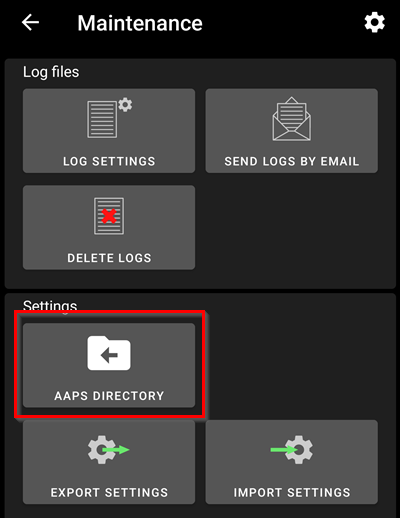
(preferences-maintenance-logdirectory)= 維護設定還包括AAPS 目錄,該目錄可以直接在維護選單中找到。 此設定允許用戶選擇電話上的一個目錄,AAPS將在該目錄中儲存偏好設定、日誌及其他檔案。
Open Humans
你可以透過捐贈你的資料來協助研究項目,幫助社群! 詳細資訊請參閱Open Humans 頁面。
在偏好設定中,你可以定義何時上傳資料
僅在連接到Wi-Fi時
僅在充電時