完成目標
AAPS有一系列需要完成的目標,以幫助用戶從基本的開放循環過渡到混合關閉循環和完整的AAPS功能。 完成目標旨在確保你:
在你的AAPS設置中正確配置了一切;
了解AAPS的基本功能;並且
對你的系統能做什麼有基本了解,以幫助在使用AAPS時建立信心。
當AAPS第一次安裝時,必須完成每一個目標才能進入下一個目標。 隨著進展,每個目標將逐漸解鎖新功能。
目標 1 到 8將指導你從在智慧型手機上配置AAPS到“基本”混合關閉循環。 這將需要大約 6 週的時間來完成。 你可以在使用虛擬幫浦的情況下繼續進行到目標 5(在此期間使用其他胰島素給藥方法)。 目標 9 到 11主要在測試更進階的AAPS功能,這是為了更好地控制你的糖尿病,完成的時間可達 3 個月,可能更長。 有關估計時間分解的進一步詳情可在這裡獲得:設置所有內容需要多長時間?
在進行目標的過程中,如果需要,你還可以刪除進度並返回早期的目標。
備份你的設定
Note
建議在完成每個 目標 後匯出你的 AAPS 設定!
強烈建議你在完成每個目標後匯出你的設定,以避免在AAPS中遺失任何進度。 此匯出過程將創建一個設定檔案(.json),應在一個或多個安全的地方備份(例如 Google 雲端硬碟、硬碟、電子郵件附件_等_)。 這確保在AAPS中的任何進度都得到保存。 如果你的手機遺失或意外刪除進度,則可以通過匯入最近的設定檔案將 json 檔案重新載入到AAPS。 如果因任何原因需要新的AAPS智慧型手機(升級/遺失/損壞的手機_等_),也需要有備份的設定檔案。
此設定檔案將保存你在目標中的進度,以及你所有的AAPS設定,如最大注射量等。
如果你在未備份設定的情況下發生任何事情導致你的AAPS智慧型手機出現故障,則需要從頭開始重新開始目標。 通過目標的進展需要時間,因此因為丟失手機而不得不重新完成它們的情況最好避免。
目標 1:設置可視化和監控,分析基礎率和比例
目標 1要求用戶在AAPS中設置基本技術配置。 在完成此步驟之前無法取得進展。
在 組態建置工具 > 血糖來源 中選擇正確的 CGM/FGM。 詳情請見BG來源。
在 組態建置工具 > 幫浦 中選擇正確的幫浦,以確保你的幫浦能夠與 AAPS 通訊。 如果你使用的幫浦模型沒有AAPS的循環驅動程式,或如果你想在使用其他胰島素給藥系統的同時完成早期目標,則選擇虛擬幫浦。 詳情請見胰島素幫浦。
如果使用 Nightscout:
請遵循Nightscout頁面中的說明,以確保Nightscout能接收和顯示AAPS資料。
請注意,NSClient中的 URL 必須**沒有 「/api/v1/」**在末尾 - 請見偏好設定 > NSClient。
如果使用 Tidepool:
請遵循Tidepool頁面中的說明,以確保Tidepool能接收和顯示AAPS資料。
注意 - 你可能需要等待下一個傳感器的血糖讀數到達,才能讓AAPS辨識它。
目標 2:學習如何控制 AAPS
目標 2要求執行幾個“任務”,如下圖所示 點擊橙色文本」尚未完成」以進入待辦事項。 將提供鏈接以指導你,若你對某個操作不熟悉。
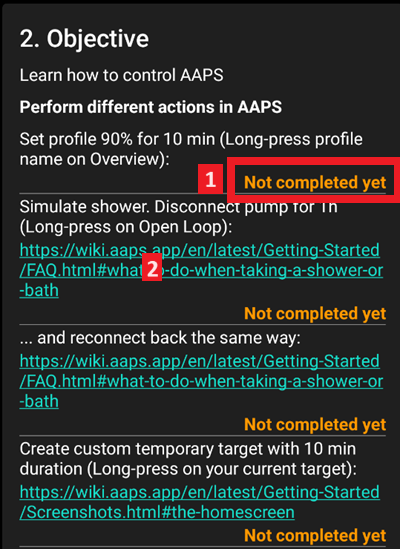
完成目標 2的任務為:
將你的設定檔設為90%,持續10分鐘。
提示:在首頁總覽螢幕上長按你的設定檔名稱。 更多資訊請參閱設定檔切換與設定檔百分比。
注意:AAPS不接受低於0.05U/hr的基礎率。 如果你的設定檔包含0.06U/hr或更低的基礎率,你需要創建一個臨時設定檔,其基礎率要更高,然後才能完成此任務。 完成此任務後,切換回你的正常設定檔。
透過中斷連線幫浦,模擬「洗澡」情境,持續1小時,並在AAPS中操作。
提示:按一下首頁總覽螢幕上的循環圖示以打開循環對話框。
通過重新連接你的幫浦結束「洗澡」。
提示:按一下「已中斷連線」圖示以打開循環對話框。
設置一個自訂的臨時目標,持續10分鐘。
提示:按一下首頁總覽螢幕上的目標條以顯示臨時目標對話框。
在組態建置工具中啟用動作外掛,使其顯示在頂部可滾動的選單欄上。
提示:前往組態建置工具並向下滾動到一般選項。
顯示循環外掛的內容。
調整血糖圖表的比例,以便檢視更大或更小的時間範圍:切換過去6小時、12小時、18小時和24小時的資料。
提示:長按圖表或使用右上角的箭頭。
檢查 AAPS 主密碼已設置且已知曉
提示:請參閱 偏好設定 > 保護。
目標 3:證明你的知識
目標 3要求使用者通過一個多選考試,該考試旨在測試你的AAPS知識。
有些使用者覺得目標 3是最難完成的目標。 請閱讀AAPS文件以了解題目。 如果你在研究AAPS文件後仍然感到困惑,請在Facebook或Discord群組中搜尋「目標 3」(因為你的問題很可能已經被提問並得到回覆)。 這些群組可以提供友善的提示,或指引你查閱AAPS文件的相關部分。
同時:
為減少在開放循環中要求你做出的通知/決策數量(臨時基礎率),請在你的設定檔中設置一個寬廣的目標範圍_例如_90 - 150 mg/dl或5.0 - 8.5 mmol/l。
你可能想在晚上設置更寬的上限,或者甚至停用開環模式。
要繼續進行目標 3,請點擊橙色文字「尚未完成」以進入相關問題。 請仔細閱讀每個問題並選擇你的答案。
每個問題可能有多個正確答案! 如果選擇了不正確的答案,該問題將被鎖定 1 小時,你才能再次回去回答問題。 當你再次嘗試回答時,請注意答案的順序可能已經改變,這是為了確保你仔細閱讀並真正暸解每個答案的正確性(或錯誤性)。
What happens if new question(s) are added to an Objective when I update to a newer version of AAPS?
不時會為AAPS添加新功能,這可能會要求在目標中添加新問題,特別是目標 3。 因此,任何添加到目標 3的新問題將標記為「未完成」,因為AAPS會要求你採取行動。 不要擔心,因為每個目標都是獨立的,你不會失去現有的AAPS功能,只要其他目標保持完成狀態即可。
目標 4:開始使用開環
目標 4的目的在於認識AAPS多久會評估使用者的基礎率與葡萄糖水平,並建議臨時基礎率的調整。 作為這個目標的一部分,你將首次啟用開放循環,並接受提出的20個臨時基礎率變更,若需要,手動在你的幫浦上應用這些變更。 你還將觀察到臨時目標的影響。 如果你還不熟悉在AAPS中設置臨時基礎率的變更,請參考動作標籤。
完成此目標的最短時間為:7天。 這是一個強制的等待時間。 即使所有基礎率變更都已應用,也無法繼續到下一個目標。
從選單中的偏好設定 > OpenAPS或按住首頁總覽螢幕左上角的循環圖示來選擇開放循環。
在 7 天內手動執行至少 20 次臨時基礎率建議;將他們輸入到你的(實體)幫浦中,並在 AAPS 中確認你已接受他們。 確保這些基礎率調整顯示在AAPS和Nightscout中。
在必要時使用臨時目標。 在治療低血糖後,使用預定的「低血糖臨時目標」以防止系統過度修正回升。
如果你此時仍處於 簡單模式,現在可能是關閉它的好時機。
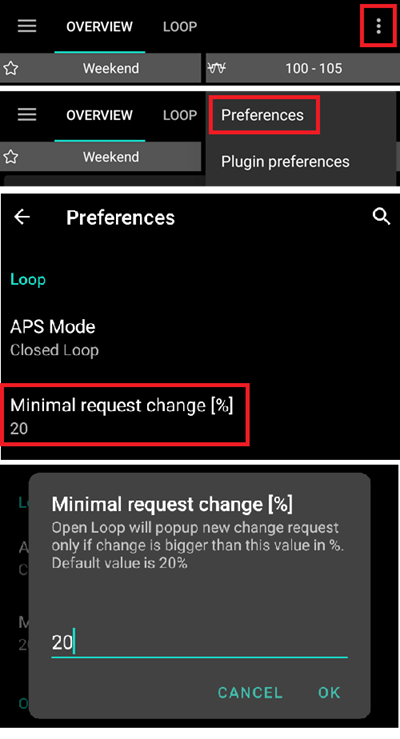
為減少在開放循環中所提出的基礎率變更數,你仍可以使用目標 3中所述的技巧。 另外,你可以更改推薦的基礎率變更的最小百分比。 數值越高,你會收到的變更通知就越少。
Note
你不需要執行每一個系統建議!
目標 5:暸解你的開環,包括其臨時基礎率建議
作為目標 5的一部分,你將開始了解臨時基礎率建議是如何得出的。 這包括基礎邏輯的確定,通過觀察在AAPS 總覽(或Nightscout)中的預測線來分析影響,並檢查顯示在OpenAPS標籤上的詳細計算。
完成此目標的預計時間為:7天。
這目標要求你確定並設置你的「最大U/h的臨時基礎率」(max-basal)值,如OpenAPS特徵所述。 該值可以在偏好設定 > OpenAPS中設置。 如果你仍在使用虛擬幫浦,請確保在AAPS和你的胰島素幫浦中均設置此安全設置。
你可能希望將你的設定檔血糖目標設置得比平時高,直到你對AAPS的計算和設置熟悉為止。 你可能希望實驗一下將你的BG目標在設定檔中調整到更緊密的範圍(例如,寬度為1或更低的mmol/l [20 mg/dl或更低]),觀察其後的行為。

If you have been using a virtual pump, change to a real insulin pump now!
如果你在使用虛擬幫浦進行開放循環,請在此停止。 只有在你更改為使用提供胰島素的「真實」幫浦後,才能在此目標的結尾按下確認。

目標 6:使用低血糖暫停功能開始閉環

Closed loop will not correct high BG values in Objective 6 as it is limited to Low Glucose Suspend only!
你仍然需要自行修正高血糖值(手動透過幫浦或注射筆進行修正)!
作為目標 6的一部分,你將關閉循環並啟動其低血糖暫停(LGS)模式,當最大IOB設定為零時。 你必須在LGS模式下持續5天來完成這個目標。 你應該利用這段時間檢查你的設定檔設定是否準確,並且LGS事件不會過於頻繁地被觸發。
完成這個目標的最短時間為5天。 這是一個強制的等待時間。 在時間結束之前,你無法進入下一個目標。
在你以LGS模式關閉循環之前,確保你的當前設定檔(基礎、ISF、IC)已被充分測試,這是至關重要的。 不正確的設定檔可能會使你陷入低血糖情況,需要手動處理。 準確的設定檔將有助於在5天期間減少低血糖處理的需求。
如果你仍然觀察到頻繁或嚴重的低血糖事件,請考慮微調你的DIA、基礎、ISF和碳水比例。 請參閱Facebook或Discord群組,該群組中有許多相關討論。
在目標 6期間,AAPS將最大IOB設定重置為零。 此覆蓋設定將在進入目標 7 時結束。
這意味著當你在目標 6時,如果傳感器的血糖水平下降,AAPS將為你減少基礎胰島素的供應。 但是,如果傳感器的血糖水平上升,AAPS將僅在基礎IOB因之前的LGS而為負時,才會將基礎速率提高到超過你的設定檔值。 否則,AAPS不會將基礎提升到超過你當前的個人設定,即使血糖水平上升。 這樣的警告是為了避免低血糖,因為你正在學習使用AAPS。
因此,你必須用手動的胰島素注射來處理高血糖值。
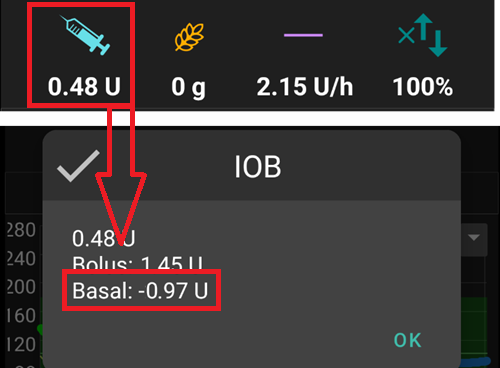
如果你的基礎IOB為負(見下圖),在目標 6中可以觸發超過100%的臨時基礎速率(TBR)。
將你的目標範圍設置得比平常略高,以增加安全緩衝。
通過長按 OVERVIEW 螢幕右上角的 Loop 圖示並選擇 Loop - LGS 模式圖示來啟用“低血糖暫停”模式。
檢視啟動的臨時基礎率,觀察 「首頁總覽」螢幕上的藍綠色基礎文本或 「首頁總覽」圖表中的藍綠色基礎呈現。
在處理低血糖後,你可能會暫時經歷血糖反彈,但無法提高基礎率來應對反彈。
目標 7:調整閉環模式,將 maxIOB 提高至 0 以上並逐步降低血糖目標
要完成目標 7,你必須關閉循環並提升你的最大IOB。 最大IOB在目標 6中已自動設為零。 現在這個設定將被恢復。 AAPS將開始使用你所定義的最大IOB值來調整高血糖值。
完成這個目標的最短時間為1天。 這是一個強制的等待時間。 在這段時間內,無法進入下一個目標。
要選擇閉合循環,可以從偏好設定 > OpenAPS中選擇,或通過長按總覽螢幕右上角的循環圖示來操作。 保持在閉合循環中至少持續1天。
慢慢提高“最大總 IOB OpenAPS 不能超過” (在 OpenAPS 中稱為 『max-iob』)的值,直到你找到最適合自己的設置。
此設定的預設建議為“平均餐前注射 + 3x每日最大基礎”,其中“每日最大基礎”是一天中任何時間段的最大每小時值。
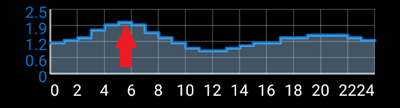
這個建議應被視為起點。 如果你使用這個規則,但在血糖數值上升時發現 AAPS 投放過多胰島素,你可能需要:
降低“最大總 IOB OpenAPS 不能超過”的值;
檢查你的設定檔,每次僅更改一項設定。
或者,如果你非常胰島素抗性,則需要格外小心地提高最大IOB值。
一旦對多少最大IOB適合你的循環模式感到自信,則可以將血糖目標降低到所需水平。
目標 8:如有需要,調整基礎率和比例,然後啟用 Autosens
作為此目標的一部分,你將重新檢視你的個人設定的表現,並使用自動敏感度調整功能來作為錯誤設定的指標。
完成此目標的最短時間為7天。 這是一個強制的等待時間。 在這段時間內,無法進入下一個目標。
在7天內啟用自動敏感度調整,並關注總覽圖表中的白線,以顯示你的胰島素敏感度因運動或荷爾蒙等因素而上升或下降。 注意查看OpenAPS報告標籤,其中顯示AAPS根據需要調整敏感度、基礎和目標。
現在是檢視你對敏感度檢測設定的好時機。 你可以在主畫面上的附加圖形中查看你的敏感度。
此外,你可以使用自動調整來檢查你的基礎是否準確,或進行傳統的基礎測試。
目標 9:啟用白天使用的其他 oref1 功能,例如超微量注射 (SMB)
在目標 9中,你將處理並使用**“超微量注射(SMB)”**作為核心功能之一。 在完成必讀材料後,你將對 SMB 的概念有良好的了解,知道這些如何運作,以及為什麼在給予 SMB 後基礎率會暫時設為零(零暫停)。
完成此目標的最短時間為28天。 這是一個強制的等待時間。 在這段時間內你無法進入下一個目標。
本文件中的SMB部分和openAPS文件中的oref1覆蓋是理解SMB及無基礎胰島素輸送的必讀內容。
一旦完成,你可以提升最大IOB以更有效地使用SMB。 最大IOB現在包含所有IOB,而不僅僅是累積的基礎。 此門檻值暫停SMB,直到IOB降至此值以下(例如,最大IOB設為7U,而為了覆蓋一餐注射8U:在IOB降到7U以下之前,SMBs將被暫停,並不會發放)。 建議的初始設定為將maxIOB設為平均餐後追加劑量 + 3 倍的每日最高基礎速率,其中「每日最高基礎速率」指一天中任意時段的每小時最大值。 請參考目標 7。
評估你的碳水化合物吸收率,並考慮如果覺得速度太慢或太快,改變偏好設定 > 吸收設定 > min_5m_carbimpact中的“min_5m_carbimpact”參數。
目標 10:自動化
自動化會在目標 10開始時可用。
完成此目標的最短時間為28天。 這是一個強制的等待時間。 在這段時間內你無法進入下一個目標。
首先閱讀文件頁面自動化。
設置最基本的自動化規則;例如在幾分鐘內觸發一個 Android 通知:
選擇通知頁籤
從右上角的 3 點選單中,選擇新增規則
給任務命名為 「我的第一個自動化通知」
「編輯」 「條件」
點擊 「+」 圖示來新增第一個觸發條件
選擇“時間”及“確定”,將創建一個預設項目在今天的時刻:分鐘。
點擊分鐘部分來編輯時間,使其在幾分鐘內觸發。 然後點擊 OK 關閉
點擊 「OK」 關閉觸發條件畫面
「新增」 一個 「動作」
選擇 「通知」,按 「OK」
點擊“通知”以編輯消息,輸入類似“我的第一個自動化”的內容
等到時間觸發通知(根據你的手機,可能會有幾分鐘的延遲)
接下來,你可以嘗試設置更有用的自動化。 文件頁面提供了一些範例,你也可以在Facebook群組中搜尋“自動化”截圖。 在Discord社群中也有一個專屬頻道。
例如,如果你每天早上在上學/上班前的同一時間吃相同的早餐,你可以建立一個自動化,比如“早餐前目標”,以在早餐前30分鐘將臨時目標設置為稍微降低的值。 在這種情況下,你的條件可能會包括 「定期時間」,選擇一週中的特定日子(星期一、星期二、星期三、星期四、星期五)和特定時間(上午 06:30)。 該行動將包含“開始臨時目標”,搭配一個低於平常目標值的設定,並持續 30 分鐘。
返回目標
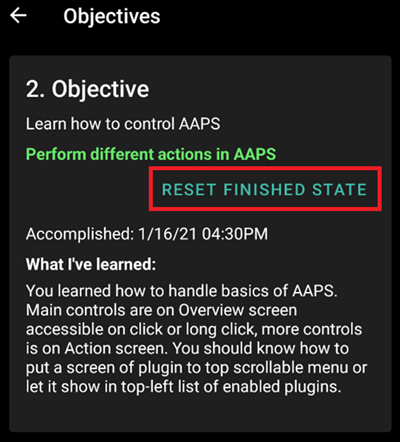
如果你希望回到任務中,出於任何原因,你可以通過點擊“清除已完成”來實現。