在你的 Wear OS 手錶上設置 AAPS
下面的說明適用於你需要建置的AAPS Wear apk(如果尚未建置,請參閱這裡),因為你已經建置了手機的AAPS apk。
你還可以使用一些信息用於AAPSClient和PumpControl的Wear apk,這些信息可以直接在GitHub中找到。 每個Wear應用都將與其一致的手機應用進行通信。 例如:AAPSClient Wear應用可用於顯示AAPSClient資料,而不是AAPS資料。
Wear OS 版本和相容性
Wear OS 3
使用Wear Installer 2、Easy Fire Tools(稍後說明)或 ADB 安裝AAPS Wear apk。
在AAPS Wear操作上沒有限制。
Wear OS 4 和 Galaxy 手錶更新至 Wear OS 5
範例:GW4、GW5、GW6
使用Wear Installer 2安裝AAPS Wear apk。
在AAPS Wear操作上沒有限制。
工廠預裝 Wear OS 5 的 Galaxy 手錶
範例:GW7、GW Ultra
Android Wear OS 5
安裝 AAPS 錶面必須在安裝 Wear 應用後使用Wear Installer 2完成。
意外更改錶面為其他錶面需要重複上面的過程。
無法更改專用錶面參數,如:深色、錶面分隔等。
考慮使用GlucoDataHandler並加上複雜度。
配備 Wear OS 5 的 Pixel 手錶
不與 AAPS 錶面相容。
考慮使用GlucoDataHandler並加上複雜度。
如何設置 Samsung Galaxy 4 智慧型手錶與 AAPS 搭配使用
本節假設你對智慧型手錶完全陌生,將向你介紹一款流行手錶(Galaxy Watch 4)的基本操作,隨後是逐步設置 AAPS 在手錶上運作的指南。
本指南假設你正在設置運作 Wear OS 3 或更低版本的 Samsung Galaxy 手錶。 如果你正在設置運作 Wear OS 4/OneUI 5 或更高版本的手錶,你將需要使用新的 ADB 配對過程,這在 Samsung 手機軟體中有解釋,並將在適當時更新到這裡。
這裡有關於 Galaxy Watch 5 和 Galaxy Watch 6 的基本設置指南
智慧型手錶的基本熟悉指南
根據上方影片進行手錶的基本設置後,前往手機上的 Play 商店並下載以下應用程式:“Galaxy Wearable”、“Samsung”和“Easy Fire tools”或“Wear Installer 2”。
有許多第三方 YouTube 影片可幫助你熟悉新手錶,例如:
https://www.youtube.com/watch?v=tSVkqWNmO2c
“Galaxy Wearable”應用程式內也有一個使用手冊部分。 在手機上打開 Galaxy Wearable,搜尋手錶,嘗試將手錶與手機配對。 根據你的版本,這可能會提示你從 Play 商店安裝第三個應用程式“Galaxy Watch 4 外掛”(下載需要一些時間)。 在手機上安裝此應用程式,然後再次在 Galaxy Wearable 應用程式中嘗試將手錶與手機配對。 透過一系列選單並勾選各種偏好設定。
設置 Samsung 帳號
你需要確保用來設置 Samsung 帳號的電子郵件帳戶的出生日期顯示用戶年齡 13 歲以上,否則 Samsung 的許可權批准將非常困難。 如果你已為 13 歲以下的孩子建立了 Gmail 帳號並使用該電子郵件地址,你無法簡單地將其更改為成人帳戶。 解決此問題的一種方法是將目前的出生日期修改為使目前年齡為 12 歲零 363 天。 第二天,該帳戶將被轉換為成人帳戶,然後你可以繼續設置 Samsung 帳戶。
將AAPS Wear應用傳輸到你的AAPS手機
從 Android Studio 將 Wear.apk 載入到你的手機,可以透過以下方式進行:
a) 使用 USB 傳輸線將 AAPS wear apk 檔案放入手機,然後將其“側載”到手錶上。 透過 USB 將 Wear.apk 傳輸到手機的下載資料夾;或
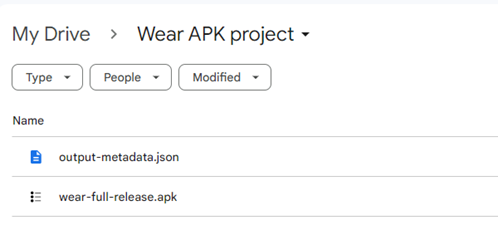
b) 從 Android Studio 將 Wear.apk 剪切並粘貼到你的 Gdrive 中。
你可以使用 Wear Installer 2 或 Easy Fire tools 將 AAPS 側載到手錶上。 這裡我們推薦使用 Wear Installer 2,因為影片中的說明和過程非常清晰且解釋得很好。
使用 Wear Installer 2 將 AAPS Wear 從手機側載到手錶上

Wear Installer 2 由 Malcolm Bryant 開發,你可以從 Google Play 將其下載到手機上,並用來將 AAPS wear 應用程式側載到手錶上。 該應用程式包含一個便捷的“如何側載”影片。
該視頻提供了所有必要的細節(最好在單獨的設備上打開影片,以便在設置手機時觀看)。
如影片中所述,完成後,請關閉手錶上的 ADB 調試,以避免消耗智慧型手錶的電池。
或者,但不適用於 Wear OS 5,你可以:
Use Easy Fire tools to side-load the AAPS wear on the watch
從 Play 商店下載 Easy Fire Tools 到你的手機
在手錶上成為開發者 (設置好並連接到手機後):
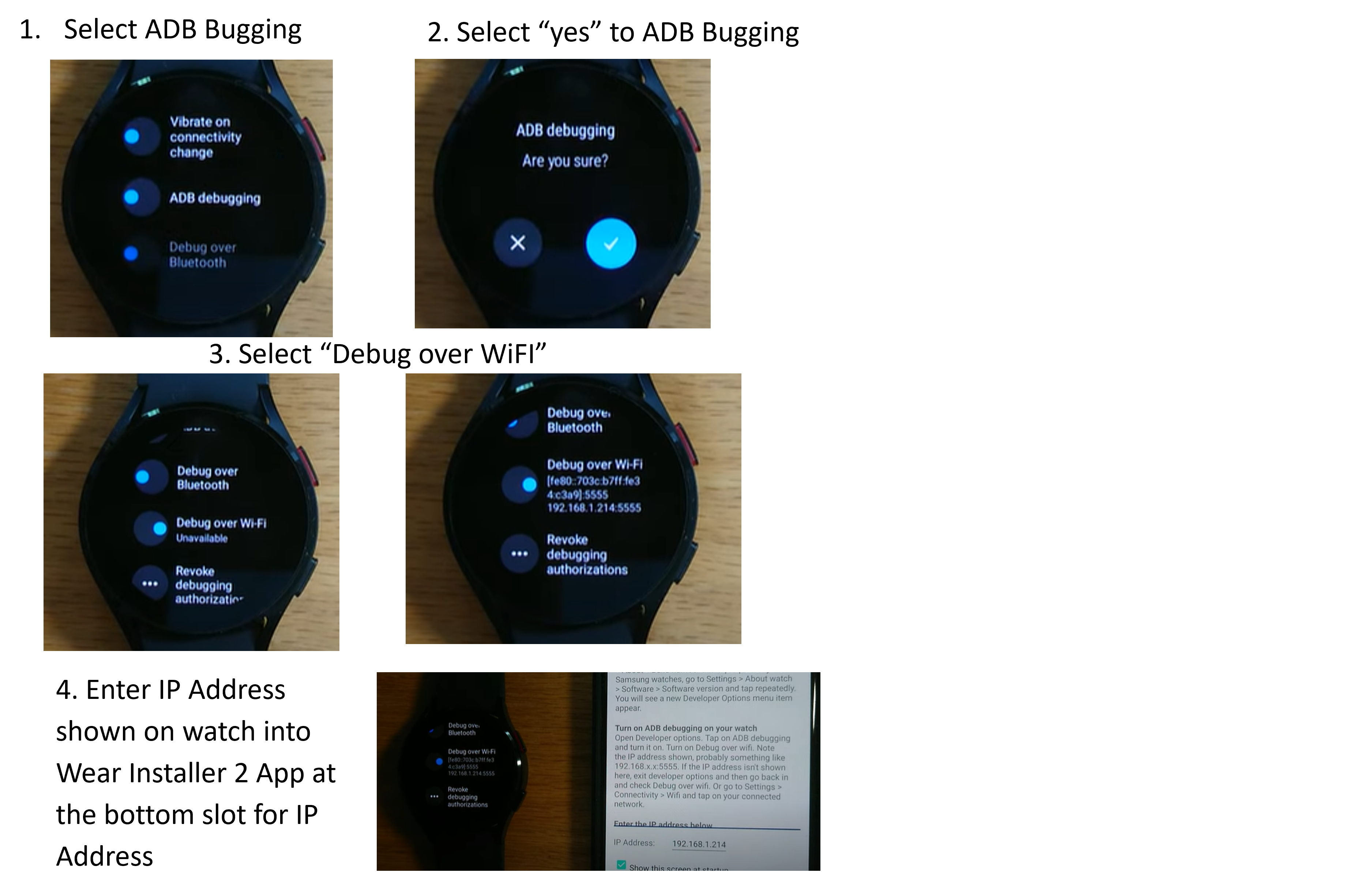
前往設定>關於手錶 (底部選項)>- 軟體資訊> 軟體版本。
快速點擊“軟體版本”,直到出現通知,告知手錶現在處於“開發者模式”。 返回設置選單頂部,向下滾動,並在“關於手錶”下方看到“開發者選項”。
在“開發者選項”中,打開“ADB 調試”和“無線調試”。 後者將顯示手錶的 IP 地址,其最後兩位數字每次與新手機配對時都會改變。 他會像是:167.177.0.20. 5555(忽略最後4位數)。 請注意,每次將 AAPS 切換到新手機時,這個地址的最後兩位數字(這裡為“20”)將發生變化。
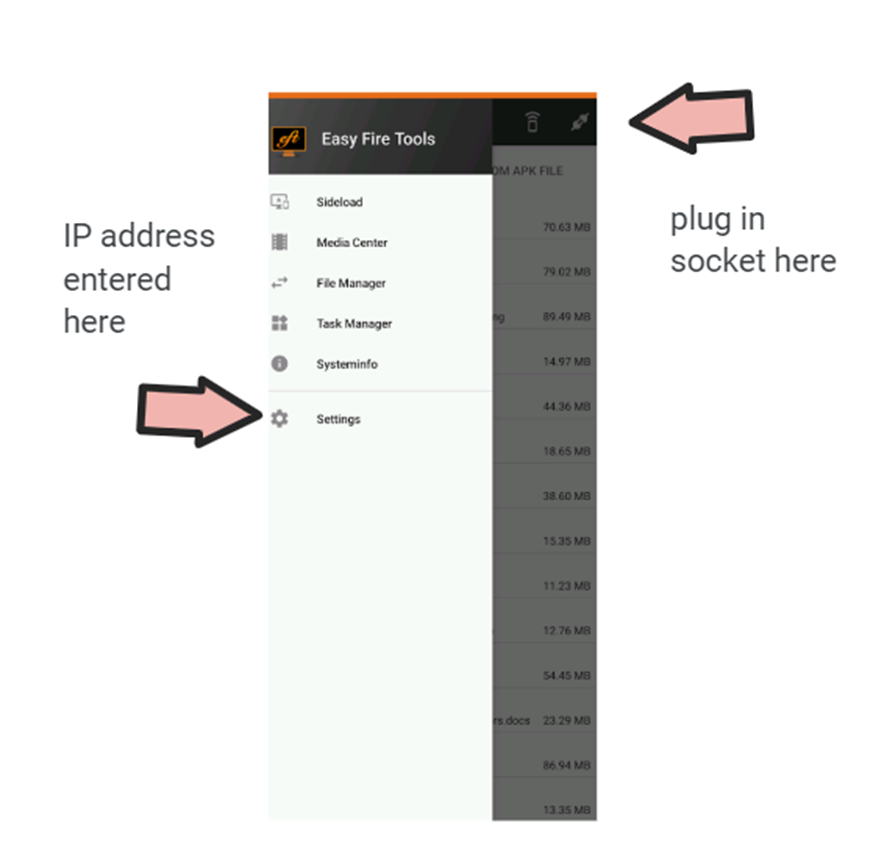
步驟 3) 在手機上的 Easy Fire Tools 中輸入 IP 位址,例如: 167.177.0.20 (進入左側選單,設定並輸入 IP 位址)。 然後點擊右上角的插頭圖示。
步驟 4) 請按照這裡的指示,使用 Easy Fire 工具將 Wear.apk 透過側載(即傳輸)到手錶上
點擊應用中的側 「外掛」 插孔,以將 Wear OS.apk 上傳到手錶:
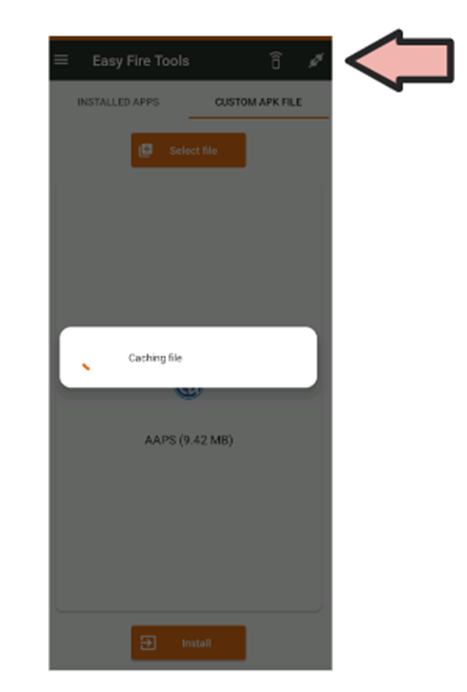
下一步 > 在手錶上接受授權請求
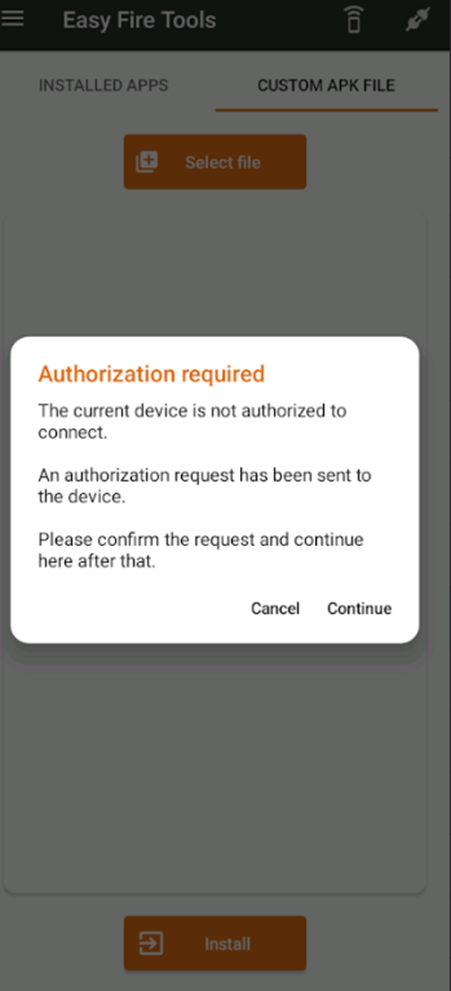
Wear OS 5的一般故障排除建議
請勿使用 Wi-Fi 分享。 這樣做是行不通的。
不需要在手機上啟用 ADB 調試(僅在手錶上)。 在手機上停用 ADB 調試。
確保你連接到手機和手錶可以彼此看到的本地網路(不要使用 Wi-Fi 客用網路連接)。
對於 GW7,需使用 Wear Installer安裝,因為它在安裝時提供選擇**AAPS(自訂)**錶面的選項。
確保手錶和手機在同一網路和 Wi-Fi 設備上。 特別是 Wi-Fi 重複器或接取點可能會產生問題。
確保靠近你的主要路由器,然後重啟手機和手錶。
配對中 :
手錶:無線調試:記下 IP 地址。
Wear Installer:在 Wear Installer 應用程式中輸入 IP 地址。
選擇配對新設備,記下顯示的配對碼和埠號。
Wear Installer:輸入配對碼 + 空格 + 埠號。
Wear Installer 應該報告配對成功。 如果沒有,請退出 Wear Installer,然後重試。
一旦配對成功,你應該能安裝 AAPS Wear apk:
退出/關閉,然後重啟 Wear Installer。
在無線調試中,記下 IP 和埠號,並確保在 Wear Installer 中檢查/輸入 IP 和埠號。
注意:埠號與配對時使用的不同!
設置 AAPS 手機與手錶的連線
最後一步是配置手機上的 AAPS 與智慧型手錶上的 AAPS Wear 互動。 為此,在 組態建置工具 中啟用 Wear 外掛:
前往手機上的 AAPS 應用程式
在左側漢堡按鈕中選擇 > 組態建置工具
在一般設定下勾選手錶選項
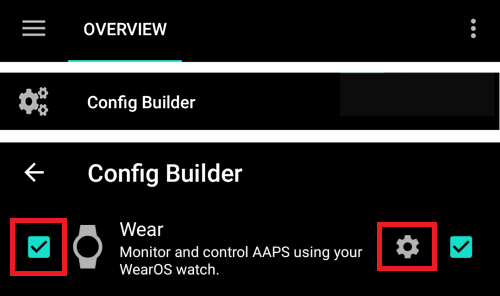
要更改 AAPS 手錶錶盤,請按下手錶的主畫面,他將進入“自訂”模式。 然後向右滑動,直到看到所有 AAPS 錶盤。
如果 AAPS Wear.apk 已成功側載到智慧型手錶上,他將顯示如下:
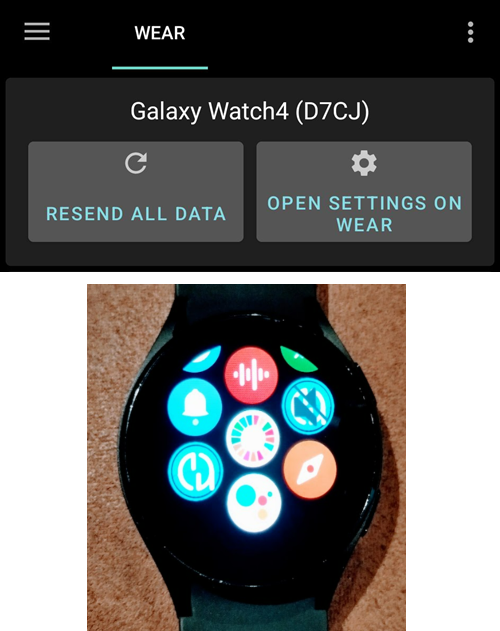
排除 AAPS 手錶與 AAPS 手機通訊的問題
如果 EasyFire tools 無法連線,或者你收到“授權失敗”訊息 > 請檢查 IP 地址是否正確輸入。
檢查智慧型手錶是否已連線到網際網路(而不僅僅是透過藍牙與手機連線)。
檢查 AAPS 手機和智慧型手錶是否已在 Samsung 應用程式中配對或連線。
也可能需要對手機和智慧型手錶進行硬重啟(即關閉並重新啟動手機)。
假設你已經成功下載 Wear.apk 到手機,但未收到任何血糖資料,請檢查 你是否已將正確的 AAPS apk 版本側載到手錶上。 如果你的 AAPS wear.apk 版本列為以下任一項: a) “wear-AAPSClient-release”; b) ‘wear-full-release.aab’; 或 c) 標題中出現“debug”字樣, 則表明你在建置過程中未選擇正確的 Wear OS apk 版本。
檢查路由器是否未將設備相互隔離。
更多問題排除提示請參閱這裡
在 WearOS 手錶上切換到 AAPS 手錶外觀
AAPS Wear OS APK 的標準版本中提供了多種手錶外觀。 當你在手錶上安裝 AAPS Wear APK 後,他們將可供使用。 以下是選擇其中一個手錶外觀的步驟:
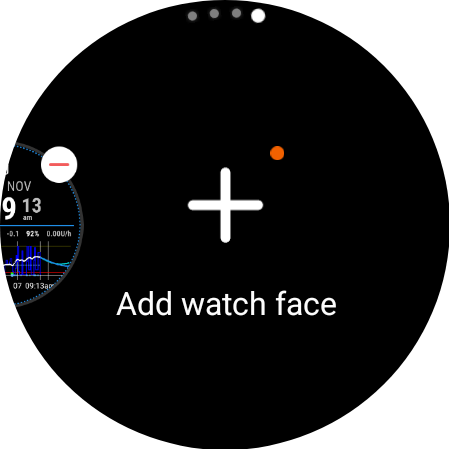
在手錶上(假設使用 WearOS),長按目前手錶外觀以打開手錶外觀選擇畫面,然後向右捲動直到看到「新增手錶外觀」按鈕並選擇他
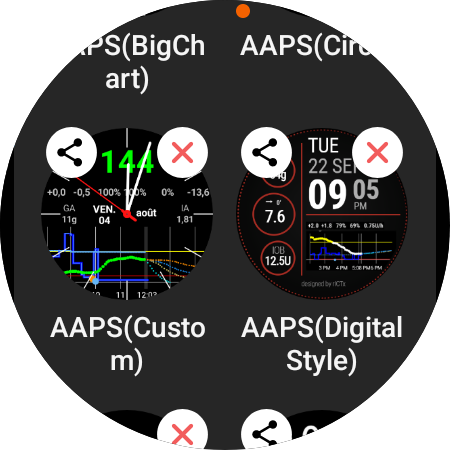
向下捲動到列表底部,直到看到「已下載」部分,找到「AAPS(自訂)」並點擊圖像中央將其新增至你目前的手錶外觀清單。 不用擔心目前「AAPS(自訂)」手錶外觀的外觀,我們將在下一步選擇你喜歡的外觀。
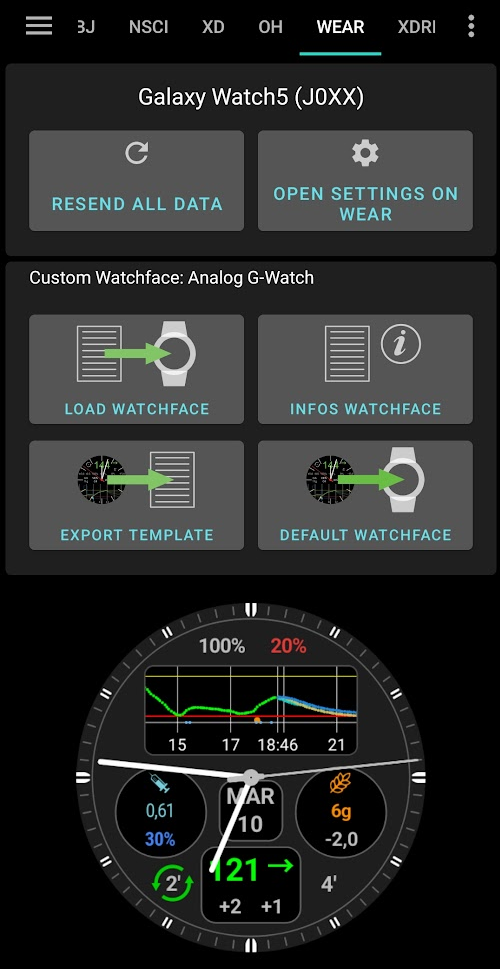
現在打開你手機上的 AAPS,進入 Wear 外掛(如果你在頂部的外掛列表中未看到他,請在組態建置工具中啟用他(位於同步選項下)。
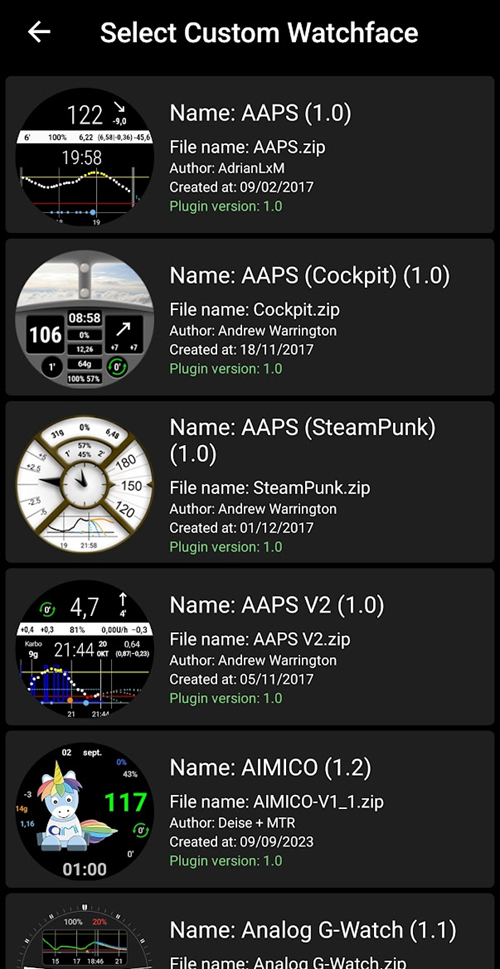
點擊「載入手錶外觀」按鈕,並選擇你喜歡的手錶外觀。
查看你的手錶,現在應該顯示你選擇的「AAPS(自訂)」手錶外觀。 等待幾秒鐘讓他重新整理。 你現在可以透過長按錶面,然後在錶面圖像上按“自訂”按鈕來自訂錶面等項目。
AAPSv2 手錶外觀 - 圖例
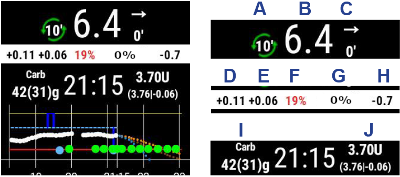
A - 從最後一次循環運作以來的時間
B - CGM 資料讀取值
C - 自最後一次 CGM 資料讀取以來的分鐘數
D - 與上次 CGM 讀取值相比的變化(以 mmol 或 mg/dl 為單位)
E - 過去 15 分鐘的 CGM 讀取值平均變化
F - 手機電池
G - 基礎率(標準率顯示為U/h,臨時基礎率(TBR)顯示為百分比)
H - BGI(血糖互動) -> 基於胰島素活動時,血糖“應該”上升或下降的程度。
H - BGI(血糖影響) -> 基於胰島素活性,血糖「應該」上升或下降的程度。
I - 碳水化合物(碳水化合物在體內的數量 | 未來的碳水化合物)