組態建置工具
根據你的設定,你可以透過AAPS螢幕頂部的選項卡或漢堡選單來開啟組態建置工具。
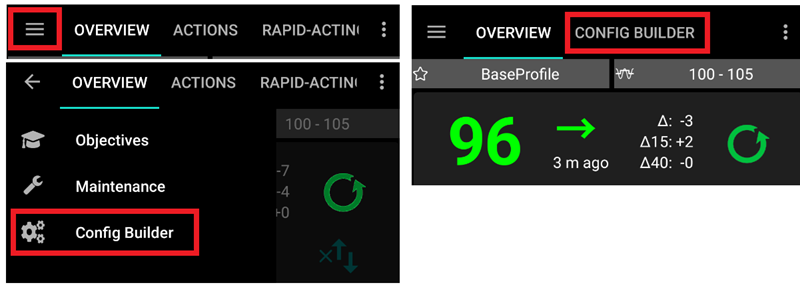
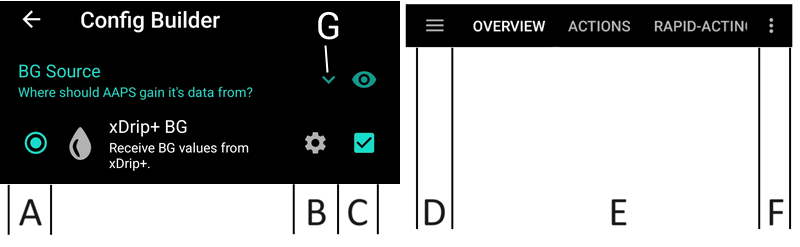
強調組態建置工具是用來開啟和關閉模組功能的選項卡。 在下方圖片中,左側的方框 (A) 讓你選擇想要啟用的模組。 預設情況下,開啟組態建置工具時,區塊會收起來,只顯示活動中的外掛。 點擊箭頭 (G) 來顯示所有可用選項。 右側的方框 (C) 讓你將活動中的模組以選項卡 (E) 的方式顯示在 AAPS 中。 如果右側的方框未被啟動,你可以使用螢幕左上方的漢堡選單 (D) 來進入該功能。 請參閱下面的選項卡或漢堡選單。
當模組內有額外設定可用時,你可以點擊齒輪圖示 (B),這將帶你進入偏好設定中的具體設定。
標籤或選單
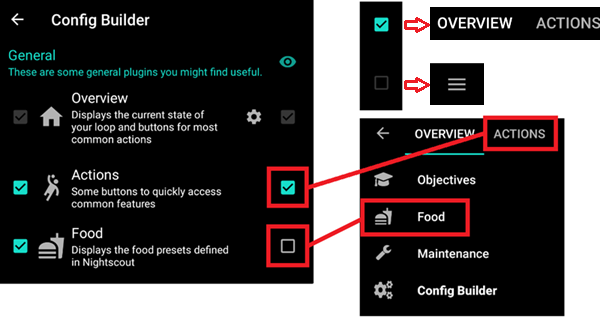
透過眼睛圖示下方的選框,你可以決定如何開啟相應的程式區段。
設定檔
此模組無法停用,因為它是AAPS的核心部分。
請參閱你的 AAPS 個人設定以基本了解你的個人設定中包含的內容。
胰島素
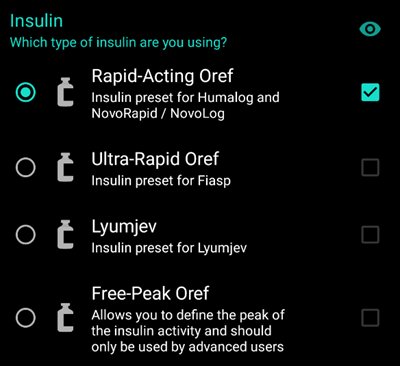
選擇你正在使用的胰島素類型。
有關如何理解AAPS中顯示的胰島素個人設定的更多資訊,請查看這裡。
胰島素類型差異
選項 『Rapid-Acting Oref』、』Ultra-Rapid Oref』、』Lyumjev』 和 『Free-Peak Oref』 都具有指數形狀。
對於 『Rapid-Acting』、』Ultra-Rapid』 和 『Lyumjev』,DIA 是唯一可以自行調整的變數,峰值時間是固定的。
Free-Peak 允許你同時調整 DIA 和峰值時間,這僅應由了解這些設置效果的進階使用者使用。
該胰島素曲線圖幫助你理解不同的曲線。
Rapid-Acting Oref
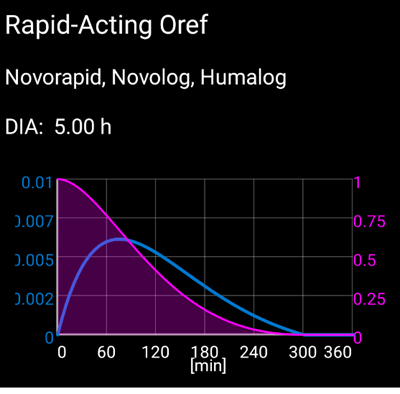
推薦用於 Humalog、Novolog 和 Novorapid
DIA = 至少 5.0 小時
峰值 峰值 = 注射後 75 分鐘(固定,不可調整)
Ultra-Rapid Oref
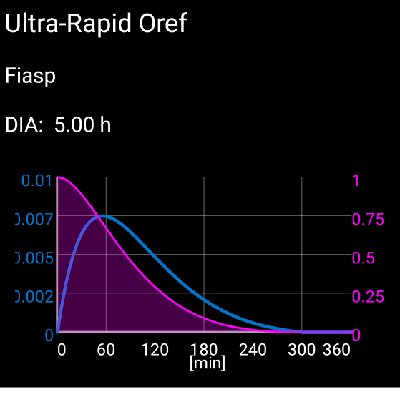
推薦用於 FIASP
DIA = 至少 5.0 小時
峰值 峰值 = 注射後 55 分鐘(固定,不可調整)
Lyumjev
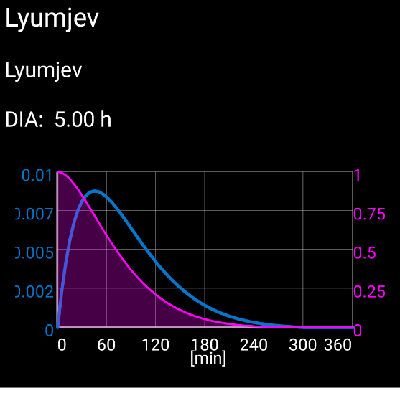
Lyumjev 的特殊胰島素設定檔
DIA = 至少 5.0 小時
峰值 峰值 = 注射後 45 分鐘(固定,不可調整)
Free Peak Oref
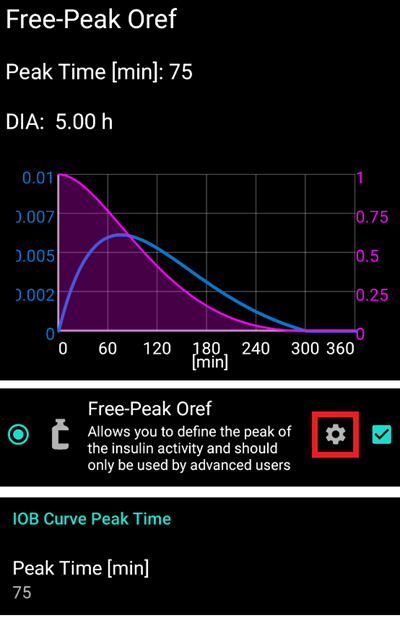
使用 「自由峰值 Oref」 設定檔,你可以單獨輸入峰值時間。 要這麼做,點擊齒輪圖示以進入進階設定。
如果設定檔中未指定更高值,則 DIA 自動設置為 5 小時。
如果使用無背景支援的胰島素或不同胰島素的混合物,建議使用此效果設定檔。
血糖來源
選擇你正在使用的血糖來源。 請參閱血糖來源頁面以獲取更多設置資訊。
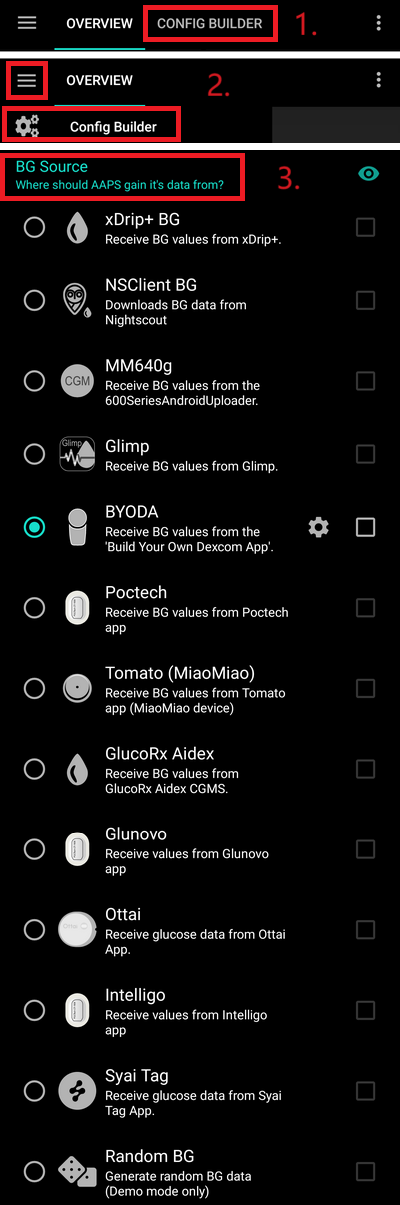
NSClient 血糖 - 僅當你清楚操作時,查看血糖來源。
Glimp - 僅支援版本 4.15.57 及更新版本
Tomato 應用程式,用於 MiaoMiao 裝置
Glunovo 應用程式 用於 Glunovo CGM 系統
隨機血糖:生成隨機血糖資料(僅限演示模式)
平滑
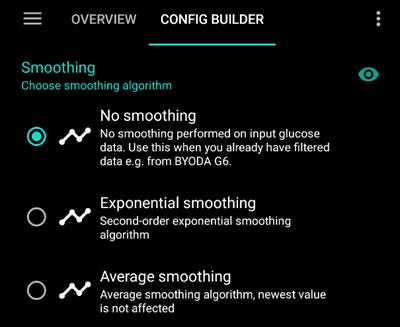
請參閱平滑血糖資料。
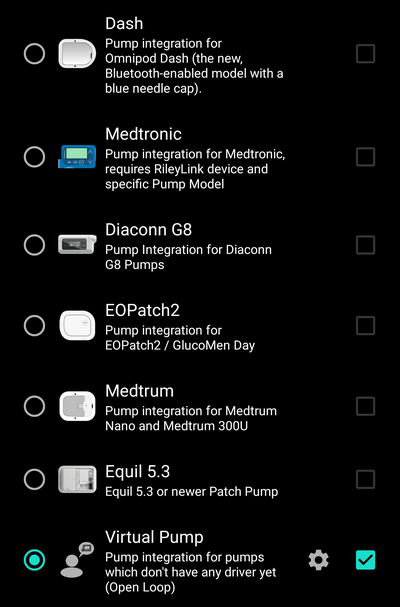
幫浦
選擇你正在使用的幫浦。 請參閱相容的幫浦頁面以獲取更多設置資訊。
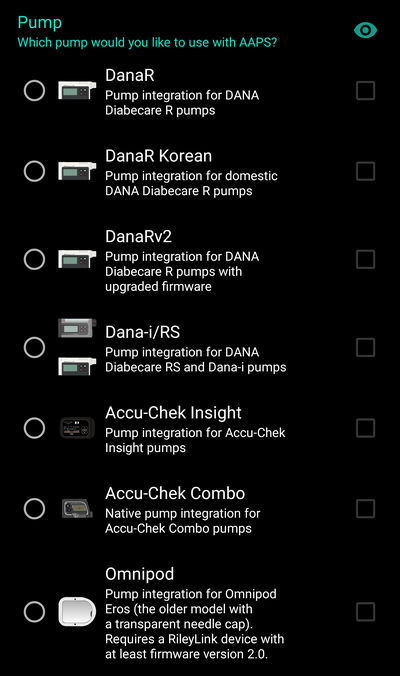
Dana R Korean(適用於國內 DanaR 幫浦)
Dana Rv2(升級了非官方韌體的 DanaR 幫浦)
Omnipod 用於Omnipod Eros
Dash 用於Omnipod DASH
虛擬幫浦:開放循環 - 僅限AAPS建議
當你開始使用AAPS時,在首次完成目標的過程中
針對尚未擁有驅動程式的幫浦
敏感性偵測
選擇你正在使用的敏感性偵測類型。 欲了解不同設計的更多詳細資訊,請在這裡閱讀。 此功能會即時分析歷史資料,並在你對胰島素的反應比平常更敏感(或相反,更具抗性)時進行調整。 更多關於敏感性演算法的詳細資訊請參閱OpenAPS 文件。
你可以在主畫面上查看你的敏感性,顯示在額外圖表中。 你可以在主畫面上選擇 SEN 並觀看白線來查看你的敏感性狀況。 請注意,你需要在目標 8中,以便讓敏感度檢測/自動敏感調整所提供的胰島素量。 在達到該目標之前,Autosens 的百分比/圖表中的線僅供參考。
吸收設定
如果你使用 Oref1 與SMB,你必須將min_5m_carbimpact改成 8。 該值僅在CGM讀數缺口期間或當身體活動“消耗”所有本應導致AAPS降解 COB 的血糖上升時使用。 在無法根據你的血液反應動態計算碳水化合物吸收的情況下,系統會插入碳水化合物的預設衰減。 基本上,這是一個安全保護機制。
APS
選擇用於治療調整的 APS 演算法。 你可以在 OpenAPS (OAPS) 標籤中查看選定演算法的活動詳情。
OpenAPS AMA
進階餐點輔助:不再建議使用的舊演算法。
簡單來說,這些好處是在你提供餐前注射後,系統可以更快進行高溫调节,前提是你可靠地輸入碳水化合物。
-
超微量注射:建議所有用戶使用的最新演算法。
與 AMA 不同,SMB 不使用臨時基礎率來控制血糖水平,而主要使用小型超微量注射。
注意:建議你從一開始就使用這個演算法,儘管你實際上直到目標 9才會收到 SMB。
如果從 AMA 切換到 SMB 演算法,min_5m_carbimpact 必須手動更改為8(SMB 的預設值),在偏好設定 > 敏感性檢測 > 敏感性 Oref1 設定中進行。
循環
此模組不應停用,因為它是AAPS的核心部分。
約束條件
目標
AAPS有一個學習計畫(一系列目標),你需要逐步完成。 這將引導你安全地設置閉合循環系統。 他保證你已正確設置所有內容,並了解系統的具體操作。 這是你可以信任系統的唯一方式。
請參閱目標頁面以獲取更多資訊。
同步選項
在這部分中,你可以選擇要將AAPS將資料傳送到哪裡。
NSClient 或 NSClientV3
請參閱與報告伺服器的同步幫助你選擇 NSClient (v1) 和 NSClientV3。
Tidepool
可用作報告伺服器。
請參閱Tidepool。
xDrip
用於傳送資料,例如治療方式給 xDrip+。
Open Humans
請參閱Open Humans。
Wear
使用你的 Android WearOS 手錶來監控和控制AAPS(請參見錶盤頁面)。
三星 Tizen
將資料傳送到三星的 G-Watch Wear 應用程式 (Tizen OS).
Garmin
連接到 Garmin 設備(Fenix、Edge…)
治療
如果你查看「治療」(Treat)標籤,你可以看到已上傳到 Nightscout 的治療紀錄。 如果你希望編輯或刪除一個項目(例如,你攝取的碳水化合物少於預期),請選擇「移除」,然後透過 主螢幕上的碳水化合物按鈕 輸入新值(如有必要可以更改時間)。
一般問題
首頁總覽
這是AAPS的主畫面,不可停用。
在治療對話框中顯示備註欄位
選擇是否要在輸入治療時顯示備註欄位。
狀態燈
選擇是否要在首頁總覽中顯示狀態燈,顯示導管時間、胰島素時間、傳感器時間、電池時間、儲液罐液位或電池電量。 當達到警告等級時,狀態燈的顏色會變為黃色。 關鍵時間將顯示為紅色。
進階設定
**交付此部分注射嚮導結果:**使用 SMB 時,許多人不會進行 100% 的餐前注射,而只注射一部分(例如 75%),其餘部分由 SMB 和 UAM(無人操作餐點偵測)處理。 在這個設定中,你可以為注射嚮導計算的百分比選擇一個預設值。 如果此設置為 75%,而你需要注射 10 單位,注射嚮導將建議餐前注射 7.5 單位。
在嚮導中啟用超級注射功能(與超微量注射不同!):請謹慎使用,在瞭解其真正作用之前不要啟用。 基本上,接下來兩個小時的基礎率將加到注射中,並啟用兩小時的0基礎率。 AAPS 的循環功能將停用——請小心使用! 如果你使用 SMB,根據你在“限制 SMB 的最大基礎分鐘數”的設定,AAPS 循環功能將被停用;如果你不使用 SMB,則循環功能將在兩小時內被停用。詳細的超注射資訊可以在這裡找到。
操作
一個選項卡提供多個按鈕在AAPS中進行操作。
自動化
SMS(簡訊) 通訊器
允許遠端照護人員透過簡訊控制某些AAPS功能,請參閱簡訊指令以獲取更多設置資訊。
食物
顯示 Nightscout 食物資料庫中定義的食物預設值,更多設定資訊請參閱Nightscout 讀我。
注意:項目無法在AAPS計算機中使用。 (僅供檢視)
Wear
使用你的 Android Wear 手錶監控和控制 AAPS(請參見錶盤頁面)。 使用設置(齒輪圖示)來定義在透過手錶進行注射時應考慮哪些變數(例如 15 分鐘趨勢,COB…)。
如果你想要透過手錶進行注射等操作。 那麼在「Wear 設置」中需要啟用「從手錶進行控制」。
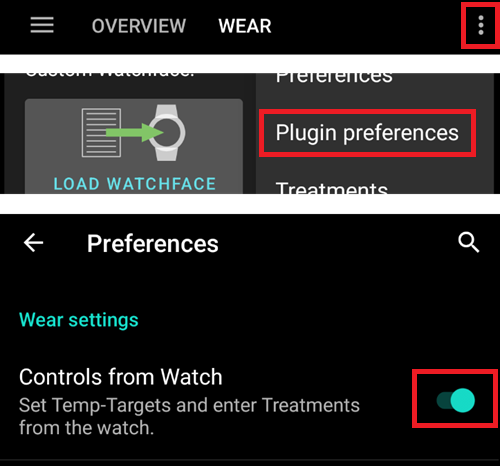
透過 Wear 標籤或選單(螢幕左上角的選單圖示,如果標籤未顯示)你可以
重新發送所有資料。 如果手錶長時間未連線,你可能希望將訊息推送到手錶。
直接從手機上打開手錶的設置。
維護
進入此選項卡以匯出/匯入設定。
組態建置工具
當前選項卡。