自動化
什麼是自動化?
「自動化」 是可自動執行 AAPS 任務的功能。
自動化根據一個或多個條件或觸發執行特定操作。 觸發可以包括不規則事件,如低或高血糖 (BG) 水準,或設定的負胰島素量 (IOB)。 自動化也可以處理定期事件,如某些時間的用餐或運動,或當使用者在特定 GPS 位置或 WIFI SSID 區域的特定距離內。 自動化可以根據時間表或每次 Pod 變更執行 AAPS 設定備份。
自動化規則可從自動化標籤中建立和修改。 每個規則由兩個屬性定義:
一個或多個開始行動的條件或“觸發”。
思考某個時間表、一個事件或 AAPS 中的屬性值
一個或多個要執行的動作。
例如鬧鐘、設定設定檔百分比或在 Pod 變更時匯出 AAPS 設定。
有各種各樣的自動化選項,鼓勵用戶在 AAPS 應用中的自動化進行研究。 你還可以在 和
上搜尋 AAPS 使用者群組,以獲得其他用戶的自動化範例。
自動化如何幫助你
自動化定期任務: 無需使用者互動自動執行程式化動作。
減少決策疲勞:****自動化的主要好處是使用戶免於在 AAPS 中進行手動干預的負擔。 研究估計,1型糖尿病患者每天需要做出額外的180個決策。 自動化可以減輕心理負擔,釋放使用者的精神能量來處理生活中的其他事務。
潛在改善血糖控制: 例如,即使在繁忙的行程或忘記時,自動化可以確保在需要時候設置 臨時目標。 例如,如果一位糖尿病兒童在每週二上午 10 點和每週四下午 2 點有校內體育活動,需要在活動前 30 分鐘執行高臨時目標(『TT』),則可以通過自動化來啟動**臨時目標</0>。
1
使 AAPS 可以高度自訂 ,並根據用戶的偏好,在特定情況下變得更積極或保守。 例如,在半夜出現負 IOB 時觸發一個暫時降低的 設定檔 %,表示現有的 設定檔 可能過強。
以下範例說明了如何透過自動化來簡化步驟。
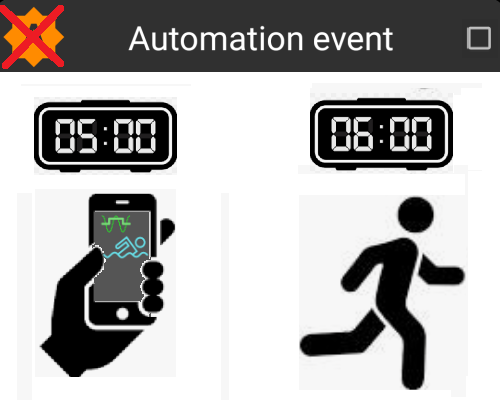
用戶每天早上六點鍛鍊:他需要在早上五點在 AAPS 中手動設置 “臨時目標-活動”。
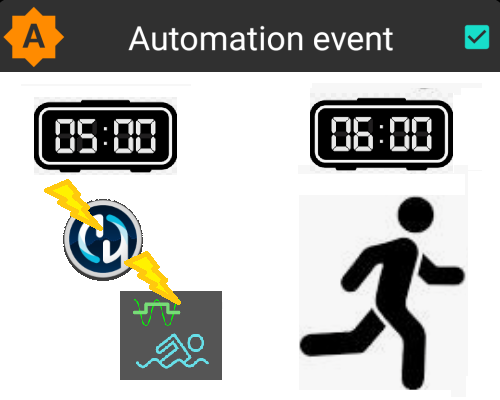
用戶已設置一個自動化,以在早上五點觸發“臨時目標-活動”,確保他們的血糖和體內胰島素處於最佳狀態,以備下午六點的鍛鍊:
開始使用自動化前的關鍵考慮因素
在設置某些自動化之前,你應該對BG擁有合理的控制。 自動化不應用於彌補不理想的基礎胰島素量、ISF 或 CR 設置(稍後將進一步討論)。 避免設置自動設定檔切換來補償, 例如 食物引起的血糖升高,這些應透過其他策略處理(如 SMBs 等)。
與任何技術一樣,CGM’s、幫浦 和手機都可能故障:技術問題或傳感器錯誤可能會干擾 自動化 動作,並可能需要手動干預。
自動化的要求可能會隨著例行活動而變化。 當在工作/學校/假期之間變換時,請在日曆中設置提醒,以便查看目前哪些自動化活動(這些活動易於啟用和停用)。 例如,如果你去度假,且不再需要為學校體育或日常運動設置的自動化,或需要調整時間。
自動化 之間可能會互相衝突,建議在安全的環境中仔細檢查任何新的自動化設定,並瞭解為什麼某個自動化可能未如你預期的方式觸發。
如果使用 Autosens,請嘗試使用 臨時目標 而不是 設定檔切換。 臨時目標不會將 Autosens 重置為 0, 而設定檔切換會重置 Autosens。
大多數自動化應僅設置為有限時間,之後 AAPS 可以重新評估並在必要時重複 自動化,如果條件仍然滿足。 例如,“設定 7.0 mmol/l 的臨時目標 30 分鐘”或“設定 設定檔 110% 10 分鐘”和 “設定 5.0 mmol/l 的臨時目標 10 分鐘”。 使用自動化來創造永久變更(例如強化的 % 設定檔)有導致低血糖的風險。
何時可以開始使用自動化?
通過目標 10 後,你將可以啟用自動化。
AAPS 中的自動化在哪裡?
根據你的組態建置工具 > 一般設置,自動化位於“漢堡”選單中或作為AAPS的標籤。
如何設置自動化?
要設置自動化,請按照以下步驟在AAPS中建立一個「規則」:
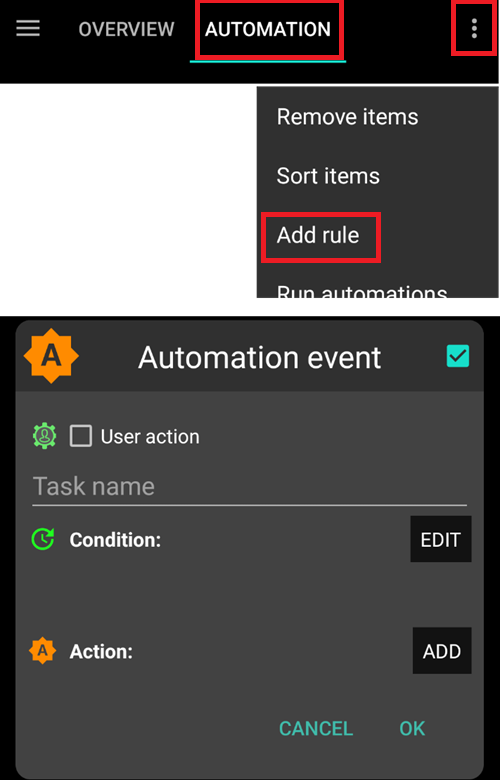
為你的「規則」命名;
至少選擇一個‘條件’;
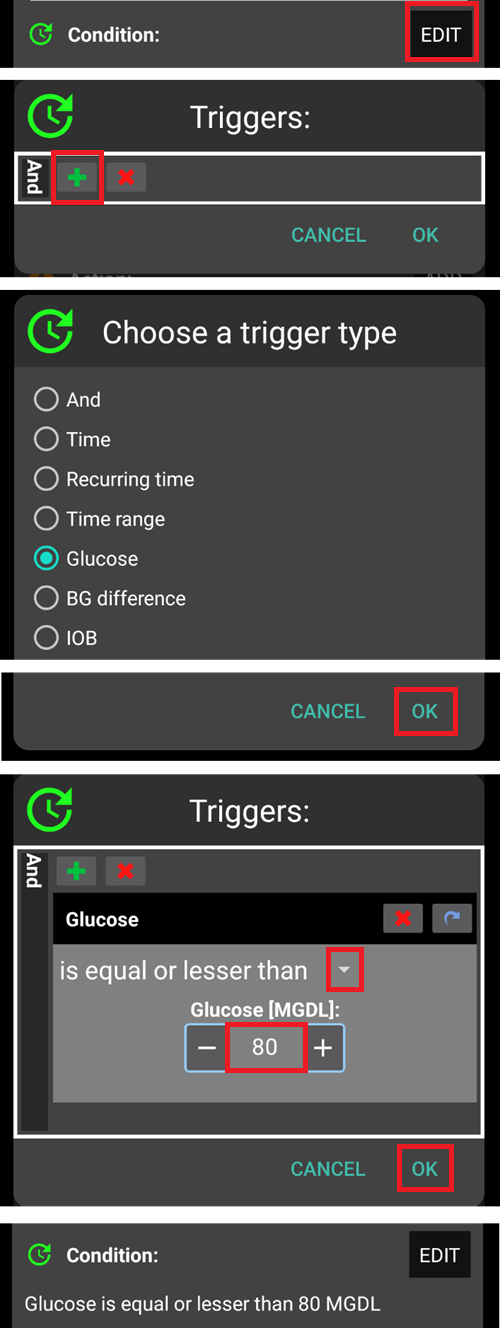
選擇一個「動作」;
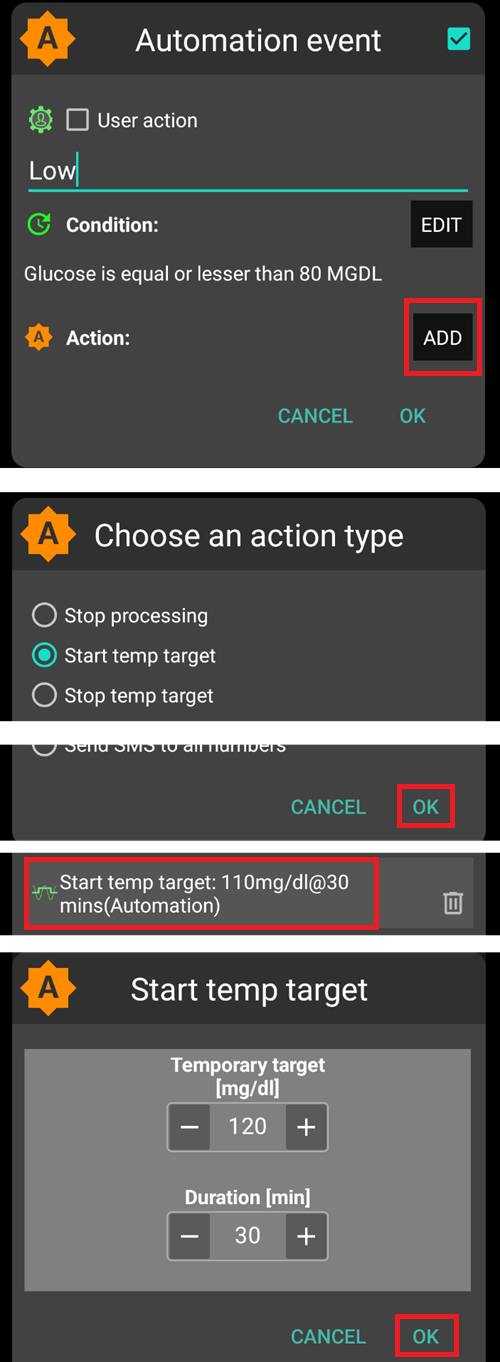
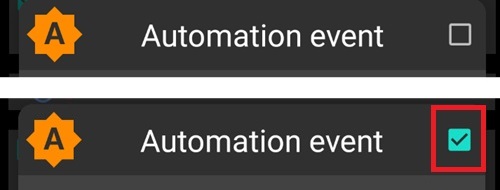
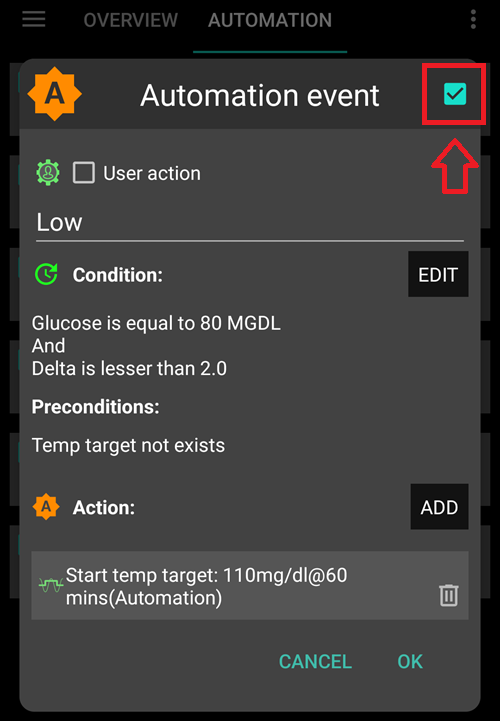
檢查 自動化 事件的右側方框是否被「勾選」以啟用 自動化:
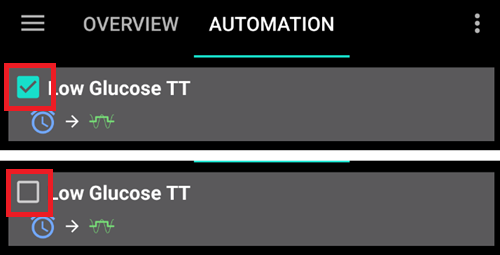
要停用自動化規則,請取消勾選自動化名稱左側的框。 下面的範例顯示了一個標題為‘低血糖 TT’的 自動化 是被啟用(‘勾選’)還是停用(‘未勾選’)。
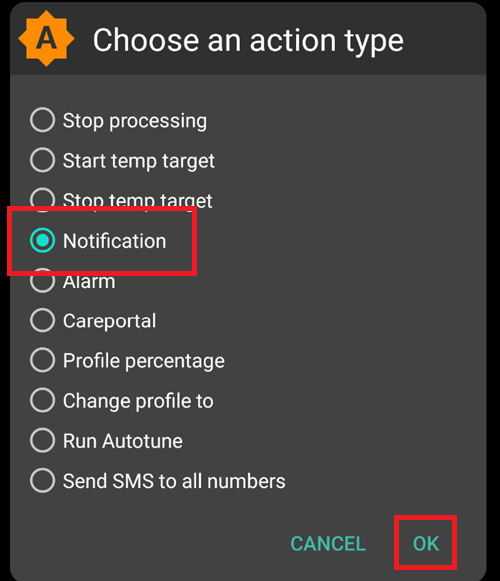
在設置 自動化 時,你可以先透過在「動作」裡的啟用「通知」選項進行測試。 這會觸發AAPS顯示通知,而不是自動執行動作。 當你確認通知在正確的時間/條件下觸發時,可以更新自動化規則,將「通知」替換為「動作」。
Important note
自動化在循環關閉時仍然是有效的!
安全限制
針對自動化設置了安全限制:
血糖值必須介於 72 到 270 mg/dl(或 4 到 15 mmol/l)之間。
設定檔百分比 必須在 70% 和 130% 之間。
自動化執行間隔必須至少 5 分鐘(包括首次執行)。
正確使用負值
Warning
在自動化中選擇負值時小心
在自動化中的「條件」選擇‘小於’這類負值時,請務必謹慎。 例如:
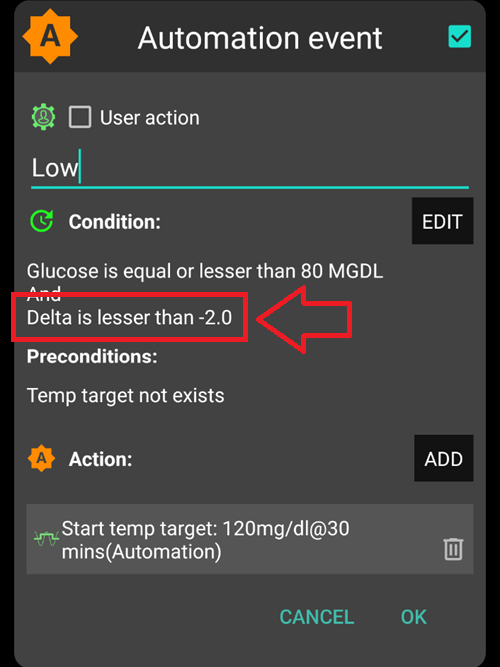
範例 1: 建立一個條件**」小於」** 「-0.1mmol/l」(或 「-2mg/dl」)將會:
對於任何小於 -0.1(-2)的數字觸發自動化。 這包括像 -0.2、-0.3、-0.4(-4、-6、-8)等數字。 請記住,-0.1(-2)本身並不包含在此條件內。 (條件“等於或小於 -0.1mmol/l(-2 mg/dl)”_將_包含 -0.1 mmol/l 或 -2 mg/dl)。
範例 2: 建立條件“大於” -0.1mmol/l (-2mg/dl) 將會:
對於任何大於 -0.1mmol/l (-2mg/dl) 的數字觸發自動化。 這包括像 0、0.2、0.4mmol/l(0、4、8mg/dl)和任何其他正數字。
在選擇這些條件和數值時,仔細考慮你的自動化的具體意圖非常重要。
自動化觸發器
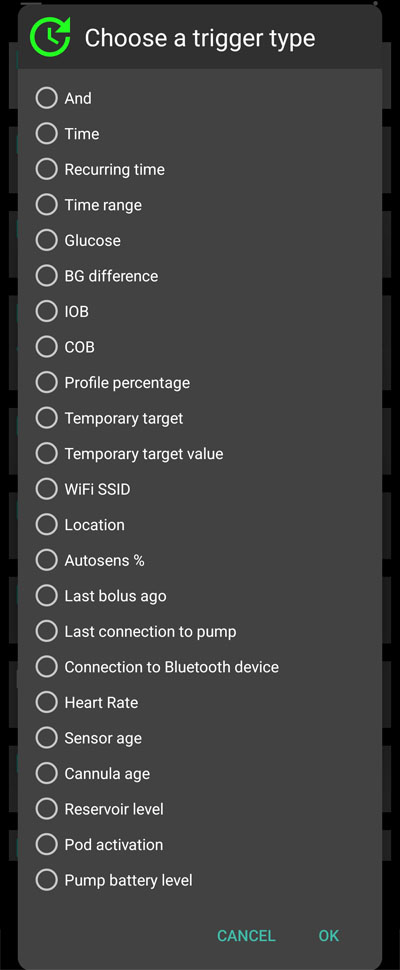
用戶可以選擇各種“觸發”。 觸發是執行自動化所必須滿足的條件。 以下列表並不完整:
觸發: 連接條件
選項:
多個條件可以透過以下方式鏈接:
“和”
“或”
“互斥或”(這意味著如果只有一個條件成立,動作將會發生)
觸發: 時間 vs. 重複時間
選項:
時間 = 單次事件
循環時間 = 經常發生的事件(例如每週一次、每個工作日等)
觸發: 位置
選項:
在組態建置工具(自動化)中,使用者可以選擇所需的位置服務。
觸發: 位置服務
選項:
使用被動位置:AAPS 只會在其他應用程式請求位置時獲取位置。
使用網路位置:你的 Wi-Fi 位置。
使用 GPS 定位(注意! 這可能會導致過多的電池消耗!
觸發器: 幫浦和傳感器資料
插管時間觸發:所有幫浦均可用
胰島素時間觸發:支援幫浦可用
電池時間觸發:支援幫浦可用
傳感器時間觸發:始終可用
Pod 註冊觸發:僅限貼片幫浦可用
請注意,對於所有與時間相關的觸發,平等比較不太可能觸發,因此在這種情況下需要兩個觸發來創建範圍
儲備液位觸發:所有幫浦均可用,且比較 「NOT_AVAILABLE」 不適用於此觸發,因為值始終填入AAPS
幫浦電池電量觸發:支援幫浦可用,且比較 「NOT_AVAILABLE」 不適用於此觸發,因為值始終填入AAPS
動作
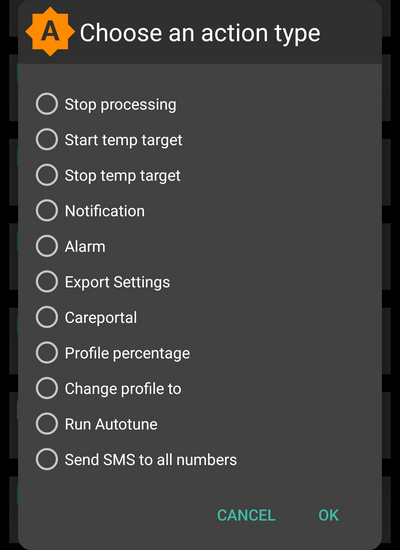
動作:啟動臨時目標
選項:
血糖必須在 72 mg/dl 和 270 mg/dl(4 mmol/l 和 15 mmol/l)之間
臨時目標只有在沒有前一個臨時目標時才能工作
動作:停止臨時目標
選項:
無
操作: 設定檔百分比
選項:
檔案必須在 70% 和 130% 之間
僅在目前設定檔百分比為100%時有效
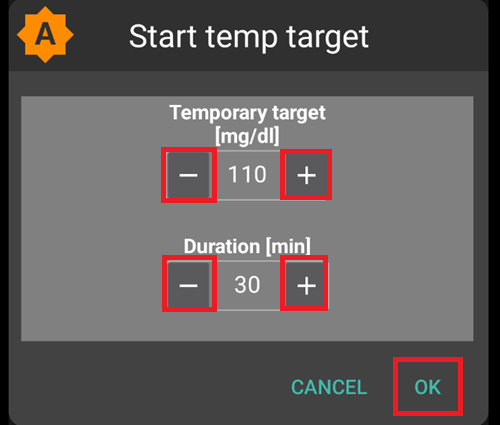
添加了「動作」後,應透過點擊並調整預設值,將預設數值更改為所需的數字。
列表中自動化的順序非常重要
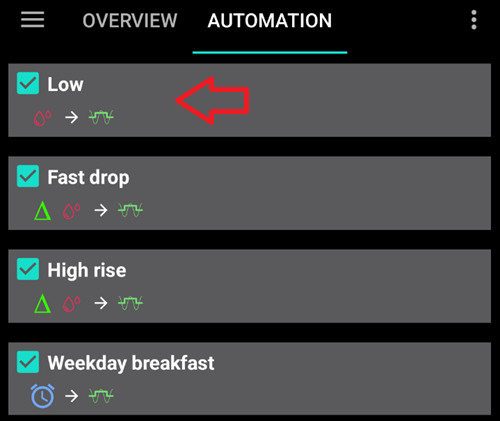
AAPS將根據偏好的順序,由自動化列表由上往下開始執行規則。 例如,如果‘低血糖’ 自動化 是最重要的自動化,高於所有其他規則,那麼這自動化應該在用戶的自動化列表中出現在最上方,如下所示:
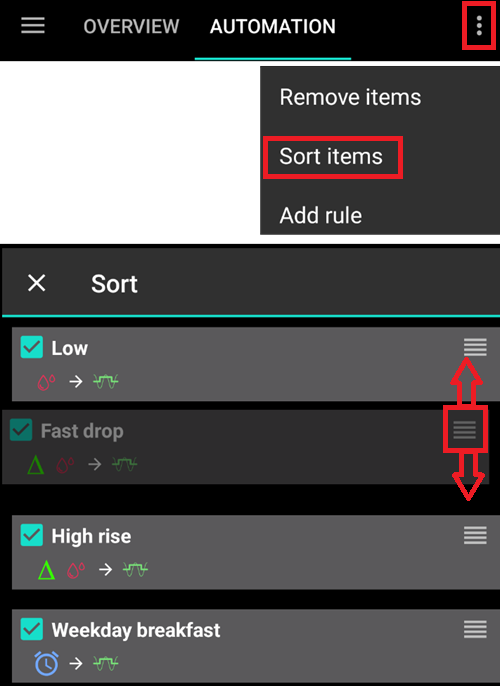
要重新排列自動化規則,請長按螢幕右側的四條線按鈕。 透過移動規則上下來重新排序自動化。
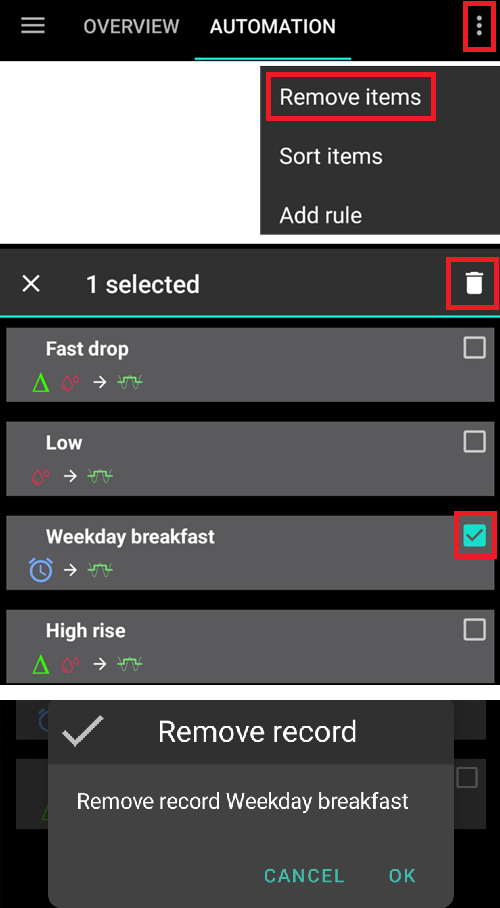
如何刪除自動化規則
要刪除自動化規則,請點擊垃圾桶圖示。
自動化範例
以下是自動化範例。 在 Facebook 討論群組或 Discord 上,可以找到更多有關自動化的討論,以及用戶如何個性化他們的自動化。 以下範例不應被複製,除非使用者對自動化的運作方式有充分暸解。
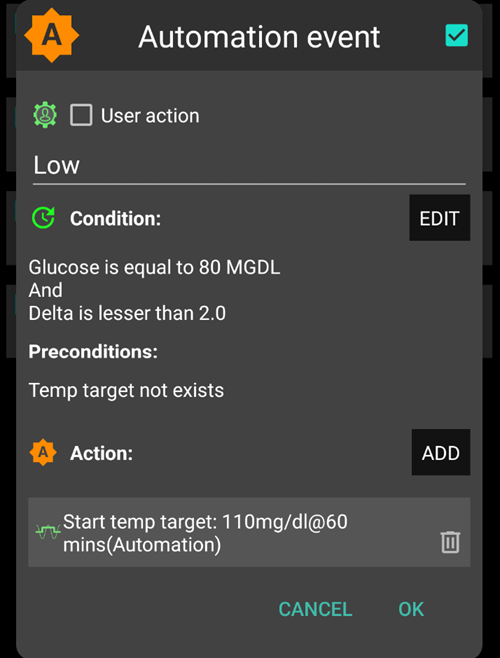
低血糖臨時目標
這個自動化會在血糖低於特定門檻時自動觸發‘低血糖臨時目標’。
午餐時間臨時目標(包含「位置」)
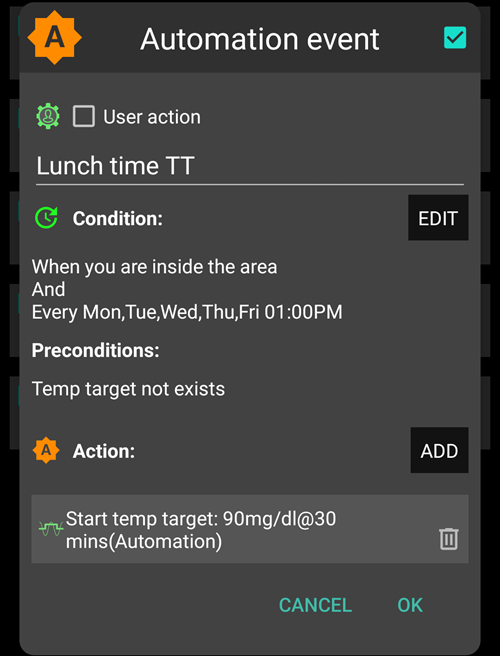
這個自動化是為一名每天在工作時於相同時間吃午餐的用戶設置的,僅僅在用戶位於設定的‘位置’時才觸發。 因此,如果使用者某一天不在原定的位置工作,這個自動化將不會啟動。
此自動化將於13:00設置一個低暫時目標(即將用餐),以將‘血糖’的值驅動至90mg(或5 mmol/l),準備用餐。
透過輸入經緯度 GPS 座標來設置‘觸發’位置,如下所示:
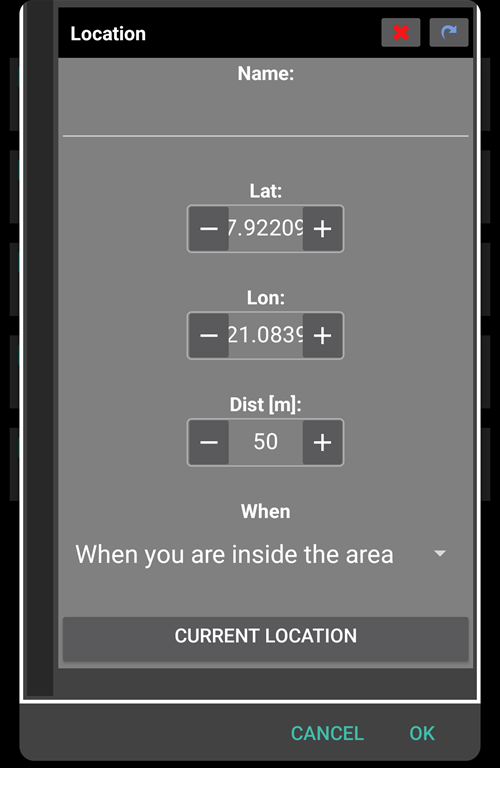
由於‘和’連線,只有在‘選擇的時間’並且使用者位於設定位置時,自動化才會發生。
該自動化將不會在該地點或設置的 GPS 坐標 50 米以外的時間觸發。
WIFI SSID 位置自動化
使用 WIFI SSID 是在特定 wifi 網路範圍內觸發自動化的一個好用的選項(與 GPS 相比),其相對精準、耗電少,並且在 GPS 和其他位置服務可能無法使用的室內空間中也能正常運作。
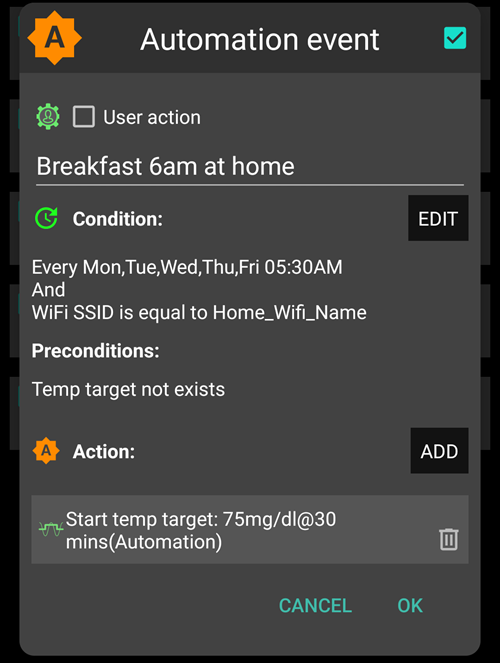
這裡有另一個範例,設定工作日早餐前的臨時目標。
這個自動化將於週一至週五的上午 5:30 觸發 (2)
當連線到家庭 wifi 網路時(3)。
然後會在30分鐘內設置暫時目標為75mg/dl(4)。 加入位置的好處是,如果用戶外出度假,則不會觸發此自動化。
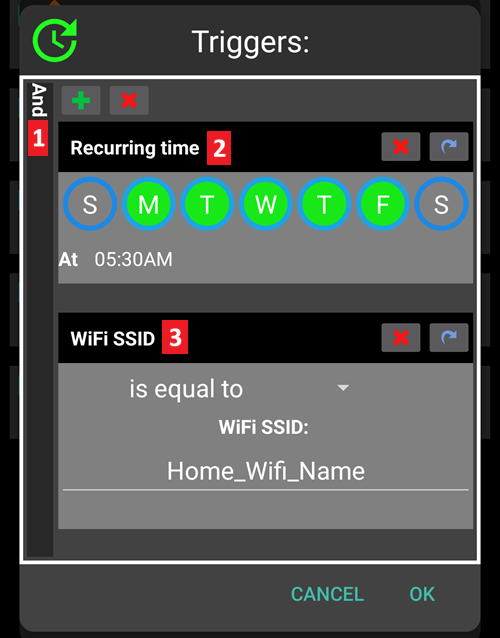
以下是詳細說明自動化觸發條件的截圖:
在主要的“和”之下(需要滿足兩個條件才能觸發) 1) 週期性時間 = M,T,W,T,F 在凌晨5:30
WIFI SSID = My_Home_WiFi_Name
自動化偏好設定匯出
不需人員監控的匯出:排程(每日)
顯示自動化觸發條件的截圖:
條件:重複時間 = 週一、週二、週三、週四、週五 上午 8:00 1) 操作:設定匯出(在「治療中的文字」中輸入「每日」)
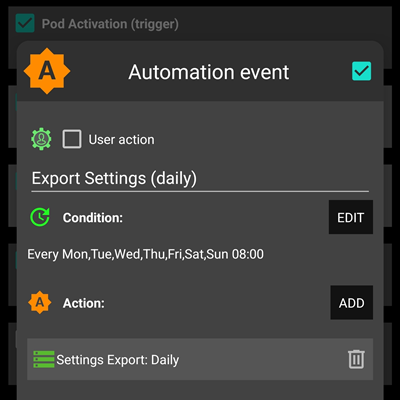
注意:匯出執行將記錄在照護入口上
不需人員監控的匯出:Pod 註冊(僅限修補版幫浦)
顯示自動化觸發條件的截圖:
條件:Pod 註冊 1) 操作:設定匯出(在「治療中的文字」中輸入「Pod 註冊:設定匯出」)
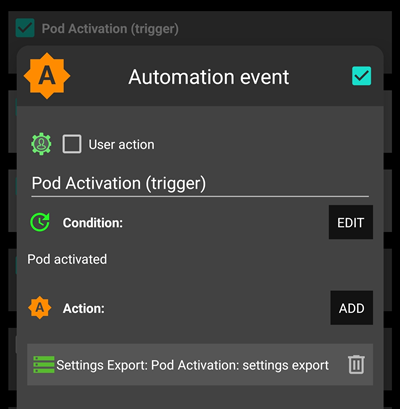
注意:匯出執行將記錄在照護入口上. 注意:如果你在此之前未執行手動設定匯出,自動化將完全不會觸發。 請參見偏好設定 > 維護以正確啟用自動設定匯出。
自動化日誌
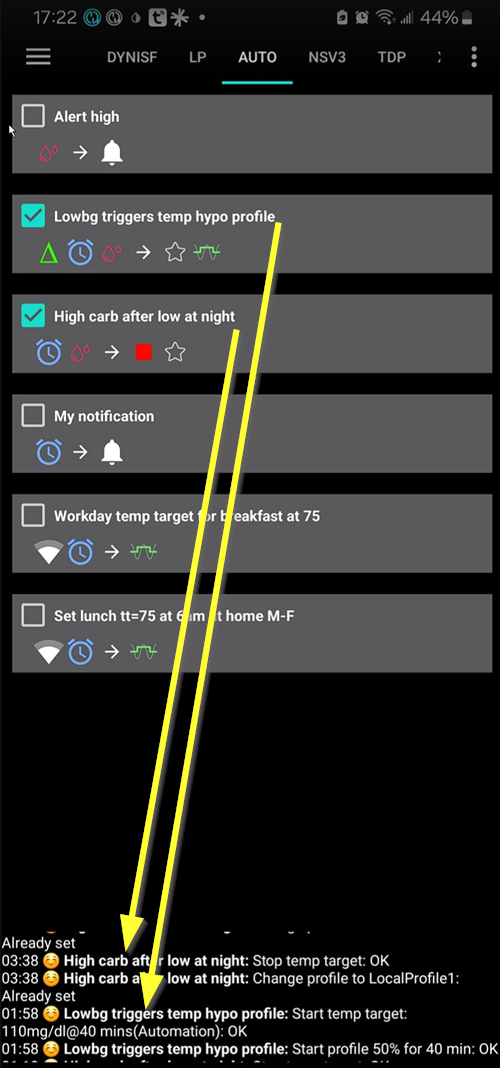
AAPS會在螢幕底部的自動化標籤下顯示最近觸發的自動化日誌。
以下範例中,日誌顯示:
(1)凌晨 01:58,「低血糖觸發臨時低血糖設定檔」被註冊
血糖值低於 75mg/dl;
delta 是負值(即:血糖正在下降);
時間範圍在凌晨 01:00 到 06:00 之間。
自動化將會:
設定臨時目標為 110mg/dl,持續 40 分鐘;
啟動 50% 的臨時檔案,持續 40 分鐘。
(2)凌晨 03:38,觸發了「夜間低血糖後高碳水化合物」自動化
時間範圍在凌晨 01:05 到 06:00 之間;
血糖值高於 110mg/dl。
自動化將會:
將設定檔切換為 LocalProfile1(即:取消任何臨時檔案設定)
停止臨時目標(如果有的話)
問題排除
問題:我的自動化沒有被 AAPS 觸發嗎?
檢查自動化事件右側的框框是否勾選,以確保規則已啟動。
問題排除
問題:我的自動化順序不正確的觸發。
檢查你的規則優先順序,如上所述。
自動化的替代方案
對於進階使用者,還有其他選擇,例如使用 IFTTT 或第三方 Android 應用程式 Automate 來自動化任務。