orphan: true
DanaRS 和 Dana-i 幫浦
這些說明適用於配置 2017 年之後的 DanaRS 或更新的 Dana-i 幫浦。 如果你擁有原始的 DanaR,請讀取DanaR 胰島素幫浦。
Dana RS v3 韌體從 AAPS 版本 2.7 開始支援使用。
Dana-i 從 AAPS 版本 3.0 開始支援使用。
DanaRS/i 幫浦的「BASAL A」被應用程式使用,現有的資料會被覆蓋。
幫浦配對
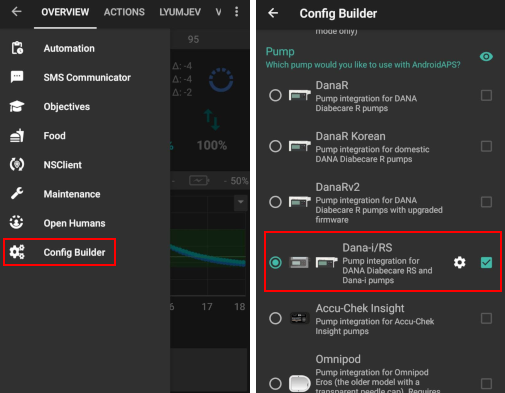
在 AAPS 主畫面上點擊左上角的選單,進入組態建置工具。
在幫浦部分選擇「Dana-i/RS」。
點擊齒輪圖示可以直接進入幫浦設置或返回主畫面。
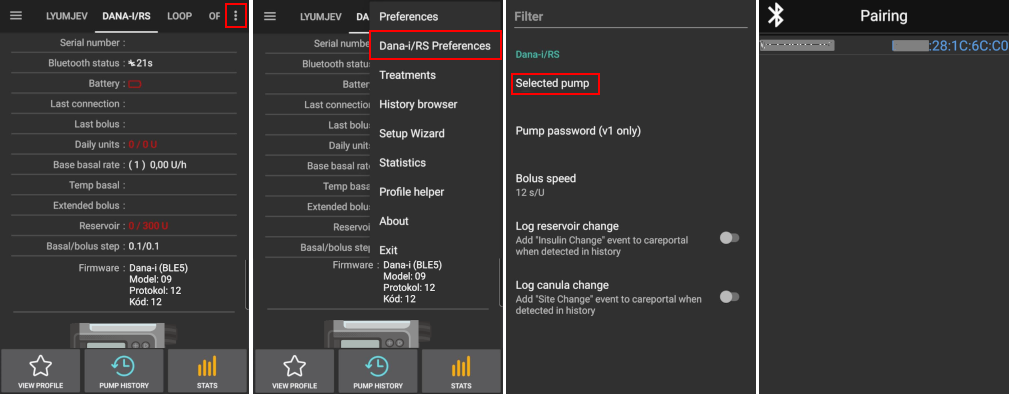
進入「DANA-i/RS」標籤。
點擊右上角的三個點選擇選單。
選擇「Dana-i/RS 偏好設定」。
點擊「選定的幫浦」。
在配對視窗中點擊你的幫浦項目。
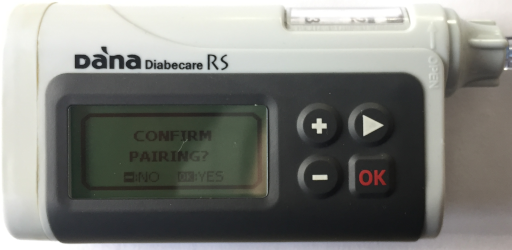
你必須在幫浦上確認配對! 這跟其他藍牙配對的方式一樣(例如手機與汽車音響)。
根據你的幫浦類型和韌體版本來執行配對過程:
DanaRS v1 中,在偏好設定裡選擇幫浦密碼並設置你的密碼。
DanaRS v3 中,你需要在 AAPS 配對對話框中輸入幫浦上顯示的兩段數字和字母序列。
Dana-i 中,會出現標準的 Android 配對對話框,你需要輸入幫浦上顯示的 6 位數字。
選擇注射速度來更改預設的注射速度(12 秒每 1u、30 秒每 1u 或 60 秒每 1u)。
使用醫生選單將幫浦上的基礎速率步進設置為 0.01 U/h(參見幫浦使用指南)。
使用醫生選單將幫浦上的注射步進設置為 0.05 U/h(參見幫浦使用指南)。
啟用幫浦上的延時注射功能
預設密碼
對於韌體版本 v1 和 v2 的 DanaRS,預設密碼為 1234。
對於韌體版本 v3 或 Dana-i,預設密碼來自製造日期,計算方式為 MMDD,其中 MM 是月份,DD 是製造日期(例如「0124」代表 1 月 24 日)。
從主選單選擇「回顧」,然後從子選單打開「運送資訊」。
第三個項目是製造日期。
對於 v3/i,該密碼僅用於鎖定幫浦選單。 這不會用於通訊,因此不需要在 AAPS 中輸入該密碼。
更改幫浦密碼
按下幫浦上的「OK」按鈕
在主選單中選擇「選項」(按下箭頭按鈕多次向右移動)
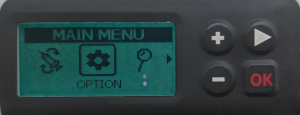
在選項選單中選擇「用戶選項」

使用箭頭按鈕向下捲動至「11. 密碼」 密碼
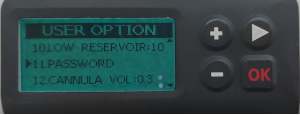
按下「OK」進入舊密碼。
輸入舊密碼(預設密碼見上方)並按下 OK。
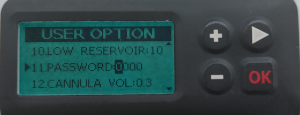
如果此處輸入了錯誤的密碼,將不會顯示失敗訊息!
設置新密碼(使用 + 和 - 按鈕更改數字 / 使用箭頭按鈕向右移動)。

按下「OK」按鈕確認。
按下 OK 以儲存設定。
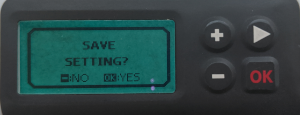
向下移動至「14. 退出」,然後按下 OK 以退出。

Dana RS 特定錯誤
胰島素注射過程中的錯誤
如果在注射胰島素過程中 AAPS 與 Dana RS 之間的連線中斷(例如,你在 Dana RS 幫浦注射胰島素時走開手機),你將看到以下訊息並聽到警報聲。
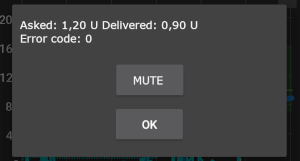
大多數情況下,這只是通訊問題,正確劑量的胰島素已經注射完畢。
檢查幫浦歷史紀錄(在幫浦或透過 Dana 標籤 > 幫浦歷史 > 注射紀錄),確認正確的注射劑量。
如果你希望,請在 治療選項卡 中刪除錯誤的項目。
實際注射量會在下次連線時讀取並紀錄。 要強制此操作,請按下 Dana 標籤上的藍牙圖示,或等待下一次連線。
更換手機時的特別注意事項
更換新手機時,需要進行以下步驟:
將設定從舊手機傳輸至新手機
DanaRS v1
手動配對 Dana RS 與新手機
由於幫浦連線設定也會匯入,新手機上的 AAPS 已經「認識」幫浦,因此不會啟動藍牙掃描。 因此必須手動將新手機與幫浦配對。
在新手機上安裝 AAPS。
DanaRS v3, Dana-i
開始配對程序,如上所述以上。
有時可能需要透過長按 Dana-i/RS 標籤上的藍牙圖示來清除 AAPS 中的配對資訊。
Dana RS 幫浦跨時區旅行
有關跨時區旅行的訊息,請參見幫浦旅行時的時區。