orphan: true
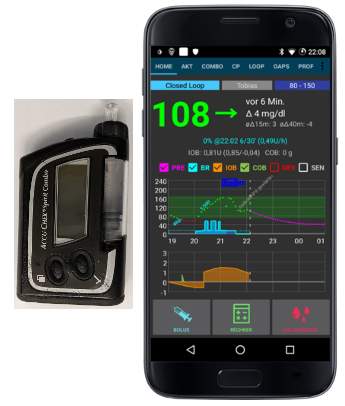
Accu Chek Combo 幫浦
這個軟體是 DIY 解決方案的一部分,並不是一個產品,因此需要你自己閱讀、學習並暸解系統以及如何使用他。 他不是一個能為你完全管理糖尿病的工具,但如果你願意投入時間,他可以幫助你改善糖尿病並提高生活品質。 不要急著使用,先給自己學習的時間。 你需要對自己使用的結果負完全責任。
硬體需求
任何版本的 Roche Accu-Chek Combo(任何韌體版本皆支援)
一個 Smartpix 或 Realtyme 裝置,配合 360 設定軟體來配置幫浦。 (Roche 在客戶要求下會免費寄送 Smartpix 裝置和設定軟體。)
一部相容的手機:Android 手機,需安裝 LineageOS 14.1(前稱 CyanogenMod)或至少 Android 8.1(Oreo)。 從 AAPS 3.0 開始,Android 9 是必須的。 請參閱 發行說明 以獲取詳細訊息。
使用 LineageOS 14.1 時,手機必須是 2017 年 6 月以後的版本,因為只有那時的改變才允許配對 Combo 幫浦。
手機列表可以在 AAPS 手機列表 文件中找到。
請注意,這不是完整的列表,只反應個人使用經驗。 我們鼓勵你也分享你的經驗,這樣可以幫助其他人(這些專案是關於傳遞經驗)。
請注意,儘管 Android 8.1 允許與 Combo 通訊,但 AAPS 在 8.1 上仍有問題。
對於進階使用者,可以在已 root 的手機上進行配對,然後將其轉移到另一部已 root 的手機上使用 ruffy/AAPS,這兩部手機都需要 root。 這使得使用 Android 版本低於 8.1 的手機成為可能,但尚未廣泛測試:https://github.com/gregorybel/combo-pairing/blob/master/README.md
限制
延長注射和多波段注射不支援(請參閱延長碳水化合物)。
僅支援一個基礎率設定檔。
在幫浦上設定其他基礎率設定檔或進行延長注射或多波段注射,會干擾 TBR,並使循環進入低懸掛模式6小時,因為在這種情況下無法安全運作循環。
目前無法在幫浦上設定時間和日期,因此必須手動進行夏令時間變更(您可以在晚上停用手機的自動時鐘更新,早上與幫浦時鐘一起改回來,以避免夜間鬧鐘)。
目前僅支援 0.05 至 10 U/h 範圍內的基礎率。 這也適用於修改設定檔的情況,例如當增加到 200% 時,最高基礎率不得超過 5 U/h,因為加倍計算後會超過10 U/h。 同樣地,當減少到 50% 時,最低基礎率必須至少為 0.10 U/h。
如果循環要求取消正在運作的 TBR,Combo 將設定 90% 或 110% 的 TBR 持續 15 分鐘。 這是因為取消 TBR 會在幫浦上觸發警報,導致大量震動。
偶爾(大約每幾天),AAPS 可能無法自動取消 TBR 警報,用戶需要處理此問題(按下 AAPS 的重新整理按鈕以將警告傳送至 AAPS 或在幫浦上確認警報)。
藍牙連線的穩定性隨不同手機而異,可能會出現「幫浦無法使用」的警報,這時幫浦無法再建立連線。
如果發生此錯誤,請確認藍牙已啟用,按下 Combo 標籤中的重新整理按鈕以檢查是否是臨時問題,如果仍無法建立連線,重啟手機,這通常能解決問題。
另一個問題是,當重啟無效時,必須按下幫浦上的按鈕(這會重設幫浦的藍牙),然後幫浦才能再次接受來自手機的連線。
目前對這些問題幾乎無法解決。 因此,如果你經常看到這些錯誤,目前唯一的選擇是換一部已知與 AAPS 和 Combo 幫浦相容的手機(請參閱上文)。
從幫浦發出的注射未必會及時偵測到(每當 AAPS 連線到幫浦時檢查),最壞情況下可能需要長達 20 分鐘。
幫浦上的注射總是在 AAPS 發出高 TBR 或注射前檢查,但由於限制,AAPS 將拒絕執行這些操作,因為他們是在錯誤的前提下計算的。 (→不要從幫浦進行注射! 請參閱下方章節使用方式)
避免在幫浦上設定 TBR,因為循環控制 TBR。 在幫浦上偵測到新的 TBR 可能需要長達 20 分鐘,並且 TBR 的效果僅從偵測時開始計算,因此最壞情況下可能有 20 分鐘的 TBR 沒有反應在 IOB 中。
設定
使用 360 設定軟體配置幫浦。
如果你沒有這個軟體,請聯絡你的 Accu-Chek 客服專線。 他們通常會向註冊用戶寄送附有 「360° 幫浦設定軟體」 的 CD 和 SmartPix USB 紅外線連線裝置(如果你有 Realtyme 裝置,也可以使用)。
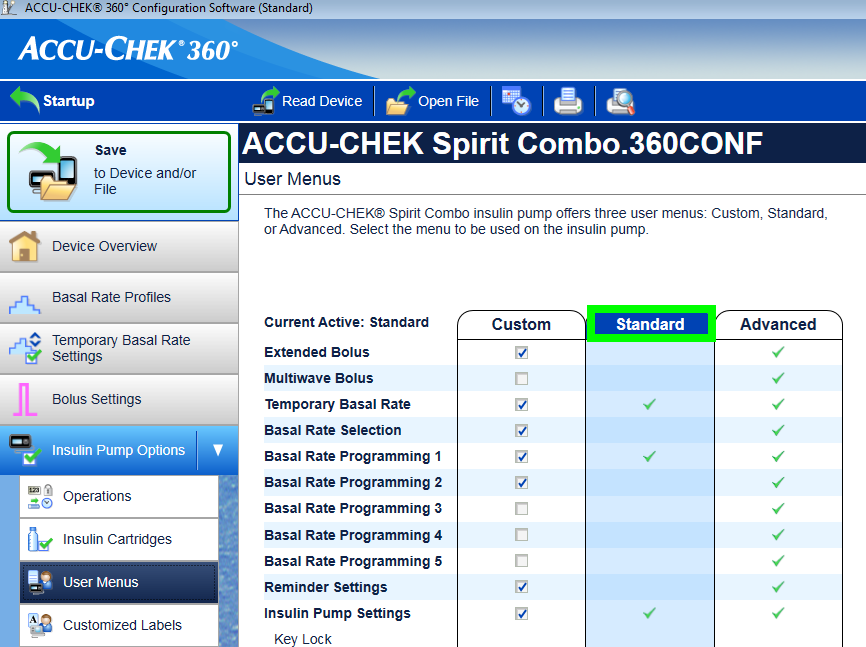
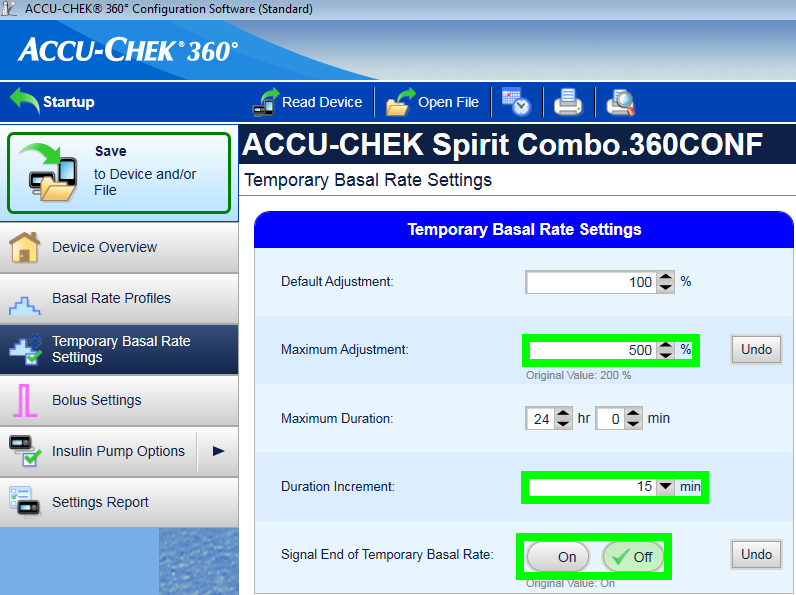
必要設定(在螢幕截圖中以綠色標示):
將/保持選單配置設為「標準」,這將只顯示幫浦支援的選單/操作,並隱藏不支援的部分(如延長注射/多波注射、多重基礎率),使用這些功能會限制循環功能,因為無法在安全的情況下運作循環。
確認 快速資訊文字 設為 「QUICK INFO」(不加引號,可在 胰島素幫浦選項 中找到)。
將 TBR 最大調整 設為 500%
停用 臨時基礎率結束訊號
將 TBR 持續時間增量 設定為 15 分鐘
啟用藍牙
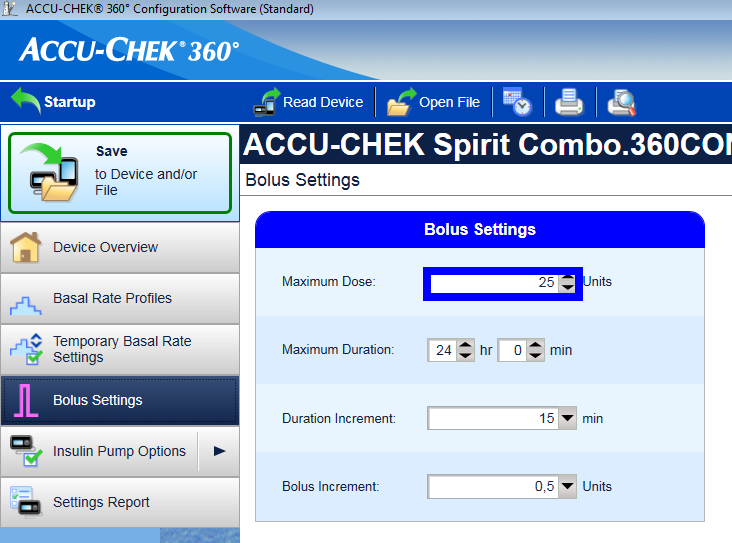
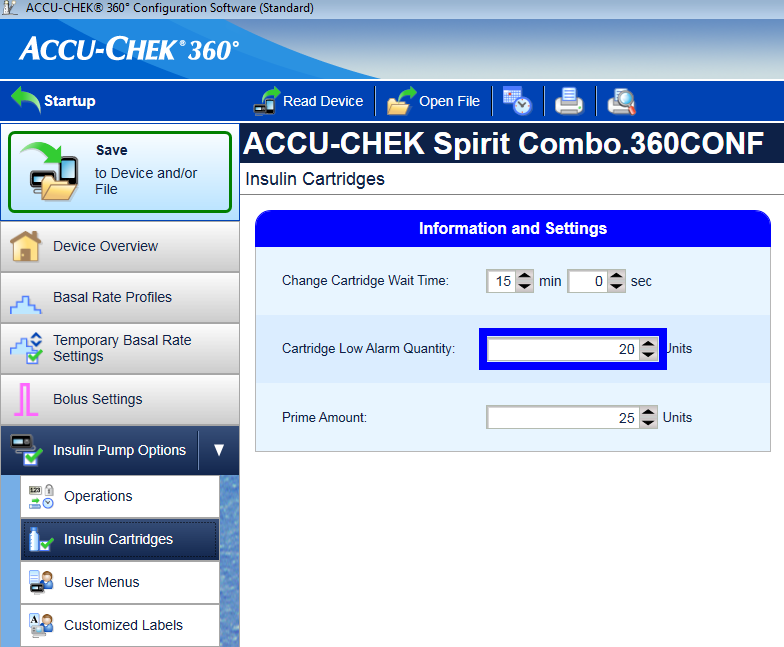
建議設定(在螢幕截圖中以藍色標示)
根據你的需求設置低匣警報
配置一個適合你治療的最大注射量,以防軟體中的錯誤
同樣地,配置 TBR 的最大持續時間作為防護措施。 允許至少 3 小時,因為選擇中斷幫浦 3 小時會設置 0% 持續 3 小時。
啟用幫浦上的鍵盤鎖以防止從幫浦進行注射,特別是在幫浦以前經常使用時。 當幫浦之前被使用且快速注射已成習慣時,這一點尤其重要。
將顯示逾時和選單逾時分別設置為最小值 5.5 和 5。 這允許 AAPS 更快地從錯誤情況中恢復,並減少在這些錯誤期間可能發生的震動次數。
按照AAPS wiki中的描述安裝 AAPS
請務必閱讀 wiki 以了解如何設定 AAPS。
此時在 AAPS 中選擇 MDI 外掛,而非 Combo 外掛,以避免 Combo 外掛在配對過程中干擾 ruffy。
透過 git 從 MilosKozak/ruffy 進行 ruffy 的複製。 目前主要分支是
combo分支,如果遇到問題,你也可以嘗試 『pairing』 分支(見下文)。編譯並安裝 ruffy,並用他來配對幫浦。 如果多次嘗試後仍無法配對,切換到
pairing分支,配對幫浦,然後再切換回原始分支。 如果幫浦已配對且可以透過 ruffy 控制,安裝combo分支即可。 請注意,配對過程有點不穩定(但只需要做一次),可能需要嘗試幾次;要快速回應提示訊息。如果要重新開始配對,先從藍牙設定裡移除幫浦裝置。 另一個選項是,在 啟動配對過程後進入藍牙選單(這會使手機的藍牙在選單顯示期間保持可被發現的狀態), 然後在幫浦顯示授權碼後切回 ruffy。 如果多次(如 10 次)嘗試後仍無法配對,嘗試在幫浦顯示手機名稱後等待最多 10 秒再確認配對。 如果你之前將選單逾時設置為 5 秒,現在需要再次增加他。 有些用戶報告他們需要這麼做。 最後,考慮移動到另一個房間以避免本地無線干擾。 至少有一位用戶透過簡單地換房間立即解決了配對問題。當 AAPS 使用 ruffy 時,ruffy 應用程式將無法使用。 最簡單的方式是 在配對過程後重啟手機,然後讓 AAPS 在背景中啟動 ruffy。
如果幫浦是全新的,你需要在幫浦上進行一次注射,這樣幫浦會建立第一個歷史紀錄。
在 AAPS 中啟用 Combo 外掛之前,請確保你的個人資料已正確設定並啟動(!),並且基礎率設定檔已更新,因為 AAPS 將會同步基礎率設定檔到幫浦上。 然後啟用 Combo 外掛。 按下 Combo 標籤上的重新整理按鈕以初始化 幫浦。
為了驗證你的設定,中斷幫浦連線,使用 AAPS 設定 500% 的 TBR 持續 15 分鐘,並進行一次注射。 幫浦現在應該正在運作 TBR,並且歷史紀錄中有注射紀錄。 AAPS 也應顯示活動的 TBR 和已注射的紀錄。
為什麼應用程式 「ruffy」 無法與幫浦配對?
有多種可能的原因。 嘗試以下步驟:
在幫浦中插入一顆全新或充滿電的電池。 查看電池部分以了解詳細資訊。 確保幫浦非常接近智慧型手機。
關閉或移除任何其他藍牙裝置,以防他們在配對過程中與手機建立連線。 任何平行的藍牙通訊或連線提示都可能干擾配對過程。
在幫浦的藍牙選單中刪除已連線的裝置:藍牙設定 / 連線 / 移除 直到 無裝置 顯示為止。
在手機的設定 / 藍牙中,刪除與手機已配對的幫浦裝置:移除配對的裝置 「SpiritCombo」
確保 AAPS 不在背景執行循環。 停用 AAPS 中的循環。
嘗試使用MilosKozak/ruffy 倉庫中的 『pairing』 分支來建立連線。
現在在手機上啟動 ruffy。 你可以按下重置! 並移除舊的連線。 然後點擊連線!
在幫浦的藍牙選單中,前往 新增裝置 / 新增連線。 按下 連線!*
接下來的三個步驟對時間的要求很嚴格,如果配對失敗,你可能需要嘗試不同的停頓或速度。 在嘗試之前先閱讀完整步驟。
現在幫浦應該顯示出手機的藍牙名稱以供選擇配對。 在按下選擇按鈕之前,至少等待 5 秒 。 否則幫浦將無法正確地發送配對請求到手機。
如果 Combo 幫浦的螢幕逾時設定為 5 秒,可以嘗試使用 40 秒(原始設定)。 根據經驗, 從幫浦顯示到手機,直到選擇手機,大約需要 5-10 秒。 在許多其他情況下,配對會因逾時而失敗 。 之後,你可將其設定回 5 秒,以符合 AAPS Combo 設定並加速連線。
如果幫浦根本未顯示手機作為配對裝置,則可能是手機的藍牙堆疊與幫浦不相容 。 確保你正在運作最新的 LineageOS ≥ 14.1 或 Android ≥ 8.1(Oreo)。 如果可能, 請嘗試使用另一部手機。 你可以在 AAPS 手機列表 找到已成功使用的智慧型手機。
有時手機會要求輸入一個(通常為 4 位數的)藍牙 PIN 碼,這與幫浦稍後顯示的 10 位數 PIN 無關。 通常,ruffy 會自動設置這個 PIN,但由於時間問題,這並不總是有效。 如果在幫浦顯示任何代碼之前,手機出現藍牙配對 PIN 請求,你需要輸入**}gZ=』GD?gj2r|B}>** 作為 PIN。 最簡單的方法是先將這 16 位字符的文本複製到剪貼板,然後在配對過程中出現此步驟時將其貼上。 詳情請參閱Github 問題。
接下來幫浦應該顯示一個 10 位數的安全代碼。 而 Ruffy 應顯示一個輸入此代碼的畫面。 輸入代碼後,你 應該可以繼續。
如果配對不成功,並且幫浦上出現逾時,你將需要重新開始整個過程。
如果你使用 『Pairing』 分支來建置 ruffy 應用程式,現在安裝來自 『combo』 分支的版本,覆蓋安裝。 確保在簽署兩個版本的應用程式時使用相同的密鑰,以便保持所有設置和資料,因為他們還包含連線屬性。
重啟手機。
現在你可以重新啟動 AAPS 循環。
使用說明
請記住,這不是一個產品,特別是 剛開始時,用戶需要監控並暸解系統、其限制以及他如何可能失效。 強烈建議當使用者無法完全暸解系統時,不要使用此系統。
閱讀 OpenAPS 文件 https://openaps.org 以暸解 AAPS 所基於的循環演算法 。
閱讀線上文件以學習和暸解 AAPS https://androidaps.readthedocs.io/
此整合使用了 Combo 附帶的血糖機所提供的相同功能。 該血糖機允許鏡像幫浦螢幕並將按鍵輸入傳送到幫浦。 連線幫浦和傳送按鍵輸入是 ruffy 應用程式的功能 。 一個
腳本工具組件會讀取螢幕 並自動輸入注射、TBR 等,確保輸入正確處理。 然後 AAPS 與腳本工具互動以應用循環指令並管理注射。 此模式有一些限制:速度相對較慢(但足夠快用於其用途), 並且設置 TBR 或進行注射時會導致幫浦震動。Combo 與 AAPS 的整合假設所有輸入都是 透過 AAPS 進行的。 直接在幫浦上進行的注射能被 AAPS 偵測到,但可能需要 長達 20 分鐘 AAPS 才能察覺這種注射。 直接在幫浦上輸入的注射讀取是一個安全功能,並不建議經常使用(循環需要知道消耗的碳水化合物,這無法在幫浦上輸入,這是所有輸入應該在 AAPS 內完成的另一個原因)。
不要在幫浦上設置或取消 TBR。 循環假設 TBR 是由其控制的,否則將無法可靠工作,因為無法確定用戶在幫浦上設置的 TBR 開始時間。
幫浦的第一基礎率設定檔在應用程式啟動時被讀取,並由 AAPS 更新。 基礎率不應手動在幫浦上更改,若發生更改,會被偵測並作為安全 措施進行修正(預設情況下不要依賴安全措施,這是為了偵測幫浦上的非預期更改)。
建議啟用幫浦的鍵盤鎖以防止從幫浦進行注射,特別是 當幫浦以前被使用並且「快速注射」功能成為習慣時。 此外,啟用按鍵鎖定後,即使意外按到按鍵,也不會中斷 AAPS 和幫浦之間的通訊。
當幫浦在進行注射或設定臨時基礎率時,出現「注射/臨時基礎率取消」警報,這是因為幫浦和手機之間的連線中斷,這種情況偶爾會發生。 AAPS 會嘗試重新連線並確認警報,然後重試最後的操作(出於安全考量,注射不會重試)。 因此,這樣的警報可以忽略,因為 AAPS 會自動確認,通常在 30 秒內完成(取消警報沒問題,但會導致目前正在進行的操作必須等到幫浦螢幕熄滅後,才能重新連線到幫浦)。 如果幫浦的警報持續響起,代表自動確認失敗,這時用戶需要手動確認警報。
當在注射過程中出現低藥匣或低電量警報時,這些警報會被確認,並顯示為 AAPS 中的通知。 如果這些警報發生時幫浦沒有連線,前往 Combo 頁籤並按下重新整理按鈕會接管這些警報,確認後會在 AAPS 顯示通知。
當 AAPS 無法確認 『臨時基礎率取消』 警報,或因其他原因觸發該警報時,在 Combo 頁籤按下重新整理會重新建立連線,確認警報,並在 AAPS 顯示通知。 這樣做是安全的,因為這些警報是無害的——在下次循環時會再次設定適當的臨時基礎率(TBR)。
對於幫浦觸發的其他警報:連接到幫浦後,會在 Combo 頁籤顯示警報訊息,例如『狀態:E4:阻塞』,並且會在主畫面顯示通知。 錯誤會觸發緊急通知。 AAPS 不會確認幫浦上的嚴重錯誤,而是會讓幫浦震動並響鈴,以確保用戶知道需要處理的重大情況。
配對後,不應直接使用 ruffy(AAPS 會在需要時於背景啟動),因為同時使用 ruffy 和 AAPS 是不支援的。
如果 AAPS 當機(或被調試器停止)時 AAPS 正在與幫浦連線(使用 ruffy),可能需要強制關閉 ruffy。 重新啟動 AAPS 會再次啟動 ruffy。 如果你不知道如何強制關閉應用程式,重新啟動手機也是解決這個問題的簡單方法。
當AAPS與幫浦連線時(幫浦上顯示藍牙標誌),請不要按下幫浦上的任何按鈕。