Что мы видим на экранах AAPS
Экраны AAPS - главный экран
Главный экран

Это первый экран, который виден при открытии приложения AAPS. Он отображает почти всю информацию, требующуюся повседневно.
Раздел А - Вкладки
Позволяют выполнять переход между различными модулями AAPS.
Между экранами также можно переходить свайпом влево или вправо.
Видимые вкладки можно выбрать в Конфигураторе.
Раздел B - Профиль & Цель
Текущий профиль
Текущий профиль отображается на левой панели главного экрана.
Короткое нажатие на панель открывает подробности о текущем профиле. Долгое нажатие дает возможность переключаться между различными профилями.
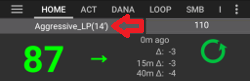
Обычный вид с активацией стандартного профиля.
Смена профиля с остающейся продолжительностью 59мн.
Смена профиля с заданным процентом 120%.
Смена профиля с заданным процентом 80% и остающейся продолжительностью 59 мин.
Смена профиля со сдвигом по времени –1 час.
Смена профиля с заданным процентом 120%, сдвигом по времени 1 час и остающейся продолжительностью 59 мин.
Целевое значение ГК (Цель)
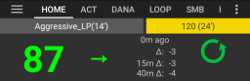
Текущее целевое значение глюкозы крови (ГК) отображается на правой панели.
Короткое нажатие позволяет установить временную цель.
При установленной временной цели панель становится желтой, а в скобках отображается оставшееся время в минутах.
Визуализация динамического изменения цели
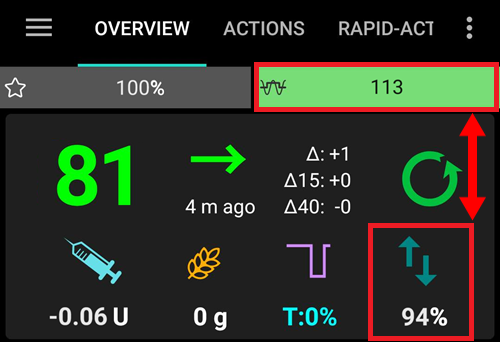
При использовании алгоритма микроболюсов SMB и Autosens AAPS может динамически настроить цель на основе чувствительности.
Включите один или оба параметра в Настройки > настройки OpenAPS SMB:
 * "Чувствительность повышает цель" и/или
 * "Резистентность понижает цель"
Если AAPS обнаружит повышенную сопротивляемость или чувствительность - цель, заданная в профиле, будет изменена. При таком изменении панель окрашивается в зеленый цвет.
Раздел C - ГК & статус контура
Текущий уровень глюкозы крови
Самое свежее значение ГК, переданное системой мониторинга, отображается в левой части экрана.
Цвет показаний ГК соответствует настроенному даипазону.
 * зеленый = в диапазоне
 * красный = ниже цели
 * желтый = выше цели

Блоки в середине показывают:
минуты с предыдущего замера мониторинга
отличие от предыдущего замера: Δ, и от 15 и 40 минутного среднего (Δ15 и Δ40).
Большие дельты рассчитаны как среднее значение предыдущих изменений, и показывают, какое было среднее изменение в те периоды.
Статус контура

Пиктограмма справа показывает состояние цикла:
Зеленый круг = замкнутый цикл, цикл работает
Фиолетовый круг с пунктирной линией = приостановка на низкой ГК (LGS, ЛГС)
Красный круг = цикл деактивирован (постоянно отключен)
Красный круг = Цикл приостановлен (временно, но выдается базальный инсулин) - оставшееся время показано ниже значка
Серый круг = помпа отключена (временно отключена любая подача инсулина) - оставшееся время остановки отображается под пиктограммой
Оранжевый круг = запущен суперболюс - оставшееся время отображаешься под пиктограммой
Голубой круг с пунктирной линией = открытый цикл
Короткое или длинное нажатие на пиктограмму откроет диалоговое окно для переключения между режимами контура (Закрытый, Приостановка на низкой ГК, Открытый или Отключен), для отключения / возобновления цикла или отключения / подключения помпы обратно.
* Если кратко тапнуть на иконку цикла - необходимо будет подтверить выбранный режим работы цикла

Восклицательный знак возле ГК
Если по какой-то причине возникают проблемы с показаниями ГК, которые поступают в AAPS, на главном экране под значением ГК появляется восклицательный знак.
Красный восклицательный знак: Задвоенные данные ГК
Красный предупреждающий знак служит сигналом для немедленных действий: поступают дублирующиеся данные ГК, не позволяющие алгоритму цикла работать правильно. Поэтому замкнутый цикл будет отключен до устранения проблемы.
{admonition} {предупреждение} Цикл не запущен
:class::класс: примечание
Цикл не будет работать до устранения проблемы!

Следует выяснить, почему дублируются данные ГК:
Активирован ли мост Dexcom на сайте NS? Отключите мост, перейдя в панель управления сайта NS, отредактируйте переменную «enable» и удалите оттуда «bridge». (Для Heroku подробности можно найти здесь.)
Данные о ГК поступают в Nightscout (NS) из нескольких источников? Если у вас самостоятельно собранное приложение BYODA, включите выгрузку в AAPS, но не активируйте её в xDrip+.
Есть ли у вас подписчики (фолоуеры), которые могут получать ГК и снова передавать ее на ваш сайт NS?
Последний вариант: В AAPS перейдите в Настройки > NS Client , выберите настройки синхронизации и отключите опцию «Принимать данные CGM из NS».
Чтобы немедленно удалить знак предупреждения, нужно вручную удалить несколько задвоенных записей из вкладки Dexcom/xDrip+.
Однако если задублированных данных много, проще сделать следующее
сбросьте базу данных в меню обслуживания и
импортируйте настройки заново
Желтый восклицательный знак
Желтый сигнал предупреждения указывает, что значения ГК получены через нерегулярные промежутки времени или имеются пропуски значений. При нажатии на значок появляется сообщение «Используются пересчитанные данные».

Обычно предпринимать никаких действий не требуется. Замкнутый цикл продолжит работать!
Так как замена сенсора прерывает поток данных, то появление предупреждающего знака после замены сенсора - явление нормальное и не должно вызывать беспокойства.
Специальное примечание для пользователей Libre:
Cенсорs Libre раз или два за несколько часов могут пропускать данные, а это означает, что идеального потока значений ГК не получится.
Непрерывный поток также нарушается скачками данных.
Поэтому желтый предупреждающий «постоянно включен» для пользователей Libre.
Примечание: В своих расчетах.AAPS учитывает данные за 30 часов. Поэтому даже после устранения проблемы нерегулярной передачи данных, может потребоваться до 30 часов, чтобы исчез желтый треугольник.
Простой режим
Значок с изображением лица ребенка в правом верхнем углу этого раздела указывает на то, что вы находитесь в простом режиме.

Раздел D - АктИнс, АктУгл, БС и AS
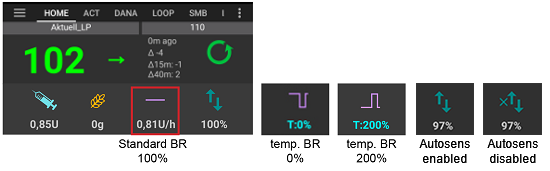
Шприц: активный инсулин (IOB) - количество активного инсулина в организме
Активный инсулин равен нулю, если работает стандартная база и нет инсулина, оставшегося от предыдущих болюсов.
IOB может быть отрицательным если был период с пониженным относительно текущего профиля базалом.
Нажмите на иконку (только короткое нажатие), чтобы увидеть как IOB распределяется между базой и болюсом.
Колосок: активные углеводы (COB) - неусвоенные углеводы из тех, что были заведены ранее. Иконка пульсирует красным, если требуется съесть еще углеводов (смотри ниже)
Фиолетовая линия: текущая скорость базала. Пиктограмма меняется, отражая временные изменения в базальной скорости (плоская при 100%)
Кратко нажмите на иконку, чтобы увидеть подробности базала (значение текущего базала, время начала, остаток/общая продолжительность в минутах)
Стрелки вверх & вниз: указывает состояние динамической чувствительности (Autosens или DynamicISF): включено или отключено. В этом разделе: может быть показано несколько значений:
AS: Значение Autosens. Показывается даже если Autosens отключен (только для информации). Также показывается, когда DynISF активирован, хотя и не оказывает никакого воздействия.
Alg: значение DynamicISF (на основе суточной дозировки TDD). Подробнее о последней строке см. на странице DynamicISF.
Требуются углеводы
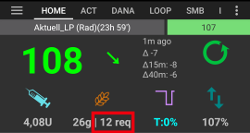
Требование углеводов появляется, когда расчеты определяют их недостаток.
Это происходит, когда алгоритм Oref решает, что не сможет помочь простым отключением подачи инсулина и во избежание гипогликемии необходимы углеводы.
Уведомления об углеводах значительно сложнее, чем уведомления калькулятора болюса. Вы можете увидеть требование углеводов даже когда калькулятор болюса не показывает их нехватку.
При желании уведомления об углеводах могут быть переданы в Nightscout. В этом случае сработают стандартные настройки оповещения NS.
Раздел E- Индикаторы состояния
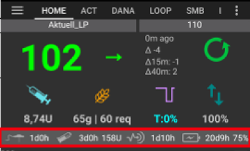
Индикаторы состояния сообщают:
сколько времени прошло с момента установки канюли
сколько времени прошло с момента установки резервуара
об уровне заполнения резервуара (в единицах)
сколько времени отработал сенсор
сколько времени прошло с замены батареи и об уровне ее заряда (%)
Если превышено пороговое значение, данные показываются желтым цветом.
Если превышено критическое пороговое значение, значения будут показаны красным цветом.
Настройки можно изменить в Настройках > Обзор > Статус.
В зависимости от помпы у вас могут отсутствовать некоторые пиктограммы.
Раздел F - Основной график
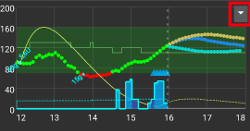
График показывает уровень глюкозы в крови (ГК) считываемый с мониторинга глюкозы (CGM).
Чтобы изменить шкалу времени выберите меню сверху слева от графика или удерживайте в любом месте графика. Можно выбрать между 6, 12, 18 или 24 часами.
Зеленая область отражает ваш целевой диапазон.
На этом графике также отображается:
Болюсы: синие треугольники на кривой ГК и количество введенного инсулина
Приемы углеводов: оранжевые треугольники на кривой ГК и количество углеводов
Целевая ГК из профиля или временная цель: зеленая линия
Переключение профиля: звезда сверху графика
Статус цикла: цветная линия сверху графика, когда выбран любой режим кроме закрытого цикла - цветовая дифференциация описана в Статус цикла
СМБ, если включены в Конфигуратор > OpenAPS SMB: синие треугольники внизу графика
Активация дополнительной информации
Можно дополнительно отобразить следующую информацию, нажав на треугольничек сверху справа:
Прогнозы (см. ниже)
Терапия: заметки, введенные на вкладке Действий: серые, оранжевые или красные точки в зависимости от важности действия, в том числе показания с глюкометра: красная точка
Базал
Указанный в профиле: голубая пунктирная линия внизу графика
Реально подающийся: сплошная синяя линия с синим же заполнением
Активность, кривая активности инсулина: желтая линия
Нажмите на треугольничек справа от основного графика, чтобы эта информация отобразилась. Для основного графика доступны только эти четыре варианта, написанные над блоком «График 1 2 3 4».

Линии прогнозирования
Оранжевая линия: активные углеводы COB- (этот цвет как правило используется для представления активных углеводов COB и углеводов в целом)
Эта линия прогнозирования показывает, где будет ГК (а не сами активные углеводы COB) на основе текущих настроек Профиля с учетом того, что отклонения из-за усвоения углеводов останутся постоянными. Эта линия появляется только при известном наличии активных углеводов COB.
Темно-синяя линия: активный инсулин IOB (этот цвет обычно используется для отображения активного инсулина IOB и инсулина)
Эта линия прогнозирования показывает, что будет происходить только под воздействием инсулина. Например, если ввести инсулин, а потом не есть никаких углеводов.
Голубая линия: нулевой временный базал (предсказанная ГК, если будет установлена временная базальная скорость в 0%)
Эта линия прогнозирования показывает, как изменится траектория ГК, если помпа прекратит введение инсулина (0% временной базальной скорости TBR).
Эта линия появляется только при использовании алгоритма SMB.
Темно-желтая линия: UAM (незаявленное питание)
Незапланированный прием пищи - обнаружение значительного повышения уровня глюкозы, как следствие приема пищи, выброса адреналина или других факторов. Линия прогнозирования аналогична оранжевой линии активных углеводов COB, но предполагает, что отклонения будут понижаться с постоянной скоростью (за счет продления текущей скорости понижения).
Эта линия появляется только при использовании алгоритма SMB.
Темно-оранжевая линия: aCOB (ускоренное усвоение углеводов)
Аналогично COB, но скорость усвоения углеводов считается постоянной и равной 10 мг/дл/5м (-0.555 ммоль/л/5м). Устарело и имеет ограниченную полезность.
Эта линия появляется только при использовании устаревшего алгоритма помощника болюсаAMA.
Обычно реальная кривая глюкозы находится где-то между этих линий, или близка к той, которая ближе всего описывает вашу текущую ситуацию.
Базал
Сплошная синяя линия показывает базальную скорость помпы и отражает фактическую подачу инсулина с течением времени.
Пунктирная синяя линия - это базальная скорость из профиля, если бы не было временных изменений базальной скорости (ВБС).
При стандартной базальной скорости область под линией показывается в темно-синем цвете. Когда базальная скорость временно изменяется (увеличивается или уменьшается), область под линией отображается в светло-синем цвете.
Нагрузка
Тонкая желтая линия отображает активность инсулина.
Она основана на ожидаемом падении ГК из-за действия инсулина в системе, если не присутствуют другие факторы (например, углеводы).
Раздел G - Дополнительные графики
Можно активировать до четырех дополнительных графиков ниже главного графика. В Простом режимедополнительные графики предустановлены и не могут быть изменены. Выключите Простой режим, если хотите установить собственную конфигурацию дополнительных графиков.
Чтобы настроить дополнительные графики - щелкните по треугольничку справа от главного и прокрутите вниз.
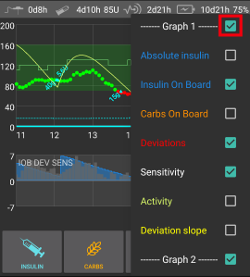
Чтобы настроить дополнительные графики, установите флажки соответствующие данным на каждом графике.
Большинство пользователей считают достаточной следующую конфигурацию дополнительных графиков:
График 1 с Активным инсулином (IOB, АктИнс), Активными углеводами (COB, АктУг), Изменением чувствительности
Диаграмма 2 с отклонениями и влиянием ГК
Абсолютный инсулин
Активный инсулин, включая болюсный и базальный.
Активный инсулин (IOB)
Показывает инсулин, который вы имеете «на борту» (= активный инсулин в вашем теле). Он включает инсулин болюсов и временного базала (но исключает базальную скорость, установленную в вашем профиле).
Если бы не было болюсов, микроболюсов SMB, временных базалов TBR во время действия инсулина DIA, он равнялся бы нулю.
Активный инсулин IOB может быть отрицательным, если у васне осталось ни болюсов, ни нулевого/низкого временного базала в течение более длительного времени чем DIA.
Усвоение инсулина зависит от времени его действия DIA и настроек профиля инсулина.
Активные углеводы (COB)
Показывает активные углеводы в организме (= еще не усвоенные углеводы).
Усвоение инсулина зависит от отклонений, замеченных алгоритмом.
Если обнаружится более быстрое усвоение углеводов, чем ожидалось, будет подан инсулин, и это увеличит количество активного инсулина IOB (с учетом настроек безопасности).
Изменение чувствительности
Показывает чувствительность, обнаруженную алгоритмом Autosens.
Чувствительность - это расчет чувствительности к инсулину в результате нагрузки, гормонов и т.д.
Note, you need to be in Objective 8 in order to let Sensitivity Detection/Autosens automatically adjust the amount of insulin delivered. До достижения этой цели линия Autosens на диаграмме отображается только для информации.
Переменная чувствительность
Показывает чувствительность, рассчитанную при помощи DynamicISF. Заполняется только если используется эта функция.
Сердечный ритм & Шаги
Эти данные доступны при использовании смарт-часов на Wear. Включите их в приложении AAPS Wear и предоставьте доступ к данным о здоровье.
Отклонения
Серые столбцы показывают отклонения, вызванные углеводами.
Зеленые столбцы показывают, что ГК превышает уровень, ожидаемый алгоритмом. Зеленые столбцы используются для увеличения сопротивляемости в Autosens.
Красные столбцы показывают, что ГК ниже величины, ожидаемой алгоритмом. Красные столбцы используются для увеличения чувствительности в Autosens.
Желтые столбцы показывают отклонение, вызванное непредвиденным приемом пищи UAM.
Черные столбцы показывают небольшие отклонения, не принятые во внимание при расчете чувствительности
Влияние ГК
Эта линия показывает, в какой степени ГК «должна» подниматься или падать, только на основании активности инсулина.

Эту линию стоит вывести вместе со столбцами отклонения. Они имеют одинаковые масштабы, но отличаются от других необязательных данных,, поэтому неплохо отобразить их на отдельном графике, как показано выше. Сравнение линии влияния ГК и шкалы отклонений -еще один способ понять флуктуации ГК. Здесь, в момент, отмеченный 1, столбцы отклонения больше линии влияния ГК, что указывает на повышение ГК. Позднее, в часы, отмеченные 2, линии влияния ГК и отклонения DEV в значительной степени совпадают, что указывает на стабильность ГК.
Раздел H - Кнопки
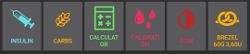
Кнопки инсулина, углеводов и калькулятора отображаются почти всегда. При потере связи с помпой кнопка калькулятора не отображается.
Другие кнопки можно установить в Настройках > Обзор > Кнопки.
Что касается использовании кнопок Insulin, Carbs и Калькулятора : При включении в Настройках > Обзор, поле Примечания позволяет ввести текст, который будет отображаться на главном графике, и может быть загружен в Nightscout - в зависимости от ваших настроек для клиента NS.
Инсулин
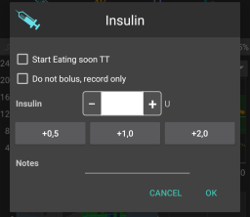
Чтобы ввести нужное количество инсулина без использования калькулятора болюса.
Можно автоматически начать временную цель TT Ожидаемый прием пищи, поставив флажок рядом с опцией Начать ВЦ ожидаемый прием пищи.
Если не хотите подавать болюс с помпы, а только сделать запись о введенном инсулине (например, поданного шприц-ручкой), поставьте флажок рядом с соответствующей опцией. При установке этого флажка, появится дополнительное поле «Смещение по времени», которое можно использовать для записи об инъекциях, сделанных в прошлом.
Можно использовать кнопки для быстрого приращения количества инсулина. Величину приращения можно изменить в Настройках > Общие > Кнопки.
Кнопка инсулин может быть использована, когда помпа не подключена, чтобы указать инсулин, введенный ручкой. В этом случае заголовок окна ввода будет желтым, а галочка «Не вводить болюс, только ввести запись» будет проставлена и её нельзя будет снять.

Углеводы
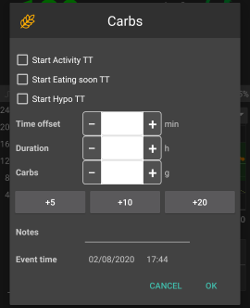
Для записи углеводов без подачи болюса.
Можно активировать заранее настроенную временную цель отметив ее флажком.
Смещение по времени: сколько минут пройдет до начала приема пищи (или после этого момента).
Длительность действия: для «растянутых углеводов»
Можно использовать кнопки для быстрого приращения количества углеводов. Величину приращения можно изменить в Настройках > Общие > Кнопки.
Калькулятор
Смотрите раздел Мастер болюса ниже.
Калибровки
Отправляет калибровку в xDrip+ или открывает диалог калибровки Dexcom.
Должен быть активирован в Настройках > Обзор > Кнопки.
CGM / НМГ
Открывает xDrip+.
Кнопка Назад возвращает в AAPS.
Должен быть активирован в Настройках > Обзор > Кнопки.
Мастер быстрых настроек
Быстрый ввод заранее заданного количества углеводов с предварительно настроенными параметрами расчета дозы.
Детали настраиваются в Настройках > Общее > БыстрыйБолюс настройки.
Мастер Болюса
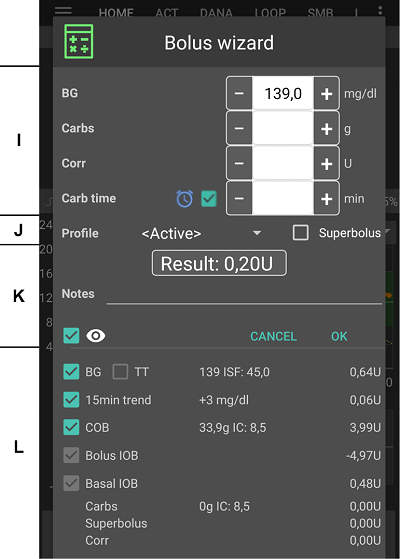
Чаще всего болюс на еду вводят отсюда.
Раздел I
Показывает рассчитываемый болюс.
Если количество активного инсулина превышает рассчитанный болюс, то оно просто покажет количество углеводов, которые еще требуются.
Раздел J
Поле ГК обычно уже заполнено данными с мониторинга. Если мониторинг ГК не работает, то поле будет пустым.
В поле Углеводы вводим расчетное количество углеводов - или эквивалент - на которое хотим дать болюс.
Поле Коррекция - для корректировки, если вы по какой-либо причине хотите изменить конечную дозу.
Поле Время приема углеводов предназначено для преболюса, чтобы сообщить системе о задержке в появлении углеводов. Вы можете добавить отрицательное число в это поле, если даете болюс на прошлые углеводы.
Напоминание о «будущих» углеводах: можно поставить флажок в поле рядом с иконкой будильника (флажок поставится автоматически, если указано время в будущем), в этом случае в указанное время сработает оповещение о необходимости начать есть заведенные в AAPS углеводы.
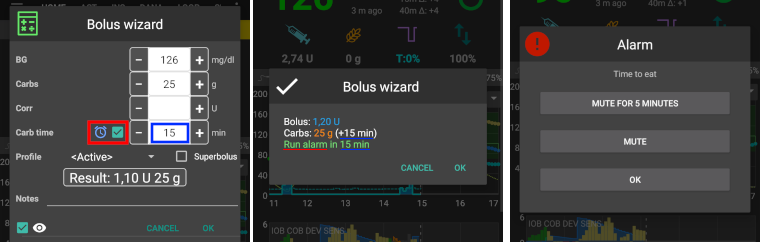
Раздел K
Профиль позволяет выбрать другой профиль, отличный от текущего профиля, для расчета требуемого инсулина. Выбор профиля применяется только для текущего болюса, это не изменение профиля.
Суперболюс означает, что к обычной дозе вводимого сейчас болюса будет добавлена база следующих двух часов, а ВБС на это время будет установлен в ноль, чтобы компенсировать этот дополнительный инсулин. Эта опция появляется только если отмечено «активировать суперболюс в помощнике болюса» в Настройках > Начало > Дополнительные настройки. Идея заключается в том, чтобы доставить инсулин по возможности раньше и, желательно, сократить пики.
Подробная информация находится на сайте diabetesnet.com.
Раздел L
Подробности расчётов мастера болюса.
Можно отменить выбор нежелательный опций, но обычно это не требуется.
По соображениям безопасности флажок против временной цели TT ставится вручную, если нужно, чтобы калькулятор болюса отталкивался от действующей временной цели.
Комбинации активных углеводов COB и активного инсулина IOB и что они означают
По соображениям безопасности флажок активного инсулина IOB не может быть снят когда отмечены активные углеводы COB, из-за риска передозировки инсулина, поскольку **AAPS **не может учесть то, что уже введено.
Если отметить галочками COB и IOB, то будут учтены неусвоенные углеводы которые еще не покрыты инсулином + все инсулины, которые были введены в качестве временного базала или микроболюсов SMB.
Если отметить галочкой активный инсулин IOB без активных углеводов COB, AAPS примет в расчет уже введенный инсулин, но не инсулин на углеводы, которые еще предстоит усвоить. Это приводит к уведомлению о «недостатке углеводов».
Если подается болюс на ** дополнительную еду** вскоре после болюса на прием пищи (напр. дополнительный десерт) полезно снять все галочки. Таким образом, добавляются только новые углеводы а поскольку основная еда не еще не усвоена, то IOB не будет точно соответствовать углеводам COB вскоре после болюса на еду.

Блок возле символа глаза позволяет выбрать между подробным представлением, с числами, входящими в расчет каждого элемента, или простым видом с пиктограммами. Нажатие на флажок включит / исключит эту запись из вычисления.
Неверное обнаружение активных углеводов COB
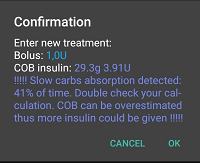
Если после применения мастера болюса появляется вышеприведенное сообщение, то AAPS обнаружил, что расчет активных углеводов может быть неправильным. Так что, если вы хотите повторно ввести болюс после предшествуещей еды с активными углеводами, учитывайте возможность передозировки!
Подробнее см. в подсказках на странице расчета активных углеводов COB.
Вкладка «Действия»

Действия-раздел M
Кнопка Смена профиля является альтернативой нажатию на текущий профиль на главном экране.
Кнопка Временная цель - альтернатива нажатию на текущую цель на главном экране.
Кнопка начала или отмены временного базала. Обратите внимание, что кнопка меняется с “TEMPBASAL” (ВРЕМБАЗАЛ) на “CANCEL x%” (ОТМЕНА х%), после начала действия.
Несмотря на то, что растянутые болюсы не работают в замкнутом цикле, некоторые всё равно просили оставить эту опцию.
Эта опция доступна только для помп Dana RS и Insight.
Замкнутый цикл автоматически будет остановлен и переключится на режим открытого цикла на время пролонгированных болюсов.
Убедитесь, что ознакомились с подробностями перед использованием этой опции.
Портал терапии-раздел N
Отображает информацию о:
 * возраст датчика & заряд (% заряда батареи)
 * возраст картриджа & его заполненость (единицы)
 * возраст канюли
 * возраст батареи помпы & заряд (% заряда)
Будет показано меньше информация, если применена э**тема экрана с низким разрешением ** (Настройки > Общее > тема оформления).
(снимки экрана-сенсор-уровень-заряд батареи)
Уровень заряда сенсора (батарея)
Работает в мониторинге с дополнительным передатчиком, например MiaoMiao 2. (Датчик должен послать информацию об уровне батареи на xDrip+.)
Пороговые значения можно задать в Настройках расширений > Индикаторы состояния.
Портал терапии-раздел О
Контроль ГК, заполнение инфузионного набора, установка сенсора и замена батареи помпы - основные данные в разделе N.
Кнопка Заполнение инфузионного набора позволяет регистрировать смену места катетера помпы, а также замену картриджа инсулина.
Раздел O отражает состояние портала терапии сайта Nightscout. Так что упражнения, объявление и вопрос являются специальными формами заметок.
Инструменты - раздел P
Смена мест установки
Кнопка «Места установки» открывает диалоговое окно «Смена мест установки» в режиме просмотра:
Можно выбрать, отображать только места установки канюли, или только места установки сенсора, или и те и другие, поставив обе галочки.
Доступны все записи мест установки канюли и датчика за последние 45 дней.
Тапните на определенную зону или на одну из записей из списка ниже, чтобы отфильтровать записи только в выбранной зоне. Выбранная зона будет подсвечена светлозеленым цветом.
Вы можете открыть режим редактирования, чтобы изменить Зону, Направление или Комментарий, связанные с записью

В Настройках модуля (верхний правый угол) можно настроить тип пациента (мужчина, женщина или ребенок), и выбрать, какие данные вы хотите отслеживать - только помпу, только датчик, или оба.


Примечание: эти настройки будут использованы, чтобы автоматически открывать или не открывать диалоговое окно указания мест установки всякий раз, когда вы будете выбирать в действиях «Промывка/заполнение» или «Установка НМГ»
Чтобы указать место уставки в ситуации, когда вы заполняете канюлю или устанавливаете резервуар непосредственно с помпы, вам придется вручную открывать этот диалог и указывать Зону и Направление
Режим редактирования позволяет вам указать Зону, Направление и Примечания, связанные с каждой записью:
Entry type is visible on the to of Edit mode (Cannula Icon, or Sensor Icon)
You have to select Front or Back tab and then the Area
Once a Site selected (highlighted in green), you will see in the list below the list of all entries done in the pas 45 days in this site

You can adjust an optional arrow with a click on little arrow icon on the top (Arrow allow you to precise sub-location, from 2 to 9, or Pod Orientation)

You can also adjust comments concerning selected site
After confirmation, the site is recorded
Filtering can be done graphically on the image, or clicking a therapy event in the list To remove filtering, just click on the image outside any sites

Просмотр журнала
Позволяет перемещаться по журналу AAPS.
TDD / общая суточная доза инсулина
Общая суточная доза = болюс + базал за сутки
Некоторые врачи рекомендуют - особенно для новых пользователей - соотношение базал-болюс 50:50.
Поэтому эта величина рассчитывается как TDD / 2 * TBB (общая суточная база = сумма базала в течение 24 часов).
Другие принимают за суточную базу TBB диапазон от 32% до 37% от суммарной суточной дозы TDD.
Как и большинство подобных подсказок они имеют ограниченное практическое значение. Примечание: Ваш диабет может быть иным!
Профиль инсулина
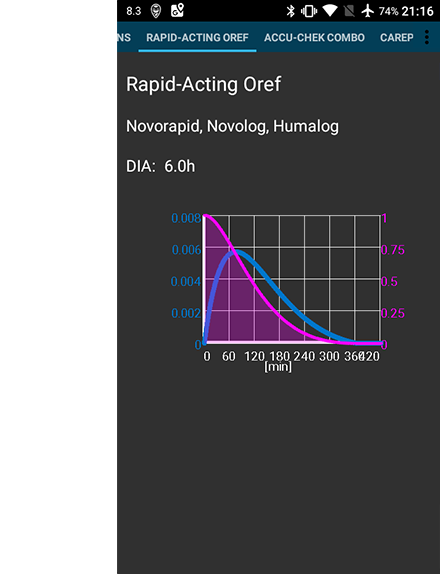
This shows the activity profile of the insulin you have chosen in Config builder > Insulin. Кривые зависят от продолжительности действия инсулина DIA и времени до пика.
Фиолетовая линия показывает, сколько инсулина остается после его введения по мере усваивания, а синяя линия показывает его активность.
См. Ваш профиль AAPS > Продолжительность действия инсулина (DIA), чтобы узнать больше о том, что это, и как правильно ее настроить.
Статус помпы
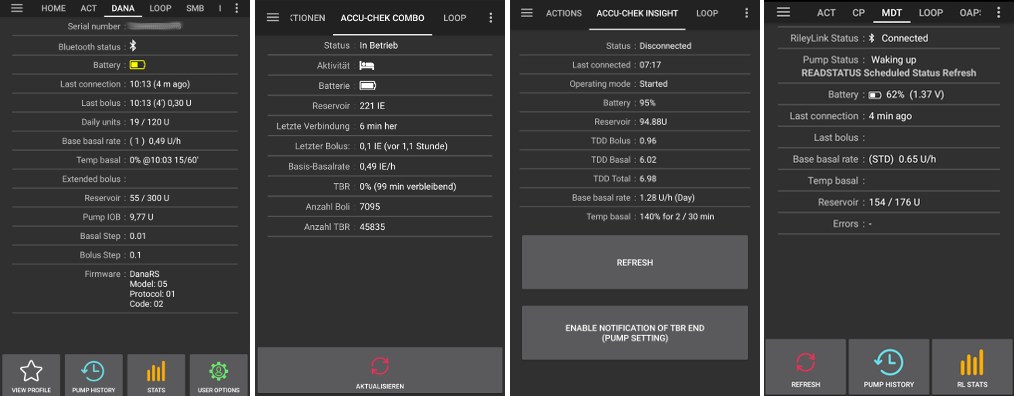
Разная информация о состоянии помпы. Отображаемая информация зависит от модели помпы.
Подробнее см страницу помпы.
Замкнутый цикл, помощник болюса AMA / микроболюсы SMB
Эти вкладки показывают подробную информацию о расчетах алгоритма и почему AAPS действует так, а не иначе.
Расчеты производятся каждый раз, когда система получает свежие данные мониторинга CGM.
Дополнительную информацию см. в разделе система ИПЖ на вкладке конфигуратора.
Profile
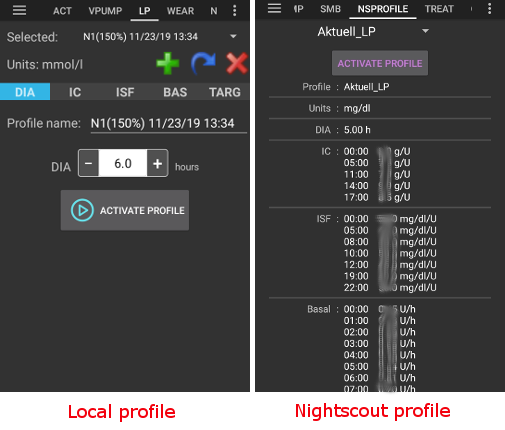
Профиль содержит информацию о ваших индивидуальных параметрах диабета, дополнительную информацию см на стр профиль.
Автоматизация
Смотрите специальную страницу, посвященную этому вопросу здесь.
клиент NS
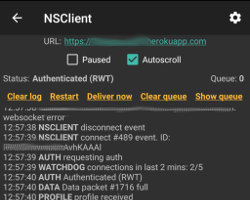
Эта страница отображает состояние связи с вашим сайтом Nightscout.
Настройки можно изменить в Настройках > Клиент NS.
Для устранения неполадок см эту страницу .
Источник ГК - xDrip+, BYODA…
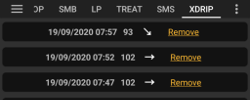
В зависимости от источника ГК, заданного в параметрах, эта вкладка называется по-разному.
Показывает хронологию показаний мониторинга и предлагает возможность удаления данных при сбое (например, при компрессии сенсора).
(aaps-screens-treatments) =
Терапия
Доступ к этому экрану можно получить нажатием трех точек справа от меню, затем - Терапия. Его невозможно показать в главном меню через Конфигуратор. Здесь можно просматривать и изменять историю следующих видов терапии:
Болюсы & углеводы
Временная базальная скорость
Портал терапии - примечания, введенные через вкладку действий и примечания в диалогах
Running mode : history of loop status
Записи пользователя: другие заметки, которые не отправляются в Nightscout
В последнем столбце источник данных для каждой строки отображается синим. Это может быть :
NS или Nightscout : данные поступают или были записаны в Nightscout
PH или журнал помпы: данные, обработанные помпой
(screens-bolus-carbs) =
Болюсы & углеводы

На этой вкладке показывается журнал болюсов и углеводов. Каждый болюс (строка 1 и 4) показывает остающийся активный инсулин IOB рядом с количеством введенного инсулина. Источники болюса указываются следующим образом:
Прием пищи (вручную введенный кнопками Insulin, Quick Wizard или Bolus Wizard)
Микроболюсы SMB, при включенной опции подачи микроболюсов
Углеводы (строка 2) хранятся только в Nightscout. If you have used the Bolus Wizard to calculate insulin dosage, you can press the “Calc” text (line 3) to show the details of how the bolus was calculated.
В зависимости от используемой помпы инсулин и углеводов могут быть показаны на одной строке или на нескольких - для углеводов и для собственно болюса.
На вкладке Терапии можно исправить ошибочные записи углеводов (напр если вы их переоценили или недооценили). Обратите внимание, что редактирование существующей записи невозможно, для этого надо действовать по следующему процедуре:
Проверьте и запомните фактические активные углеводы COB и активный инсулин IOB на главном экране.
В зависимости от помпы углеводы на вкладке терапии могут быть показаны одной линией с инсулином или в виде отдельной записи (например, для Dana RS).
Удалите запись с неверным количеством углеводов. (В свежих версиях терапии есть иконка корзины для удаления записи). Нажмите на значок Корзина, выберите строки для удаления, а затем нажмите на Корзину для завершения.)
Убедитесь, что углеводы удалены успешно, повторно проверив активные углеводы COB на главном экране.
Сделайте то же для активного инсулина IOB, если на вкладке терапии только одна линия для углеводов и инсулина.
→ Если углеводы не удаляются должным образом, а вы добавили дополнительные углеводы, как описано здесь (в п. 6), активных углеводов COB окажется слишком много, что может привести к передозировке инсулина.
Введите правильное количество углеводов при помощи кнопки углеводов на главном экране и убедитесь, что точное время события также введено.
Если на вкладке терапии только одна линия для углеводов и инсулина, следует также добавить и запись о количестве инсулина. Убедитесь в том, чтобы установить правильное время событие и проверить активный инсулин IOB на главном экране после подтверждения новой записи.
Временный базал

На этой вкладке показаны все временные базалы Tbr, примененные алгоритмом. Когда на активный инсулин IOB, показанный на строчке, продолжается воздействие, информация показана зеленым цветом. Возможны:
Положительное значение IOB, если временный базал TBR был выше, чем установленный в профиле (строка 2)
Отрицательный IOB для нулевой скорости базала (zero temp) или если временный базал TBR был ниже, чем в Профиле (строка 1)
Удаление записей затрагивает только отчеты в Nightscout и скорее всего исказит реальный IOB - делать это не рекомендуется.
В левой части строки красный S означает «Suspend»: это происходит когда базал не выполнен на данный момент. Это нормальная ситуация, например, в процессе замены POD’а.
Временная цель

Здесь можно просмотреть историю временных целей.
Cмена профиля

Здесь можно просмотреть историю смен профиля. Каждый раз при переключении профиля об этом вносится запись : строка 1, хранится в Nightscout но не в Журнале Помпы и соответствует запросу на переключение профиля со стороны пользователя. Строка 2, хранимая как в NS, так и в истории помпы (PH) соответствует фактическому переключению.
Удаление записей влияет только на отчеты в Nightscout и на самом деле никогда не изменяет текущий профиль.
Вы можете использовать кнопку Клонировать на строке 1 для копирования смены профиля в качестве обычного профиля. См. Ваш профиль AAPS > Управление профилями.
Running mode

This tab shows the history of loop status changes : open, closed, suspend loop.
Портал терапии

Эта вкладка показывает все заметки и оповещения, записанные в Nightscout.
Просмотр журнала
Доступ к этому экрану можно получить нажатием трех точек справа от меню, затем - Просмотр журнала. Его невозможно показать в главном меню через Конфигуратор. It can also be accessed through a button at the bottom of the Action tab.
Позволяет перемещаться по журналу AAPS. См соответствующую страницу - Просмотр данных > Журнал истории.
Statistics
Доступ к этому экрану можно получить нажатием трех точек справа от меню, затем - Статистика. Его невозможно показать в главном меню через Конфигуратор.
Дает статистику о времени в целевом диапазоне и суммарной суточной дозе инсулина TDD. См соответствующую страницу - Просмотр данных > Статистика.
Profile Helper
Доступ к этому экрану можно получить нажатием трех точек справа от меню, затем - Помощник профиля. Его невозможно показать в главном меню через Конфигуратор. Помощник профиля поможет: