Dexcom G7 и ONE+
Основательно и перспективно
Следует отметить, что системы G7 и ONE+, в отличие от G6, не сглаживают значения ГК ни в самом приложении, ни в считывателе. Подробнее об этом здесь.
Smoothing method
Изучите, какие Способы сглаживания рекомендуется использовать для Dexcom G7/ONE+/Stelo
1. xDrip+ (прямое соединение с G7 или ONE+)
Следуйте инструкциям отсюда: xDrip+ G7
В Конфигураторе, Источник ГК выберите xDrip+.
Отрегулируйте параметры xDrip+ в соответствии с пояснениями на странице настроек xDrip+ настройки xDrip+
2. Build Your Own Dexcom App (G7)
Old app version
Dexcom BYODA is now a very old version of the app and cannot be updated.
Build Your Own Dexcom App (BYODA) supports local broadcast to AAPS and/or xDrip+
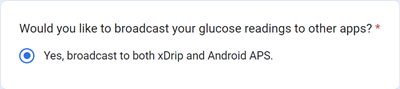
This app lets you use your Dexcom G7 with any Android smartphone.
Uninstall the original Dexcom app
Установите загруженное приложение
Enter sensor code in patched app
After short time BYODA should pick-up transmitter signal
3. Модифицированное приложение Dexcom G7 (DiAKEM)
No new users
Последнее обновление серверов Dexcom сломало DiaKEM для новых установок: приложение G7 больше не может получить доступ к процессу входа и регистрации при новой установке приложения. Сейчас у существующих пользователей нет проблем: не выходите, не стирайте данные, не переустанавливайте приложение G7, иначе вы не сможете снова загрузить его и запустить. Если приложение уже запущено, вам ничего не угрожает.
Примечание: Требуется AAPS 3.2.0.0 или выше! Недоступно для ONE+.
Установите новое модифицированное (!) приложение G7 и запустите сенсор
Модифицированное приложение Dexcom G7 (DiAKEM) обеспечивает доступ к данным Dexcom G7. Это приложение отличается от самостоятельно собранного приложения Dexcom BYODA; BYODA не может получать данные G7.
Удалите оригинальное приложение Dexcom, если вы его использовали прежде (Рабочая сессия сенсора может продолжаться - запишите код сенсора перед удалением приложения!)
Скачайте и установите модифицированное приложение (patched.apk) по ссылке.
Введите код сенсора в модифицированном приложении.
Следуйте общим рекомендациям по гигиене НМГ и установке сенсора, которые можно найти здесь.
После фазы прогрева, данные ГК отображаются как обычно в приложении G7.
Конфигурация в AAPS
Выберите самостоятельно собранное приложение „BYODA“ в конфигураторе, источник ГК- даже если это не BYODA!
Если AAPS не получает данных ГК, переключитесь на другой источник ГК, а затем снова на „BYODA“.
4. xdrip+ (режим спутника)
Скачайте и установите xDrip+: xDrip
В качестве источника данных в Xdrip должен быть выбран «Companion App» в разделе Менее распространенные настройки > Настройки Bluetooth > поставьте галочку рядом с «Companion Bluetooth».
В Конфигураторе, Источник ГК выберите xDrip+.
Отрегулируйте параметры xDrip+ в соответствии с пояснениями на странице настроек xDrip+ настройки xDrip+
5. Juggluco
Требуется версия 9.0 и выше
Отключите приложение, ранее подключенное к датчику: удалите приложение или выполните «Остановить принудительно» Отключите разрешение для»Устройств поблизости» в настройках приложения. Ограничьте использование батареи в приложении.
Забудьте датчик в настройках Bluetooth: в настройках Android найдите датчик в прикрепленных устройствах и выберите «Forget.» Названия датчиков Dexcom G7 начинаются с DXCM.
Избегайте вмешательства других датчиков: Держите старые сенсоры Dexcom вне диапазона Bluetooth.
Подключите датчик G7 к Juggluco: Откройте Juggluco → Левое меню → Фото. Сканируйте матрицу штрих-кода на аппликаторе сенсора G7. Дайте Juggluco до 5 минут, чтобы найти сенсор.
Требования к сопряжению: Согласитесь с подключением датчика к Juggluco. Убедитесь, что экран не заблокирован во время подключения. Если сопряжение не удалось, подождите 5 минут и повторите попытку.
Исключение: Часы на Wear OS могут сопрягаться без нажатия кнопки подтверждения.